مكبّر GIF بالـAI
مكبّر GIF: اجعل GIF صغيرًا أو ضبابيًا أكبر وأوضح
اجعل حلقة صغيرة أو ضبابية أكبر وأنظف، لتصمد في الشرائح وصفحات المنتجات والخلاصات الاجتماعية. تحافظ الحركة على إيقاعها الأصلي.
- البدء مجانًا
- صورة مرجعية واحدة تكفي
- مخرَج GIF
بعد تسجيل الدخول، يستهلك التوليد حصتك في Felo. إطار مرجعي نظيف يعطي أنظف نتيجة.
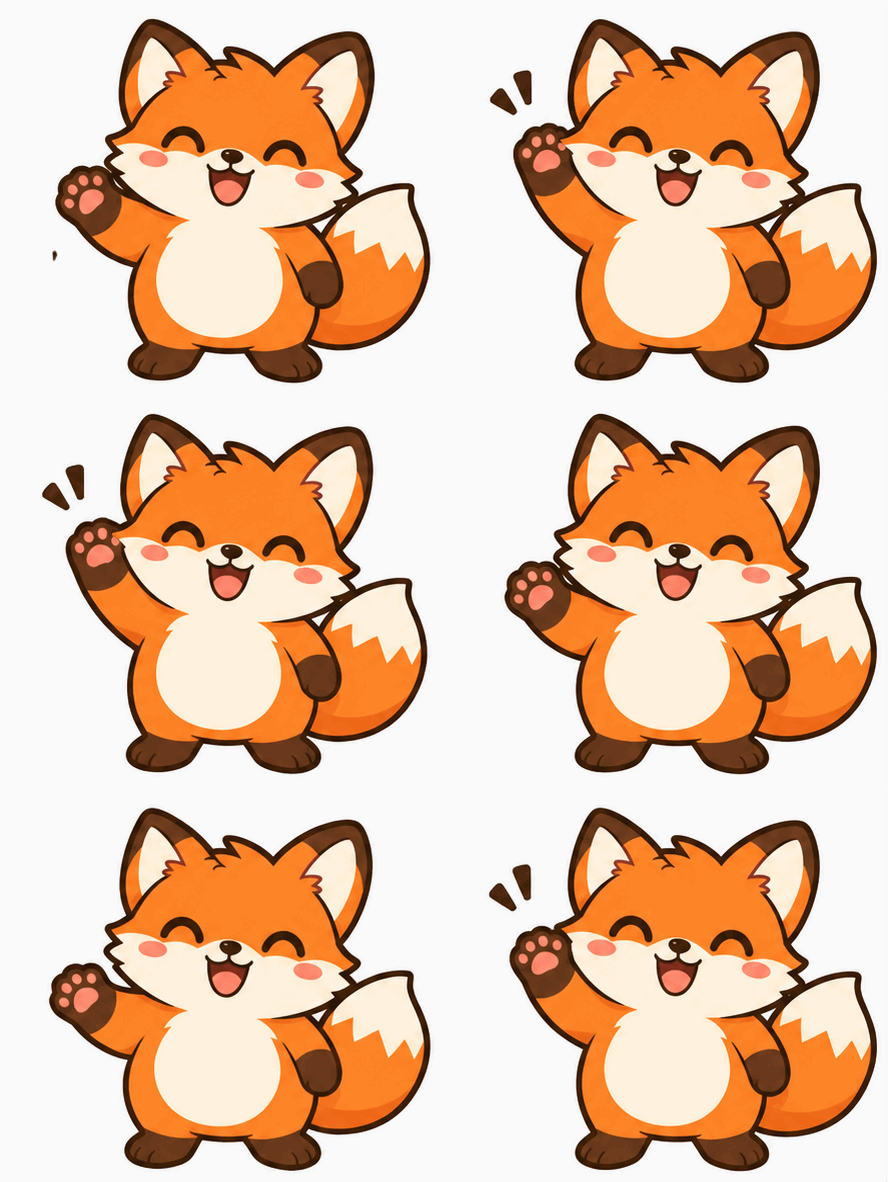 GIF

نتيجة حقيقية دون تعديل
إعادة رسم نظيفة بضعف الحجم · صُنعت بهذه الأداة من الموجّه 01 أدناه.
نظرة سريعة
مكبّر GIF يجعل حلقة صغيرة أو ناعمة أكبر بحواف أنظف وتفاصيل أوضح. يعيد AI رسم الحركة بمقاس أكبر من إطار مرجعي واحد، فتضاف تفاصيل لم تكن في الملف الأصلي. وتغيّر مساحة العمل اليدوية مقاس GIF موجود بدقة دون اختراع بكسلات.
- المدخل
- إطار مرجعي واحد مع وصف
- المخرج
- حلقة GIF أكبر
- النموذج
- GPT Image 2.6 Flare
- التكلفة
- حصتك في Felo لكل تشغيل
كيف تكبّر GIF بالـAI
حمّل إطارًا واضحًا، وصِف كم يجب أن تكون الحلقة أكبر وأحدّ، ثم ولّد GIF الأكبر.
 1
أضف إطارًا مرجعيًا
اختر أوضح إطار بالمقاس الذي تريد تحسينه.
 2
صِف المقاس والتفاصيل
قل كم يجب أن تبدو الحلقة أكبر، وأي التفاصيل يجب أن تبقى حادة.
 3
ولّد وقارن
سجّل الدخول لتشغيل النموذج، ونزّل GIF وقارنه بالأصل بمقاس العرض نفسه.
أوصاف مكبّر GIF للتجربة
جرّب إعادة رسم بضعف الحجم أو وصف خطوط أو بكسل؛ كل واحد يطلب المقاس ومستوى التفاصيل.
- GIF01
إعادة رسم نظيفة بضعف الحجم
ضعف المقاس بحواف أحدّ والوضعيات نفسها.
الموجّهباستخدام الإطار المرفوع مرجعًا، أعد رسم الحركة بضعف المقاس بحواف نظيفة وحادة ونفس الصورة الظلية في كل إطار. أبقِ الألوان والتناسب وزاوية الكاميرا مطابقة، ولا تضف أشياء أو تحذفها.
 GIF
 02
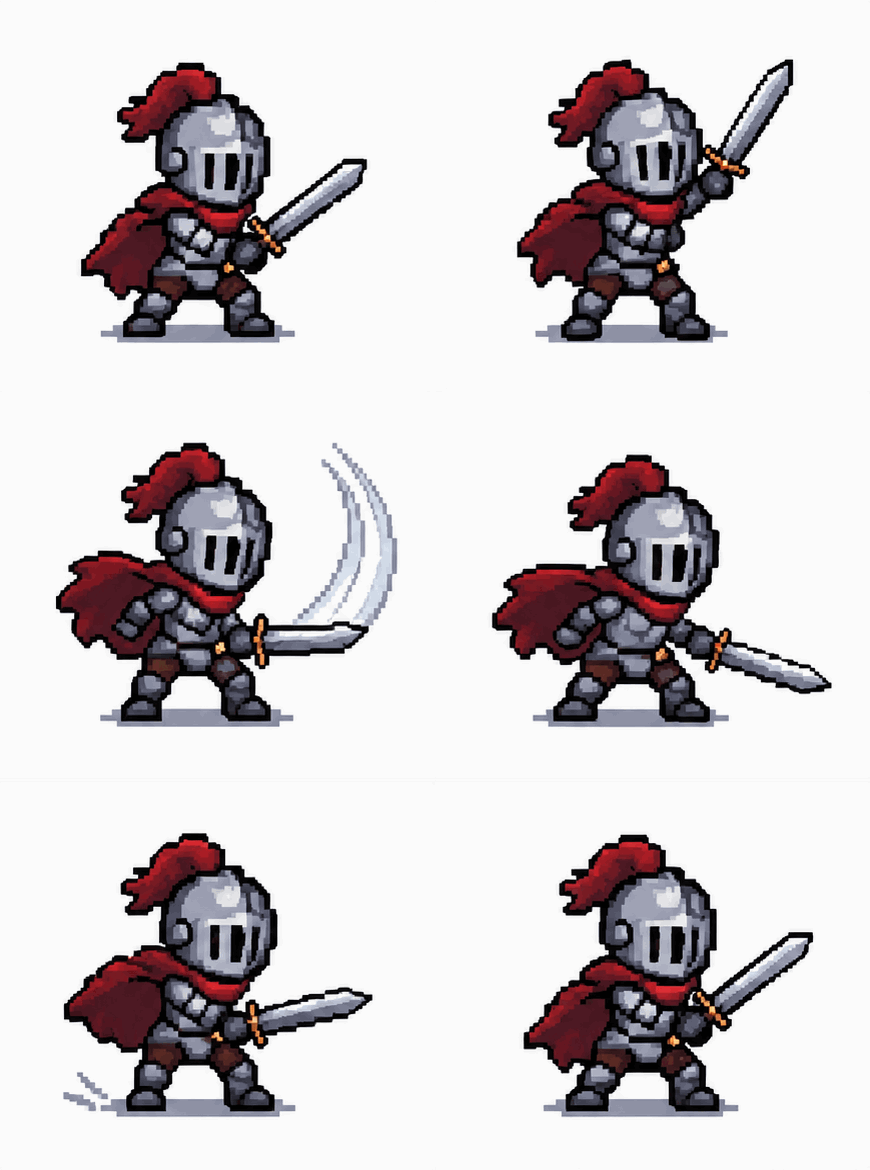
ملصق خطوط
رسم ناعم يصبح ملصقًا واضحًا بحدود مقروءة.
الموجّهباستخدام الإطار المرفوع مرجعًا، أعد رسم الحلقة كملصق خطوط نظيف بمقاس أكبر. استخدم سماكة خط متساوية وتعبئة مصمتة وحدًا واضحًا حول الموضوع. أبقِ الحركة والوضعية الأصليتين، وأزل ملمس الورق وتشويش الخلفية.
 GIF
 03
تكبير بأسلوب البكسل
فن بكسل صغير مكبّر بمربعات واضحة بدل الضبابية.
الموجّهباستخدام الإطار المرفوع مرجعًا، كبّر فن البكسل بمعامل صحيح نظيف ليبقى كل مربع حادًا ومربعًا. أبقِ اللوحة وشكل السبرايت وتوقيت الحركة دون تغيير، ولا تُنعّم الحواف إلى ضبابية. إذا كان المصدر إطارًا واحدًا، فأضف حركة قصيرة واحدة ثم عُد إلى الوضع الأول حتى تتكرر صورة GIF.
حالات استخدام مكبّر GIF
استخدم حلقة أكبر على شاشات العرض وصفحات المنتجات والمنشورات الاجتماعية التي تمدّ ملفًا صغيرًا.

أجهزة العرض والشرائح
GIF رد فعل صغير على شاشة كبيرة يحتاج بكسلات أكثر ليبقى مقروءًا.

صفحات المنتجات والهبوط
الحلقة المعروضة بعرض العمود الكامل تبدو ناعمة إذا صُنعت بعرض 320 بكسل.

إعادة النشر الاجتماعية
النسخة الرئيسية الأكبر تنجو من الضغط الذي تطبقه تطبيقات المحادثة والخلاصات.
Felo مقارنةً بمحرر GIF التقليدي
المحرر التقليدي يعيد ترتيب الإطارات الموجودة لديك، أما Felo فيرسم إطارات جديدة من وصفك.
- نقطة البداية
- Felo: جملة واحدة، مع صورة أو GIF عندما تطلبها الأداة
- محرر GIF تقليدي: مقطع فيديو أو مجلد إطارات
- صنع الحركة
- Felo: يرسم النموذج كل إطار انطلاقًا من وصفك
- محرر GIF تقليدي: تقص الإطارات وتقتطعها وتضبط توقيتها يدويًا
- تغيير الأسلوب
- Felo: أعد كتابة الموجّه: بكسل آرت أو صلصال أو رسم خطي أو صورة واقعية
- محرر GIF تقليدي: فلاتر على اللقطات المتوفرة لديك فقط
- النص داخل الصورة المتحركة
- Felo: اكتب الكلمات في الموجّه ثم راجع الإملاء بالحجم الكامل
- محرر GIF تقليدي: طبقة نص تُوضع فوق الإطارات
- التجهيز
- Felo: يعمل في المتصفح بعد تسجيل الدخول
- محرر GIF تقليدي: غالبًا تطبيق للكمبيوتر أو الهاتف يجب تثبيته
غيّر مقاس GIF موجود بدقة
تغيّر مساحة العمل اليدوية مقاس GIF موجود إطارًا بإطار في المتصفح وتحافظ على توقيته الأصلي.
كيف تفحص GIF مكبّرًا
قارن النتيجة بالأصل بمقاس العرض نفسه، ثم افحص الوجوه والنص والحواف.
- 1
تفاصيل مُخترعة
إعادة الرسم بالـAI تضيف بكسلات لا بيانات مستعادة. افحص الوجوه والشعارات والنص إطارًا بإطار بحثًا عن تفاصيل تغيّرت.
- 2
الإطارات والحركة
يجب أن تحافظ الحلقة على الوضعيات والتوقيت نفسيهما. الإطار الساقط يظهر كتلعثم.
- 3
الحواف والشفافية
قد تكتسب الحواف الناعمة هالات. افحص النتيجة على خلفية فاتحة وأخرى داكنة.
- 4
حجم الملف
مضاعفة العرض والارتفاع تضاعف عدد البكسلات أربع مرات، ويكبر GIF معها. افحص حد الرفع في التطبيق الذي تستخدمه.
انشرها في أي مكان يعرض صور GIF
لا تحتاج صورة GIF إلى مشغّل أو إضافة، فالملف نفسه يعمل في المحادثات والمستندات والبريد.
- Discord
- Slack
- Telegram
- X
- Notion
- Google Slides
- Gmail
- iMessage
البدء مجانًا: الأرصدة وحدود التكبير
يمكنك صياغة وصف مجانًا؛ وكل تكبير مولّد يُحتسب على حصتك في Felo.
البدء مجانًا
اكتب الوصف واختر إطارك مجانًا؛ لا شيء يعمل حتى ترسله.
ما يستهلك الحصة
كل حلقة مولّدة تشغيل جديد على حسابك في Felo، بما في ذلك إعادة المحاولة.
حدود الملف والصيغة
المخرج GIF بـ256 لونًا وبلا صوت. الإطارات الكبيرة تحتاج وقتًا أطول للتوليد.
أسئلة وأجوبة عن مكبّر GIF
كيف يعمل مكبّر GIF؟
أضف إطارًا مرجعيًا واحدًا، وصِف النسخة الأكبر التي تريدها، ثم ولّد GIF ونزّله. يعيد AI رسم الحلقة بمقاس أكبر.
هل يحافظ التكبير بالـAI على إطاراتي بدقة؟
لا. يعيد AI رسم الحلقة من إطار واحد، فقد تنزاح الوضعيات والتفاصيل بين تمريرة وأخرى. أما مساحة العمل في المتصفح فتغيّر مقاس الملف الموجود بدقة.
هل سيبدو GIF أحدّ؟
غالبًا نعم، لأن إعادة الرسم تنشئ حواف نظيفة بالمقاس الجديد. لكنها لا تستعيد تفصيلًا لم يسجله الأصل.
كم يمكن أن يكبر؟
تصف المقاس المستهدف في الوصف ويعيد النموذج GIF أكبر. الحلقات الكبيرة جدًا تحتاج وقتًا أطول وتنتج ملفات أثقل.
هل هو مجاني؟
صياغة الوصف مجانية؛ وكل توليد يستهلك من حصتك في Felo. تغيير المقاس محليًا يجري في المتصفح دون حصة.
أي ملف أحصل عليه؟
ملف GIF بلوحة 256 لونًا وبلا صوت. قارن التنزيل بالأصل بمقاس العرض نفسه قبل النشر.
كل أدوات GIF من Felo
تعمل الأدوات الـ 12 كلها في المتصفح من خانة الإدخال نفسها. اختر الأداة التي تناسب ما تبدأ به.
 مولّد GIF بالـAIحوّل لحظة مكتوبة واحدة إلى GIF قصير متكرر مع GPT Image 2.6 Flare.
 من صورة إلى GIFحوّل صورة ثابتة واحدة إلى GIF قصير متكرر بوصف حركة واحدة.
 تحويل الصور إلى GIFحوّل صورًا ثابتة إلى GIF متكرر بالـAI من صورة مرجعية، أو جمّع إطارات مطابقة بنفسك.
 صانع ميمات GIFصِف رد فعل واحصل على GIF ميم متكرر للمحادثة، مع تعليق مطابق عندما تكون كل كلمة مهمة.
 مولّد GIF نصي متحركصِف كلماتك وحركتها واحصل على GIF نصي متكرر للعناوين والتحيات والعدّ التنازلي.
 صانع الملصقات المتحركةاصنع ملصق GIF متحركًا من شخصية أو حيوان أليف أو صورة، ثم أرسل الحلقة في المحادثة.
 صانع GIF لـDiscordأنشئ GIF لـDiscord للمحادثة أو إيموجي مخصص أو صورة رمزية، ثم افحصه مقابل حد الرفع الحالي.
 مولّد GIF للشعاراتامنح شعارك الحالي حركة GIF قصيرة مع GPT Image 2.6 Flare.
 مولّد GIF لفن البكسلحوّل شخصية بكسل واحدة إلى حلقة خمول أو مشي أو هجوم، ثم نزّل GIF كمعاينة.
 عكس GIFحوّل إطارًا مرجعيًا واحدًا إلى حلقة GIF تعمل إلى الأمام ثم إلى الخلف.
 مزيل خلفية GIFامنح GIF خلفية مقصوصة نظيفة من إطار مرجعي واحد.
اصنع GIF المكبّر
أضف إطارًا واحدًا، وصِف المقاس والتفاصيل التي تريدها، ثم ولّد حلقة أكبر.
ابدأ التوليد