PNG
أنشئ صورة من وصف
صورة مربعة لمنشور متجر خزف: كوب أزرق مصنوع يدويًا على طاولة حجرية دافئة اللون، إضاءة نهارية ناعمة، تصوير بأسلوب المجلات. اترك الثلث العلوي فارغًا لإضافة عنوان لاحقًا. دون نصوص أو شعارات.
Felo AI · GPT Image 2.6
صف ما تريد إنشاءه: منشورًا لوسائل التواصل الاجتماعي، أو صورة لمنتج، أو ملف GIF قصيرًا يتكرر بسلاسة. اختر تنسيق الإخراج، واضبط الحجم والجودة، ثم راجع النتيجة قبل مشاركتها.
يكون GPT Image 2.6 Flare محددًا افتراضيًا في مربع الإدخال، ويكون تنسيق PNG هو الافتراضي. لإنشاء حركة، اختر GIF من الإعدادات.
طوّرت OpenAI نموذج GPT Image 2.6. ومن خلال Felo AI، يمكنك وصف الصورة التي تريدها، واختيار النموذج وتنسيق الإخراج، ثم إنشاؤها مباشرةً في متصفحك.
استخدمه لإنشاء منشورات وسائل التواصل الاجتماعي، وعروض المنتجات، وصور العروض التقديمية، أو حركة بسيطة لشخصية. ابدأ بعنصر واحد وحركة صغيرة؛ فالوصف الواضح يجعل تقييم النتيجة أسهل.
PNG
صورة مربعة لمنشور متجر خزف: كوب أزرق مصنوع يدويًا على طاولة حجرية دافئة اللون، إضاءة نهارية ناعمة، تصوير بأسلوب المجلات. اترك الثلث العلوي فارغًا لإضافة عنوان لاحقًا. دون نصوص أو شعارات.
PNG
باستخدام صورة المنتج التي رفعتها، استبدل الخلفية بحجر فاتح وإضاءة نهارية ناعمة. حافظ على شكل المنتج ولونه وملصقه. لا تضف نصوصًا أو عناصر.
GIF
طائر ورقي مصنوع يدويًا بريش أزرق يقف على حجر فاتح. يرفع جناحيه ثم يخفضهما ويعود إلى وضعية البداية. أبقِ قدميه والكاميرا ثابتتين. اجعل الحركة تتكرر بسلاسة.
هذه أوصاف مقترحة للبدء وليست نتائج مولّدة. ارفع صورتك الخاصة للتعديل، واختر GIF في الإعدادات لإنشاء حركة.
جهّز صورة لمنشور اجتماعي أو مشهد منتج أو عرض تقديمي. حدّد الموضوع والأسلوب والمساحة المخصصة للعنوان.
ارفع صورة واشرح التغييرات والتفاصيل التي تريد الاحتفاظ بها. ثم قارن النتيجة بالصورة الأصلية.
استخدم أداة الرسم لتوضيح ترتيب العناصر أو تحديد منطقة. أضف وصفًا يشرح معنى العلامات.
اختر GIF وصف حركة واحدة، مثل شخصية تلوّح بيدها. ثبّت الكاميرا واطلب العودة إلى الوضعية الأولى.
صف الموضوع والأسلوب والاستخدام المقصود. للتعديل، سجّل الدخول وارفع الصورة المرجعية واشرح التغييرات.
افتح الإعدادات واختر GIF للحركة، أو اترك PNG للصور الثابتة. ولتجربة أولى، استخدم 512×512 و9 إطارات و200 مللي ثانية.
سجّل الدخول وأرسل الطلب لفتح صفحة الإنشاء في Felo. عند اكتمال النتيجة، راجع النص والتفاصيل، ولملفات GIF راجع أيضًا اتصال نهاية الحلقة ببدايتها.
صف الموضوع واترك مساحة للعنوان. ابدأ بصورة ثابتة ثم راجع الاقتصاص ووضوح التفاصيل بالحجم الذي ستنشره.
يمكن لحلقة قصيرة أن تُظهر الضوء وهو يتحرك على المنتج. أبقِ المنتج ثابتًا واستخدم حركة بسيطة، ثم تحقق من ثبات شكله وتفاصيله.
اطلب رسمًا يشرح فكرة واحدة. اجعل التسميات قصيرة وراجع التفاصيل الصغيرة داخل الصفحة أو الشريحة.
تناسب حلقات التلويح والرمش والإيماء ردود الدردشة ومنشورات المجتمعات. استخدم وصف الشخصية نفسه في كل موجّه لتبدو كل حلقة للشخصية نفسها.
شاهد رسوم البكسل وعناوين الفعاليات وحركة الصور الشخصية. افتح كل مثال للاطلاع على الوصف والمصدر.
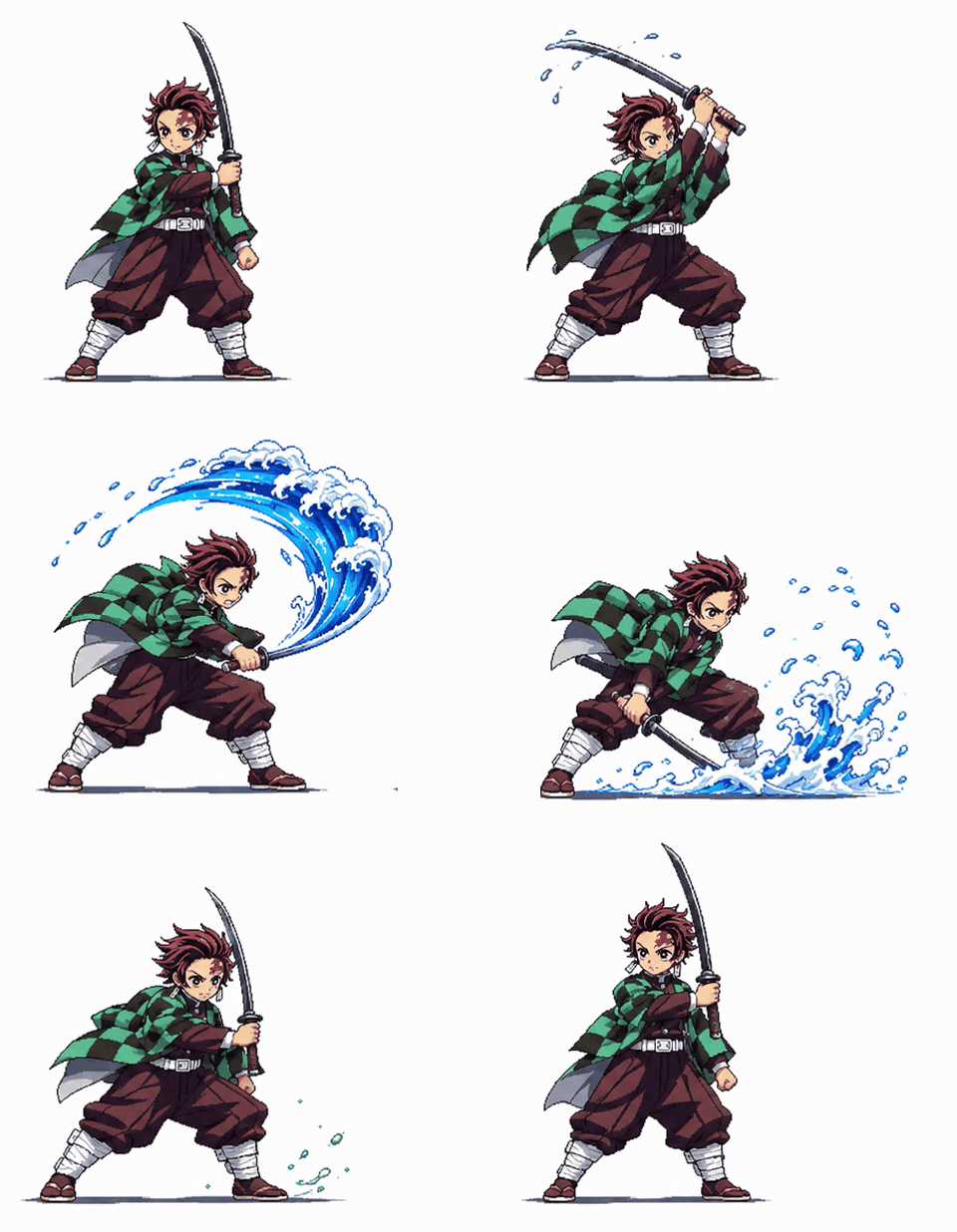
تستعد الشخصية المرجعية وتلوّح بالسيف مع مؤثر مائي، ثم تعود إلى وضعية الاستعداد.
Kiki · @Mayz1169
عرض المثال والوصف
مقدّم بأسلوب تشيبي يلوّح بجوار نص فعالية ياباني ووقت انتهاء 12:50.
ササバ缶@AIを活用する情シス · @iidaatcnt
عرض المثال والوصف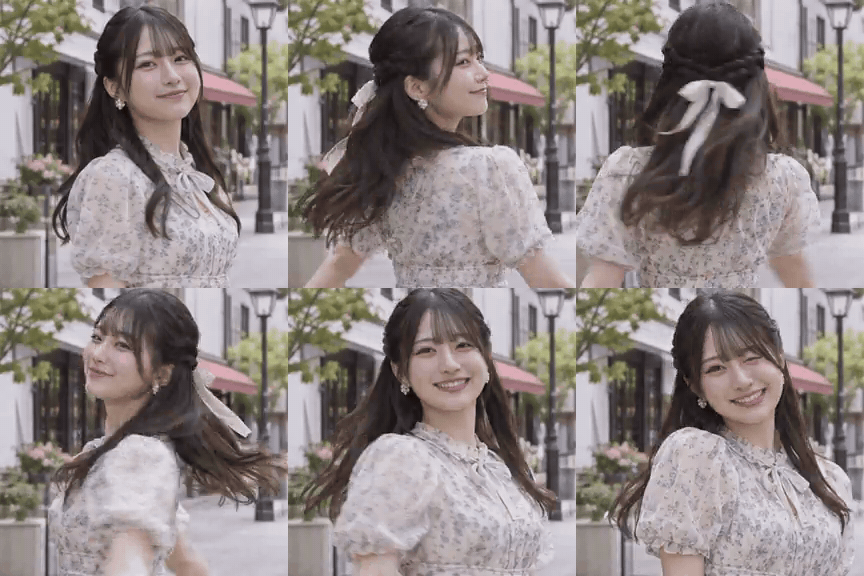
تستدير امرأة نحو الكاميرا وتبتسم. يطلب الوصف الأصلي الاستدارة والغمز.
Koei / こうえい | AI Creator · @koe_ai414
عرض المثال والوصفمقتطفات من تجارب مستخدمي GPT Image 2.6 على X، مترجمة عند الحاجة. افتح رابط كل مستخدم لقراءة المنشور كاملًا.
“بقي الشعار كما هو. وكُتبت العناوين دون أخطاء. … لكنه اختلق بعض المحتوى أيضًا.”

Ahad Shams | AI Ads Guy
@spect3ral“تبدو حقًا كصورة التقطها مصوّر محترف ذو خبرة بكاميرا عالية الجودة.”
Mitesh
@miteshxai“حوّلت إحدى لوحاتي إلى رسوم متحركة باستخدام GPT Image 2.6 الجديد! … ما زالت هناك بعض العيوب.”
kvick
@kvickart“جرّبته مع شخصيتي الخاصة، وكانت النتيجة أفضل بكثير مما توقعت!”
Kiki
@Mayz1169“GPT Image 2.6 الجديد يصنع ملصقات متحركة من جملة واحدة. حرية إنشاء الملصقات!”
Gorden Sun
@Gorden_Sun“بصراحة، أذهلتني جودة الرسوم التي أنشأها الذكاء الاصطناعي.”
Alex Nguyen
@alexcooldevراجع الأسماء والأسعار والأرقام، ثم تفحّص الأيدي والوجوه والشعارات. وإذا كان الملف GIF، فراجع جميع الإطارات بدلًا من الاكتفاء بالإطار الأول.
راقب الانتقال بين الإطار الأخير والأول. إذا قفز العنصر أو تغيّر شكله، اطلب حركة أصغر وعودة أوضح إلى وضعية البداية.
افتح الملف في التطبيق أو الصفحة أو الشريحة التي ستستخدمه فيها. تحقق من القص وحجم النص، وتأكد من أن الإطار الأول يوضح الفكرة بمفرده.
سجّل الدخول لرفع صورة مرجعية أو استخدام الرسم أو إرسال طلب. بعد الإرسال، تتابع العمل في صفحة الإنشاء في Felo.
قد يؤثر النموذج ومستوى الجودة المحددان في الخيارات المتاحة لحسابك. تحقق من علامات PRO ومن الرصيد المتاح لك.
ابدأ بجودة Medium وحلقة قصيرة. راجع النتيجة قبل اختيار إعدادات تتطلب موارد أكثر.
ابدأ بنموذج Flare المحدد حاليًا. إذا احتاجت النتيجة إلى مزيد من التفاصيل، جرّب الموجّه نفسه باستخدام Sunburst، ثم قارن بنفسك النصوص والحواف والعنصر الرئيسي.
للصور الغنية بالتفاصيل والتعديلات الدقيقة.
لتجربة الأفكار بسرعة.
ضع هذه القيود في اعتبارك عند تحديد ما إذا كانت النتيجة جاهزة للاستخدام.
يتولى فريق Felo AI تحديث هذا الدليل. تتبع الخطوات والإعدادات الافتراضية عناصر التحكم المتاحة في هذه الصفحة، بينما تستند المعلومات العامة عن إمكانات النماذج وقيودها إلى وثائق OpenAI.
الرسوم المتحركة ومعلومات المبدعين مأخوذة من صفحات أمثلة GPT Image 2.6 المرتبطة، والتي تتضمن الأوصاف الأصلية والمصادر.
GPT Image 2.6 عائلة نماذج لإنشاء الصور من OpenAI. يتيح لك Felo AI استخدامها في المتصفح لإنشاء الصور وملفات GIF القصيرة المتكررة انطلاقًا من وصف مكتوب.
نعم. اختر GIF من الإعدادات، وصف حركة بسيطة واحدة، واطلب من العنصر العودة إلى موضع البداية. يحدد خيار التنسيق ما إذا كانت النتيجة ملف GIF أم صورة ثابتة.
أدخل فكرتك، وافتح الإعدادات لاختيار التنسيق والحجم والجودة، ثم سجّل الدخول لإنشاء الصورة. لإنشاء حركة، اختر GIF صراحةً. راجع النتيجة وعدّل تفصيلًا واحدًا قبل المحاولة مجددًا.
استخدم زر رفع الصور بجانب مربع الإدخال لإضافة صورة مرجعية، ثم صف ما تريد الاحتفاظ به وما تريد تغييره. راجع النتيجة بعناية، لأن بعض التفاصيل الصغيرة قد تتغير.
يعتمد الوصول على حسابك والنموذج أو مستوى الجودة المحدد. قد تتطلب الخيارات التي تحمل علامة PRO اشتراكًا مناسبًا. تحقق من رصيد حسابك والرسائل التي تظهر عند إنشاء الصورة.
راجع الأسماء والأرقام، وتفحّص الوجوه وتفاصيل المنتجات، وشاهد الانتقال بين الإطار الأخير والأول. عاين الملف في التطبيق أو الصفحة التي تنوي استخدامه فيها.
تتيح اللوحة الحالية من إطارين إلى 16 إطارًا. ابدأ بـ 9 إطارات؛ فزيادة عددها تمنح الحركة مراحل أكثر.
ابدأ بـ 200 مللي ثانية لكل إطار. تؤدي زيادة هذه القيمة إلى إبطاء تشغيل العدد نفسه من الإطارات.
ابدأ بحجم 512×512 للحركة المربعة. اختر إعدادًا أفقيًا أو عموديًا مسبقًا ليناسب مكان استخدامك.
تسعة إطارات، مدة كل منها 200 مللي ثانية، تنتج حلقة مدتها 1.8 ثانية. جرّب حلقة قصيرة أولًا، ثم غيّر إعدادًا واحدًا في كل مرة لتعرف ما الذي يحسّن النتيجة.
اختر GIF من الإعدادات قبل الإنشاء. كتابة كلمة «GIF» في الموجّه وحدها لا تغيّر تنسيق الإخراج المحدد.
هذه إعدادات مقترحة للبدء، وليست نتائج مقاسة. يتوافق صف 9 إطارات و200 مللي ثانية مع إعدادات GIF الافتراضية في هذه الصفحة.
| ردّ فعل سريع | 6 × 100 ms = 0.6 s |
|---|---|
| الإعداد الافتراضي للصفحة | 9 × 200 ms = 1.8 s |
| مراحل حركة أكثر | 16 × 100 ms = 1.6 s |
| حلقة أبطأ | 12 × 250 ms = 3 s |
زجاجة عطر زرقاء كوبالتية على حجر فاتح. يعبر ضوء الشمس وظلال الأوراق المشهد ثم يعودان إلى البداية. أبقِ الزجاجة والكاميرا ثابتتين. اجعل الحركة تتكرر بسلاسة.
استخدم هذا الموجّه كنقطة بداية. بعد ذلك، افتح الإعدادات واختر GIF، مع الإبقاء على الحجم 512×512 و9 إطارات و200 مللي ثانية. غيّر العنصر ليتناسب مع فكرتك.
يقدّم دليل OpenAI قاعدة واحدة للحلقة السلسة: حدّد وضعية بداية يعود إليها العنصر، واذكر إن كانت الكاميرا تتحرك. وعمليًا يتلخص ذلك في أربعة أجزاء.
اذكر ما في الإطار وأين يقف وكيف يبدو.
اذكر ما يتحرك وبأي ترتيب. رفع ذراع واحدة يتكرر بصورة أنظف من رقصة كاملة.
اذكر ما يجب ألا يتغير، مثل الشعار أو اليدين أو الكاميرا.
اختم بطريق العودة: الرجوع إلى وضعية البداية، ثم تكرار الحركة بسلاسة.
غامض جدًا
طائر لطيف يرفرف بجناحيه، GIF.
أوضح
طائر ورقي مصنوع يدويًا بريش أزرق يقف على حجر فاتح. يرفع جناحيه ثم يخفضهما ويعود إلى وضعية البداية. أبقِ قدميه والكاميرا ثابتتين. اجعل الحركة تتكرر بسلاسة.
| ما تراه | ما يمكنك تجربته |
|---|---|
| الإطار الأخير يقفز | صف وضعية البداية بتفصيل أكبر واطلب من العنصر العودة إليها. |
| العنصر يتغير بين الإطارات | استخدم حركة أصغر واذكر التفاصيل التي يجب أن تبقى، مثل الألوان والملابس. |
| الكتابة تهتز أو تتغير | اجعل النص قصيرًا واطلب بقاءه ثابتًا، أو أضفه لاحقًا في أداة تصميم. |
| الحركة سريعة جدًا | زد مدة الإطار قبل أن تضيف إطارات أخرى. |
| الألوان تبدو مبقّعة | اطلب ألوانًا مسطحة وخلفية بسيطة تناسب حد 256 لونًا في GIF. |
| الإعدادات المختارة لا تسمح بإنشاء النتيجة | اختر حجمًا جاهزًا يناسب التنسيق المحدد، وقلّل عدد الإطارات، ثم حاول مجددًا. اتبع أي رسالة تتعلق بالحجم تظهر على الشاشة. |