Trình tạo GIF cho Discord
Tạo GIF cho Discord: GIF cho chat, emoji hoặc avatar
Tạo GIF cho chat Discord, emoji tùy chỉnh hoặc avatar động. Mô tả một phản ứng và nhận vòng lặp ngắn cho đúng vị trí bạn nhắm tới.
- Miễn phí để bắt đầu
- Chỉ cần một câu
- GIF cho chat, emoji và avatar
Miễn phí để bắt đầu với credit có sẵn trong tài khoản Felo; đăng nhập để tạo và tải về.
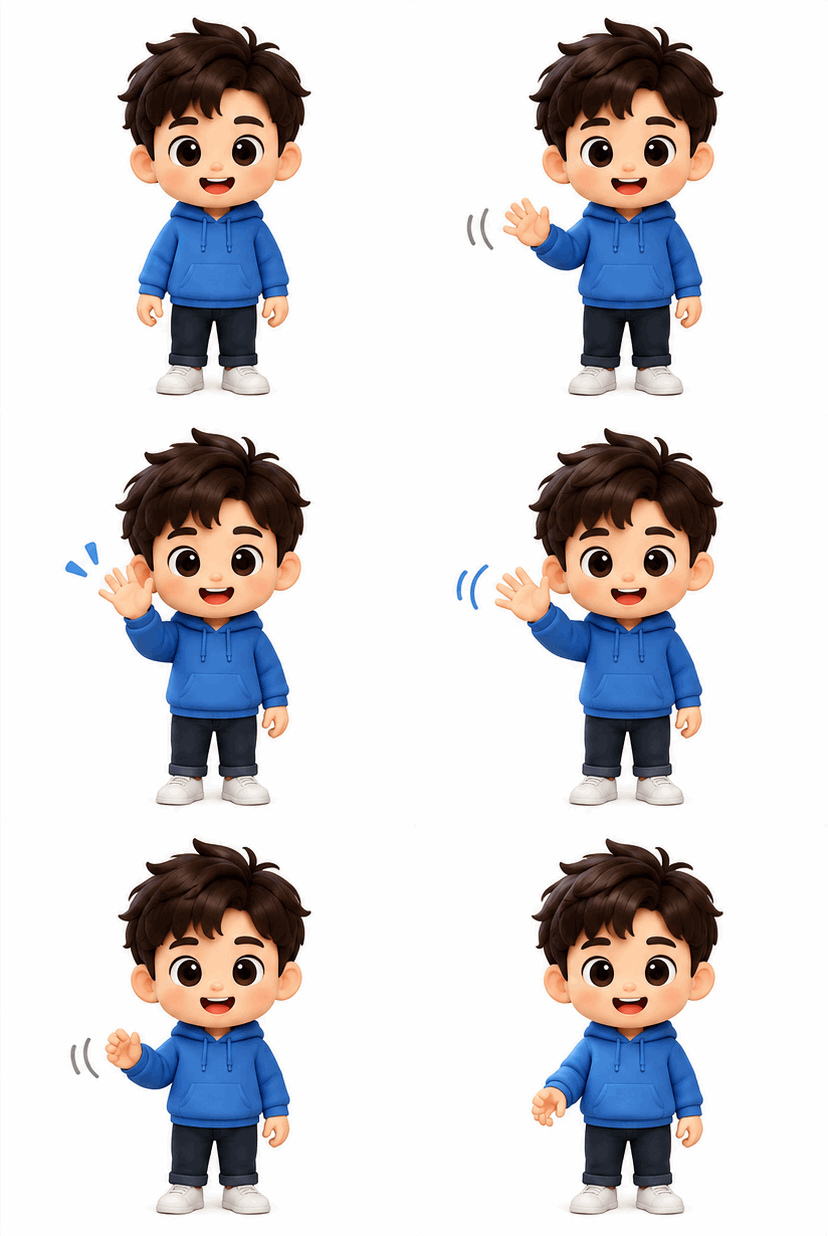 GIF
Kết quả thật, không chỉnh sửa
Emoji vẫy tay · Tạo bằng công cụ này từ prompt 01 bên dưới.
Tóm tắt nhanh
Trình tạo GIF cho Discord biến một mô tả bằng chữ thành GIF lặp ngắn cho tin nhắn chat, emoji tùy chỉnh hoặc avatar động. Công cụ hợp với chủ server và quản trị viên cộng đồng cần một phản ứng mà không phải dựng video. Discord áp giới hạn tải lên khác nhau cho từng vị trí, nên hãy xem con số hiện hành trước khi tạo.
- Đầu vào
- Câu lệnh hoặc ảnh có sẵn
- Đầu ra
- GIF cho một vị trí trong Discord
- Mô hình
- GPT Image 2.6 Flare
- Giới hạn
- Do Discord đặt theo từng vị trí
Cách tạo GIF cho Discord: chat, emoji hoặc avatar
Chọn vị trí trước, rồi mô tả một phản ứng ngắn. Một GIF vừa cỡ chat vẫn có thể quá lớn cho emoji server, nên hãy bắt đầu từ nơi đăng.
 1
Chọn vị trí
Quyết định giữa GIF chat, emoji tùy chỉnh hay avatar động. Mỗi vị trí cần cách cắt và dung lượng khác nhau.
 2
Mô tả một phản ứng
Nêu nhân vật và một hành động duy nhất, như vẫy tay hay ăn mừng. Thêm gợi ý cắt khung, ví dụ chừa chỗ quanh đầu cho avatar.
 3
Tải về và tải lên Discord
Lưu GIF, so với giới hạn hiện trong hộp thoại tải lên, rồi thêm vào Discord. Nếu Discord từ chối, hãy xem giới hạn dung lượng và quyền của bạn cho vị trí đó.
Ý tưởng GIF cho Discord: emoji, avatar và vòng lặp thông báo
Emoji cần một động tác đậm, avatar cần phần đầu đặt giữa, còn thông báo cần vòng lặp bề ngang. Chạm một thẻ để nạp câu lệnh, rồi chỉnh nhân vật.
- GIF01
Emoji vẫy tay
Một động tác dễ đọc cho emoji server.
PromptEmoji động của một nhân vật nhỏ vẫy tay một lần, một chủ thể, hình khối đậm, nền đơn giản, đặt giữa khung, lặp về khung đầu, đọc được khi hiển thị nhỏ, không có chữ.
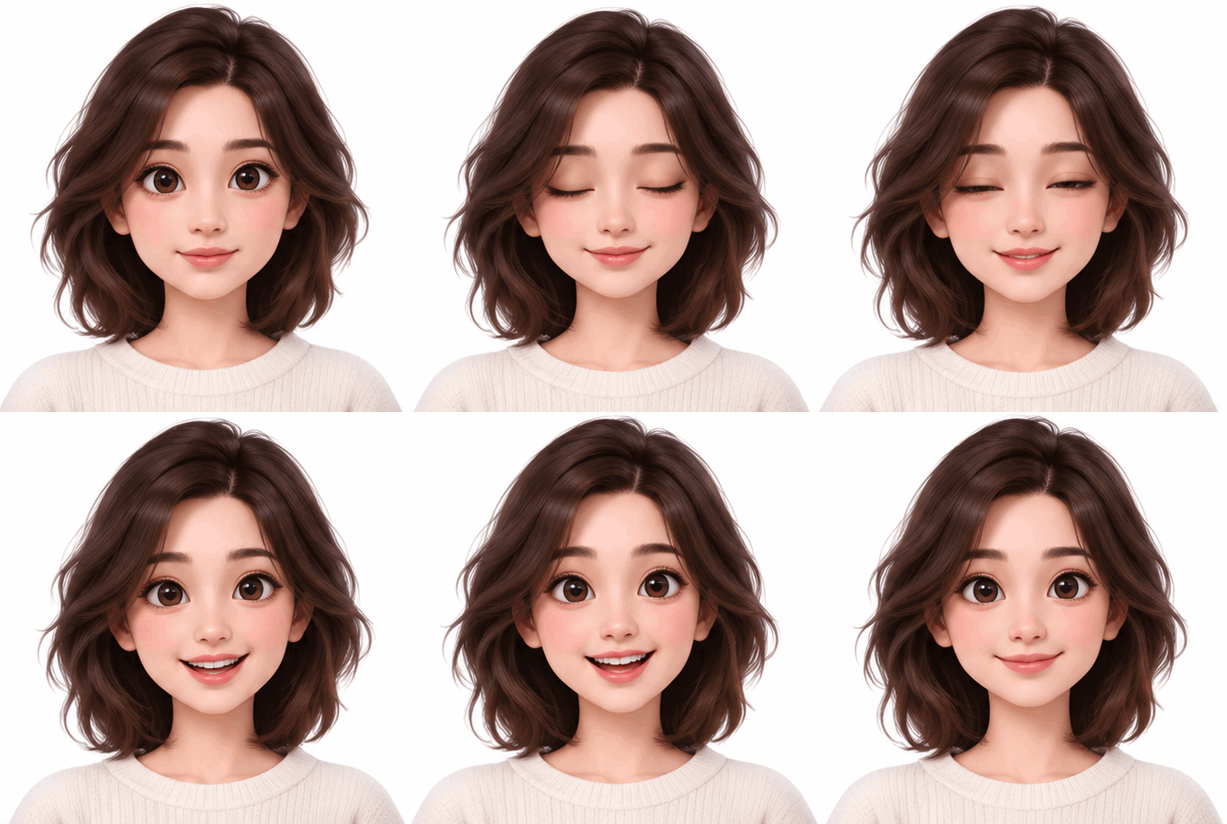 GIF02
Vòng lặp avatar
Vòng lặp đầu và vai đặt giữa cho khung cắt avatar.
PromptAvatar động của một nhân vật chớp mắt và mỉm cười, đầu và vai đặt giữa, chừa chỗ quanh đầu cho khung cắt tròn, nền đơn giản, lặp về khung đầu, không có chữ.
 GIF03
Vòng lặp thông báo
Một vòng lặp bề ngang, chậm cho bài ra mắt hoặc sự kiện.
PromptVòng lặp động bề ngang cho thông báo server, nền chuyển màu mềm với một hình nhỏ trôi nhẹ, chuyển động chậm, lặp về khung đầu, không có chữ.
Nơi nên dùng GIF cho Discord
Emoji server, avatar và bài thông báo là ba chỗ phổ biến. Mỗi chỗ cần cách cắt và kích thước khác nhau.

Emoji server
Chủ server có thể thêm emoji phản ứng cho màn ra mắt hoặc chiến thắng. Một động tác đậm dễ đọc hơn cảnh nhiều chi tiết ở cỡ emoji.

Avatar động
Quản trị viên cộng đồng có thể dùng vòng lặp đặt giữa làm avatar cá nhân. Chừa chỗ quanh đầu để khung cắt tròn vẫn giữ được mặt.

Bài thông báo
Một vòng lặp bề ngang, chậm hợp với thông báo ra mắt hoặc bài sự kiện. Giữ chuyển động nhẹ để chữ vẫn đọc được.
Felo so với trình chỉnh sửa GIF truyền thống
Trình chỉnh sửa truyền thống chỉ sắp xếp lại các khung hình bạn đã có. Felo vẽ khung hình mới từ mô tả của bạn.
- Điểm bắt đầu
- Felo: Một câu mô tả, thêm ảnh hoặc GIF khi công cụ yêu cầu
- Trình chỉnh sửa GIF truyền thống: Một đoạn video hoặc một thư mục khung hình
- Cách tạo chuyển động
- Felo: Mô hình vẽ từng khung hình theo mô tả
- Trình chỉnh sửa GIF truyền thống: Bạn tự cắt, cắt khung và chỉnh thời lượng từng khung
- Đổi phong cách
- Felo: Viết lại prompt: pixel art, đất sét, nét vẽ hoặc ảnh thật
- Trình chỉnh sửa GIF truyền thống: Chỉ thêm bộ lọc lên tư liệu sẵn có
- Chữ trong ảnh động
- Felo: Ghi rõ chữ trong prompt, rồi kiểm tra chính tả ở kích thước đầy đủ
- Trình chỉnh sửa GIF truyền thống: Một lớp chữ đặt chồng lên khung hình
- Cài đặt
- Felo: Dùng ngay trên trình duyệt sau khi đăng nhập
- Trình chỉnh sửa GIF truyền thống: Thường phải cài ứng dụng máy tính hoặc điện thoại
Giới hạn dung lượng GIF trên Discord và bước kiểm tra khi tải lên
Discord đặt giới hạn dung lượng cho từng vị trí, và hộp thoại tải lên hiện con số hiện hành. Hãy xem con số đó và khung cắt trước khi tải lên.
- 1
Giới hạn của vị trí
So tệp xuất với giới hạn hiện trong hộp thoại tải lên cho chat, emoji hoặc avatar. Chỉnh trước khi tải lên, đừng đợi bị từ chối.
- 2
Khung cắt
Kiểm tra khung cắt tròn của avatar hoặc bản xem trước emoji nhỏ trong Discord. Giữ chủ thể ở giữa và chừa khoảng trống quanh nó.
- 3
Độ dễ đọc ở cỡ nhỏ
Thu nhỏ GIF đến khi khớp với cách nó hiện trong chat. Hình khối đậm và một chủ thể thì sống sót; nét mảnh và chữ nhỏ biến mất.
- 4
Quyền và gói
Xác nhận vai trò của bạn được thêm emoji tùy chỉnh và tài khoản của bạn dùng được tùy chọn avatar. Tệp đúng vẫn thất bại nếu thiếu quyền.
Đăng ở bất cứ đâu hiển thị được GIF
GIF không cần trình phát hay plugin, nên một tệp dùng được trong chat, tài liệu và email.
- Discord
- Slack
- Telegram
- X
- Notion
- Google Slides
- Gmail
- iMessage
Miễn phí để bắt đầu: credit và giới hạn GIF trên Discord
Có, bắt đầu miễn phí: tài khoản Felo có credit miễn phí, gói trả phí thêm nhiều hơn.
Miễn phí để bắt đầu
Mọi tài khoản Felo đều có credit miễn phí, nên GIF Discord đầu tiên không mất phí. Không cần thẻ tín dụng để thử.
Credit cho mỗi lần tạo
Mỗi GIF dùng credit, gói trả phí nâng hạn mức. Chọn vị trí trước để không tốn credit cho sai khung cắt.
Giới hạn của Discord vẫn áp dụng
Discord đặt giới hạn dung lượng cho từng vị trí. Con số trong hộp thoại tải lên quyết định một GIF đúng có được chấp nhận hay không.
Câu hỏi về GIF Discord: dung lượng, tải lên và avatar
Giới hạn dung lượng GIF trên Discord là bao nhiêu?
Discord đặt giới hạn riêng cho từng vị trí, hiện trong hộp thoại tải lên. Hãy xem con số đó trước khi tạo, vì cùng một GIF có thể vừa với tin nhắn chat mà không qua được emoji tùy chỉnh.
Làm sao tải GIF lên làm emoji Discord?
Emoji tùy chỉnh được thêm vào server bạn quản lý, không gửi trong chat. Mở phần cài đặt emoji của server, tải tệp lên và đặt tên nếu vai trò của bạn cho phép.
Vì sao GIF của tôi bị Discord từ chối?
Thường là tệp vượt giới hạn dung lượng của vị trí, hoặc tài khoản chưa có quyền cho vị trí đó. So dung lượng xuất với giới hạn trong hộp thoại tải lên, rồi thu nhỏ hoặc làm đơn giản GIF.
Tôi có thể dùng AI để tạo GIF cho Discord không?
Có, mô tả phản ứng hoặc tư thế, rồi tải vòng lặp ngắn về và tải lên Discord. Kết quả AI thay đổi mỗi lần, nên hãy xem ở cỡ nhỏ trước.
Tôi có thể tạo avatar động cho Discord không?
Có, khi tài khoản của bạn và quy định hiện hành cho phép avatar động. Tạo vòng lặp đặt giữa, chừa chỗ quanh đầu, rồi kiểm tra khung cắt tròn.
Tôi có cần Nitro để dùng GIF trên Discord không?
Tùy vị trí và quy định gói hiện hành của Discord. Hãy xem phần cài đặt avatar và emoji trong Discord trước khi tạo cả bộ mà bạn không dùng được.
Tất cả công cụ GIF của Felo
Cả 12 công cụ đều chạy trên trình duyệt với cùng một ô nhập. Hãy chọn công cụ hợp với tư liệu bạn đang có.
 Tạo GIF bằng AIBiến một khoảnh khắc được mô tả thành GIF lặp ngắn bằng GPT Image 2.6 Flare.
 Chuyển ảnh thành GIFBiến một bức ảnh tĩnh thành GIF lặp ngắn bằng cách mô tả một chuyển động duy nhất.
 Ghép ảnh thành GIFBiến ảnh tĩnh thành GIF lặp bằng AI từ ảnh tham chiếu, hoặc tự ghép từng khung chính xác.
 Tạo meme GIFMô tả phản ứng và nhận meme GIF lặp cho chat, kèm chú thích chính xác khi từng chữ đều phải đúng.
 Tạo GIF chữ độngMô tả câu chữ và chuyển động để nhận GIF chữ động lặp cho tiêu đề, lời chúc và đếm ngược.
 Tạo sticker độngTạo GIF sticker động từ nhân vật, thú cưng hoặc ảnh, rồi gửi vòng lặp đó trong chat.
 Tạo GIF logo độngThêm chuyển động GIF ngắn cho logo có sẵn bằng GPT Image 2.6 Flare.
 Tạo GIF pixel artBiến một nhân vật pixel thành vòng lặp đứng yên, đi bộ hoặc tấn công, rồi tải GIF về làm bản xem trước.
 Đảo ngược GIFBiến một khung tham chiếu thành vòng lặp GIF chạy xuôi rồi ngược.
 Xóa nền GIFTách nền sạch cho GIF từ một khung tham chiếu.
 Phóng to GIFPhóng to GIF nhỏ hoặc mờ bằng AI vẽ lại, thêm chi tiết ở kích thước lớn hơn.
Tạo GIF Discord đầu tiên
Chọn vị trí, mô tả một phản ứng và tải vòng lặp vừa với hộp thoại tải lên.
Tạo GIF Discord