Phóng to GIF bằng AI
Phóng to GIF: làm GIF nhỏ hoặc mờ to hơn và rõ hơn
Làm vòng lặp nhỏ hoặc mờ to hơn và sạch hơn, để nó đứng được trên slide, trang sản phẩm và bảng tin. Nhịp chuyển động giữ nguyên bản gốc.
- Miễn phí để bắt đầu
- Chỉ cần một ảnh tham chiếu
- Xuất GIF
Sau khi đăng nhập, việc tạo dùng hạn mức Felo của bạn. Một khung tham chiếu sạch cho kết quả nét nhất.
 GIF

Kết quả thật, không chỉnh sửa
Vẽ lại 2x sạch · Tạo bằng công cụ này từ prompt 01 bên dưới.
Tóm tắt nhanh
Trình phóng to GIF làm vòng lặp nhỏ hoặc mềm to hơn với mép sạch và chi tiết rõ hơn. AI vẽ lại chuyển động ở kích thước lớn hơn từ một khung tham chiếu, nhờ đó thêm chi tiết mà tệp gốc chưa từng có. Không gian làm việc thủ công đổi cỡ GIF có sẵn một cách chính xác, không tự thêm pixel.
- Đầu vào
- Một khung tham chiếu và một câu lệnh
- Đầu ra
- Vòng lặp GIF lớn hơn
- Mô hình
- GPT Image 2.6 Flare
- Chi phí
- Hạn mức Felo mỗi lần chạy
Cách phóng to GIF bằng AI
Nạp một khung rõ, mô tả vòng lặp cần to và nét đến đâu, rồi tạo GIF lớn hơn.
 1
Thêm khung tham chiếu
Chọn khung rõ nhất ở đúng kích thước bạn muốn cải thiện.
 2
Mô tả kích thước và chi tiết
Nói rõ vòng lặp nên trông to đến đâu, và chi tiết nào cần giữ nét.
 3
Tạo và so sánh
Đăng nhập để chạy mô hình, tải GIF và so với bản gốc ở cùng kích thước hiển thị.
Câu lệnh phóng to GIF nên thử
Thử câu lệnh vẽ lại 2×, line-art hoặc pixel; mỗi mẫu nêu kích thước và mức chi tiết.
- GIF01
Vẽ lại 2x sạch
Gấp đôi kích thước với mép nét hơn và giữ nguyên tư thế.
PromptDùng khung đã tải làm tham chiếu, vẽ lại chuyển động ở kích thước gấp đôi với mép sạch, nét và giữ nguyên hình bóng ở mọi khung. Giữ màu, tỉ lệ và góc máy y hệt, không thêm hay bỏ vật thể.
 GIF
 02
Sticker line-art
Một bản phác mềm thành sticker sắc nét với đường viền dễ đọc.
PromptDùng khung đã tải làm tham chiếu, vẽ lại vòng lặp thành sticker line-art sạch ở kích thước lớn hơn. Dùng độ dày nét đều, mảng màu đặc và đường viền rõ quanh chủ thể. Giữ chuyển động và tư thế gốc, bỏ vân giấy và nhiễu nền.
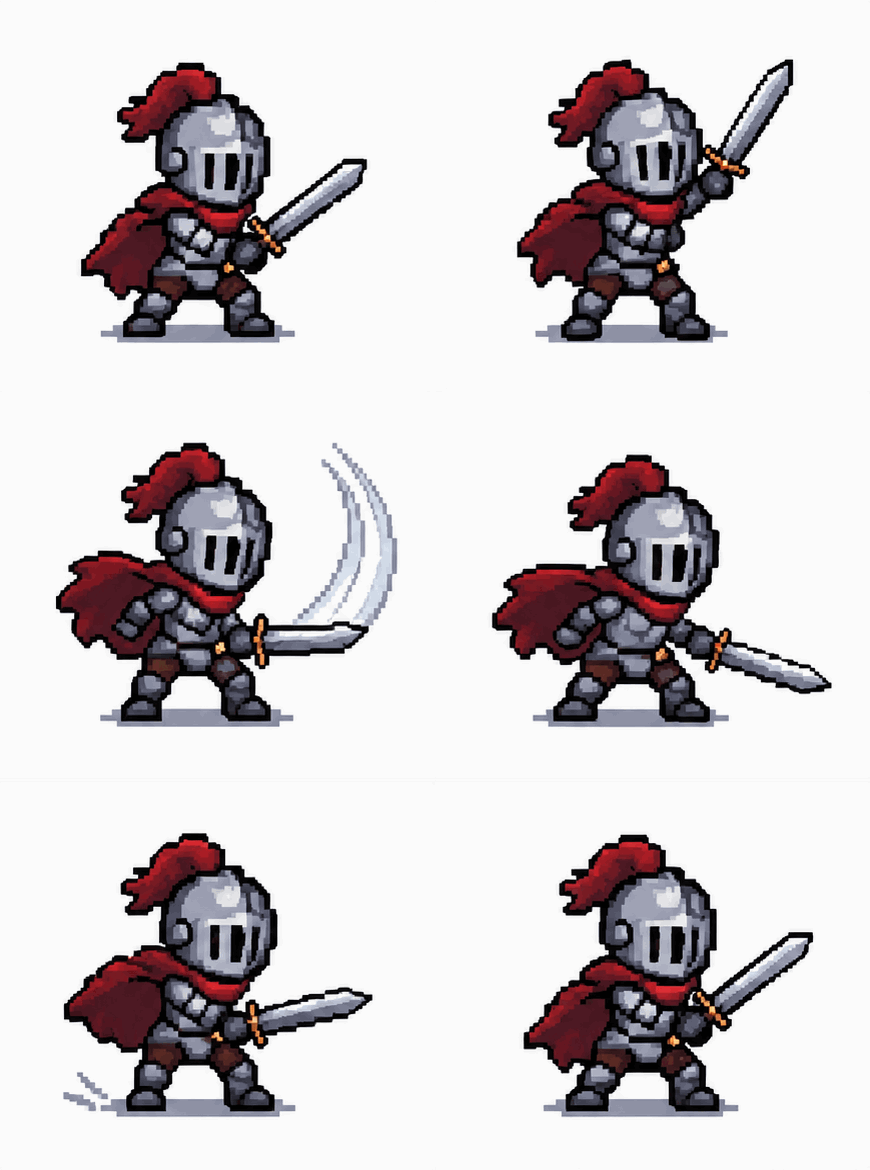 GIF
 03
Phóng to kiểu pixel
Pixel art nhỏ được phóng to với khối sắc nét thay vì nhòe.
PromptDùng khung đã tải làm tham chiếu, phóng to pixel art theo một hệ số nguyên sạch để mọi khối vẫn nét và vuông. Giữ nguyên bảng màu, hình sprite và nhịp chuyển động, không làm mềm mép thành nhòe. Nếu nguồn chỉ có một khung hình, hãy thêm một động tác ngắn rồi trở về tư thế đầu để GIF lặp liên tục.
Cách dùng trình phóng to GIF
Dùng vòng lặp lớn hơn trên màn chiếu, trang sản phẩm và bài đăng xã hội vốn kéo giãn tệp nhỏ.

Máy chiếu và bộ slide
Một GIF phản ứng nhỏ trên màn hình lớn cần thêm pixel để vẫn đọc được.

Trang sản phẩm và trang đích
Vòng lặp hiển thị hết chiều rộng cột sẽ trông mềm nếu được tạo ở 320 pixel.

Đăng lại trên mạng xã hội
Bản gốc lớn hơn chịu được nén mà ứng dụng chat và bảng tin áp lên.
Felo so với trình chỉnh sửa GIF truyền thống
Trình chỉnh sửa truyền thống chỉ sắp xếp lại các khung hình bạn đã có. Felo vẽ khung hình mới từ mô tả của bạn.
- Điểm bắt đầu
- Felo: Một câu mô tả, thêm ảnh hoặc GIF khi công cụ yêu cầu
- Trình chỉnh sửa GIF truyền thống: Một đoạn video hoặc một thư mục khung hình
- Cách tạo chuyển động
- Felo: Mô hình vẽ từng khung hình theo mô tả
- Trình chỉnh sửa GIF truyền thống: Bạn tự cắt, cắt khung và chỉnh thời lượng từng khung
- Đổi phong cách
- Felo: Viết lại prompt: pixel art, đất sét, nét vẽ hoặc ảnh thật
- Trình chỉnh sửa GIF truyền thống: Chỉ thêm bộ lọc lên tư liệu sẵn có
- Chữ trong ảnh động
- Felo: Ghi rõ chữ trong prompt, rồi kiểm tra chính tả ở kích thước đầy đủ
- Trình chỉnh sửa GIF truyền thống: Một lớp chữ đặt chồng lên khung hình
- Cài đặt
- Felo: Dùng ngay trên trình duyệt sau khi đăng nhập
- Trình chỉnh sửa GIF truyền thống: Thường phải cài ứng dụng máy tính hoặc điện thoại
Đổi cỡ GIF có sẵn một cách chính xác
Không gian làm việc thủ công đổi cỡ GIF có sẵn từng khung trong trình duyệt và giữ nguyên thời lượng gốc.
Cách kiểm tra GIF đã phóng to
So kết quả với bản gốc ở cùng kích thước hiển thị, rồi kiểm tra khuôn mặt, chữ và mép.
- 1
Chi tiết được tự thêm
Vẽ lại bằng AI là thêm pixel, không phải khôi phục dữ liệu. Hãy xem khuôn mặt, logo và chữ theo từng khung để phát hiện chi tiết bị đổi.
- 2
Khung và chuyển động
Vòng lặp nên giữ nguyên tư thế và nhịp. Một khung bị mất sẽ lộ ra như cú khựng.
- 3
Mép và độ trong suốt
Mép mềm có thể sinh quầng. Hãy xem kết quả trên nền sáng và nền tối.
- 4
Dung lượng tệp
Gấp đôi chiều rộng và chiều cao nhân số pixel lên, và GIF nặng lên theo. Kiểm tra giới hạn tải lên của ứng dụng bạn dùng.
Đăng ở bất cứ đâu hiển thị được GIF
GIF không cần trình phát hay plugin, nên một tệp dùng được trong chat, tài liệu và email.
- Discord
- Slack
- Telegram
- X
- Notion
- Google Slides
- Gmail
- iMessage
Miễn phí để bắt đầu: credit và giới hạn phóng to
Bạn có thể soạn câu lệnh miễn phí; mỗi lần phóng to được tạo tính vào hạn mức Felo của bạn.
Miễn phí để bắt đầu
Soạn câu lệnh và chọn khung miễn phí; chưa có gì chạy cho đến khi bạn gửi.
Khi nào dùng hạn mức
Mỗi vòng lặp được tạo là một lần chạy mới trên tài khoản Felo của bạn, kể cả khi thử lại.
Giới hạn tệp và định dạng
Đầu ra là GIF 256 màu, không có âm thanh. Khung lớn sẽ tạo lâu hơn.
Câu hỏi và trả lời về phóng to GIF
Trình phóng to GIF hoạt động thế nào?
Thêm một khung tham chiếu, mô tả bản lớn hơn bạn muốn, rồi tạo và tải GIF. AI vẽ lại vòng lặp ở kích thước lớn hơn.
Phóng to bằng AI có giữ nguyên khung của tôi không?
Không. AI vẽ lại vòng lặp từ một khung, nên tư thế và chi tiết có thể lệch giữa các lượt. Không gian làm việc trong trình duyệt đổi cỡ tệp có sẵn một cách chính xác.
GIF có nét hơn không?
Thường là có, vì bản vẽ lại tạo mép sạch ở kích thước mới. Nó không thể khôi phục chi tiết mà bản gốc chưa từng ghi lại.
Phóng to được bao nhiêu lần?
Bạn mô tả kích thước mục tiêu trong câu lệnh và mô hình trả về GIF lớn hơn. Vòng lặp rất lớn sẽ tạo lâu hơn và cho tệp nặng hơn.
Có miễn phí không?
Soạn câu lệnh miễn phí; mỗi lần tạo dùng hạn mức Felo của bạn. Phần đổi cỡ cục bộ chạy ngay trong trình duyệt, không dùng hạn mức.
Tôi nhận được tệp gì?
Một GIF với bảng 256 màu và không có âm thanh. Hãy so tệp tải về với bản gốc ở cùng kích thước hiển thị trước khi công bố.
Tất cả công cụ GIF của Felo
Cả 12 công cụ đều chạy trên trình duyệt với cùng một ô nhập. Hãy chọn công cụ hợp với tư liệu bạn đang có.
 Tạo GIF bằng AIBiến một khoảnh khắc được mô tả thành GIF lặp ngắn bằng GPT Image 2.6 Flare.
 Chuyển ảnh thành GIFBiến một bức ảnh tĩnh thành GIF lặp ngắn bằng cách mô tả một chuyển động duy nhất.
 Ghép ảnh thành GIFBiến ảnh tĩnh thành GIF lặp bằng AI từ ảnh tham chiếu, hoặc tự ghép từng khung chính xác.
 Tạo meme GIFMô tả phản ứng và nhận meme GIF lặp cho chat, kèm chú thích chính xác khi từng chữ đều phải đúng.
 Tạo GIF chữ độngMô tả câu chữ và chuyển động để nhận GIF chữ động lặp cho tiêu đề, lời chúc và đếm ngược.
 Tạo sticker độngTạo GIF sticker động từ nhân vật, thú cưng hoặc ảnh, rồi gửi vòng lặp đó trong chat.
 Tạo GIF DiscordTạo GIF cho Discord cho chat, emoji tùy chỉnh hoặc avatar, rồi đối chiếu với giới hạn tải lên hiện hành.
 Tạo GIF logo độngThêm chuyển động GIF ngắn cho logo có sẵn bằng GPT Image 2.6 Flare.
 Tạo GIF pixel artBiến một nhân vật pixel thành vòng lặp đứng yên, đi bộ hoặc tấn công, rồi tải GIF về làm bản xem trước.
 Đảo ngược GIFBiến một khung tham chiếu thành vòng lặp GIF chạy xuôi rồi ngược.
 Xóa nền GIFTách nền sạch cho GIF từ một khung tham chiếu.
Tạo GIF phóng to của bạn
Thêm một khung, mô tả kích thước và chi tiết bạn muốn, rồi tạo vòng lặp lớn hơn.
Bắt đầu tạo