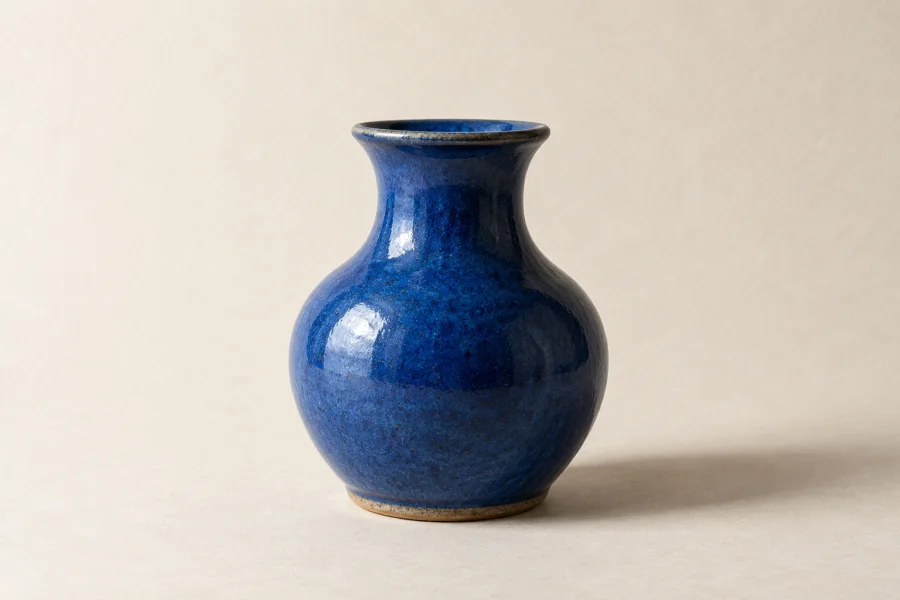
Fotos de productos
Adapta una foto pequeña a un diseño más grande. Revisa las etiquetas y los bordes.
UNA IMAGEN. SIN INSTRUCCIONES.
Dale más espacio a una imagen pequeña. Sube una foto, elige el tamaño de salida y amplíala sin escribir texto.
Inicia sesión para ampliar. 4K requiere Pro; se aplican los límites de tu cuenta.
Al empezar, tu imagen se sube a Felo. Política de privacidad
Tu resultado aparecerá aquí

Sube una imagen para empezar. No necesitas escribir texto.
El resultado depende del original. La AI puede cambiar detalles finos.
Selecciona un JPG, PNG o WebP de tu dispositivo.
Usa 2K o elige 4K con una cuenta Pro.
Inicia la tarea y abre el resultado para guardarlo.
Compara la versión de baja resolución y la nítida de la misma imagen ilustrativa. Es una simulación, no un resultado medido de ampliación con AI.
 Ejemplo de baja resoluciónEjemplo nítido
Adapta una foto pequeña a un diseño más grande. Revisa las etiquetas y los bordes.
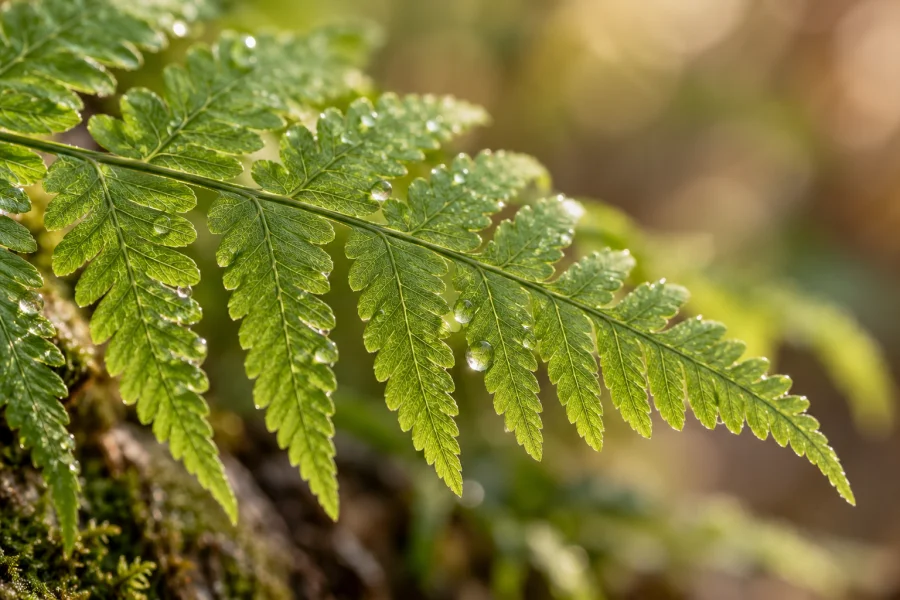
Amplía una foto para tu próximo proyecto. Revisa las texturas delicadas antes de publicarla.
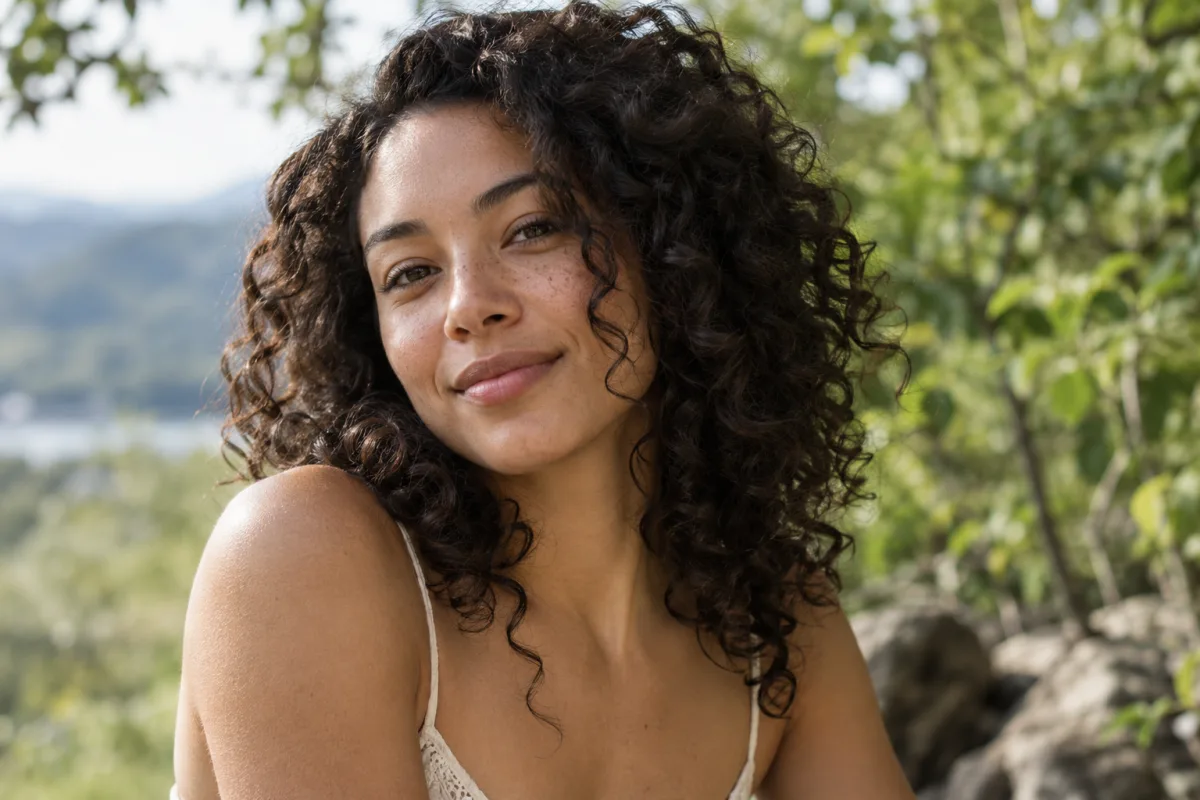
Amplía un retrato para una presentación o perfil. Revisa ojos, piel y cabello fino; AI puede cambiar detalles del rostro.

Prepara obras para diseños digitales más grandes. Compara contornos, patrones pequeños y letras con el original.
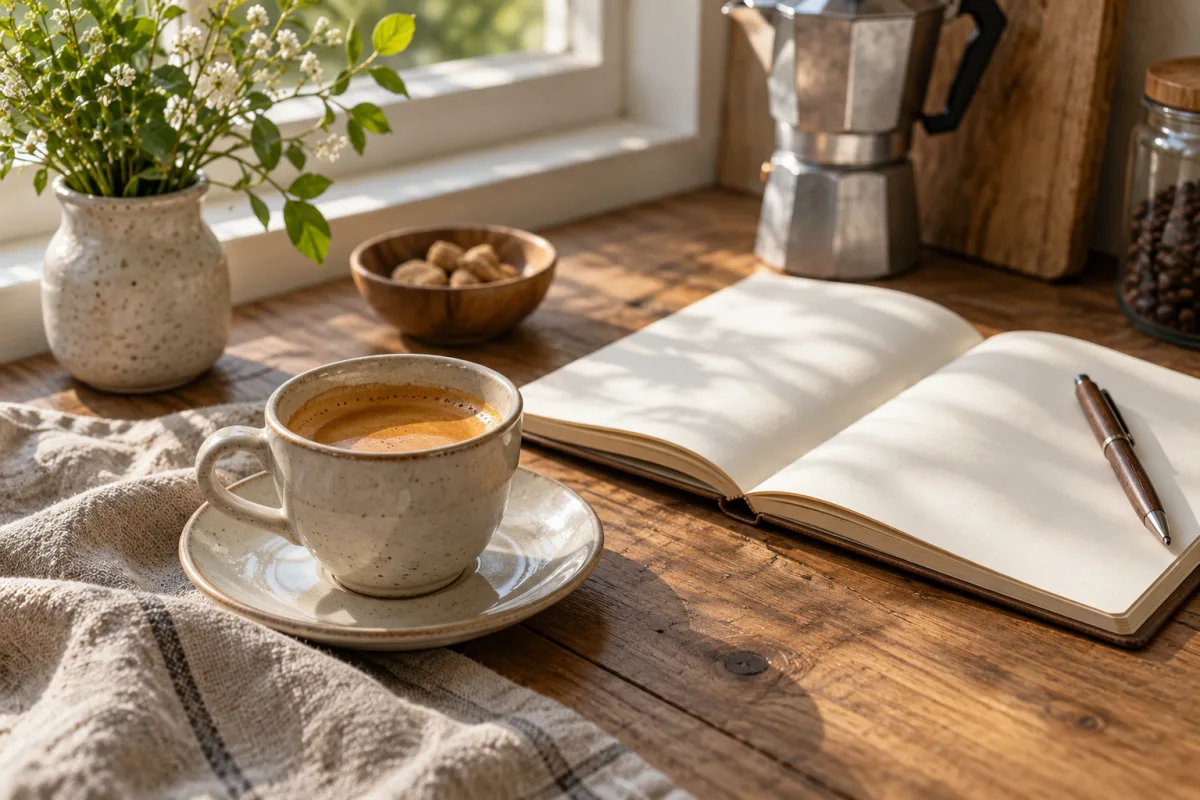
Da más espacio a una foto favorita en un collage o álbum. Revisa sombras, tejidos y texturas finas.

Prepara fotos de habitaciones o edificios para diseños más grandes. Revisa líneas rectas, marcos de ventanas y texturas de materiales.
Imágenes ilustrativas generadas con AI, no comparaciones medidas de antes y después.
El cambio de tamaño modifica las dimensiones en píxeles. La AI también puede reconstruir bordes y texturas, pero alterar detalles en lugar de recuperar la información original.
Prueba primero 2K para diseños web. Con Pro puedes elegir 4K si necesitas más píxeles. Son tamaños de salida, no factores fijos de dos o cuatro veces. Las dimensiones dependen de la imagen y del modelo.
Examina etiquetas, rostros, texturas finas y bordes de imágenes generadas por AI a tamaño completo. Compara con el original antes de usarlas en fichas de producto, presentaciones o diseños más grandes.
Sube el archivo original en lugar de una captura o copia comprimida varias veces. Para productos e ilustraciones, elige texto legible y bordes claros. No se puede reconstruir con fiabilidad la información que falta.
No. Sube una imagen y pulsa Ampliar imagen. La herramienta ejecuta una ampliación automática.
Esta página acepta un JPG, PNG o WebP de hasta 20 MB y 40 millones de píxeles. No admite otros formatos ni cargas por lotes.
Puedes elegir 2K o 4K. 4K requiere Felo Pro; las dimensiones reales dependen de la imagen y del modelo.
Debes iniciar sesión y se aplican los límites de tu cuenta. Esta página no ofrece uso gratuito ilimitado; 4K requiere Pro.
No. La AI puede reinterpretar detalles, texto o texturas. Revisa el resultado; el archivo original de tu dispositivo no cambia.
Se pueden subir PNG, pero actualmente no se garantiza conservar el fondo transparente. Comprueba el fondo antes de usar el resultado como logotipo, recorte o imagen superpuesta.
Puede mejorar el aspecto de bordes y texturas, pero el desenfoque intenso, la compresión o los detalles ausentes limitan el resultado. Revisa rostros y texto; una imagen más grande no siempre es más precisa.