Felo AI · GPT Image 2.6

GPT Image 2.6Generador y editor de imágenes IA

Describe lo que quieres crear: una publicación para redes sociales, una imagen de producto o un GIF corto en bucle. Elige el formato de salida, ajusta el tamaño y la calidad y revisa el resultado antes de compartirlo.

El cuadro de entrada usa GPT Image 2.6 Flare y PNG de forma predeterminada. Para crear una animación, selecciona GIF en los ajustes.

Crea imágenes y GIF cortos desde tu navegador

GPT Image 2.6 está desarrollado por OpenAI. Con Felo AI, describes la imagen que quieres crear, eliges un modelo y un formato de salida, y la generas directamente desde tu navegador.

Utilízalo para publicaciones en redes sociales, imágenes de productos, elementos visuales para presentaciones o animaciones sencillas de personajes. Empieza con un solo sujeto y un movimiento pequeño. Una descripción clara facilita la revisión del resultado.

Adapta uno de estos ejemplos

PNG

Crear desde una descripción

Imagen cuadrada para las redes de una tienda de cerámica: taza azul artesanal sobre una mesa de piedra cálida, luz natural suave, fotografía editorial. Dejar vacío el tercio superior para añadir un título. Sin texto ni logotipos.
PNG

Editar una imagen de referencia

A partir de mi foto de producto, cambiar el fondo por piedra clara e iluminación natural suave. Mantener la forma, el color y la etiqueta del producto. No añadir texto ni objetos.

GIF

Crear un GIF corto

Un pájaro de papel hecho a mano, con plumas azules, sobre piedra clara. Levanta las alas, las baja y vuelve a su pose inicial. Mantén quietas sus patas y la cámara. Haz que el movimiento se repita con suavidad.

Son ejemplos de prompts, no resultados generados. Sube tu propia foto para editar y elige GIF en los ajustes para animar.

Cuatro formas de trabajar en tu próxima imagen

Crear desde una descripción

Prepara imágenes para redes sociales, escenas de producto o presentaciones. Define el sujeto, el estilo y el espacio para el título.

Editar una imagen de referencia

Sube una foto y describe qué cambiar y qué detalles conservar. Compara después el resultado con el original.

Explicar con un boceto

Dibuja una distribución o marca una zona con la herramienta de boceto. Explica por escrito qué significan las marcas.

Crear un GIF corto

Elige GIF y describe un movimiento, como una mascota saludando. Mantén la cámara fija y pide volver a la postura inicial.

De tu idea a la página de creación

  1. Describe tu idea

    Describe el sujeto, el estilo y el uso previsto. Para editar, inicia sesión, sube la referencia y explica los cambios.

  2. Elige el formato de salida

    Abre los ajustes y selecciona GIF para crear una animación, o mantén PNG para una imagen fija. Para tu primer GIF, prueba con 512×512, 9 fotogramas y 200 ms.

  3. Genera y revisa

    Inicia sesión y envía la solicitud para abrir la página de creación de Felo. Revisa el texto y los detalles del resultado; si es un GIF, comprueba también la unión del bucle.

Cómo empezar según tu proyecto

Imágenes para redes sociales

Describe el sujeto y deja espacio para un título. Empieza con una imagen fija y comprueba el recorte y la legibilidad al tamaño de publicación.

Páginas de producto

Un bucle corto puede mostrar cómo se mueve la luz sobre un producto. Mantén el producto quieto, utiliza un movimiento pequeño y comprueba que su forma y sus detalles se mantengan.

Presentaciones y artículos

Pide una ilustración que explique una sola idea. Usa etiquetas cortas y comprueba los detalles pequeños en la página o diapositiva.

Mascotas y stickers

Saludar, parpadear o asentir funciona bien en chats y comunidades. Usa la misma descripción del personaje en cada prompt para que todos los bucles parezcan la misma mascota.

GPT Image 2.6 en proyectos reales

Explora animaciones pixel art, títulos de eventos y retratos en movimiento. Abre cada caso para ver el prompt y la fuente.

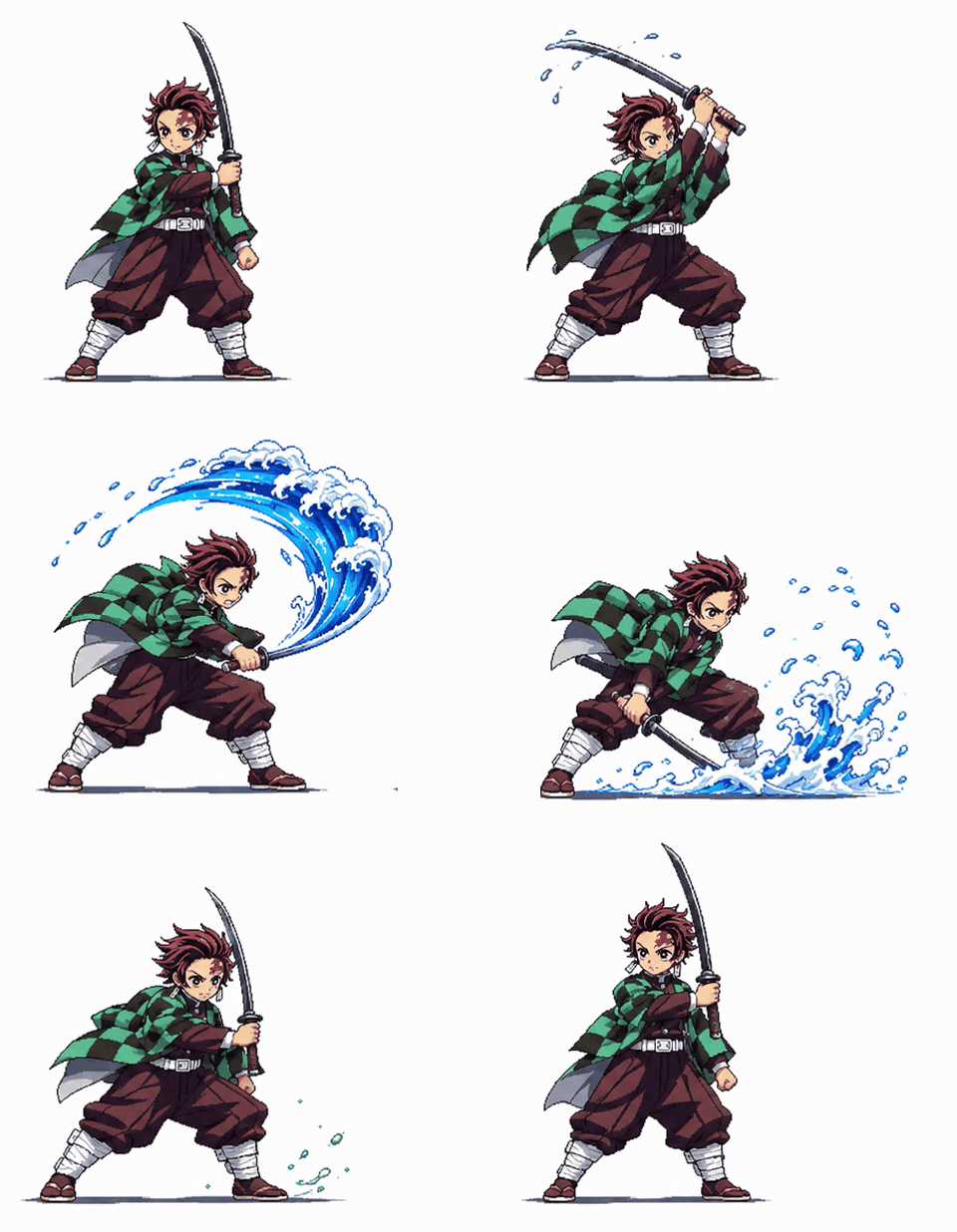
Ataque de espada acuática en pixel art

Ataque de espada acuática en pixel art

Un personaje de referencia se prepara, ataca con un efecto de agua y vuelve a la postura inicial.

Kiki · @Mayz1169

Ver caso y prompt
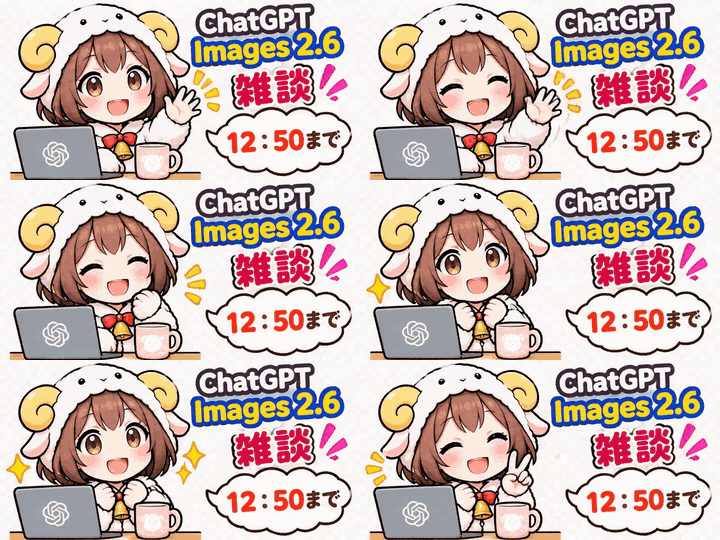
Título de evento en japonés

Título de evento en japonés

Un presentador chibi saluda junto al texto japonés del evento y la hora de cierre, 12:50.

ササバ缶@AIを活用する情シス · @iidaatcnt

Ver caso y prompt
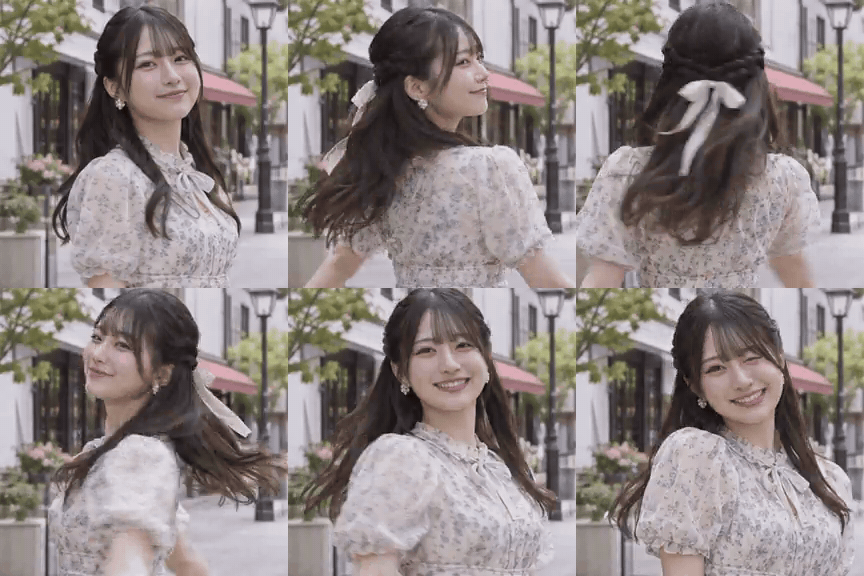
Retrato que gira en GIF

Retrato que gira en GIF

Una mujer se gira hacia la cámara y sonríe. El prompt pide un giro y un guiño.

Koei / こうえい | AI Creator · @koe_ai414

Ver caso y prompt

Qué dicen los usuarios de GPT Image 2.6

Extractos de experiencias con GPT Image 2.6 compartidas en X, traducidos cuando corresponde. Los enlaces de cada usuario llevan a la publicación completa.

“El logo se mantuvo. Los titulares salieron bien escritos. … También inventó cosas.”

Ahad Shams | AI Ads Guy

Ahad Shams | AI Ads Guy

@spect3ral

“Parece de verdad una fotografía tomada por un fotógrafo profesional experimentado con una cámara de gama alta.”

Mitesh

“¡Convertí uno de mis cuadros en una animación con el nuevo GPT Image 2.6! … Aún tiene imperfecciones.”

kvick

“¡Lo probé con mi propio personaje y funciona sorprendentemente bien!”

Kiki

“El nuevo GPT Image 2.6 crea stickers animados con una sola frase. ¡Libertad para hacer stickers!”

Gorden Sun

Gorden Sun

@Gorden_Sun

“La verdad es que la calidad del arte generado por IA me dejó alucinado.”

Alex Nguyen

Alex Nguyen

@alexcooldev

Revisa el resultado antes de compartirlo

Comprueba el texto y los pequeños detalles

Revisa los nombres, los precios y los números. Después, comprueba las manos, los rostros y los logotipos. Si es un GIF, revisa todos los fotogramas, no solo el primero.

Mira el bucle dos veces

Observa la unión entre el último y el primer fotograma. Si el sujeto salta o cambia de forma, pide un movimiento más pequeño y un regreso más claro a la pose inicial.

Previsualízalo donde vayas a utilizarlo

Abre el archivo en la aplicación, página o diapositiva donde quieras usarlo. Comprueba el recorte y el tamaño del texto, y asegúrate de que el primer fotograma transmita la idea por sí solo.

Consulta tu cuenta antes de generar

Inicia sesión para subir referencias, usar el boceto o enviar solicitudes. Después continuarás en la página de creación de Felo.

El modelo y la calidad seleccionados pueden afectar a las opciones disponibles en tu cuenta. Comprueba las etiquetas PRO y los créditos que tienes disponibles.

Empieza con calidad Media y un bucle corto. Revisa el resultado antes de elegir ajustes más exigentes.

Elige un modelo para cada tarea

Empieza con el modelo Flare seleccionado. Si el resultado necesita más detalle, prueba el mismo prompt con Sunburst y compara por tu cuenta el texto, los bordes y el sujeto.

GPT Image 2.6 Sunburst

Para imágenes detalladas y ediciones precisas.

GPT Image 2.6 Flare

Para probar ideas rápidamente.

Límites que debes tener en cuenta

Ten presentes estas limitaciones para decidir si un resultado está listo para utilizarse.

  • Las escenas detalladas y los movimientos complejos pueden tardar más en generarse. Empieza con un bucle corto y sencillo.
  • La colocación exacta del texto y las letras pequeñas aún pueden fallar, así que revisa cada fotograma.
  • Los personajes y elementos de marca recurrentes pueden variar entre generaciones.
  • La colocación precisa en composiciones estructuradas puede requerir varios intentos.
  • GIF es una animación en bucle sin sonido. Utiliza una herramienta de vídeo si necesitas audio, una escena larga o varios planos.
  • Algunos prompts pueden ser rechazados por los filtros de contenido del modelo. Sigue el mensaje que aparezca y modifica la solicitud.

¿GIF, vídeo o imagen fija?

Elige una imagen fija
cuando el mensaje quepa en un fotograma. Pósteres y fichas de producto se leen mejor si nada se mueve.
Elige un GIF
cuando el movimiento sea corto y sin sonido. Comprueba que la aplicación o página donde lo compartas reproduzca GIF animados.
Elige vídeo
cuando necesites sonido, más de unos segundos o degradados suaves. GIF guarda como máximo 256 colores por fotograma, así que cielos y tonos de piel pueden mostrar bandas, y los archivos crecen rápido.

Sobre esta guía y sus fuentes

El equipo de Felo AI mantiene esta guía. Los pasos y los ajustes predeterminados se basan en los controles disponibles en esta página. Las capacidades y limitaciones generales del modelo se consultan en la documentación de OpenAI.

Las animaciones y los créditos proceden de las páginas de casos de GPT Image 2.6 enlazadas, que incluyen los prompts originales y las fuentes.

Preguntas frecuentes sobre GPT Image 2.6

¿Qué es GPT Image 2.6?

GPT Image 2.6 es una familia de modelos de imágenes de OpenAI. Felo AI te permite utilizarla desde el navegador para crear imágenes y GIF cortos en bucle a partir de una descripción escrita.

¿GPT Image 2.6 puede crear GIF animados?

Sí. Selecciona GIF en los ajustes, describe un movimiento sencillo y pide al sujeto que vuelva a su posición inicial. El selector de formato determina si el resultado será un GIF o una imagen fija.

¿Cómo se usa GPT Image 2.6?

Escribe tu idea, abre los ajustes para elegir el formato, el tamaño y la calidad, e inicia sesión para generar. Si quieres una animación, selecciona GIF expresamente. Revisa el resultado y modifica un detalle antes de volver a intentarlo.

¿Puedo utilizar mi propia foto como referencia?

Utiliza el botón para subir imágenes que aparece junto al cuadro de entrada y añade una imagen de referencia. Después, describe qué quieres conservar y qué quieres cambiar. Revisa el resultado con atención, porque algunos detalles pequeños pueden cambiar.

¿GPT Image 2.6 es gratis?

El acceso depende de tu cuenta y del modelo o la calidad seleccionados. Algunas opciones marcadas como PRO pueden requerir un plan adecuado. Consulta los créditos disponibles en tu cuenta y los mensajes que aparecen al generar.

¿Qué debo revisar antes de compartir el resultado?

Revisa los nombres y los números, comprueba los rostros y los detalles de los productos, y observa la unión entre el último y el primer fotograma. Abre una vista previa del archivo en la aplicación o página donde quieras utilizarlo.

Ayuda avanzada: ajustes de GIF y revisión del resultado

Empieza con un GIF corto

Fotogramas
2–16

El panel actual permite entre 2 y 16 fotogramas. Empieza con 9. Cuantos más fotogramas uses, más pasos tendrá el movimiento.

Duración del fotograma
20–2000 ms

Empieza con 200 ms por fotograma. Un valor mayor hace que la misma cantidad de fotogramas se reproduzca más despacio.

Tamaño del fotograma
512×512

Empieza con 512×512 para crear un bucle cuadrado. Elige un formato horizontal o vertical según dónde vayas a utilizarlo.

9 fotogramas de 200 ms cada uno crean un bucle de 1,8 segundos. Prueba primero con un bucle corto y después cambia un ajuste cada vez para comprobar qué funciona mejor.

Selecciona GIF en los ajustes antes de generar. Escribir «GIF» en el prompt no cambia por sí solo el formato de salida.

Ajustes iniciales que puedes probar

Son valores de partida sugeridos, no resultados de pruebas. La fila de 9 fotogramas y 200 ms coincide con los ajustes GIF predeterminados de esta página.

Reacción rápida6 × 100 ms = 0.6 s
Valor predeterminado de la página9 × 200 ms = 1.8 s
Más pasos de movimiento16 × 100 ms = 1.6 s
Bucle más lento12 × 250 ms = 3 s

Una primera prueba sencilla

Un frasco de perfume azul cobalto sobre piedra clara. La luz del sol y las sombras de las hojas cruzan la escena y vuelven al inicio. Mantén quietos el frasco y la cámara. Haz que el movimiento se repita con suavidad.

Utiliza este prompt como punto de partida. Después, abre los ajustes, selecciona GIF y mantén los valores 512×512, 9 fotogramas y 200 ms. Cambia el sujeto para adaptarlo a tu idea.

Cómo escribir un prompt que haga bucle

La guía de OpenAI da una regla para un bucle suave: dale al sujeto una pose inicial a la que volver e indica si la cámara debe moverse. En la práctica, son cuatro partes.

  1. Define la escena

    Di qué hay en el encuadre, dónde está y cómo se ve.

  2. Nombra un movimiento

    Di qué se mueve y en qué orden. Un brazo que se levanta hace mejor bucle que un baile entero.

  3. Fija lo que no cambia

    Nombra lo que debe seguir igual, como el logo, las manos o la cámara.

  4. Pide la vuelta

    Termina con el regreso: vuelve a la pose inicial y haz que el movimiento se repita con suavidad.

Demasiado vago

Un pájaro bonito batiendo las alas, GIF.

Más claro

Un pájaro de papel hecho a mano, con plumas azules, sobre piedra clara. Levanta las alas, las baja y vuelve a su pose inicial. Mantén quietas sus patas y la cámara. Haz que el movimiento se repita con suavidad.

Cuando un GIF sale mal

Lo que vesQué probar
El último fotograma saltaDescribe mejor la pose inicial y pide que el sujeto vuelva a ella.
El sujeto cambia entre fotogramasUsa un movimiento más pequeño y nombra los detalles que deben seguir igual, como colores y ropa.
Las letras tiemblan o cambianUsa poco texto y pide que se quede quieto, o añádelo después en una herramienta de diseño.
El movimiento va demasiado rápidoSube la duración del fotograma antes de añadir más fotogramas.
Los colores se ven manchadosPide colores planos y un fondo sencillo, que encajan con el límite de 256 colores de GIF.
Los ajustes elegidos no permiten generar el resultadoElige un tamaño preestablecido compatible con el formato seleccionado, reduce el número de fotogramas y vuelve a intentarlo. Sigue las indicaciones sobre el tamaño que aparezcan en pantalla.

Describe tu primera imagen

Empieza con tu idea

Herramientas de imágenes que también te pueden gustar