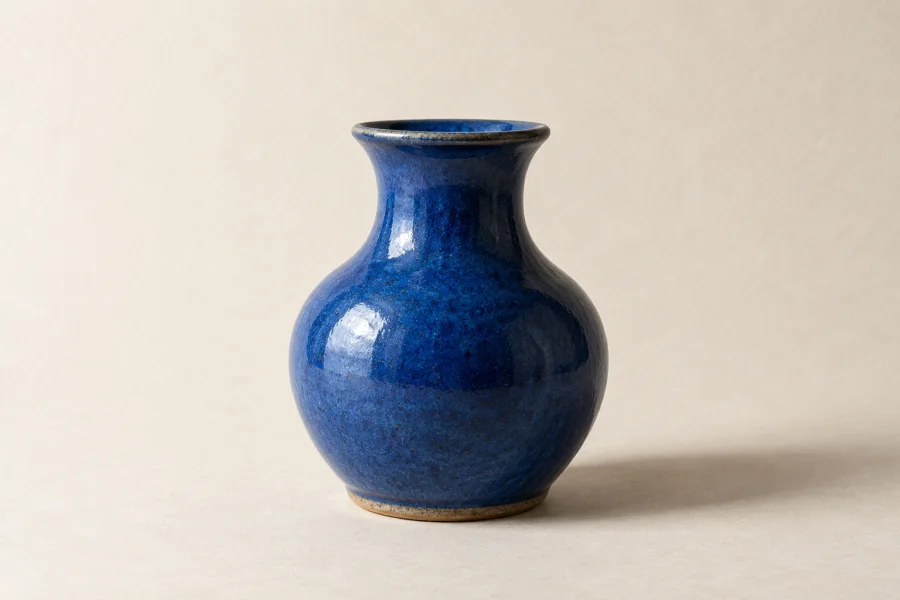
Foto di prodotti
Adatta una piccola foto a un’impaginazione più grande. Controlla etichette e bordi.
UNA IMMAGINE. NESSUN TESTO.
Dai più spazio a una piccola immagine. Carica una foto, scegli il formato di uscita e ingrandiscila senza scrivere istruzioni.
Accedi per ingrandire. Il 4K richiede Pro; si applicano i limiti dell’account.
All’avvio l’immagine viene caricata su Felo. Informativa sulla privacy
Il risultato apparirà qui

Carica un’immagine per iniziare. Non serve inserire testo.
Il risultato dipende dall’originale. L’AI può modificare i piccoli dettagli.
Seleziona un JPG, PNG o WebP dal dispositivo.
Usa 2K oppure scegli 4K con un account Pro.
Avvia l’attività e apri il risultato per salvarlo.
Confronta la versione a bassa risoluzione e quella nitida della stessa immagine illustrativa. È una simulazione, non un risultato misurato di ingrandimento con AI.
 Esempio a bassa risoluzioneEsempio nitido
Adatta una piccola foto a un’impaginazione più grande. Controlla etichette e bordi.
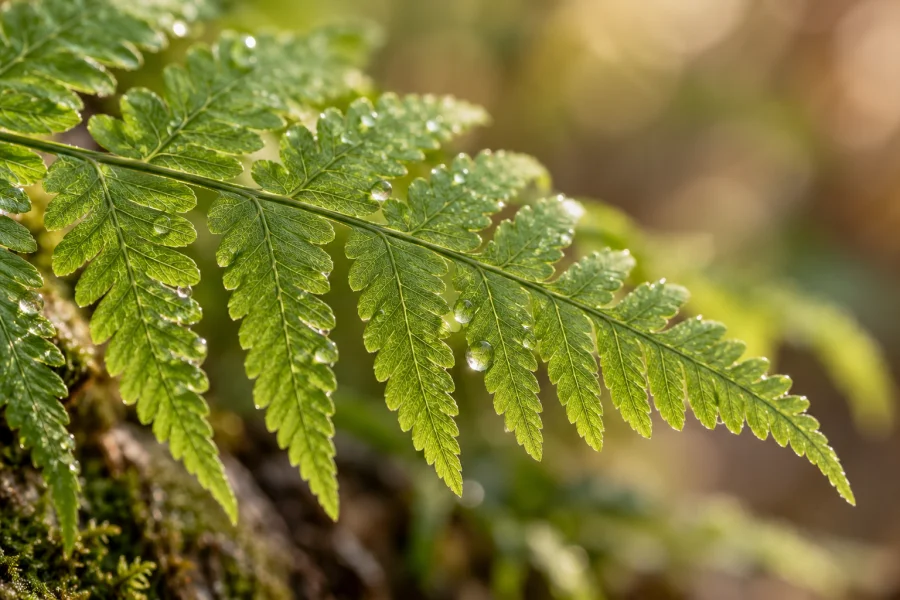
Ingrandisci una foto per il prossimo progetto. Verifica le texture fini prima di pubblicare.

Ingrandisci un ritratto per una presentazione o un profilo. Controlla occhi, pelle e capelli fini: AI può cambiare i dettagli del viso.

Prepara un’opera per un progetto digitale più grande. Confronta contorni, piccoli motivi e scritte con l’originale.

Dai più spazio a una foto preferita in un collage o album. Controlla ombre, tessuti e texture fini.

Prepara foto di stanze o edifici per progetti più grandi. Controlla linee rette, infissi e texture dei materiali.
Immagini illustrative generate con AI, non confronti misurati prima e dopo.
Il ridimensionamento cambia le dimensioni in pixel. L’AI può anche ricostruire bordi e texture, ma modificare i dettagli anziché recuperare le informazioni originali.
Prova prima 2K per i layout web. Con Pro scegli 4K se servono più pixel. Sono dimensioni di uscita, non fattori fissi di due o quattro volte. Le dimensioni effettive dipendono da immagine e modello.
Esamina etichette, volti, texture fini e bordi delle immagini generate dall’AI a piena dimensione. Confronta con l’originale prima di usare il risultato in schede prodotto, presentazioni o progetti più grandi.
Carica il file originale anziché una schermata o una copia compressa più volte. Per prodotti e illustrazioni, scegli testo leggibile e bordi chiari. Le informazioni mancanti non si possono ricostruire con certezza.
No. Carica un’immagine e premi Ingrandisci immagine. Lo strumento esegue un’operazione automatica.
La pagina accetta un JPG, PNG o WebP fino a 20 MB e 40 milioni di pixel. Altri formati e caricamenti in serie non sono supportati.
Puoi scegliere 2K o 4K. Il 4K richiede Felo Pro; le dimensioni reali dipendono dall’immagine e dal modello.
Occorre accedere e si applicano i limiti dell’account. Non è offerto un uso gratuito illimitato; il 4K richiede Pro.
No. L’AI può reinterpretare dettagli, testo o texture. Controlla il risultato; il file originale sul dispositivo non cambia.
Il caricamento PNG è supportato, ma attualmente non è garantita la conservazione dello sfondo trasparente. Controllalo prima di usare il risultato come logo, ritaglio o immagine sovrapposta.
Può migliorare l’aspetto di bordi e texture, ma sfocatura intensa, compressione e dettagli mancanti limitano il risultato. Controlla volti e testi: un’immagine più grande non è necessariamente più accurata.