Felo AI · GPT Image 2.6

GPT Image 2.6Generatore ed editor di immagini IA

Descrivi ciò che vuoi creare: un post per i social, un’immagine di prodotto o una breve GIF in loop. Scegli il formato di output, regola le dimensioni e la qualità, poi controlla il risultato prima di condividerlo.

Il campo di input utilizza GPT Image 2.6 Flare e il formato PNG come impostazioni predefinite. Per creare un’animazione, scegli GIF nelle impostazioni.

Crea immagini e brevi GIF direttamente nel browser

GPT Image 2.6 è sviluppato da OpenAI. Con Felo AI puoi descrivere l’immagine che desideri, scegliere un modello e il formato di output e generarla direttamente nel browser.

Puoi usarlo per post sui social, immagini di prodotti, contenuti visivi per presentazioni o semplici animazioni di personaggi. Inizia con un soggetto e un piccolo movimento: una descrizione chiara rende il risultato più facile da valutare.

Adatta uno di questi esempi

PNG

Creare da una descrizione

Immagine quadrata per i social di un negozio di ceramiche: tazza blu artigianale su un tavolo in pietra dai toni caldi, luce naturale morbida, fotografia editoriale. Lasciare libero il terzo superiore per un titolo. Senza testo o loghi.
PNG

Modificare un’immagine di riferimento

Usando la mia foto del prodotto, sostituire lo sfondo con pietra chiara e luce naturale morbida. Mantenere forma, colore ed etichetta del prodotto. Non aggiungere testo o oggetti.

GIF

Creare una breve GIF

Un uccellino di carta fatto a mano, con piume blu, su una pietra chiara. Alza le ali, le abbassa e torna alla posa iniziale. Tieni fermi le zampe e la telecamera. Fai ripetere il movimento in modo fluido.

Sono esempi di prompt, non risultati generati. Carica la tua foto per modificarla; per l’animazione, seleziona GIF nelle impostazioni.

Quattro modi per lavorare alla tua prossima immagine

Creare da una descrizione

Prepara immagini per i social, scene di prodotto o presentazioni. Specifica soggetto, stile e spazio per il titolo.

Modificare un’immagine di riferimento

Carica una foto e descrivi le modifiche e i dettagli da mantenere. Confronta poi il risultato con l’originale.

Spiegare con uno schizzo

Disegna una disposizione o segna un’area con lo strumento schizzo. Spiega nel testo cosa indicano i segni.

Creare una breve GIF

Scegli GIF e descrivi un movimento, come una mascotte che saluta. Mantieni la camera fissa e chiedi il ritorno alla posa iniziale.

Dalla tua idea alla pagina di creazione

  1. Descrivi la tua idea

    Descrivi soggetto, stile e utilizzo. Per modificare un’immagine, accedi, carica il riferimento e spiega i cambiamenti.

  2. Scegli il formato di output

    Apri le impostazioni e scegli GIF per un’animazione oppure mantieni PNG per un’immagine statica. Per la prima GIF, prova 512×512, 9 fotogrammi e 200 ms.

  3. Genera e controlla il risultato

    Accedi e invia la richiesta per aprire la pagina di creazione Felo. Controlla testo e dettagli del risultato e, per le GIF, anche il raccordo del ciclo.

Da dove iniziare per il tuo progetto

Immagini per i social

Descrivi il soggetto e lascia spazio per un titolo. Parti da un’immagine statica e controlla ritaglio e leggibilità nel formato di pubblicazione.

Pagine prodotto

Un loop breve può mostrare la luce che si sposta su un prodotto. Mantieni fermo il prodotto e usa un movimento leggero, controllando che forma e dettagli rimangano coerenti.

Presentazioni e articoli

Richiedi un’illustrazione che spieghi una sola idea. Usa etichette brevi e controlla i dettagli piccoli nella pagina o nella diapositiva.

Mascotte e sticker

Saluti, occhiolini e cenni funzionano bene in chat e community. Usa la stessa descrizione del personaggio in ogni prompt, così ogni loop mostra la stessa mascotte.

GPT Image 2.6 in progetti reali

Scopri animazioni pixel art, titoli di eventi e ritratti in movimento. Apri ogni caso per vedere prompt e fonte.

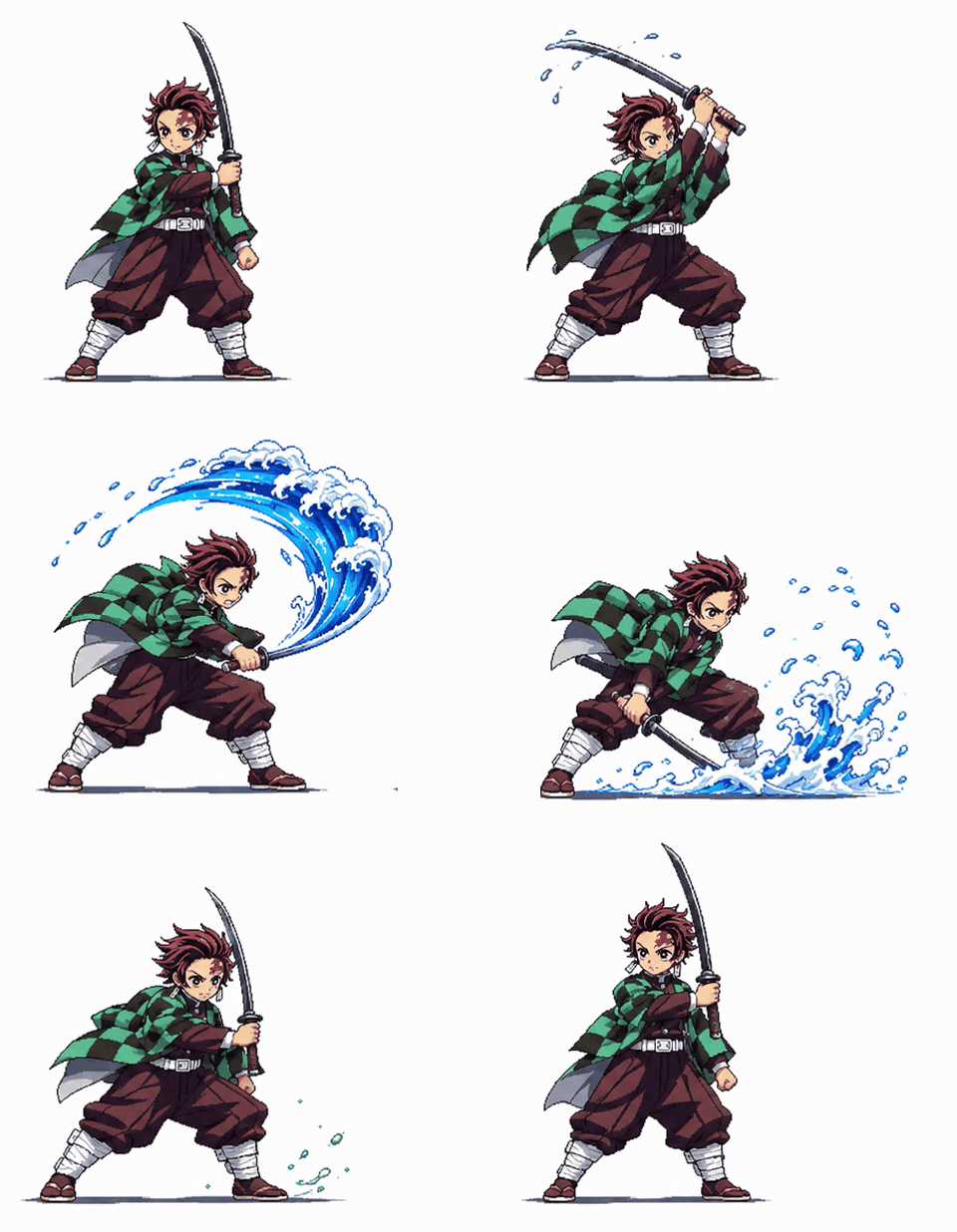
Attacco acquatico con spada in pixel art

Attacco acquatico con spada in pixel art

Un personaggio di riferimento si prepara, colpisce con un effetto d’acqua e torna in posizione di guardia.

Kiki · @Mayz1169

Vedi caso e prompt
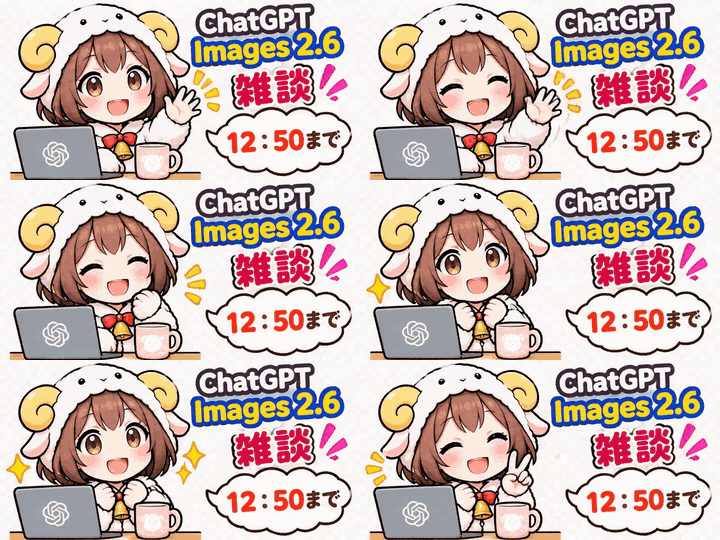
Titolo di evento in giapponese

Titolo di evento in giapponese

Un presentatore chibi saluta accanto al testo giapponese dell’evento e all’orario di chiusura, 12:50.

ササバ缶@AIを活用する情シス · @iidaatcnt

Vedi caso e prompt
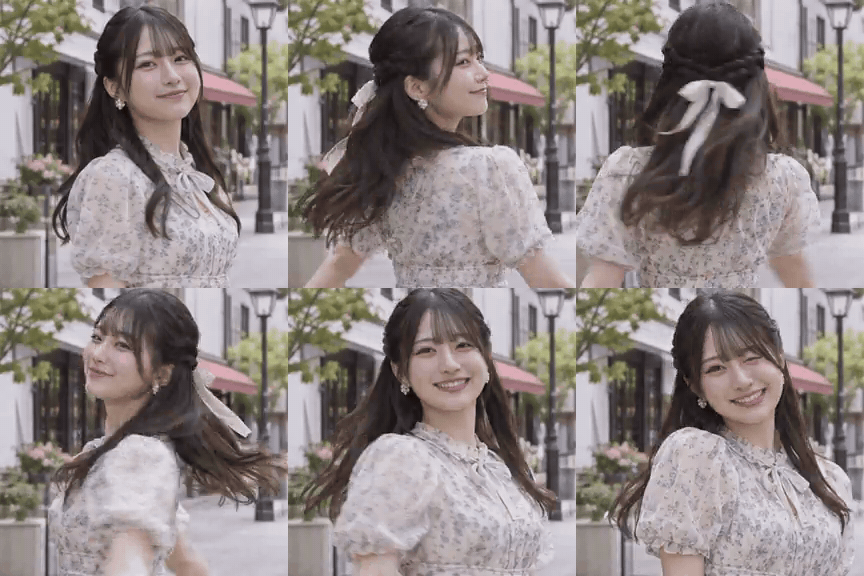
Ritratto che si gira in GIF

Ritratto che si gira in GIF

Una donna si gira verso la fotocamera e sorride. Il prompt richiede un giro e un occhiolino.

Koei / こうえい | AI Creator · @koe_ai414

Vedi caso e prompt

Cosa dicono gli utenti di GPT Image 2.6

Estratti di esperienze con GPT Image 2.6 condivise su X, tradotti quando necessario. I link dei singoli utenti rimandano ai post completi.

“Il logo è rimasto lo stesso. I titoli erano scritti correttamente. … Però ha anche inventato dei contenuti.”

Ahad Shams | AI Ads Guy

Ahad Shams | AI Ads Guy

@spect3ral

“Sembra davvero una fotografia scattata da un fotografo professionista esperto con una fotocamera di fascia alta.”

Mitesh

“Ho trasformato un mio dipinto in un’animazione con il nuovo GPT Image 2.6! … Ci sono ancora imperfezioni.”

kvick

“Ho provato con il mio personaggio e funziona sorprendentemente bene!”

Kiki

“Il nuovo GPT Image 2.6 crea sticker animati con una sola frase. Libertà di creare sticker!”

Gorden Sun

Gorden Sun

@Gorden_Sun

“Sinceramente, la qualità dell’arte generata dall’IA mi ha lasciato senza parole.”

Alex Nguyen

Alex Nguyen

@alexcooldev

Controlla il risultato prima di condividerlo

Controlla testi e piccoli dettagli

Verifica nomi, prezzi e numeri, poi controlla mani, volti e loghi. Se si tratta di una GIF, esamina tutti i fotogrammi e non soltanto il primo.

Guarda il loop due volte

Controlla il passaggio tra l’ultimo e il primo fotogramma. Se il soggetto salta o cambia forma, chiedi un movimento più piccolo e un ritorno più chiaro alla posa iniziale.

Visualizza un’anteprima nel luogo in cui la userai

Apri il file nell’app, nella pagina o nella presentazione in cui intendi utilizzarlo. Controlla il ritaglio e la dimensione del testo e assicurati che il primo fotogramma comunichi da solo il messaggio.

Controlla il tuo account prima di generare

Accedi per caricare riferimenti, usare lo schizzo o inviare richieste. Dopo l’invio, il lavoro prosegue nella pagina di creazione Felo.

Il modello e la qualità selezionati possono influire sulle opzioni disponibili nel tuo account. Controlla le indicazioni PRO e il credito disponibile.

Inizia con la qualità Media e un loop breve. Controlla il risultato prima di scegliere impostazioni più impegnative.

Scegli il modello adatto al lavoro

Inizia con il modello Flare già selezionato. Se il risultato richiede più dettagli, prova lo stesso prompt con Sunburst e confronta personalmente testi, contorni e soggetto.

GPT Image 2.6 Sunburst

Per immagini ricche di dettagli e modifiche precise.

GPT Image 2.6 Flare

Per provare rapidamente nuove idee.

Limiti da mettere in conto

Tieni presenti queste limitazioni per decidere se un risultato è pronto per essere utilizzato.

  • Le scene dettagliate e i movimenti complessi possono richiedere più tempo per essere generati. Inizia con un loop breve e semplice.
  • Il posizionamento esatto del testo e le scritte piccole possono ancora fallire, quindi controlla ogni fotogramma.
  • Personaggi ricorrenti ed elementi del brand possono cambiare tra una generazione e l’altra.
  • Il posizionamento preciso in layout strutturati può richiedere più tentativi.
  • GIF è un’animazione in loop senza audio. Usa uno strumento video quando ti servono audio, una scena lunga o più inquadrature.
  • Alcuni prompt potrebbero essere rifiutati dai controlli sui contenuti del modello. Segui il messaggio visualizzato e modifica la richiesta.

GIF, video o immagine statica?

Scegli un’immagine statica
quando il messaggio sta in un fotogramma. Poster e schede prodotto si leggono meglio se nulla si muove.
Scegli una GIF
quando il movimento è breve e senza audio. Verifica che l’app o la pagina in cui la condividi supporti la riproduzione delle GIF animate.
Scegli il video
quando servono audio, più di qualche secondo o sfumature morbide. GIF conserva al massimo 256 colori per fotogramma, quindi cieli e incarnati possono mostrare bande, e i file crescono in fretta.

Informazioni su questa guida e sulle fonti

Questa guida è curata dal team di Felo AI. I passaggi e le impostazioni predefinite seguono i controlli disponibili in questa pagina; le funzionalità e i limiti generali del modello fanno riferimento alla documentazione di OpenAI.

Animazioni e crediti provengono dalle pagine dei casi GPT Image 2.6 collegate, che includono i prompt originali e le fonti.

Domande frequenti su GPT Image 2.6

Che cos’è GPT Image 2.6?

GPT Image 2.6 è una famiglia di modelli di intelligenza artificiale sviluppata da OpenAI per creare immagini. Con Felo AI puoi utilizzarla direttamente nel browser per generare immagini e brevi GIF animate partendo da una descrizione testuale.

GPT Image 2.6 può creare GIF animate?

Sì. Seleziona GIF nelle impostazioni, descrivi un movimento semplice e chiedi al soggetto di tornare alla posizione iniziale. È il selettore del formato a determinare se il risultato sarà una GIF o un’immagine statica.

Come si usa GPT Image 2.6?

Inserisci la tua idea, apri le impostazioni per scegliere formato, dimensioni e qualità, poi accedi per generare. Per un’animazione, seleziona esplicitamente GIF. Controlla il risultato e modifica un dettaglio alla volta prima di riprovare.

Posso usare una mia foto come riferimento?

Usa il pulsante di caricamento accanto al campo di input per aggiungere un’immagine di riferimento. Poi descrivi quali elementi vuoi mantenere e quali modificare. Controlla attentamente il risultato, perché anche i piccoli dettagli potrebbero cambiare.

GPT Image 2.6 è gratis?

L’accesso dipende dal tuo account e dal modello o dalla qualità selezionati. Le opzioni contrassegnate con PRO potrebbero richiedere un piano compatibile. Controlla il credito disponibile nel tuo account e gli eventuali messaggi mostrati durante la generazione.

Cosa devo controllare prima di condividere il risultato?

Controlla nomi e numeri, osserva attentamente volti e dettagli dei prodotti e verifica il passaggio tra l’ultimo e il primo fotogramma. Visualizza il file nell’app o nella pagina in cui intendi utilizzarlo.

Aiuto avanzato: impostazioni GIF e controllo del risultato

Inizia con una GIF breve

Fotogrammi
2–16

Il pannello attuale consente da 2 a 16 fotogrammi. Inizia con 9: più fotogrammi permettono di suddividere il movimento in più passaggi.

Durata del fotogramma
20–2000 ms

Inizia con 200 ms per fotogramma. Un valore più alto rallenta la riproduzione mantenendo invariato il numero di fotogrammi.

Dimensione del fotogramma
512×512

Per un loop quadrato, inizia con 512×512. Scegli un formato orizzontale o verticale in base a dove vuoi utilizzare l’immagine.

9 fotogrammi da 200 ms ciascuno creano un loop di 1,8 secondi. Prova prima un’animazione breve, poi modifica un’impostazione alla volta per capire quale effetto produce.

Prima di generare, scegli GIF nelle impostazioni. Scrivere «GIF» nel prompt non cambia da solo il formato di output selezionato.

Impostazioni iniziali da provare

Questi sono valori di partenza suggeriti, non risultati misurati. La riga con 9 fotogrammi e 200 ms corrisponde alle impostazioni predefinite delle GIF di questa pagina.

Reazione rapida6 × 100 ms = 0.6 s
Impostazioni predefinite della pagina9 × 200 ms = 1.8 s
Più passaggi nel movimento16 × 100 ms = 1.6 s
Loop più lento12 × 250 ms = 3 s

Un primo tentativo semplice

Un flacone di profumo blu cobalto su una pietra chiara. La luce del sole e le ombre delle foglie attraversano la scena e tornano all’inizio. Tieni fermi il flacone e la telecamera. Fai ripetere il movimento in modo fluido.

Usa questo prompt come punto di partenza. Poi apri le impostazioni, scegli GIF e mantieni 512×512, 9 fotogrammi e 200 ms. Cambia il soggetto in base alla tua idea.

Come scrivere un prompt che va in loop

La guida di OpenAI dà una regola per un loop fluido: dai al soggetto una posa iniziale a cui tornare e indica se la telecamera deve muoversi. In pratica sono quattro parti.

  1. Imposta la scena

    Di’ cosa c’è nell’inquadratura, dove si trova e che aspetto ha.

  2. Indica un movimento

    Di’ cosa si muove e in che ordine. Un braccio che si alza va in loop meglio di un intero ballo.

  3. Blocca ciò che resta

    Indica cosa non deve cambiare, come logo, mani o telecamera.

  4. Chiedi il ritorno

    Chiudi con il ritorno: torna alla posa iniziale, poi fai ripetere il movimento in modo fluido.

Troppo vago

Un uccellino carino che sbatte le ali, GIF.

Più chiaro

Un uccellino di carta fatto a mano, con piume blu, su una pietra chiara. Alza le ali, le abbassa e torna alla posa iniziale. Tieni fermi le zampe e la telecamera. Fai ripetere il movimento in modo fluido.

Quando una GIF non viene bene

Cosa vediCosa provare
L’ultimo fotogramma saltaDescrivi meglio la posa iniziale e chiedi al soggetto di tornarci.
Il soggetto cambia tra i fotogrammiUsa un movimento più piccolo e indica i dettagli da mantenere, come colori e vestiti.
Le scritte tremano o cambianoTieni il testo breve e chiedi che resti fermo, oppure aggiungilo dopo con uno strumento di design.
Il movimento è troppo veloceAumenta la durata del fotogramma prima di aggiungere fotogrammi.
I colori sembrano a chiazzeChiedi colori piatti e uno sfondo semplice, adatti al limite di 256 colori delle GIF.
Le impostazioni scelte non consentono di generare il risultatoScegli una dimensione predefinita compatibile con il formato selezionato, riduci il numero di fotogrammi e riprova. Segui le indicazioni sulle dimensioni mostrate sullo schermo.

Descrivi la tua prima immagine

Inizia dalla tua idea

Strumenti di immagini che potrebbero piacerti