Felo AI · GPT Image 2.6

GPT Image 2.6Generator i edytor obrazów AI

Opisz, co chcesz stworzyć: grafikę do mediów społecznościowych, wizualizację produktu lub krótki zapętlony GIF. Wybierz format wyjściowy, dostosuj rozmiar i jakość, a następnie sprawdź efekt przed udostępnieniem.

Domyślnie w polu wprowadzania wybrany jest GPT Image 2.6 Flare oraz format PNG. Aby utworzyć animację, wybierz GIF w ustawieniach.

Twórz obrazy i krótkie GIF-y w przeglądarce

GPT Image 2.6 został opracowany przez OpenAI. W Felo AI opisujesz obraz, który chcesz stworzyć, wybierasz model i format wyjściowy, a następnie generujesz go bezpośrednio w przeglądarce.

Wykorzystaj go do tworzenia postów w mediach społecznościowych, prezentacji produktów, grafik do prezentacji lub prostych animacji z postaciami. Zacznij od jednego obiektu i niewielkiego ruchu. Jasny opis ułatwi ocenę rezultatu.

Dostosuj jeden z przykładów

PNG

Stwórz obraz z opisu

Kwadratowa grafika do mediów społecznościowych sklepu z ceramiką: niebieski ręcznie robiony kubek na kamiennym stole w ciepłym odcieniu, miękkie światło dzienne, fotografia magazynowa. Górną jedną trzecią zostawić pustą na nagłówek. Bez tekstu i logo.
PNG

Edytuj obraz referencyjny

Na przesłanym zdjęciu produktu zastąp tło jasnym kamieniem i miękkim światłem dziennym. Zachowaj kształt, kolor i etykietę produktu. Nie dodawaj tekstu ani przedmiotów.

GIF

Stwórz krótki GIF

Ręcznie zrobiony papierowy ptak z niebieskimi piórami stoi na jasnym kamieniu. Unosi skrzydła, opuszcza je i wraca do pozy początkowej. Łapy i kamera pozostają nieruchome. Ruch ma się płynnie zapętlać.

To przykładowe prompty, nie wygenerowane wyniki. Do edycji prześlij własne zdjęcie, a do animacji wybierz GIF w ustawieniach.

Cztery sposoby pracy nad kolejnym obrazem

Stwórz obraz z opisu

Przygotuj grafikę do mediów społecznościowych, scenę produktową lub ilustrację do prezentacji. Określ temat, styl i miejsce na nagłówek.

Edytuj obraz referencyjny

Prześlij zdjęcie i opisz zmiany oraz szczegóły do zachowania. Następnie porównaj wynik z oryginałem.

Wyjaśnij za pomocą szkicu

Narysuj układ lub zaznacz obszar narzędziem szkicu. Dodaj opis znaczenia zaznaczeń.

Stwórz krótki GIF

Wybierz GIF i opisz jeden ruch, np. machanie maskotki. Ustaw nieruchomą kamerę i poproś o powrót do pozycji początkowej.

Od pomysłu do strony tworzenia

  1. Opisz swój pomysł

    Opisz temat, styl i zastosowanie. Aby edytować, zaloguj się, prześlij zdjęcie referencyjne i wyjaśnij zmiany.

  2. Wybierz format wyjściowy

    Otwórz ustawienia i wybierz GIF dla animacji lub pozostaw PNG dla statycznego obrazu. Przy pierwszym GIF-ie wypróbuj 512×512, 9 klatek i 200 ms.

  3. Wygeneruj i sprawdź efekt

    Zaloguj się i wyślij prośbę, aby otworzyć stronę tworzenia Felo. Sprawdź tekst i szczegóły gotowego wyniku, a w GIF-ach także połączenie pętli.

Od czego zacząć swoje zadanie

Obrazy do mediów społecznościowych

Opisz temat i zostaw miejsce na nagłówek. Zacznij od nieruchomego obrazu i sprawdź kadrowanie oraz czytelność w rozmiarze publikacji.

Strony produktowe

Krótka pętla może pokazać światło przesuwające się po produkcie. Pozostaw produkt nieruchomy, zastosuj niewielki ruch i sprawdź, czy jego kształt oraz szczegóły pozostają spójne.

Prezentacje i artykuły

Poproś o ilustrację wyjaśniającą jedną myśl. Używaj krótkich podpisów i sprawdź drobne szczegóły na stronie lub slajdzie.

Maskotki i naklejki

Machanie, mruganie i kiwanie głową pasują do czatów i społeczności. Używaj w każdym prompcie tego samego opisu postaci, by każda pętla pokazywała tę samą maskotkę.

GPT Image 2.6 w prawdziwych projektach

Zobacz animacje pixel art, tytuły wydarzeń i ruchome portrety. Każdy przykład zawiera prompt i źródło.

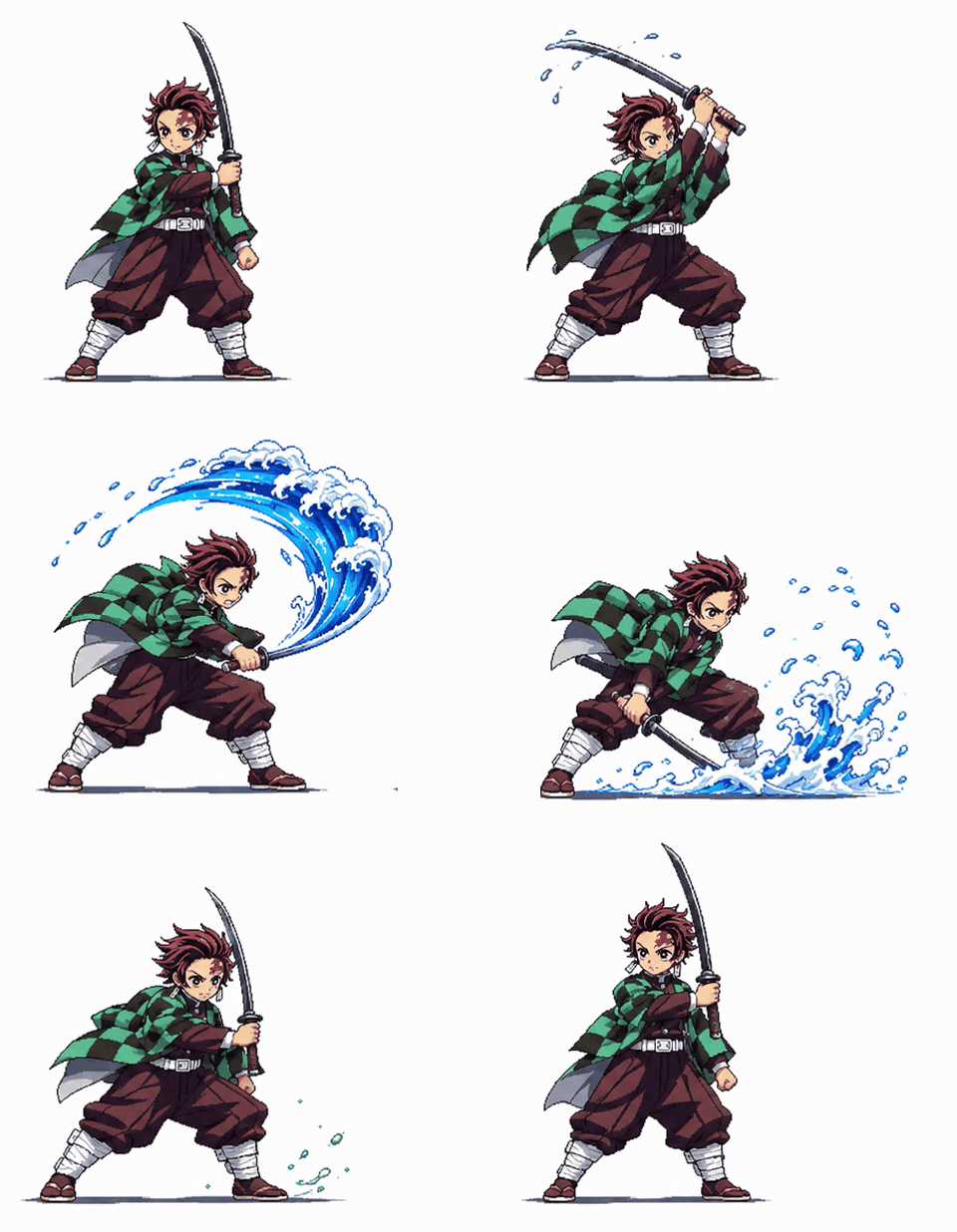
Pikselowy cios mieczem z efektem wody

Pikselowy cios mieczem z efektem wody

Postać referencyjna przygotowuje atak, uderza z efektem wody i wraca do pozycji wyjściowej.

Kiki · @Mayz1169

Zobacz przykład i prompt
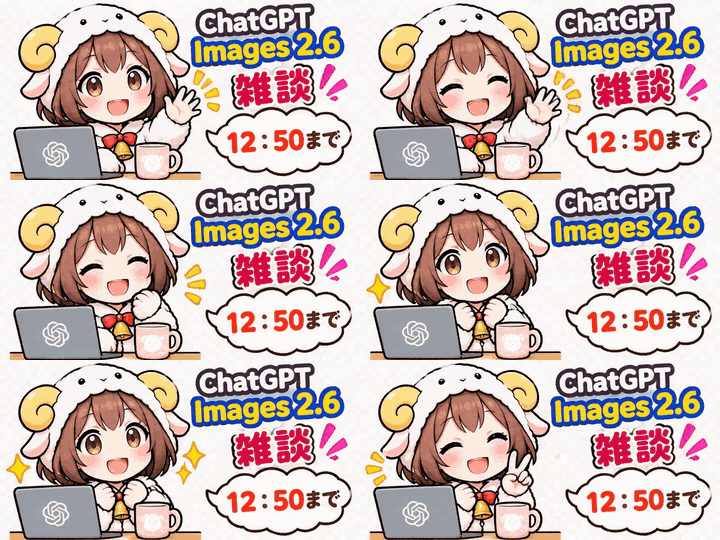
Japoński tytuł wydarzenia

Japoński tytuł wydarzenia

Prowadzący w stylu chibi macha obok japońskiego tekstu wydarzenia i godziny zakończenia 12:50.

ササバ缶@AIを活用する情シス · @iidaatcnt

Zobacz przykład i prompt
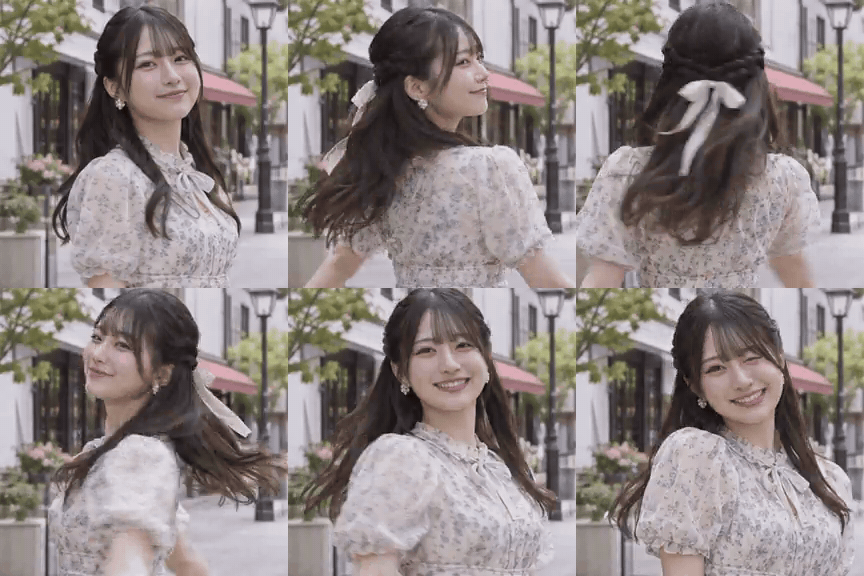
Obracająca się postać w GIF-ie

Obracająca się postać w GIF-ie

Kobieta odwraca się do kamery i uśmiecha. Prompt prosi o obrót i mrugnięcie okiem.

Koei / こうえい | AI Creator · @koe_ai414

Zobacz przykład i prompt

Co użytkownicy mówią o GPT Image 2.6

Fragmenty opinii o GPT Image 2.6 opublikowanych w X, w razie potrzeby przetłumaczone. Linki użytkowników prowadzą do pełnych wpisów.

“Logo pozostało bez zmian. Nagłówki były napisane poprawnie. … Model również zmyślał niektóre treści.”

Ahad Shams | AI Ads Guy

Ahad Shams | AI Ads Guy

@spect3ral

“To naprawdę wygląda jak zdjęcie zrobione przez doświadczonego fotografa profesjonalnym aparatem z wyższej półki.”

Mitesh

“Zamieniłem jeden ze swoich obrazów w animację dzięki nowemu GPT Image 2.6! … Nadal są niedociągnięcia.”

kvick

“Wypróbowałem z własną postacią i działa zaskakująco dobrze!”

Kiki

“Nowy GPT Image 2.6 tworzy animowane naklejki z jednego zdania. Pełna swoboda tworzenia naklejek!”

Gorden Sun

Gorden Sun

@Gorden_Sun

“Szczerze mówiąc, jakość grafiki wygenerowanej przez AI zrobiła na mnie ogromne wrażenie.”

Alex Nguyen

Alex Nguyen

@alexcooldev

Sprawdź wynik przed udostępnieniem

Sprawdź tekst i drobne szczegóły

Sprawdź nazwy, ceny i liczby, a następnie przyjrzyj się dłoniom, twarzom i logotypom. W przypadku GIF-a przejrzyj wszystkie klatki, a nie tylko pierwszą.

Obejrzyj pętlę dwa razy

Zwróć uwagę na przejście między ostatnią a pierwszą klatką. Jeśli obiekt przeskakuje lub zmienia kształt, poproś o mniejszy ruch i wyraźniejszy powrót do pozycji początkowej.

Wyświetl podgląd w miejscu użycia

Otwórz plik w aplikacji, na stronie lub slajdzie, w których zamierzasz go wykorzystać. Sprawdź kadrowanie i rozmiar tekstu oraz upewnij się, że pierwsza klatka sama w sobie dobrze przekazuje pomysł.

Sprawdź konto przed generowaniem

Zaloguj się, aby przesłać zdjęcie, użyć szkicu lub wysłać prośbę. Po wysłaniu praca jest kontynuowana na stronie tworzenia Felo.

Wybrany model i poziom jakości mogą wpływać na dostępne opcje na Twoim koncie. Sprawdź oznaczenia PRO oraz dostępny limit.

Zacznij od jakości Medium i krótkiej pętli. Sprawdź wynik, zanim wybierzesz bardziej wymagające ustawienia.

Wybierz model do zadania

Zacznij od wybranego modelu Flare. Jeśli wynik wymaga większej szczegółowości, wypróbuj ten sam prompt w Sunburst i samodzielnie porównaj tekst, krawędzie oraz wygląd obiektu.

GPT Image 2.6 Sunburst

Do szczegółowych obrazów i precyzyjnej edycji.

GPT Image 2.6 Flare

Do szybkiego sprawdzania pomysłów.

Ograniczenia, które warto uwzględnić

Pamiętaj o tych ograniczeniach, zanim zdecydujesz, czy wynik nadaje się do wykorzystania.

  • Szczegółowe sceny i złożone ruchy mogą wymagać więcej czasu na wygenerowanie. Zacznij od krótkiej i prostej pętli.
  • Dokładne ułożenie tekstu i drobne napisy wciąż mogą zawodzić, więc sprawdź każdą klatkę.
  • Powracające postacie i elementy marki mogą się zmieniać między generacjami.
  • Precyzyjne rozmieszczenie w uporządkowanych układach może wymagać kilku prób.
  • GIF to niema animacja w pętli. Jeśli potrzebujesz dźwięku, dłuższej sceny lub kilku ujęć, użyj narzędzia do tworzenia wideo.
  • Niektóre prompty mogą zostać odrzucone przez filtry treści modelu. Postępuj zgodnie z wyświetlonym komunikatem i zmodyfikuj opis.

GIF, wideo czy statyczny obraz?

Wybierz statyczny obraz
gdy przekaz mieści się w jednej klatce. Plakaty i dane produktu czyta się łatwiej, gdy nic się nie rusza.
Wybierz GIF
gdy ruch jest krótki i bez dźwięku. Sprawdź, czy aplikacja lub strona, na której udostępniasz plik, obsługuje animowane GIF-y.
Wybierz wideo
gdy potrzebujesz dźwięku, więcej niż kilku sekund albo gładkich przejść tonalnych. GIF zapisuje najwyżej 256 kolorów na klatkę, więc niebo i odcienie skóry mogą mieć pasy, a pliki szybko rosną.

O tym przewodniku i wykorzystanych źródłach

Zespół Felo AI przygotowuje i aktualizuje ten przewodnik. Kroki oraz ustawienia domyślne odpowiadają opcjom dostępnym na tej stronie. Ogólne możliwości i ograniczenia modeli opisano na podstawie dokumentacji OpenAI.

Animacje i dane twórców pochodzą z podlinkowanych stron przykładów GPT Image 2.6, które zawierają też oryginalne prompty i źródła.

Najczęściej zadawane pytania o GPT Image 2.6

Czym jest GPT Image 2.6?

GPT Image 2.6 to rodzina modeli OpenAI do generowania obrazów. Dzięki Felo AI możesz korzystać z nich w przeglądarce, tworząc obrazy i krótkie zapętlone GIF-y na podstawie opisu tekstowego.

Czy GPT Image 2.6 tworzy animowane GIF-y?

Tak. Wybierz GIF w ustawieniach, opisz jeden prosty ruch i poproś, aby obiekt wrócił do pozycji początkowej. To wybrany format określa, czy otrzymasz GIF, czy statyczny obraz.

Jak korzystać z GPT Image 2.6?

Wpisz swój pomysł, otwórz ustawienia i wybierz format, rozmiar oraz jakość. Następnie zaloguj się, aby wygenerować obraz. Jeśli chcesz utworzyć animację, wybierz GIF. Sprawdź wynik i zmień jeden szczegół przed kolejną próbą.

Czy mogę użyć własnego zdjęcia jako obrazu referencyjnego?

Użyj przycisku przesyłania obok pola wprowadzania, aby dodać obraz referencyjny. Następnie opisz, co ma pozostać bez zmian, a co należy zmodyfikować. Dokładnie sprawdź wynik, ponieważ drobne szczegóły mogą ulec zmianie.

Czy GPT Image 2.6 jest darmowy?

Dostęp zależy od Twojego konta oraz wybranego modelu i poziomu jakości. Opcje oznaczone jako PRO mogą wymagać odpowiedniego planu. Sprawdź dostępny limit na swoim koncie oraz komunikaty wyświetlane podczas generowania.

Co sprawdzić przed udostępnieniem wygenerowanego obrazu?

Sprawdź pisownię nazw i poprawność liczb, przyjrzyj się twarzom oraz szczegółom produktów, a w przypadku GIF-a obejrzyj przejście między ostatnią a pierwszą klatką. Otwórz plik w aplikacji lub na stronie, na której zamierzasz go wykorzystać.

Pomoc zaawansowana: ustawienia GIF i kontrola wyników

Zacznij od krótkiego GIF-a

Klatki
2–16

Obecnie dostępne jest od 2 do 16 klatek. Zacznij od 9. Więcej klatek oznacza więcej etapów ruchu.

Czas klatki
20–2000 ms

Zacznij od 200 ms na klatkę. Większa wartość sprawia, że ta sama liczba klatek odtwarza się wolniej.

Rozmiar klatki
512×512

Na początek wybierz 512×512 dla kwadratowej animacji. Wybierz format poziomy lub pionowy, zależnie od miejsca, w którym chcesz jej użyć.

9 klatek po 200 ms każda daje pętlę o długości 1,8 sekundy. Najpierw wypróbuj krótką animację, a następnie zmieniaj po jednym ustawieniu, aby sprawdzić, co daje najlepszy efekt.

Przed generowaniem wybierz GIF w ustawieniach. Samo wpisanie słowa „GIF” w prompcie nie zmienia wybranego formatu.

Proponowane ustawienia na początek

To sugerowane ustawienia początkowe, a nie wyniki pomiarów. Wiersz z 9 klatkami i czasem 200 ms odpowiada domyślnym ustawieniom GIF-a na tej stronie.

Szybka reakcja6 × 100 ms = 0.6 s
Domyślne ustawienia strony9 × 200 ms = 1.8 s
Więcej etapów ruchu16 × 100 ms = 1.6 s
Wolniejsza pętla12 × 250 ms = 3 s

Prosta próba na początek

Flakon perfum w kolorze kobaltowym na jasnym kamieniu. Światło słońca i cienie liści przesuwają się przez scenę i wracają na początek. Flakon i kamera pozostają nieruchome. Ruch ma się płynnie zapętlać.

Użyj tego promptu jako punktu wyjścia. Następnie otwórz ustawienia, wybierz GIF i pozostaw wartości 512×512, 9 klatek oraz 200 ms. Zmień obiekt, aby dopasować prompt do swojego pomysłu.

Jak napisać prompt, który się zapętla

Przewodnik OpenAI podaje jedną zasadę płynnej pętli: daj obiektowi pozę początkową, do której wraca, i napisz, czy kamera ma się poruszać. W praktyce to cztery części.

  1. Ustaw scenę

    Napisz, co jest w kadrze, gdzie stoi i jak wygląda.

  2. Podaj jeden ruch

    Napisz, co się porusza i w jakiej kolejności. Uniesione ramię zapętla się czyściej niż cały taniec.

  3. Zablokuj to, co zostaje

    Podaj, co nie może się zmienić, na przykład logo, dłonie lub kamera.

  4. Poproś o powrót

    Zakończ drogą powrotną: powrót do pozy początkowej i płynne zapętlenie ruchu.

Zbyt ogólnie

Uroczy ptak machający skrzydłami, GIF.

Lepiej

Ręcznie zrobiony papierowy ptak z niebieskimi piórami stoi na jasnym kamieniu. Unosi skrzydła, opuszcza je i wraca do pozy początkowej. Łapy i kamera pozostają nieruchome. Ruch ma się płynnie zapętlać.

Gdy GIF nie wychodzi

Co widziszCo wypróbować
Ostatnia klatka przeskakujeOpisz dokładniej pozę początkową i poproś, by obiekt do niej wracał.
Obiekt zmienia się między klatkamiUżyj mniejszego ruchu i podaj szczegóły, które mają zostać, na przykład kolory i ubranie.
Napisy drżą lub się zmieniająSkróć tekst i poproś, by pozostał nieruchomy, albo dodaj go później w narzędziu graficznym.
Ruch jest za szybkiNajpierw wydłuż czas klatki, a dopiero potem dodawaj klatki.
Kolory wyglądają na plamistePoproś o płaskie kolory i proste tło, które pasują do limitu 256 kolorów GIF-a.
Nie można wygenerować obrazu przy wybranych ustawieniachWybierz rozmiar z dostępnych ustawień dla wybranego formatu, zmniejsz liczbę klatek i spróbuj ponownie. Zastosuj się do komunikatu o rozmiarze wyświetlanego na ekranie.

Opisz swój pierwszy obraz

Zacznij od swojego pomysłu

Narzędzia graficzne, które też mogą Ci się spodobać