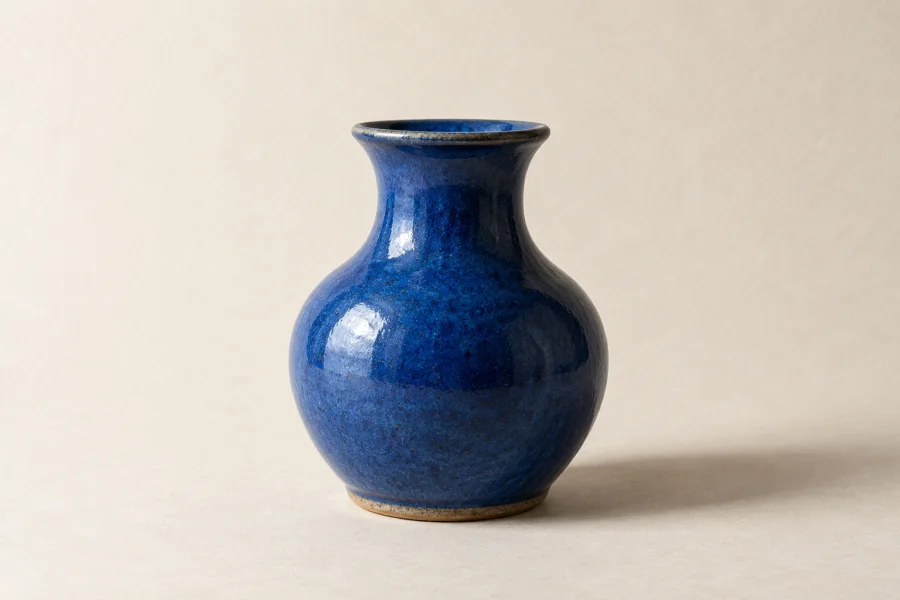
Photos de produits
Adaptez une petite photo de produit à une mise en page plus grande. Vérifiez les étiquettes et les contours.
UNE IMAGE. AUCUNE CONSIGNE.
Donnez plus de place à une petite image. Importez une photo, choisissez la taille de sortie et agrandissez-la sans texte à saisir.
Connectez-vous pour agrandir. La 4K nécessite Pro ; les limites du compte s’appliquent.
Au lancement, votre image est envoyée à Felo. Confidentialité
Votre résultat apparaîtra ici

Importez une image pour commencer. Aucun texte n’est nécessaire.
Le résultat dépend de l’original. L’AI peut modifier certains détails.
Choisissez un JPG, PNG ou WebP sur votre appareil.
Utilisez 2K, ou 4K avec un compte Pro.
Lancez la tâche, puis ouvrez le résultat pour l’enregistrer.
Comparez deux versions de la même illustration, en basse résolution et nette. Cette simulation ne représente pas un résultat mesuré d’agrandissement par AI.
 Exemple en basse résolutionExemple net
Adaptez une petite photo de produit à une mise en page plus grande. Vérifiez les étiquettes et les contours.
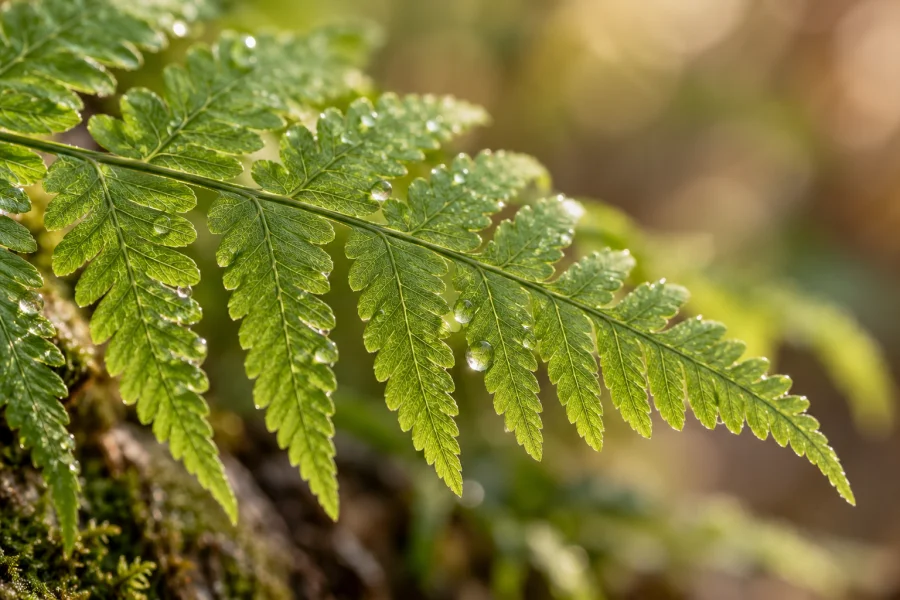
Agrandissez une photo pour votre prochain projet. Vérifiez les textures fines avant publication.

Agrandissez un portrait pour une présentation ou un profil. Vérifiez les yeux, la peau et les cheveux fins : AI peut modifier les détails du visage.

Préparez une illustration pour une composition numérique plus grande. Comparez les contours, petits motifs et textes avec l’original.

Donnez plus de place à une photo dans un collage ou un album. Vérifiez les ombres, tissus et textures fines.

Préparez une photo de pièce ou de bâtiment pour une composition plus grande. Vérifiez les lignes droites, cadres de fenêtres et textures des matériaux.
Images illustratives générées par AI, sans comparaison avant-après mesurée.
Le redimensionnement change les dimensions en pixels. L’AI peut aussi reconstruire les contours et textures, mais modifier les détails plutôt que retrouver les informations originales.
Essayez d’abord 2K pour une mise en page web. Avec Pro, choisissez 4K si vous avez besoin de plus de pixels. Ce sont des tailles de sortie, pas des facteurs fixes de deux ou quatre. Les dimensions dépendent de l’image et du modèle.
Inspectez les étiquettes, visages, textures fines et contours des images générées par AI en taille réelle. Comparez avec l’original avant une fiche produit, une présentation ou une grande composition.
Importez si possible le fichier original plutôt qu’une capture ou une copie compressée plusieurs fois. Pour les produits et illustrations, préférez des textes lisibles et des contours nets. Les informations manquantes ne sont pas reconstituées de façon fiable.
Non. Importez une image et cliquez sur Agrandir l’image. L’outil lance une opération automatique.
Cette page accepte un JPG, PNG ou WebP jusqu’à 20 MB et 40 millions de pixels. Les autres formats et les lots ne sont pas pris en charge.
Vous pouvez choisir 2K ou 4K. La 4K nécessite Felo Pro ; les dimensions réelles dépendent de l’image et du modèle.
La connexion est nécessaire et les limites du compte s’appliquent. Le traitement gratuit n’est pas illimité ; la 4K nécessite Pro.
Non. L’AI peut réinterpréter les détails, le texte ou les textures. Vérifiez le résultat ; le fichier original sur votre appareil reste inchangé.
L’importation PNG est prise en charge, mais la conservation du fond transparent n’est pas garantie actuellement. Vérifiez le fond avant d’utiliser le résultat comme logo, détouré ou image superposée.
Les contours et textures peuvent paraître meilleurs, mais un flou important, la compression ou les détails manquants limitent le résultat. Vérifiez les visages et textes : une image plus grande n’est pas forcément plus fidèle.