Felo AI · GPT Image 2.6

GPT Image 2.6Générateur et éditeur d’images IA

Décrivez ce que vous souhaitez créer : une publication pour les réseaux sociaux, un visuel de produit ou un court GIF en boucle. Choisissez le format de sortie, ajustez la taille et la qualité, puis vérifiez le résultat avant de le partager.

Le champ de saisie utilise GPT Image 2.6 Flare et le format PNG par défaut. Pour créer une animation, choisissez GIF dans les paramètres.

Créez des images et de courts GIF dans votre navigateur

GPT Image 2.6 est développé par OpenAI. Sur Felo AI, décrivez l’image que vous souhaitez créer, choisissez un modèle et un format de sortie, puis générez votre visuel directement dans votre navigateur.

Utilisez cet outil pour vos publications sur les réseaux sociaux, vos présentations de produits, vos visuels de présentation ou une simple animation de personnage. Commencez par un seul sujet et un petit mouvement : une description claire facilite l’évaluation du résultat.

Adaptez l’un de ces exemples

PNG

Créer à partir d’une description

Un visuel carré pour les réseaux sociaux d’une boutique de céramique : une tasse bleue artisanale sur une table en pierre aux tons chauds, lumière naturelle douce, photo de magazine. Laisser le tiers supérieur vide pour un titre. Sans texte ni logo.
PNG

Modifier une image de référence

À partir de ma photo produit importée, remplacer le fond par une pierre claire et une lumière naturelle douce. Conserver la forme, la couleur et l’étiquette du produit. Ne pas ajouter de texte ni d’objets.

GIF

Créer un GIF court

Un oiseau en papier fait main, aux plumes bleues, posé sur une pierre claire. Il lève les ailes, les baisse et revient à sa pose de départ. Garde ses pattes et la caméra immobiles. Fais boucler le mouvement en douceur.

Ce sont des exemples de prompts, pas des résultats générés. Importez votre photo pour la retouche ; choisissez GIF dans les réglages pour l’animation.

Quatre façons de créer votre prochaine image

Créer à partir d’une description

Préparez un visuel pour les réseaux sociaux, une scène produit ou une présentation. Précisez le sujet, le style et l’espace réservé au titre.

Modifier une image de référence

Importez une photo et décrivez les changements ainsi que les détails à conserver. Comparez ensuite le résultat à l’original.

Expliquer avec un croquis

Dessinez une composition ou marquez une zone avec l’outil de croquis. Expliquez par écrit ce que signifient vos marques.

Créer un GIF court

Choisissez GIF et décrivez un seul mouvement, comme une mascotte qui salue. Fixez la caméra et demandez un retour à la pose initiale.

De votre idée à la page de création

  1. Décrivez votre idée

    Décrivez le sujet, le style et l’usage prévu. Pour une retouche, connectez-vous, importez votre référence et précisez les changements.

  2. Choisissez le format de sortie

    Ouvrez les paramètres et choisissez GIF pour une animation, ou gardez PNG pour une image fixe. Pour un premier GIF, essayez 512×512, 9 images et 200 ms.

  3. Générez, puis vérifiez

    Connectez-vous et envoyez la demande pour ouvrir la page de création Felo. Une fois le résultat prêt, vérifiez le texte et les détails, ainsi que la boucle pour un GIF.

Par où commencer selon votre projet

Visuels pour les réseaux sociaux

Décrivez le sujet et réservez une place au titre. Commencez par une image fixe, puis vérifiez le cadrage et la lisibilité au format de publication.

Pages produit

Une courte boucle peut montrer la lumière qui se déplace sur un produit. Gardez le produit immobile, privilégiez un mouvement discret et vérifiez que sa forme et ses détails restent cohérents.

Présentations et articles

Demandez une illustration pour expliquer une seule idée. Limitez le texte et vérifiez les petits détails dans la page ou la diapositive.

Mascottes et stickers

Saluer, cligner des yeux ou hocher la tête convient aux messageries et aux communautés. Reprenez la même description du personnage dans chaque prompt pour garder la même mascotte.

GPT Image 2.6 dans des projets concrets

Découvrez des animations pixel art, des titres d’événements et des portraits animés. Chaque exemple donne accès au prompt et à la source.

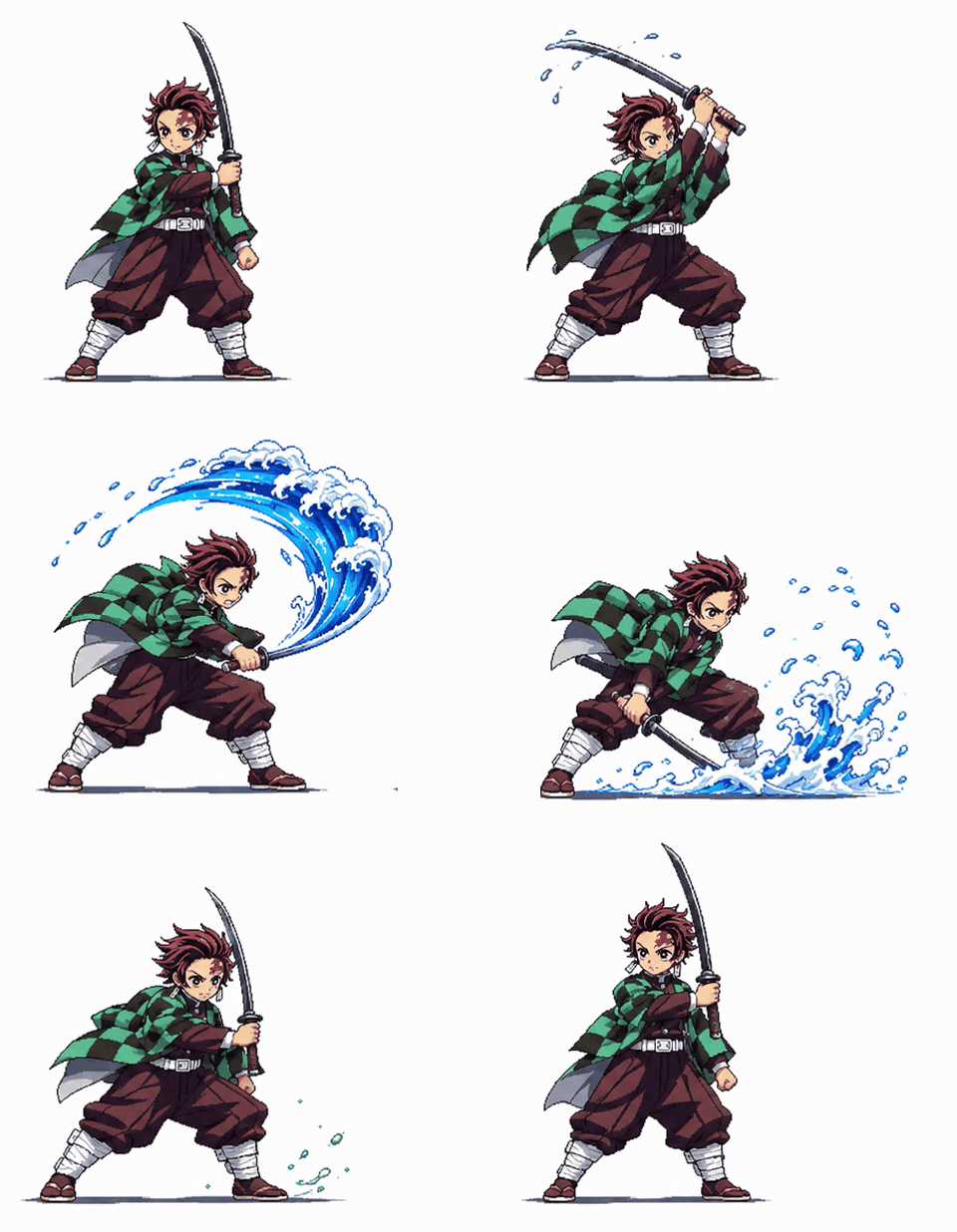
Attaque aquatique en pixel art

Attaque aquatique en pixel art

Un personnage de référence se prépare, frappe avec un effet d’eau, puis revient en position de garde.

Kiki · @Mayz1169

Voir l’exemple et le prompt
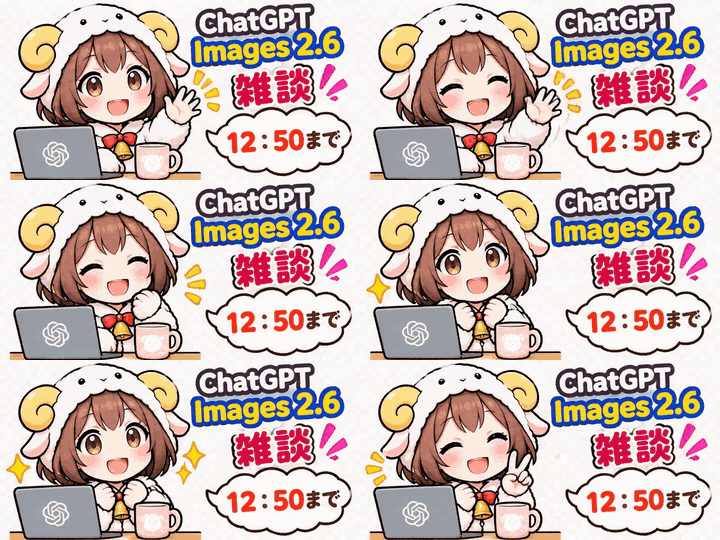
Bannière d’événement en japonais

Bannière d’événement en japonais

Un animateur chibi salue à côté d’un texte d’événement japonais et de l’heure de fin 12:50.

ササバ缶@AIを活用する情シス · @iidaatcnt

Voir l’exemple et le prompt
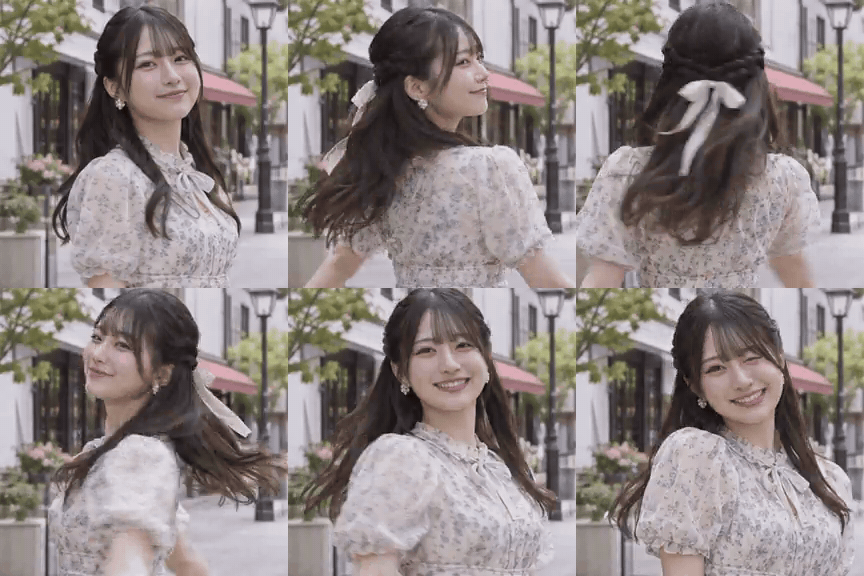
Portrait qui se tourne en GIF

Portrait qui se tourne en GIF

Une femme se tourne vers la caméra et sourit. Le prompt demande un tour suivi d’un clin d’œil.

Koei / こうえい | AI Creator · @koe_ai414

Voir l’exemple et le prompt

Ce que les utilisateurs disent de GPT Image 2.6

Extraits de retours sur GPT Image 2.6 partagés sur X, traduits si nécessaire. Les liens des utilisateurs donnent accès aux publications complètes.

“Le logo est resté le même. Les titres étaient correctement orthographiés. … Mais il a aussi inventé des éléments.”

Ahad Shams | AI Ads Guy

Ahad Shams | AI Ads Guy

@spect3ral

“On dirait vraiment une photo prise par un photographe professionnel expérimenté avec un appareil haut de gamme.”

Mitesh

“J’ai transformé une de mes peintures en animation avec le nouveau GPT Image 2.6 ! … Il reste des imperfections.”

kvick

“J’ai essayé avec mon propre personnage, et ça fonctionne étonnamment bien !”

Kiki

“Le nouveau GPT Image 2.6 crée des stickers animés à partir d’une seule phrase. À nous les stickers !”

Gorden Sun

Gorden Sun

@Gorden_Sun

“Franchement, la qualité des illustrations générées par l’IA m’a bluffé.”

Alex Nguyen

Alex Nguyen

@alexcooldev

Vérifiez le résultat avant de le partager

Vérifiez le texte et les petits détails

Vérifiez les noms, les prix et les chiffres, puis examinez les mains, les visages et les logos. Pour un GIF, parcourez toutes les images au lieu de vérifier uniquement la première.

Regardez la boucle deux fois

Observez la transition entre la dernière et la première image. Si le sujet saute ou change de forme, demandez un mouvement plus discret et un retour plus précis à la pose de départ.

Prévisualisez le résultat là où vous l’utiliserez

Ouvrez le fichier dans l’application, la page ou la présentation prévue. Vérifiez le cadrage et la taille du texte, et assurez-vous que la première image transmet bien le message à elle seule.

Vérifiez votre compte avant de générer

Connectez-vous pour importer une référence, utiliser le croquis ou envoyer une demande. Vous poursuivrez ensuite sur la page de création Felo.

Le modèle et la qualité sélectionnés peuvent déterminer les options accessibles avec votre compte. Vérifiez les mentions PRO et votre quota disponible.

Commencez avec une qualité Moyenne et une boucle courte. Vérifiez le résultat avant de choisir des réglages plus exigeants.

Choisissez le modèle adapté

Commencez avec le modèle Flare déjà sélectionné. Si le résultat manque de détails, essayez le même prompt avec Sunburst et comparez vous-même le texte, les contours et le sujet.

GPT Image 2.6 Sunburst

Pour les visuels détaillés et les retouches précises.

GPT Image 2.6 Flare

Pour essayer rapidement plusieurs idées.

Les limites à prévoir

Gardez ces limites à l’esprit pour décider si un résultat est prêt à être utilisé.

  • Les scènes détaillées et les mouvements complexes peuvent prendre plus de temps à générer. Commencez par une boucle courte et simple.
  • Le placement exact du texte et les petits caractères peuvent encore échouer : relisez chaque image.
  • Les personnages récurrents et éléments de marque peuvent varier d’une génération à l’autre.
  • Un placement précis dans une mise en page structurée peut demander plusieurs essais.
  • Un GIF est une animation muette en boucle. Utilisez un outil vidéo si vous avez besoin de son, d’une scène longue ou de plusieurs plans.
  • Certaines demandes peuvent être refusées par les contrôles de contenu du modèle. Suivez le message affiché et modifiez votre demande.

GIF, vidéo ou image fixe ?

Choisissez une image fixe
quand le message tient en une image. Affiches et fiches produit se lisent mieux quand rien ne bouge.
Choisissez un GIF
quand le mouvement est court et muet. Vérifiez que l’application ou la page sur laquelle vous le partagez prend en charge la lecture des GIF animés.
Choisissez la vidéo
quand il faut du son, plus de quelques secondes ou des dégradés doux. Le GIF stocke au plus 256 couleurs par image : ciels et tons chair peuvent montrer des bandes, et les fichiers grossissent vite.

À propos de ce guide et de ses sources

Felo AI assure la mise à jour de ce guide. Les étapes et les réglages par défaut correspondent aux commandes disponibles sur cette page. Les capacités générales et les limites du modèle sont documentées à partir des ressources d’OpenAI.

Les animations et les crédits proviennent des pages d’exemples GPT Image 2.6 liées, où figurent les prompts d’origine et les sources.

Questions fréquentes sur GPT Image 2.6

Qu’est-ce que GPT Image 2.6 ?

GPT Image 2.6 est une famille de modèles d’images développée par OpenAI. Felo AI vous permet de l’utiliser dans votre navigateur pour créer des images et de courts GIF en boucle à partir d’une description écrite.

GPT Image 2.6 peut-il créer des GIF animés ?

Oui. Choisissez GIF dans les paramètres, décrivez un mouvement simple et demandez au sujet de revenir à sa position de départ. C’est le sélecteur de format qui détermine si le résultat sera un GIF ou une image fixe.

Comment utiliser GPT Image 2.6 ?

Saisissez votre idée, ouvrez les paramètres pour choisir le format, la taille et la qualité, puis connectez-vous pour lancer la génération. Pour une animation, sélectionnez explicitement GIF. Vérifiez le résultat et modifiez un détail avant de réessayer.

Puis-je utiliser ma propre photo comme référence ?

Utilisez le bouton d’importation à côté du champ de saisie pour ajouter une image de référence, puis décrivez ce que vous souhaitez conserver et modifier. Vérifiez attentivement le résultat, car certains petits détails peuvent changer.

GPT Image 2.6 est-il gratuit ?

L’accès dépend de votre compte, du modèle sélectionné et de la qualité choisie. Les options marquées PRO peuvent nécessiter un abonnement adapté. Consultez votre quota disponible et les messages affichés lors de la génération.

Que faut-il vérifier avant de partager le résultat ?

Relisez les noms et les chiffres, examinez les visages et les détails des produits, puis vérifiez la transition entre la dernière et la première image. Prévisualisez le fichier dans l’application ou sur la page où vous comptez l’utiliser.

Aide avancée : réglages GIF et vérification du résultat

Commencez par un GIF court

Images
2–16

Le panneau actuel propose de 2 à 16 images. Commencez par 9 : plus d’images permettent de décomposer le mouvement en davantage d’étapes.

Durée par image
20–2000 ms

Commencez par 200 ms par image. Une valeur plus élevée ralentit la lecture pour un même nombre d’images.

Taille d’image
512×512

Commencez par 512×512 pour une boucle carrée. Choisissez un format paysage ou portrait selon l’utilisation prévue.

9 images de 200 ms chacune donnent une boucle de 1,8 seconde. Essayez d’abord une boucle courte, puis modifiez un seul réglage à la fois pour voir son effet.

Choisissez GIF dans les paramètres avant de générer. Écrire « GIF » dans le prompt ne modifie pas à lui seul le format de sortie sélectionné.

Réglages de départ à essayer

Ces valeurs sont des suggestions pour commencer, pas des résultats mesurés. La ligne avec 9 images et 200 ms correspond aux réglages GIF par défaut de cette page.

Réaction rapide6 × 100 ms = 0.6 s
Réglages par défaut de la page9 × 200 ms = 1.8 s
Plus d’étapes de mouvement16 × 100 ms = 1.6 s
Boucle plus lente12 × 250 ms = 3 s

Un premier essai simple

Un flacon de parfum bleu cobalt sur une pierre claire. La lumière du soleil et l’ombre des feuilles traversent la scène, puis reviennent au début. Garde le flacon et la caméra immobiles. Fais boucler le mouvement en douceur.

Utilisez ce prompt comme point de départ. Ouvrez ensuite les paramètres, choisissez GIF et conservez les réglages 512×512, 9 images et 200 ms. Modifiez le sujet selon votre idée.

Comment écrire un prompt qui boucle

Le guide d’OpenAI donne une règle pour une boucle fluide : donnez au sujet une pose de départ à retrouver et précisez si la caméra doit bouger. En pratique, cela tient en quatre parties.

  1. Posez la scène

    Dites ce qu’il y a dans le cadre, où cela se trouve et à quoi cela ressemble.

  2. Nommez un mouvement

    Dites ce qui bouge et dans quel ordre. Un bras qui se lève boucle mieux qu’une danse entière.

  3. Figez ce qui reste

    Nommez ce qui ne doit pas changer, comme le logo, les mains ou la caméra.

  4. Demandez le retour

    Terminez par le retour : revenir à la pose de départ, puis faire boucler le mouvement en douceur.

Trop vague

Un joli oiseau qui bat des ailes, GIF.

Plus clair

Un oiseau en papier fait main, aux plumes bleues, posé sur une pierre claire. Il lève les ailes, les baisse et revient à sa pose de départ. Garde ses pattes et la caméra immobiles. Fais boucler le mouvement en douceur.

Quand un GIF ne va pas

Ce que vous voyezCe qu’il faut essayer
La dernière image sauteDétaillez la pose de départ et demandez au sujet d’y revenir.
Le sujet change d’une image à l’autreChoisissez un mouvement plus petit et nommez les détails à garder, comme les couleurs et les vêtements.
Le texte tremble ou changeGardez un texte court et demandez qu’il reste fixe, ou ajoutez-le ensuite dans un outil de design.
Le mouvement est trop rapideAugmentez la durée par image avant d’ajouter des images.
Les couleurs paraissent tachéesDemandez des aplats et un fond simple, adaptés à la limite de 256 couleurs du GIF.
Les paramètres choisis ne permettent pas de générer le résultatChoisissez un format prédéfini adapté au format sélectionné, réduisez le nombre d’images et réessayez. Suivez les indications de taille affichées à l’écran.

Décrivez votre première image

Partir de votre idée

Des outils d'images qui pourraient vous plaire