Animer une photo de portrait
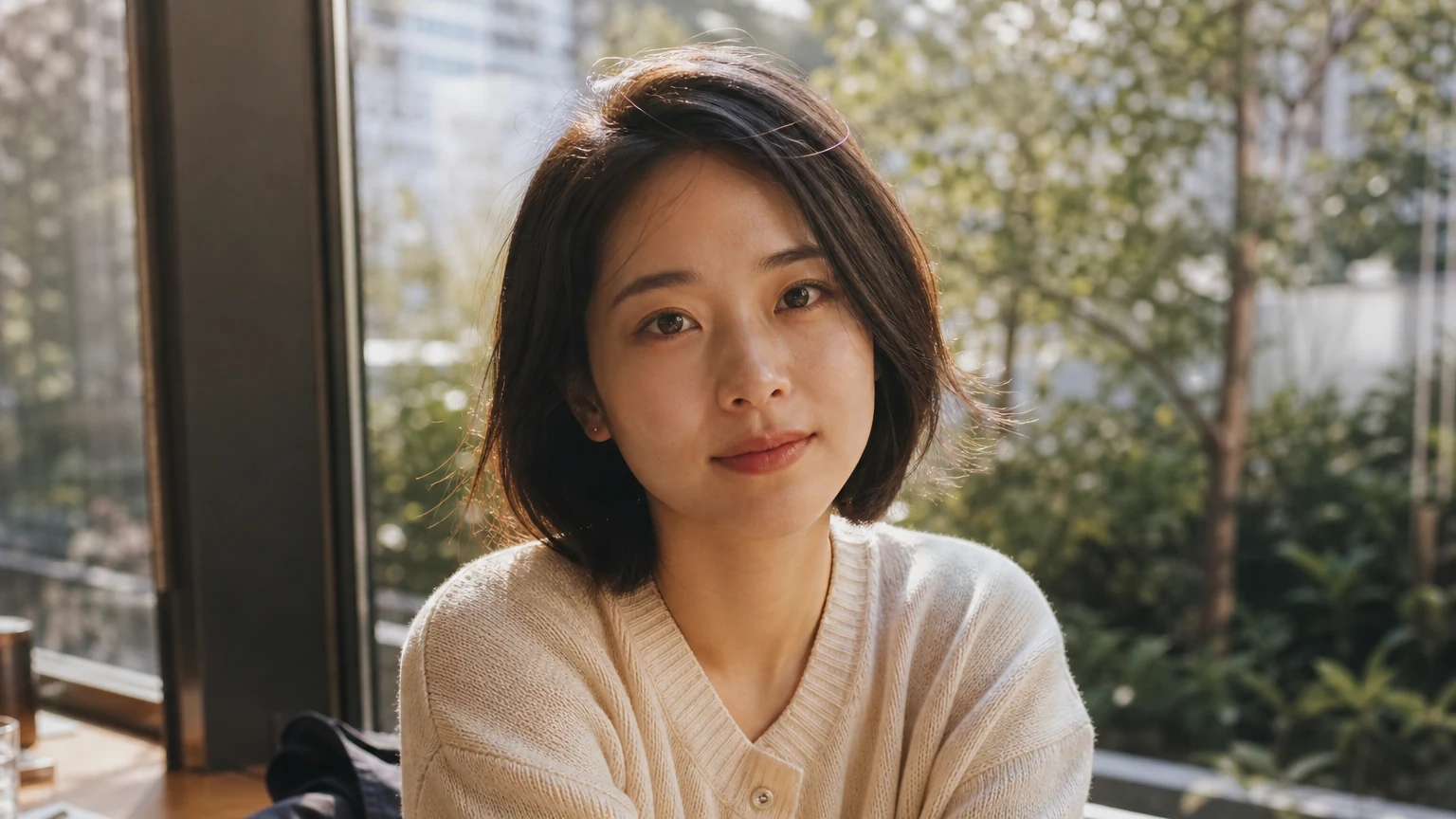
Un clignement, un sourire et une légère rotation de tête animent le portrait.

Cligner une fois des yeux, sourire doucement et se tourner légèrement vers la fenêtre. Conserver le visage et les vêtements ; caméra fixe.
I2V · Felo AI
Transformez une photo, un portrait ou un schéma en vidéo. Importez une image et décrivez le mouvement.
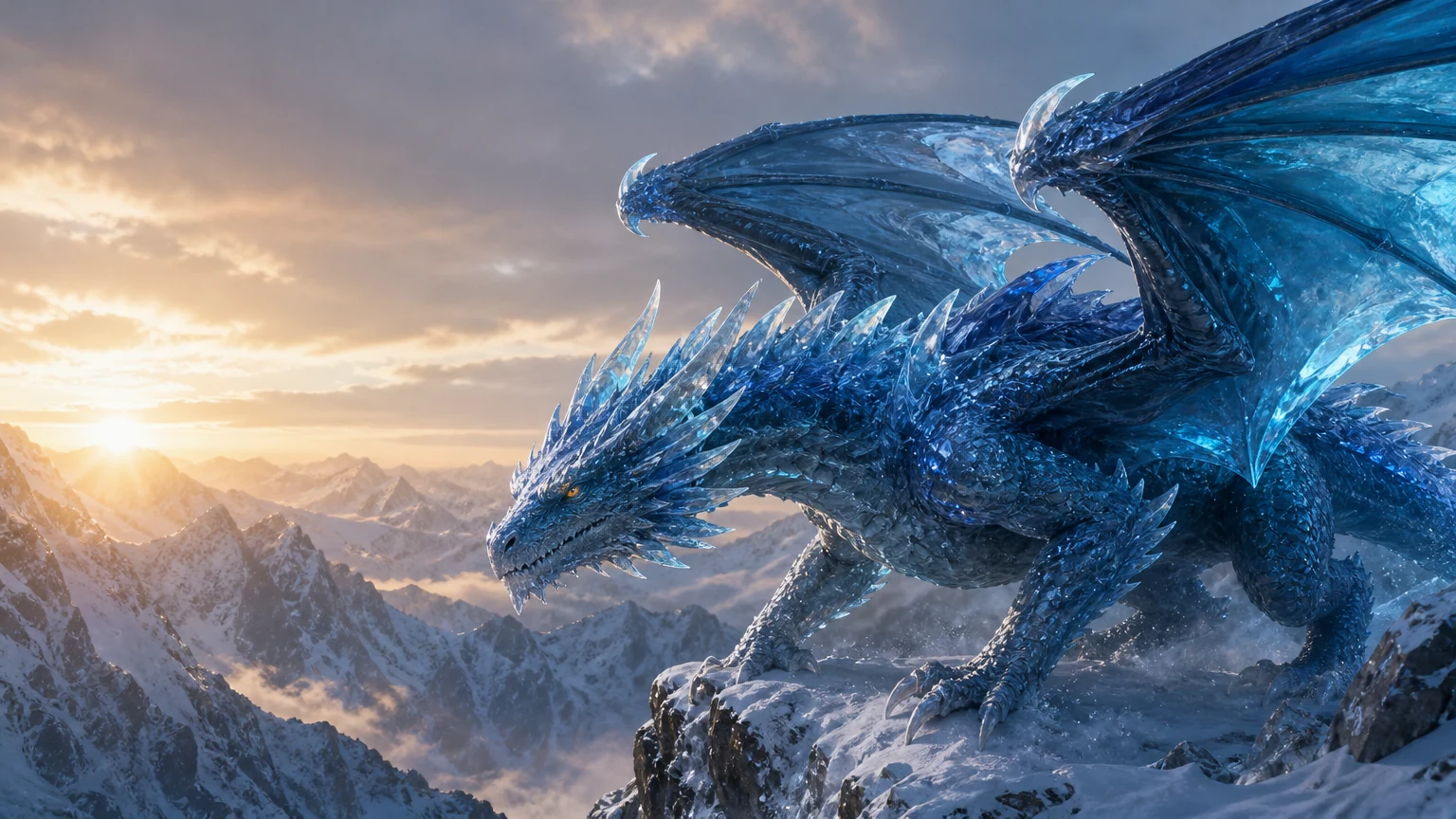
Image de départUne image fixe devient un dragon en plein vol. Les battements d’ailes, la neige projetée et la caméra en mouvement donnent vie et profondeur à la scène.
8 s · 768PCommencez par une photo de famille ou d’animal. De petits gestes préservent l’expression familière de l’original.
Un clignement, un sourire et une légère rotation de tête animent le portrait.

Cligner une fois des yeux, sourire doucement et se tourner légèrement vers la fenêtre. Conserver le visage et les vêtements ; caméra fixe.
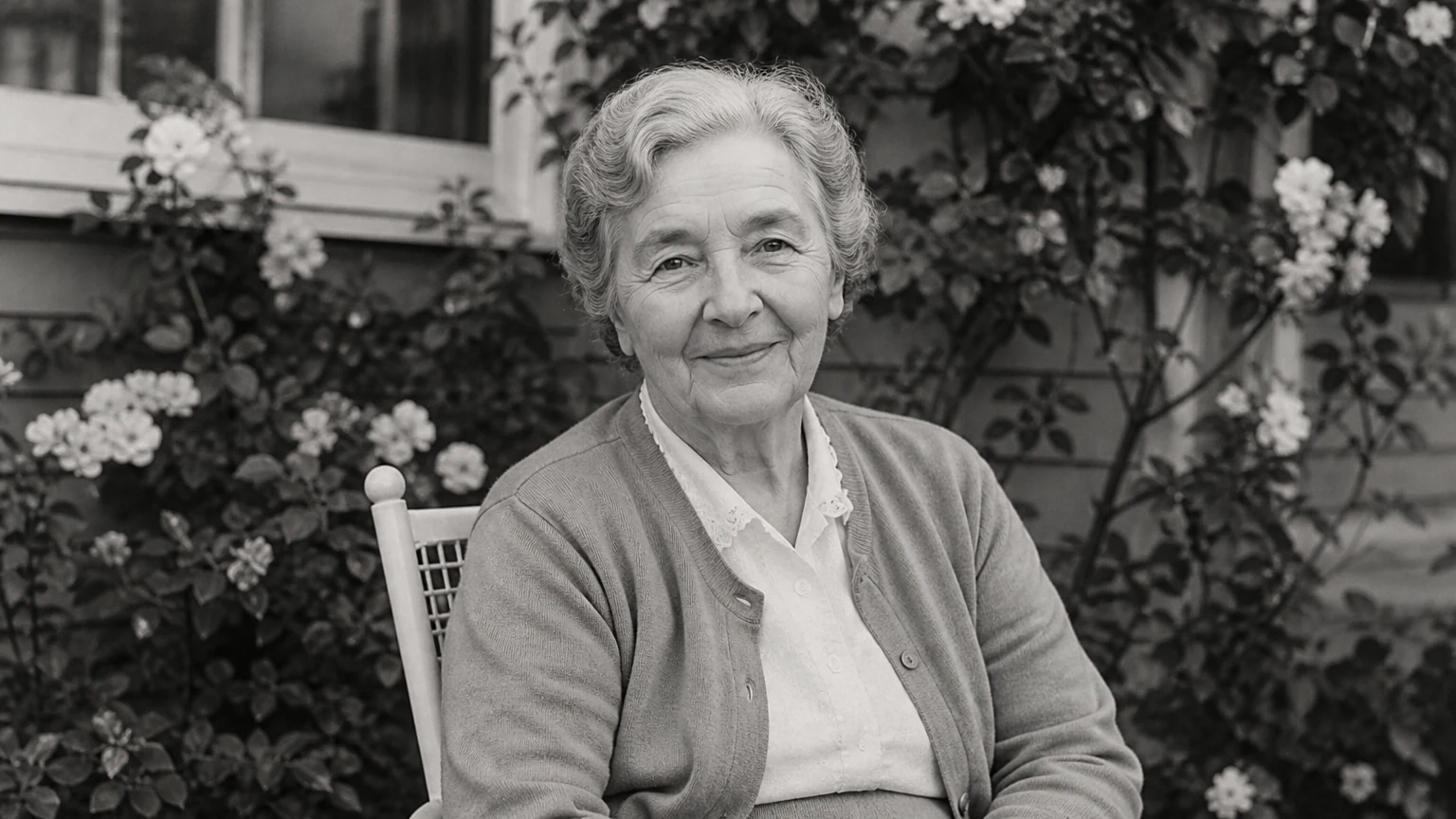
La photo s’anime tout en gardant son caractère noir et blanc.

Cligner des yeux, tourner légèrement la tête et sourire chaleureusement. Conserver le visage, le noir et blanc et le grain. Caméra fixe.
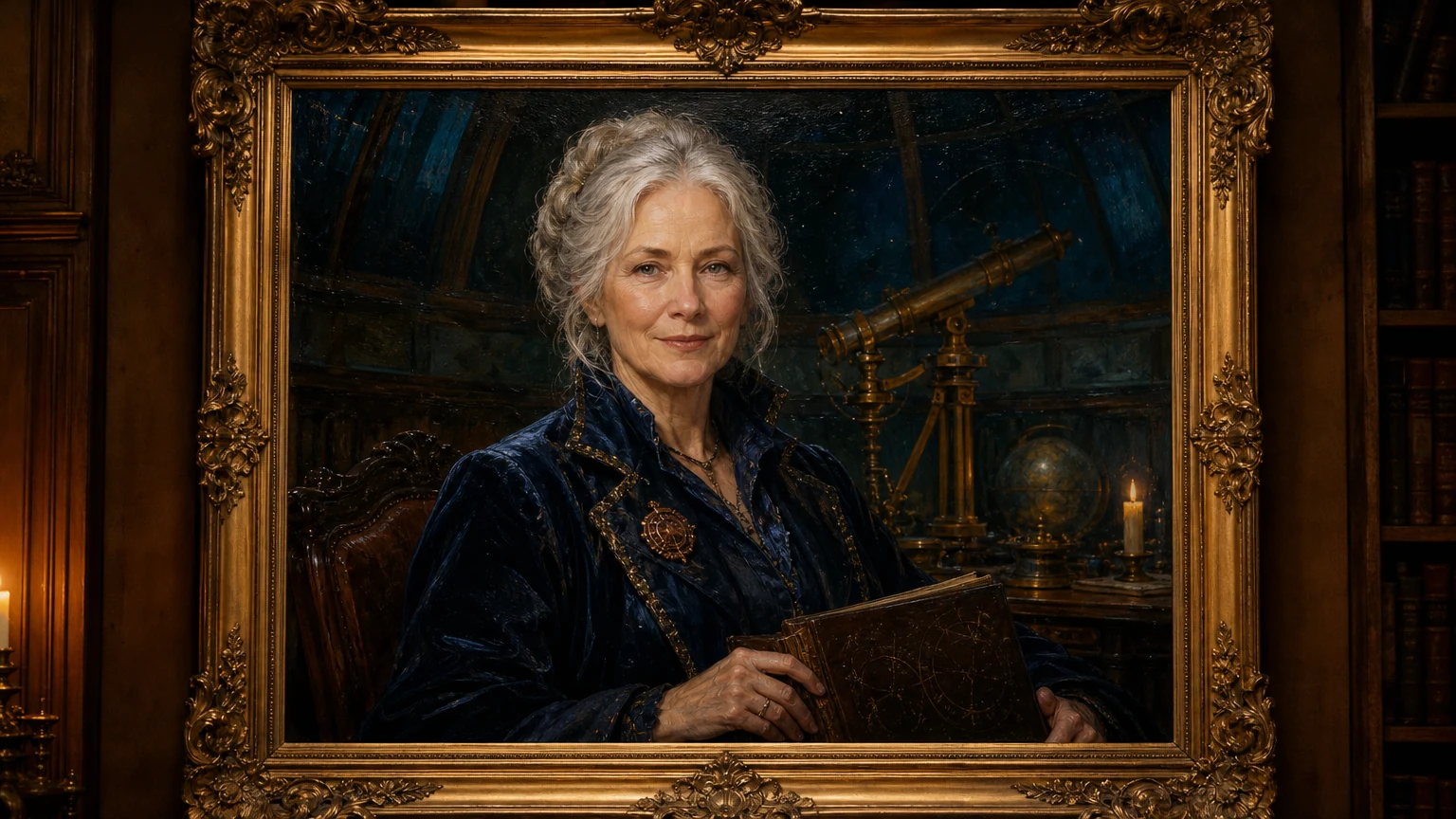
Le personnage peint réagit tandis que le cadre reste immobile.

Faire cligner des yeux le personnage peint, lui faire lever les sourcils et sourire. Garder les coups de pinceau et le cadre. Caméra fixe.
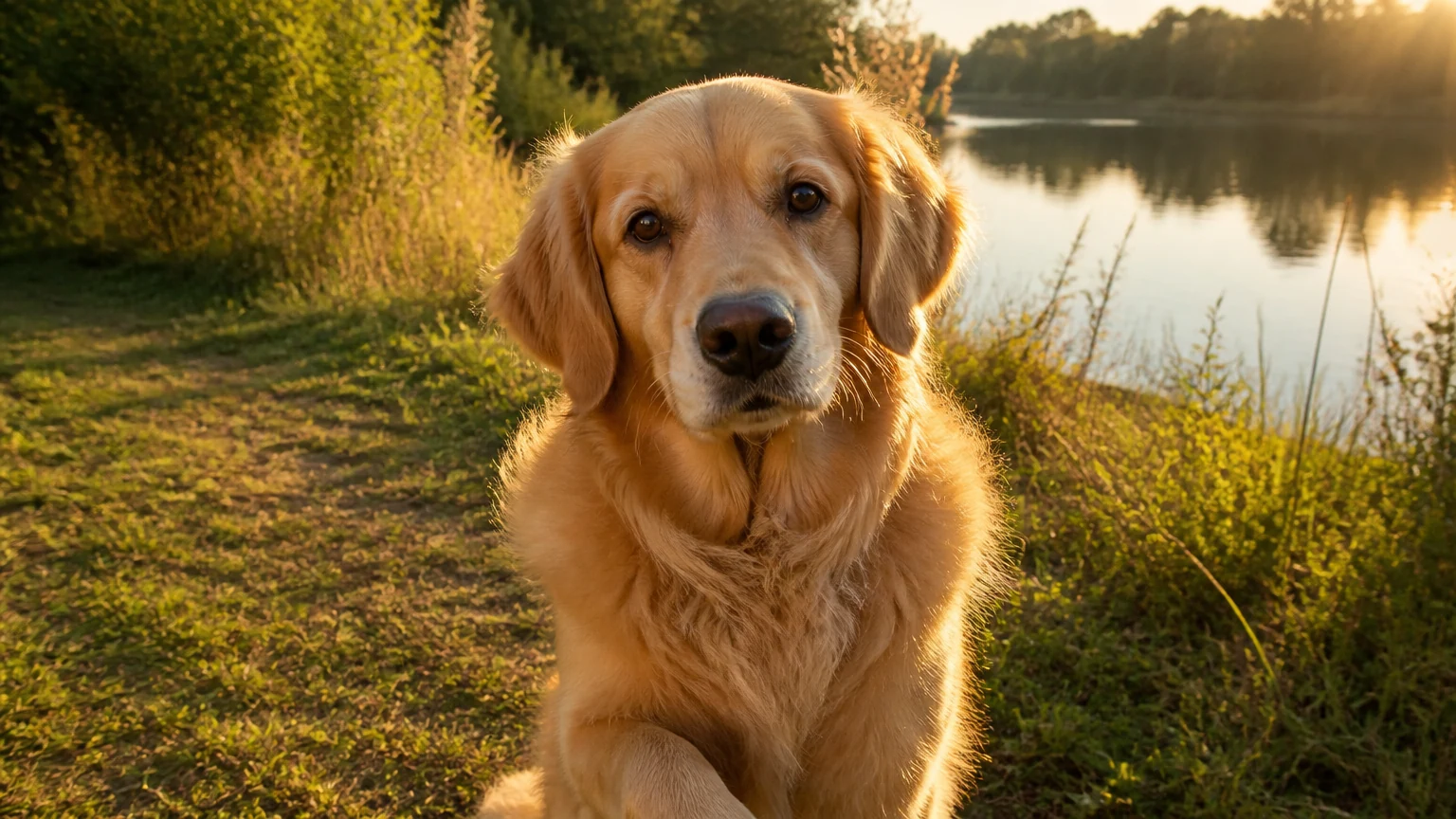
Ajoutez une tête penchée et une patte levée en signe de salut.

Le chien cligne des yeux, penche la tête et lève une patte. Conserver le même chien et le décor. Caméra fixe.
Les personnes et les scènes de ces exemples ont été créées par IA. Essayez avec une photo qui vous appartient ou dont l’usage est autorisé.
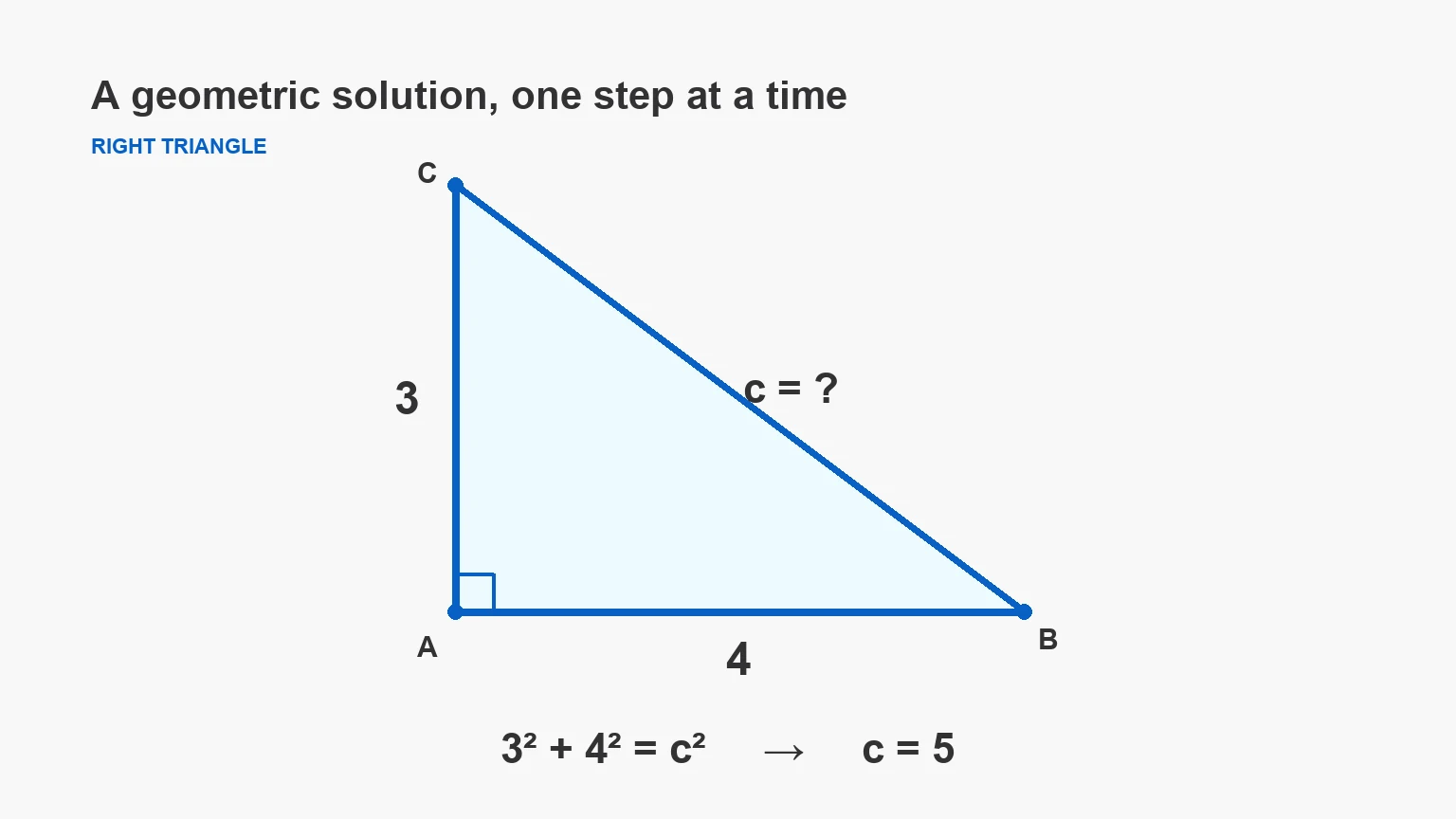
Transformez un schéma vérifié en courte vidéo pédagogique. Le mouvement attire l’attention sur chaque étape.
Un triangle rectangle possède deux côtés perpendiculaires de longueurs 3 et 4.
Élevez ces côtés au carré, additionnez les résultats et prenez la racine carrée positive.
Soulignez les côtés connus, puis l’hypoténuse recherchée.
c = √(3² + 4²) = 5

Garder le schéma et les annotations fixes. Souligner le côté 3, le côté 4, puis l’hypoténuse et c = 5. Ne pas ajouter de symboles.
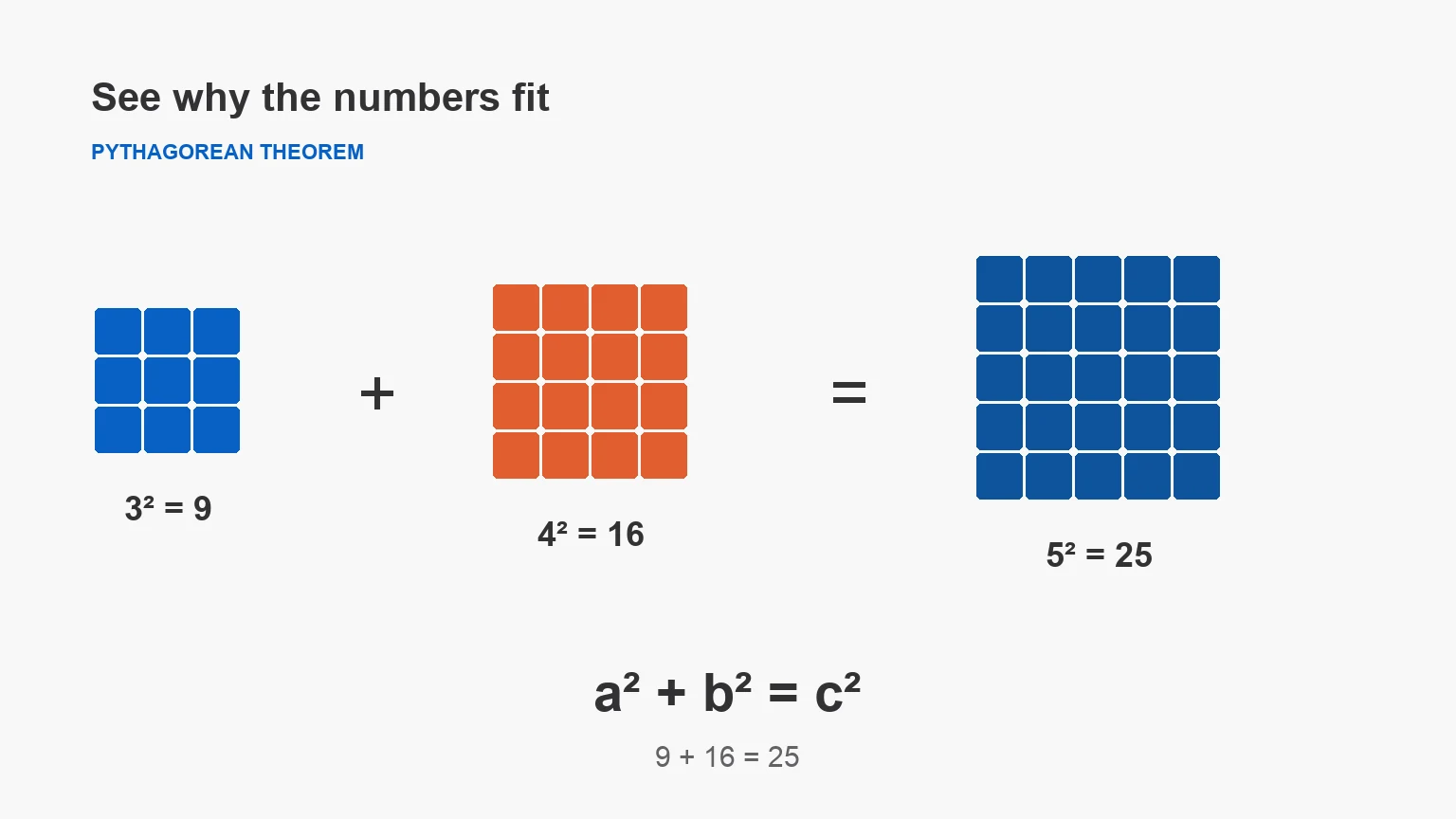
Reliez les carrés à des surfaces dénombrables : 9 + 16 = 25.
a² + b² = c²

Garder la formule et les grilles intactes. Souligner successivement les carrés de 9, 16 et 25 cases. Ne rien écrire de plus.
La solution figure dans l’image source. Vérifiez les annotations et le raisonnement avant tout usage pédagogique.
Explorez des exemples I2V originaux, avec l’image de départ, le clip généré et les consignes de mouvement.

Une tasse en céramique, un rideau en lin et la lumière du matin.
La vapeur, le tissu et un lent mouvement de caméra composent une courte scène produit.
La caméra avance lentement vers la tasse à expresso. Un fin filet de vapeur monte et le rideau en lin bouge doucement. Conserver la tasse, l’anse et la table. Un plan continu, sans coupe.
Vérifiez visages, détails des produits, logos et textes avant publication. Utilisez des images qui vous appartiennent ou dont l’usage est autorisé.
Votre image décrit déjà la scène. Utilisez la consigne pour expliquer ce qui change au fil du temps.
Utiliser l’image importée comme première image. Avancer lentement la caméra. Une brise légère fait bouger les tissus ou le feuillage. Conserver la forme et les détails visuels du sujet principal.
Une image de départ claire et une action précise facilitent l’évaluation et les ajustements.
Utilisez une photo au sujet bien défini avec de l’espace pour le mouvement.
Définissez le mouvement, la caméra, la durée et le format de sortie.
Connectez-vous, envoyez l’image et la consigne, puis vérifiez et affinez la vidéo dans Felo.
I2V signifie Image to Video, soit image vers vidéo. Une image fixe sert de point de départ visuel et un texte indique le mouvement.
Importez une image, décrivez le mouvement et choisissez les réglages. Le bouton de génération ouvre une conversation vidéo Felo avec votre image et vos consignes.
La génération nécessite une connexion et dépend de votre offre Felo et des crédits disponibles. Consultez votre compte pour connaître les conditions et les tarifs.
Utilisez une image nette et demandez un mouvement limité et précis. Indiquez les détails à conserver et vérifiez que le résultat ne présente pas de déformations.
La vidéo est générée dans votre conversation vidéo Felo. Vous pouvez y consulter le résultat et demander des modifications. Cette page prépare l’image et les consignes.
Utilisez une image JPG, PNG ou WebP nette avec un sujet clair. Évitez les petits textes, les compositions chargées et les cadrages trop serrés pour le mouvement demandé.
Importez une image, décrivez le mouvement et poursuivez dans votre conversation vidéo Felo.
Commencer avec votre image