อัปสเกล GIF ด้วย AI
อัปสเกล GIF: ทำให้ GIF เล็กหรือเบลอใหญ่และคมขึ้น
ทำให้ลูปเล็กหรือเบลอใหญ่และสะอาดขึ้น เพื่อให้ดูดีบนสไลด์ หน้าสินค้า และฟีดโซเชียล การเคลื่อนไหวคงจังหวะเดิมไว้
- เริ่มใช้ฟรี
- แค่ภาพอ้างอิงภาพเดียวก็พอ
- เอาต์พุต GIF
หลังเข้าสู่ระบบ การสร้างใช้โควตา Felo ของคุณ เฟรมอ้างอิงที่สะอาดให้ผลที่คมที่สุด
 GIF

ผลลัพธ์จริง ไม่ได้ตกแต่ง
วาดใหม่สะอาด 2 เท่า · สร้างด้วยเครื่องมือนี้จากพรอมต์ 01 ด้านล่าง
สรุปสั้น ๆ
ตัวอัปสเกล GIF ทำให้ลูปเล็กหรือลูปที่นุ่มนวลใหญ่ขึ้นด้วยขอบที่สะอาดและการมองเห็นรายละเอียดที่ชัดขึ้น AI วาดแอนิเมชันใหม่ที่ขนาดใหญ่ขึ้นจากเฟรมอ้างอิงหนึ่งเฟรม ซึ่งเพิ่มรายละเอียดที่ไฟล์ต้นฉบับไม่เคยมี ส่วนพื้นที่ทำงานแบบแมนนวลปรับขนาด GIF ที่มีอยู่ตามจริง โดยไม่แต่งพิกเซลขึ้นมา
- อินพุต
- เฟรมอ้างอิงหนึ่งเฟรมพร้อมพรอมต์
- เอาต์พุต
- GIF แบบลูปที่ใหญ่ขึ้น
- โมเดล
- GPT Image 2.6 Flare
- ค่าใช้จ่าย
- โควตา Felo ของคุณต่อการรัน
วิธีอัปสเกล GIF ด้วย AI
โหลดเฟรมที่ชัด อธิบายว่าลูปควรใหญ่และคมแค่ไหน แล้วสร้าง GIF ที่ใหญ่ขึ้น
 1
เพิ่มเฟรมอ้างอิง
เลือกเฟรมที่ชัดที่สุดที่ขนาดที่ต้องการปรับปรุง
 2
อธิบายขนาดและรายละเอียด
บอกว่าลูปควรดูใหญ่แค่ไหน และรายละเอียดใดควรคงความคม
 3
สร้างและเปรียบเทียบ
เข้าสู่ระบบเพื่อรันโมเดล ดาวน์โหลด GIF แล้วเทียบกับต้นฉบับที่ขนาดแสดงผลเดียวกัน
พรอมต์อัปสเกล GIF ที่ลองได้
ลองพรอมต์วาดใหม่ 2 เท่า พรอมต์ลายเส้น หรือพรอมต์พิกเซล แต่ละอันระบุขนาดและระดับรายละเอียด
- GIF01
วาดใหม่สะอาด 2 เท่า
ขนาดสองเท่าด้วยขอบที่คมขึ้นและท่าเดิม
พรอมต์ใช้เฟรมที่อัปโหลดเป็นภาพอ้างอิง วาดแอนิเมชันใหม่ที่ขนาดสองเท่าด้วยขอบที่สะอาดและคม พร้อมเงารูปเดิมในทุกเฟรม คงสี สัดส่วน และมุมกล้องไว้เหมือนเดิม และไม่เพิ่มหรือลบวัตถุ
 GIF
 02
สติกเกอร์ลายเส้น
ภาพร่างนุ่ม ๆ กลายเป็นสติกเกอร์คมชัดที่มีขอบอ่านง่าย
พรอมต์ใช้เฟรมที่อัปโหลดเป็นภาพอ้างอิง วาดลูปใหม่เป็นสติกเกอร์ลายเส้นสะอาดที่ขนาดใหญ่ขึ้น ใช้ความหนาเส้นสม่ำเสมอ สีทึบ และขอบชัดรอบตัวแบบ คงการเคลื่อนไหวและท่าเดิม และลบผิวกระดาษกับสัญญาณรบกวนในพื้นหลัง
 GIF
 03
อัปสเกลสไตล์พิกเซล
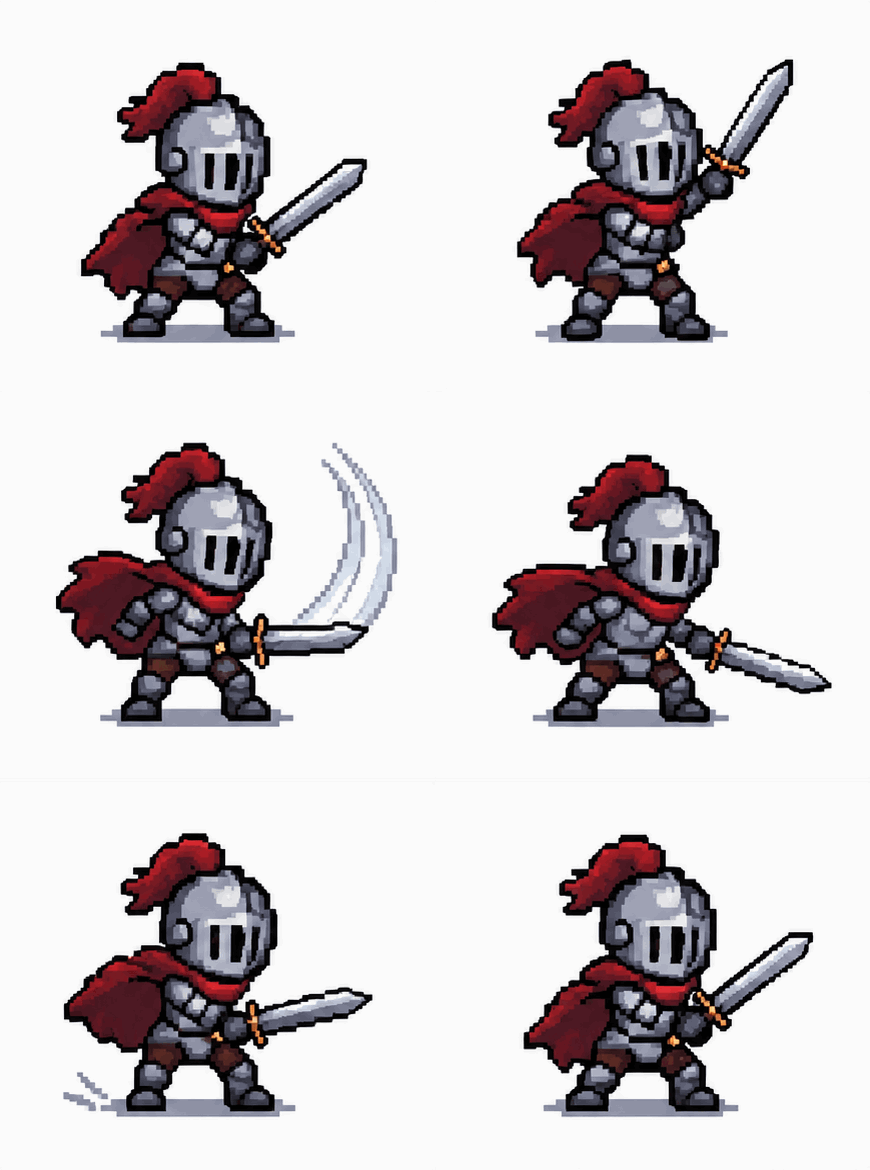
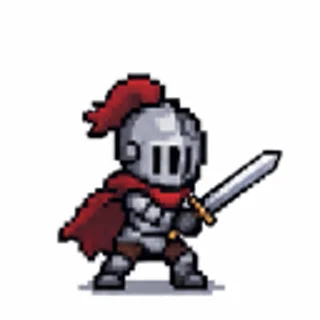
พิกเซลอาร์ตเล็ก ๆ ที่ขยายด้วยบล็อกคมแทนความเบลอ
พรอมต์ใช้เฟรมที่อัปโหลดเป็นภาพอ้างอิง อัปสเกลพิกเซลอาร์ตด้วยตัวคูณจำนวนเต็มที่สะอาดเพื่อให้ทุกบล็อกยังคมและเป็นสี่เหลี่ยม คงพาเลตต์ รูปทรงสไปรต์ และจังหวะแอนิเมชันไว้เหมือนเดิม และไม่ทำให้ขอบเรียบจนเบลอ ถ้าต้นฉบับมีเพียงเฟรมเดียว ให้เพิ่มท่าทางสั้น ๆ หนึ่งท่าแล้วกลับสู่ท่าแรก เพื่อให้ GIF เล่นวนได้
กรณีใช้งานของตัวอัปสเกล GIF
ใช้ลูปที่ใหญ่ขึ้นบนจอโปรเจกเตอร์ หน้าสินค้า และโพสต์โซเชียลที่ยืดไฟล์เล็ก ๆ

โปรเจกเตอร์และเด็คสไลด์
GIF รีแอ็กชันเล็ก ๆ บนจอใหญ่ต้องมีพิกเซลมากกว่านี้จึงจะอ่านออก

หน้าสินค้าและหน้าแลนดิ้ง
ลูปที่แสดงเต็มความกว้างคอลัมน์จะดูนุ่มเมื่อมันถูกทำที่ความกว้าง 320 พิกเซล

การโพสต์ซ้ำบนโซเชียล
ไฟล์ต้นฉบับที่ใหญ่กว่าจะรอดจากการบีบอัดที่แอปแชทและฟีดใช้
Felo เทียบกับโปรแกรมแต่ง GIF แบบเดิม
โปรแกรมแบบเดิมแค่จัดเรียงเฟรมที่คุณมีอยู่ใหม่ ส่วน Felo วาดเฟรมใหม่จากคำอธิบายของคุณ
- จุดเริ่มต้น
- Felo: ประโยคเดียว และแนบรูปหรือ GIF เมื่อเครื่องมือต้องการ
- โปรแกรมแต่ง GIF แบบเดิม: คลิปวิดีโอหรือโฟลเดอร์เฟรม
- การสร้างการเคลื่อนไหว
- Felo: โมเดลวาดทีละเฟรมตามคำอธิบาย
- โปรแกรมแต่ง GIF แบบเดิม: ตัด ครอป และตั้งเวลาเฟรมเองทีละเฟรม
- เปลี่ยนสไตล์
- Felo: แก้พรอมต์: พิกเซลอาร์ต ดินปั้น ลายเส้น หรือภาพถ่าย
- โปรแกรมแต่ง GIF แบบเดิม: ใส่ฟิลเตอร์บนฟุตเทจที่มีอยู่เท่านั้น
- ข้อความในภาพเคลื่อนไหว
- Felo: ระบุคำในพรอมต์ แล้วตรวจตัวสะกดที่ขนาดเต็ม
- โปรแกรมแต่ง GIF แบบเดิม: เลเยอร์ข้อความที่วางทับบนเฟรม
- การเตรียมตัว
- Felo: ใช้ในเบราว์เซอร์ได้ทันทีหลังเข้าสู่ระบบ
- โปรแกรมแต่ง GIF แบบเดิม: มักต้องติดตั้งแอปบนคอมหรือมือถือ
ปรับขนาด GIF ที่มีอยู่แบบเป๊ะ ๆ
พื้นที่ทำงานแบบแมนนวลปรับขนาด GIF ที่มีอยู่ในเบราว์เซอร์ทีละเฟรม และคงเวลาของเฟรมเดิมไว้
วิธีตรวจ GIF ที่อัปสเกลแล้ว
เทียบผลกับต้นฉบับที่ขนาดแสดงผลเดียวกัน แล้วตรวจใบหน้า ข้อความ และขอบ
- 1
รายละเอียดที่ถูกแต่งขึ้น
การวาดใหม่ด้วย AI เพิ่มพิกเซล ไม่ใช่กู้ข้อมูลที่หายไป ตรวจใบหน้า โลโก้ และข้อความทีละเฟรมว่ามีรายละเอียดเปลี่ยนไปไหม
- 2
เฟรมและการเคลื่อนไหว
ลูปควรคงท่าและจังหวะเดิม เฟรมที่หลุดจะเห็นเป็นอาการสะดุด
- 3
ขอบและความโปร่งใส
ขอบที่นุ่มอาจได้ฮาโลรอบ ๆ ตรวจผลบนพื้นหลังสว่างและมืด
- 4
ขนาดไฟล์
การเพิ่มความกว้างและความสูงเป็นสองเท่าคูณจำนวนพิกเซล และ GIF ก็โตตาม ตรวจขีดจำกัดการอัปโหลดของแอปที่คุณใช้
โพสต์ได้ทุกที่ที่เล่น GIF ได้
GIF ไม่ต้องใช้เพลเยอร์หรือปลั๊กอิน ไฟล์เดียวจึงใช้ได้ทั้งในแชต เอกสาร และอีเมล
- Discord
- Slack
- Telegram
- X
- Notion
- Google Slides
- Gmail
- iMessage
เริ่มใช้ฟรี: เครดิตและขีดจำกัดของการอัปสเกล
คุณร่างพรอมต์ได้โดยไม่มีค่าใช้จ่าย ทุกครั้งที่สร้างการอัปสเกลนับกับโควตา Felo ของคุณ
เริ่มใช้ฟรี
ร่างพรอมต์และเลือกเฟรมได้ฟรี จะไม่มีอะไรทำงานจนคุณกดส่ง
อะไรใช้โควตา
ทุกลูปที่สร้างคือการรันใหม่ในบัญชี Felo ของคุณ รวมถึงการลองใหม่
ขีดจำกัดไฟล์และรูปแบบ
เอาต์พุตเป็น GIF ที่มี 256 สีและไม่มีเสียง เฟรมขนาดใหญ่ใช้เวลาสร้างนานขึ้น
คำถามและคำตอบเรื่องตัวอัปสเกล GIF
ตัวอัปสเกล GIF ทำงานอย่างไร
เพิ่มเฟรมอ้างอิงหนึ่งเฟรม อธิบายเวอร์ชันที่ใหญ่ขึ้นที่ต้องการ แล้วสร้างและดาวน์โหลด GIF AI วาดลูปใหม่ที่ขนาดใหญ่กว่า
การอัปสเกลด้วย AI คงเฟรมของฉันไว้เป๊ะ ๆ ไหม
ไม่ AI วาดลูปใหม่จากเฟรมเดียว ท่าและรายละเอียดจึงอาจเปลี่ยนไปในแต่ละรอบ พื้นที่ทำงานในเบราว์เซอร์ปรับขนาดไฟล์ที่มีอยู่ได้ตรงตามต้นฉบับ
GIF จะดูคมขึ้นไหม
บ่อยครั้งใช่ เพราะการวาดใหม่สร้างขอบที่สะอาดที่ขนาดใหม่ แต่มันกู้รายละเอียดที่ต้นฉบับไม่เคยบันทึกไว้ไม่ได้
ขยายได้ใหญ่แค่ไหน
คุณอธิบายขนาดเป้าหมายในพรอมต์ และโมเดลจะคืน GIF ที่ใหญ่ขึ้น ลูปที่ใหญ่มากใช้เวลานานขึ้นและได้ไฟล์ที่หนักกว่า
ฟรีไหม
การร่างพรอมต์ฟรี แต่ละครั้งที่สร้างใช้โควตา Felo ของคุณ ส่วนการปรับขนาดในเครื่องทำในเบราว์เซอร์โดยไม่ใช้โควตา
ได้ไฟล์แบบไหน
GIF ที่ใช้พาเลตต์ 256 สีและไม่มีเสียง เทียบไฟล์ที่ดาวน์โหลดกับต้นฉบับที่ขนาดแสดงผลเดียวกันก่อนเผยแพร่
เครื่องมือ GIF ทั้งหมดของ Felo
เครื่องมือทั้ง 12 ตัวใช้งานในเบราว์เซอร์ด้วยช่องพิมพ์เดียวกัน เลือกตัวที่ตรงกับสิ่งที่คุณมีอยู่
 ตัวสร้าง GIF ด้วย AIเปลี่ยนหนึ่งช่วงเวลาที่คุณเขียนไว้ให้เป็น GIF แบบลูปสั้น ๆ ด้วย GPT Image 2.6 Flare
 แปลงรูปเป็น GIF ด้วย AIเปลี่ยนภาพนิ่งหนึ่งใบให้เป็น GIF แบบลูปสั้น ๆ ด้วยการอธิบายการเคลื่อนไหวเพียงอย่างเดียว
 รวมภาพเป็น GIFรวมภาพนิ่งเป็น GIF แบบลูปด้วย AI จากภาพอ้างอิง หรือเรียงเฟรมเป๊ะ ๆ ด้วยตัวเอง
 ตัวสร้างมีม GIFอธิบายรีแอ็กชันแล้วได้มีม GIF แบบลูปสำหรับแชท พร้อมแคปชันเป๊ะ ๆ เมื่อทุกคำต้องถูกต้อง
 ตัวสร้าง GIF ข้อความขยับอธิบายคำและท่าทาง แล้วได้ GIF ข้อความขยับแบบลูปสำหรับไทเทิล คำอวยพร และการนับถอยหลัง
 ตัวสร้างสติกเกอร์ขยับทำสติกเกอร์ GIF แบบขยับจากตัวละคร สัตว์เลี้ยง หรือภาพถ่าย แล้วส่งลูปในแชท
 ตัวสร้าง GIF สำหรับ Discordทำ GIF สำหรับ Discord ไว้ใช้ในแชท เป็นอีโมจิกำหนดเอง หรืออวตาร แล้วตรวจกับขีดจำกัดการอัปโหลดปัจจุบัน
 ตัวสร้างโลโก้ GIF ด้วย AIเติมแอนิเมชัน GIF สั้น ๆ ให้โลโก้ที่มีอยู่ด้วย GPT Image 2.6 Flare
 ตัวสร้าง GIF พิกเซลอาร์ตเปลี่ยนตัวละครพิกเซลหนึ่งตัวให้เป็นลูปยืนเฉย เดิน หรือโจมตี แล้วดาวน์โหลด GIF ไปใช้เป็นพรีวิว
 GIF ย้อนกลับเปลี่ยนเฟรมอ้างอิงหนึ่งเฟรมให้เป็นลูป GIF ที่เล่นไปข้างหน้าและย้อนกลับ
 ลบพื้นหลัง GIFทำให้ GIF มีพื้นหลังแบบตัดขาดจากเฟรมอ้างอิงหนึ่งเฟรม
ทำ GIF ที่อัปสเกลแล้วของคุณ
เพิ่มหนึ่งเฟรม อธิบายขนาดและรายละเอียดที่ต้องการ แล้วสร้างลูปที่ใหญ่ขึ้น
เริ่มสร้าง