PNG
สร้างภาพจากคำบรรยาย
ภาพสี่เหลี่ยมจัตุรัสสำหรับโซเชียลของร้านเซรามิก: ถ้วยทำมือสีน้ำเงินบนโต๊ะหินโทนอุ่น แสงธรรมชาตินุ่ม สไตล์ภาพถ่ายนิตยสาร เว้นพื้นที่หนึ่งในสามด้านบนสำหรับหัวข้อ ไม่ใส่ข้อความหรือโลโก้
Felo AI · GPT Image 2.6
อธิบายสิ่งที่คุณต้องการสร้าง ไม่ว่าจะเป็นโพสต์โซเชียล ภาพสินค้า หรือ GIF สั้นๆ แบบวนซ้ำ เลือกรูปแบบไฟล์ ปรับขนาดและคุณภาพ จากนั้นตรวจสอบผลงานก่อนแชร์
ช่องป้อนข้อมูลเลือกใช้ GPT Image 2.6 Flare และ PNG เป็นค่าเริ่มต้น หากต้องการภาพเคลื่อนไหว ให้เลือก GIF ในการตั้งค่า
GPT Image 2.6 พัฒนาโดย OpenAI บน Felo AI คุณเพียงอธิบายภาพที่ต้องการ เลือกโมเดลและรูปแบบไฟล์ จากนั้นสร้างผลงานได้โดยตรงผ่านเบราว์เซอร์
นำไปใช้สร้างโพสต์โซเชียล ภาพแสดงสินค้า ภาพประกอบงานนำเสนอ หรือลูปตัวละครแบบง่ายๆ เริ่มจากตัวแบบหนึ่งอย่างและการเคลื่อนไหวเล็กน้อย คำอธิบายที่ชัดเจนจะช่วยให้ตรวจสอบผลลัพธ์ได้ง่ายขึ้น
PNG
ภาพสี่เหลี่ยมจัตุรัสสำหรับโซเชียลของร้านเซรามิก: ถ้วยทำมือสีน้ำเงินบนโต๊ะหินโทนอุ่น แสงธรรมชาตินุ่ม สไตล์ภาพถ่ายนิตยสาร เว้นพื้นที่หนึ่งในสามด้านบนสำหรับหัวข้อ ไม่ใส่ข้อความหรือโลโก้
PNG
ใช้รูปสินค้าที่ฉันอัปโหลด เปลี่ยนพื้นหลังเป็นหินสีอ่อนและแสงธรรมชาตินุ่ม คงรูปทรง สี และฉลากสินค้าเดิม ไม่เพิ่มข้อความหรือวัตถุอื่น
GIF
นกกระดาษทำมือขนสีน้ำเงินยืนอยู่บนหินสีอ่อน มันยกปีก ลดปีก แล้วกลับสู่ท่าเริ่มต้น ให้เท้าและกล้องอยู่นิ่ง ทำให้การเคลื่อนไหววนซ้ำอย่างลื่นไหล
นี่คือพรอมต์เริ่มต้น ไม่ใช่ผลงานที่สร้างแล้ว หากต้องการแก้ไขให้อัปโหลดรูปของคุณเอง และเลือก GIF ในการตั้งค่าเมื่อต้องการภาพเคลื่อนไหว
เตรียมภาพสำหรับโซเชียล ฉากสินค้า หรือสไลด์นำเสนอ ระบุสิ่งที่อยู่ในภาพ สไตล์ และพื้นที่สำหรับหัวข้อ
อัปโหลดรูปแล้วอธิบายส่วนที่ต้องการเปลี่ยนและรายละเอียดที่ต้องเก็บไว้ จากนั้นเทียบผลลัพธ์กับต้นฉบับ
ใช้เครื่องมือวาดภาพร่างเพื่อจัดวางองค์ประกอบหรือทำเครื่องหมายบริเวณที่ต้องการ พร้อมเขียนอธิบายความหมายของเครื่องหมาย
เลือก GIF แล้วอธิบายการเคลื่อนไหวหนึ่งอย่าง เช่น มาสคอตโบกมือ ให้กล้องอยู่นิ่งและขอให้กลับสู่ท่าเริ่มต้น
อธิบายสิ่งที่อยู่ในภาพ สไตล์ และการใช้งาน หากต้องการแก้ไข ให้เข้าสู่ระบบ อัปโหลดภาพอ้างอิง แล้วระบุสิ่งที่ต้องการเปลี่ยน
เปิดการตั้งค่าแล้วเลือก GIF สำหรับภาพเคลื่อนไหว หรือใช้ PNG สำหรับภาพนิ่ง หากเพิ่งเริ่มทำ GIF ให้ลองใช้ขนาด 512×512 จำนวน 9 เฟรม และเวลา 200 ms
เข้าสู่ระบบแล้วส่งคำขอเพื่อเปิดหน้าสร้างผลงานของ Felo เมื่อได้ผลลัพธ์ ให้ตรวจข้อความและรายละเอียด หากเป็น GIF ให้ตรวจรอยต่อของลูปด้วย
อธิบายสิ่งที่อยู่ในภาพและเว้นพื้นที่สำหรับหัวข้อ เริ่มด้วยภาพนิ่ง แล้วตรวจการครอบตัดและความชัดเจนในขนาดที่จะเผยแพร่
ลูปสั้นๆ ช่วยแสดงแสงที่เคลื่อนผ่านสินค้าได้โดยไม่ต้องใช้วิดีโอ ให้สินค้าอยู่นิ่ง ใช้การเคลื่อนไหวเพียงเล็กน้อย และตรวจสอบว่ารูปทรงกับรายละเอียดของสินค้ายังคงเดิม
ขอภาพประกอบเพื่ออธิบายหนึ่งแนวคิด ใช้ป้ายข้อความสั้น ๆ แล้วตรวจรายละเอียดเล็ก ๆ บนหน้าหรือสไลด์จริง
ลูปโบกมือ กะพริบตา และพยักหน้าเหมาะกับการตอบแชตและโพสต์ในคอมมูนิตี้ ใช้คำบรรยายตัวละครเดิมในทุกพรอมต์ เพื่อให้ทุกลูปดูเป็นมาสคอตตัวเดียวกัน
ดูแอนิเมชันพิกเซล หัวข้อกิจกรรม และภาพบุคคลเคลื่อนไหว เปิดแต่ละกรณีเพื่อดูพรอมต์และแหล่งที่มา
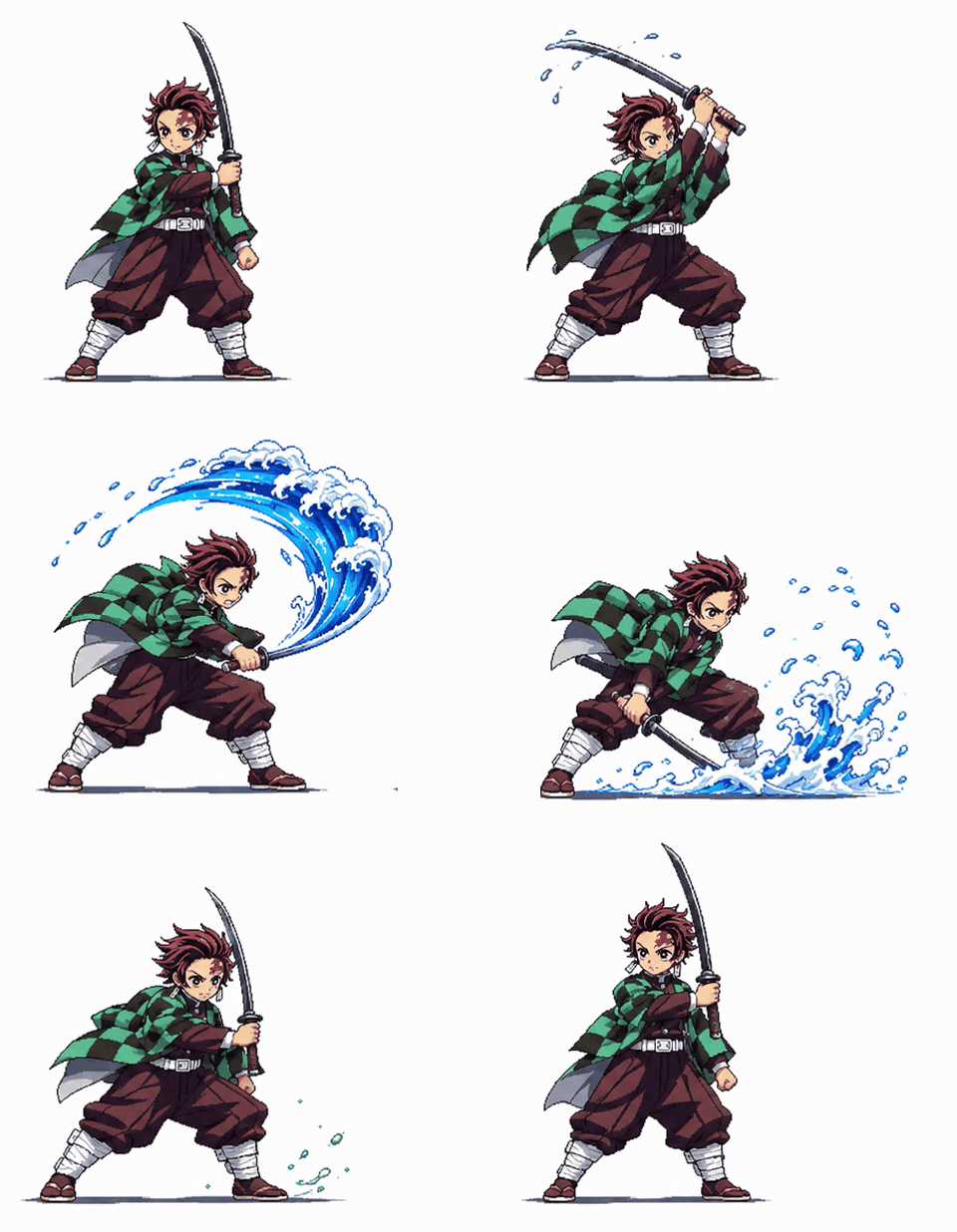
ตัวละครอ้างอิงเตรียมท่า เหวี่ยงดาบพร้อมเอฟเฟกต์น้ำ แล้วกลับสู่ท่าเตรียม
Kiki · @Mayz1169
ดูกรณีและพรอมต์
พิธีกรจิบิโบกมือข้างข้อความกิจกรรมภาษาญี่ปุ่นและเวลาสิ้นสุด 12:50
ササバ缶@AIを活用する情シス · @iidaatcnt
ดูกรณีและพรอมต์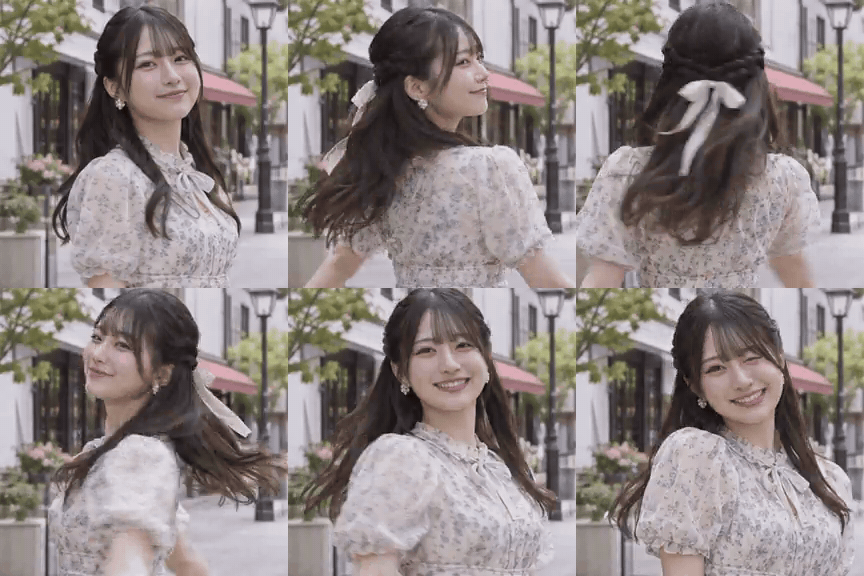
ผู้หญิงหมุนตัวเข้าหากล้องและยิ้ม โดยพรอมต์ขอให้หมุนตัวและขยิบตา
Koei / こうえい | AI Creator · @koe_ai414
ดูกรณีและพรอมต์ข้อความบางส่วนจากประสบการณ์ใช้งาน GPT Image 2.6 บน X พร้อมคำแปลตามความเหมาะสม เปิดลิงก์ผู้ใช้เพื่ออ่านโพสต์ฉบับเต็มได้
“โลโก้ยังเหมือนเดิม หัวข้อสะกดถูกต้อง … แต่โมเดลก็แต่งข้อมูลขึ้นมาด้วย”

Ahad Shams | AI Ads Guy
@spect3ral“ดูเหมือนภาพถ่ายที่ช่างภาพมืออาชีพมากประสบการณ์ถ่ายด้วยกล้องระดับสูงจริง ๆ”
Mitesh
@miteshxai“ผมเปลี่ยนภาพวาดของตัวเองให้เป็นแอนิเมชันด้วย GPT Image 2.6 ใหม่! … ยังมีส่วนที่ไม่เรียบร้อยอยู่บ้าง”
kvick
@kvickart“ลองกับตัวละครของตัวเองแล้ว ได้ผลดีเกินคาด!”
Kiki
@Mayz1169“GPT Image 2.6 ใหม่สร้างสติกเกอร์เคลื่อนไหวได้ด้วยประโยคเดียว ทำสติกเกอร์ได้อย่างอิสระแล้ว”
Gorden Sun
@Gorden_Sun“พูดตามตรง คุณภาพงานศิลป์ที่ AI สร้างทำให้ผมทึ่งมาก”
Alex Nguyen
@alexcooldevตรวจสอบชื่อ ราคา และตัวเลข จากนั้นดูรายละเอียดมือ ใบหน้า และโลโก้ หากเป็น GIF ให้ตรวจดูทุกเฟรม ไม่ใช่แค่เฟรมแรก
สังเกตจุดเชื่อมระหว่างเฟรมสุดท้ายกับเฟรมแรก หากตัวแบบกระตุกหรือรูปร่างเปลี่ยนไป ให้ลดการเคลื่อนไหวและระบุให้ชัดเจนว่าต้องกลับสู่ท่าเริ่มต้น
เปิดไฟล์ในแอป หน้าเว็บ หรือสไลด์ที่ต้องการใช้งาน ตรวจสอบการครอปภาพและขนาดข้อความ พร้อมดูว่าเฟรมแรกสื่อสารไอเดียได้ด้วยตัวเองหรือไม่
เข้าสู่ระบบเพื่ออัปโหลดภาพอ้างอิง ใช้ภาพร่าง หรือส่งคำขอ หลังส่งแล้วจะทำงานต่อในหน้าสร้างผลงานของ Felo
โมเดลและคุณภาพที่เลือกอาจส่งผลต่อตัวเลือกที่บัญชีของคุณใช้งานได้ ตรวจสอบป้าย PRO และโควตาการใช้งานที่เหลืออยู่
เริ่มจากคุณภาพระดับ Medium และ GIF สั้นๆ ตรวจสอบผลลัพธ์ก่อนเลือกการตั้งค่าที่ต้องใช้ทรัพยากรมากขึ้น
เริ่มจากโมเดล Flare ที่เลือกไว้ หากผลลัพธ์ยังมีรายละเอียดไม่เพียงพอ ลองใช้พรอมต์เดิมกับ Sunburst แล้วเปรียบเทียบข้อความ ขอบภาพ และตัวแบบด้วยตัวเอง
เหมาะกับภาพที่เน้นรายละเอียดและการแก้ไขอย่างแม่นยำ
เหมาะกับการลองไอเดียอย่างรวดเร็ว
ควรคำนึงถึงข้อจำกัดเหล่านี้ก่อนตัดสินใจนำผลงานไปใช้งานจริง
ทีม Felo AI เป็นผู้จัดทำและดูแลคู่มือนี้ ขั้นตอนและค่าเริ่มต้นอ้างอิงจากตัวเลือกที่มีอยู่บนหน้านี้ ส่วนความสามารถและข้อจำกัดทั่วไปของโมเดลอ้างอิงจากเอกสารของ OpenAI
แอนิเมชันและข้อมูลผู้สร้างมาจากหน้ากรณี GPT Image 2.6 ที่ลิงก์ไว้ พร้อมพรอมต์ต้นฉบับและแหล่งที่มา
GPT Image 2.6 คือกลุ่มโมเดลสร้างภาพของ OpenAI โดย Felo AI ช่วยให้คุณใช้งานผ่านเบราว์เซอร์ เพื่อสร้างรูปภาพและ GIF สั้นๆ แบบวนซ้ำจากคำอธิบายที่พิมพ์ไว้
ได้ เลือก GIF ในการตั้งค่า อธิบายการเคลื่อนไหวง่ายๆ หนึ่งอย่าง และระบุให้ตัวแบบกลับไปยังท่าเริ่มต้น ตัวเลือกประเภทไฟล์จะเป็นตัวกำหนดว่าผลลัพธ์จะเป็น GIF หรือภาพนิ่ง
พิมพ์ไอเดียของคุณ เปิดการตั้งค่าเพื่อเลือกรูปแบบไฟล์ ขนาด และคุณภาพ จากนั้นลงชื่อเข้าใช้เพื่อสร้างภาพ หากต้องการภาพเคลื่อนไหว ให้เลือก GIF โดยตรง ตรวจสอบผลลัพธ์และปรับรายละเอียดทีละอย่างก่อนลองใหม่
ใช้ปุ่มอัปโหลดข้างช่องป้อนข้อมูลเพื่อเพิ่มภาพอ้างอิง จากนั้นอธิบายว่าต้องการเก็บส่วนใดไว้และเปลี่ยนส่วนใด ควรตรวจสอบผลลัพธ์ให้ละเอียด เพราะรายละเอียดเล็กๆ อาจเปลี่ยนแปลงได้
การใช้งานขึ้นอยู่กับบัญชีและโมเดลหรือคุณภาพที่เลือก ตัวเลือกที่มีป้าย PRO อาจต้องใช้แพ็กเกจที่รองรับ ตรวจสอบโควตาการใช้งานในบัญชีและข้อความที่แสดงขณะสร้างภาพ
ตรวจคำสะกด ชื่อ และตัวเลข รวมถึงรายละเอียดใบหน้าและสินค้า สำหรับ GIF ให้ดูการเชื่อมต่อระหว่างเฟรมสุดท้ายกับเฟรมแรกด้วย ควรทดลองเปิดไฟล์ในแอปหรือหน้าเว็บที่จะนำไปใช้งานจริง
ขณะนี้แผงตั้งค่ารองรับ 2–16 เฟรม แนะนำให้เริ่มที่ 9 เฟรม ยิ่งมีเฟรมมาก การเคลื่อนไหวยิ่งมีหลายจังหวะ
เริ่มต้นที่ 200 ms ต่อเฟรม หากเพิ่มค่า การเคลื่อนไหวจะช้าลงเมื่อใช้จำนวนเฟรมเท่าเดิม
เริ่มต้นด้วยขนาด 512×512 สำหรับภาพวนซ้ำแบบสี่เหลี่ยม หรือเลือกขนาดแนวนอนและแนวตั้งให้เหมาะกับพื้นที่ใช้งาน
9 เฟรม เฟรมละ 200 ms จะได้ GIF วนซ้ำความยาว 1.8 วินาที ลองสร้างลูปสั้นๆ ก่อน แล้วค่อยปรับทีละค่าเพื่อดูว่าการตั้งค่าใดเหมาะที่สุด
เลือก GIF ในการตั้งค่าก่อนสร้าง การพิมพ์คำว่า “GIF” ในพรอมต์เพียงอย่างเดียวจะไม่เปลี่ยนรูปแบบไฟล์ที่เลือกไว้
ค่าเหล่านี้เป็นคำแนะนำสำหรับเริ่มต้น ไม่ใช่ผลการทดสอบที่วัดได้ โดยแถวที่มี 9 เฟรมและ 200 ms ตรงกับค่าเริ่มต้น GIF ของหน้านี้
| รีแอ็กชันรวดเร็ว | 6 × 100 ms = 0.6 s |
|---|---|
| ค่าเริ่มต้นของหน้านี้ | 9 × 200 ms = 1.8 s |
| เพิ่มจังหวะการเคลื่อนไหว | 16 × 100 ms = 1.6 s |
| ลูปที่ช้าลง | 12 × 250 ms = 3 s |
ขวดน้ำหอมสีน้ำเงินโคบอลต์บนหินสีอ่อน แสงแดดและเงาใบไม้เคลื่อนผ่านฉาก แล้วกลับสู่จุดเริ่มต้น ให้ขวดและกล้องอยู่นิ่ง ทำให้การเคลื่อนไหววนซ้ำอย่างลื่นไหล
ใช้พรอมต์นี้เป็นจุดเริ่มต้น จากนั้นเปิดการตั้งค่า เลือก GIF และกำหนดขนาด 512×512 จำนวน 9 เฟรม และเวลา 200 ms เปลี่ยนตัวแบบให้ตรงกับไอเดียของคุณ
คู่มือของ OpenAI ให้กฎข้อเดียวสำหรับลูปที่ลื่นไหล คือกำหนดท่าเริ่มต้นให้ตัวแบบกลับมาหา และระบุว่ากล้องขยับหรือไม่ ในทางปฏิบัติแบ่งได้เป็นสี่ส่วน
บอกว่าในเฟรมมีอะไร อยู่ตรงไหน และหน้าตาเป็นอย่างไร
บอกว่าอะไรขยับและขยับตามลำดับใด การยกแขนข้างเดียววนลูปได้เนียนกว่าการเต้นทั้งเพลง
ระบุสิ่งที่ห้ามเปลี่ยน เช่น โลโก้ มือ หรือกล้อง
ปิดท้ายด้วยทางกลับ คือกลับสู่ท่าเริ่มต้น แล้วให้การเคลื่อนไหววนลูปอย่างลื่นไหล
กว้างเกินไป
นกน่ารักกระพือปีก, GIF
ชัดเจนกว่า
นกกระดาษทำมือขนสีน้ำเงินยืนอยู่บนหินสีอ่อน มันยกปีก ลดปีก แล้วกลับสู่ท่าเริ่มต้น ให้เท้าและกล้องอยู่นิ่ง ทำให้การเคลื่อนไหววนซ้ำอย่างลื่นไหล
| สิ่งที่เห็น | สิ่งที่ควรลอง |
|---|---|
| เฟรมสุดท้ายกระตุก | บรรยายท่าเริ่มต้นให้ละเอียดขึ้น และขอให้ตัวแบบกลับมาที่ท่านั้น |
| ตัวแบบเปลี่ยนไประหว่างเฟรม | ลดการเคลื่อนไหวลง และระบุรายละเอียดที่ต้องคงไว้ เช่น สีและเสื้อผ้า |
| ตัวอักษรสั่นหรือเปลี่ยนไป | ใช้ข้อความสั้นๆ และขอให้อยู่นิ่ง หรือเติมภายหลังในโปรแกรมออกแบบ |
| การเคลื่อนไหวเร็วเกินไป | เพิ่มเวลาต่อเฟรมก่อนเพิ่มจำนวนเฟรม |
| สีดูเป็นด่าง | ขอสีเรียบและพื้นหลังเรียบง่าย ซึ่งเข้ากับขีดจำกัด 256 สีของ GIF |
| ไม่สามารถสร้างภาพด้วยการตั้งค่าที่เลือก | เลือกขนาดภาพสำเร็จรูปให้ตรงกับรูปแบบไฟล์ที่เลือก ลดจำนวนเฟรม แล้วลองอีกครั้ง หากมีข้อความแจ้งเรื่องขนาดบนหน้าจอ ให้ทำตามคำแนะนำดังกล่าว |