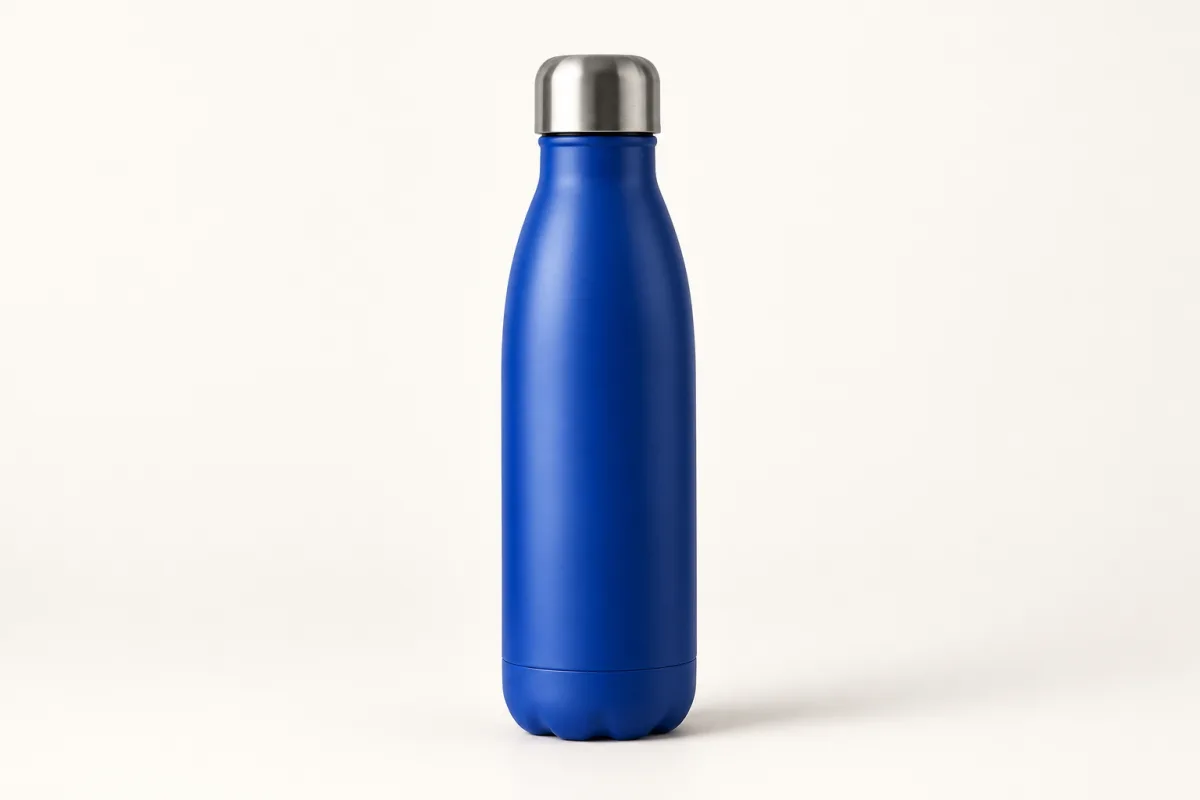
Studio épuré
Un fond neutre et des ombres douces pour les produits emballés, l’électronique et les objets du quotidien.
UN PRODUIT. 12 SCÈNES.
Transformez votre photo de produit en scène de studio ou du quotidien. Importez une image, choisissez une scène et créez avec GPT Image 2, sans rédiger de prompt.
GPT Image 2 · Choisissez la composition. Connexion requise ; limites du compte applicables.
Au lancement, votre image est envoyée à Felo. Confidentialité
Votre résultat apparaîtra ici
Studio épuréExemples de scènes créées avec AI. Les résultats dépendent de la photo de produit importée.
Importez une photo de produit et choisissez une scène.
Vérifiez logos, étiquettes, couleurs et proportions avant publication. L’AI peut modifier les détails.
Choisissez un JPG, PNG ou WebP sur votre appareil.
Sélectionnez un décor de studio ou du quotidien et un format. Ajoutez des consignes si nécessaire.
Créez une image, comparez les détails avec l’original, puis ouvrez-la en taille réelle pour l’enregistrer.
Un fond neutre et des ombres douces pour les produits emballés, l’électronique et les objets du quotidien.
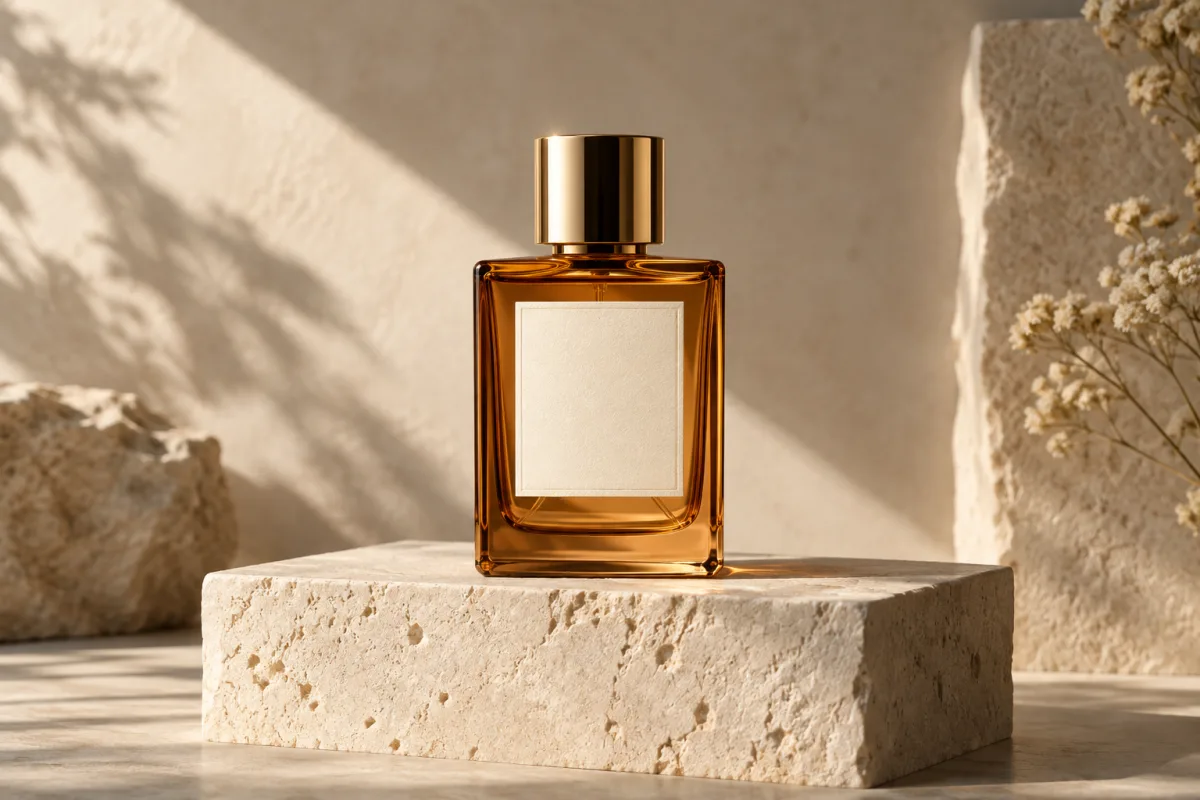
Une lumière dirigée et un support sobre pour les parfums, les soins et les emballages raffinés.
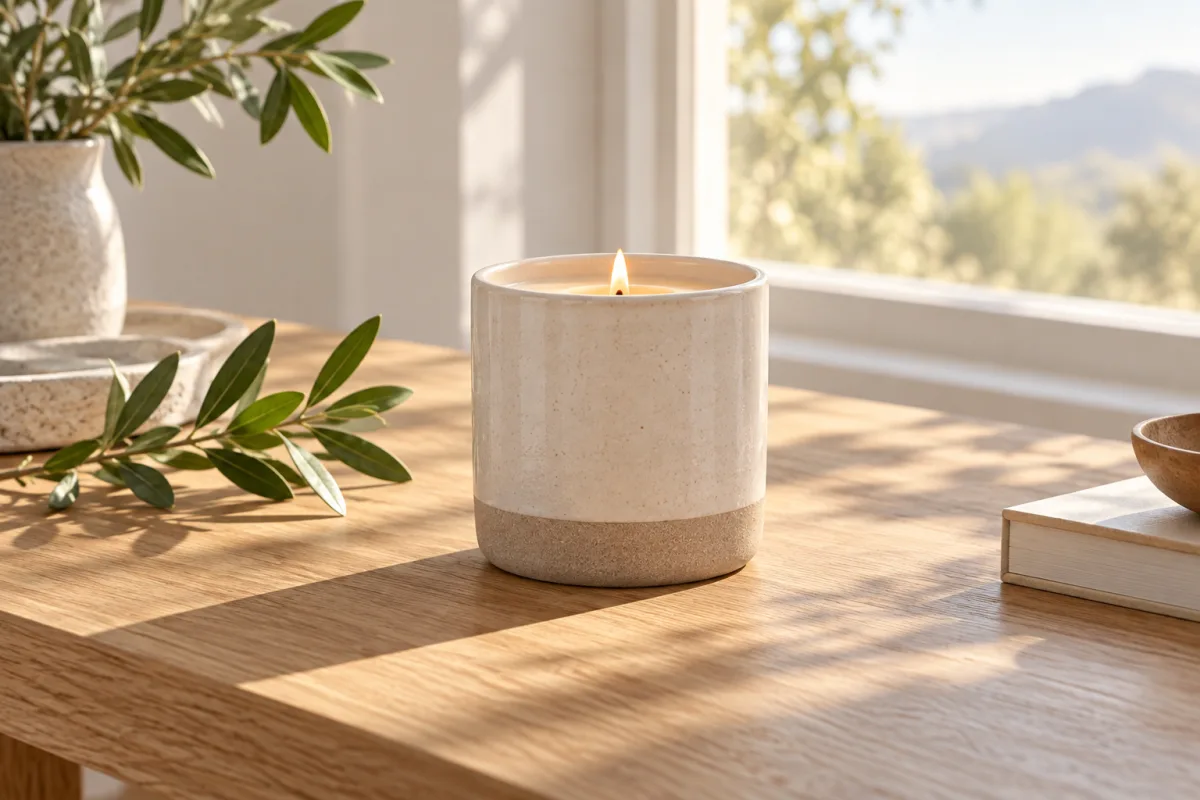
La lumière d’une fenêtre et du bois chaleureux pour les bougies, le café et les créations artisanales.
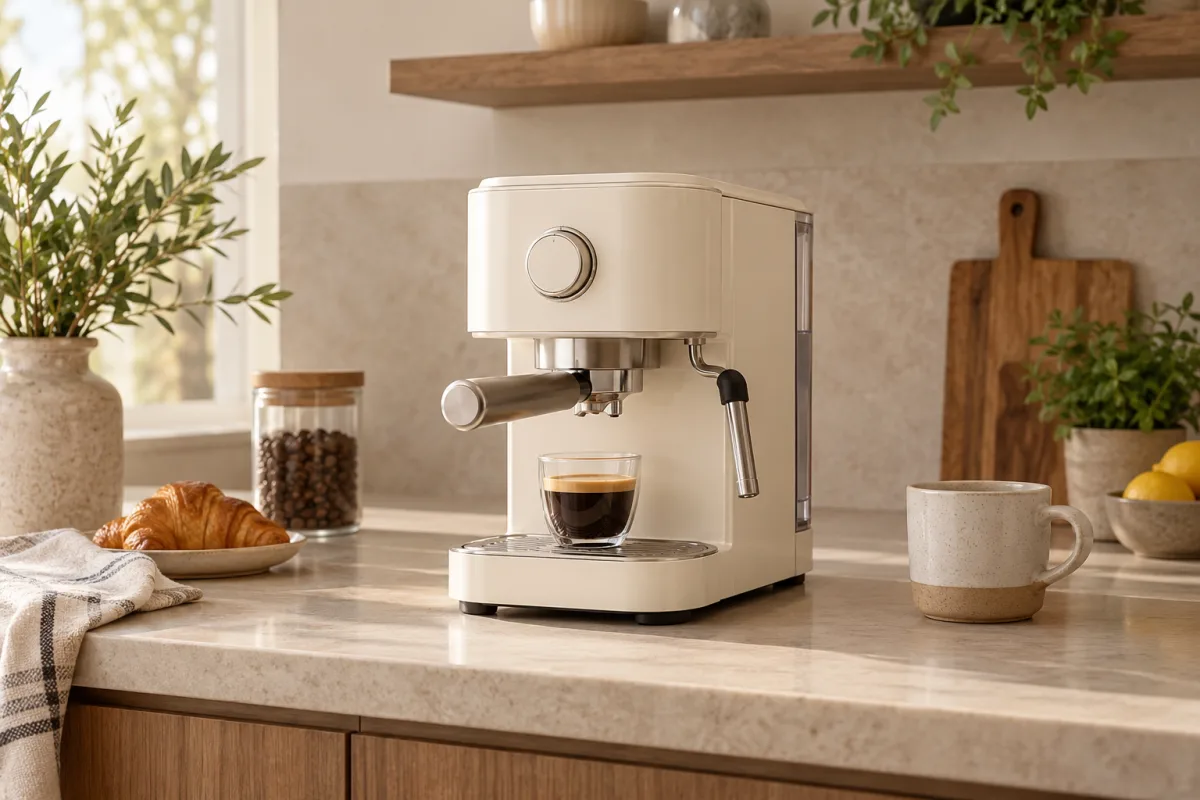
Une cuisine, une salle de bains ou un salon adapté au produit. Vérifiez les proportions du décor.
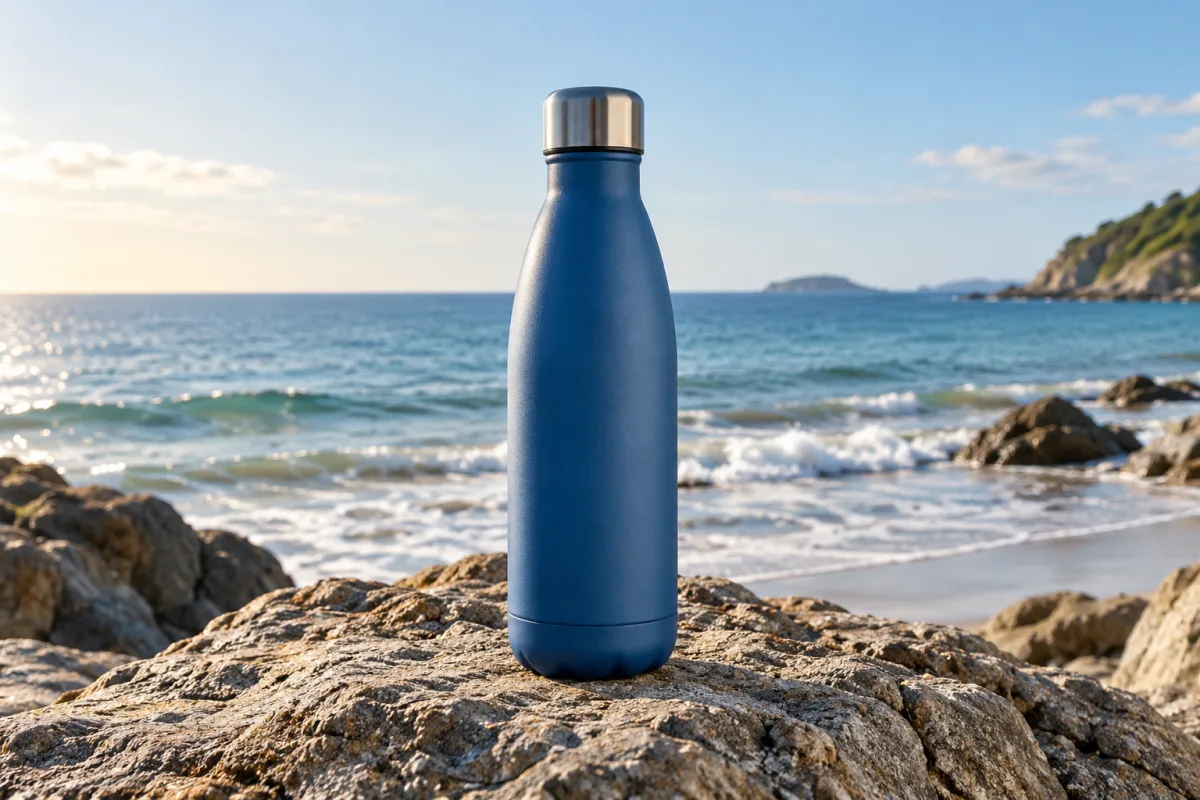
Lumière naturelle, pierre ou sable pour les gourdes et accessoires de plein air. Vérifiez le décor avant utilisation.
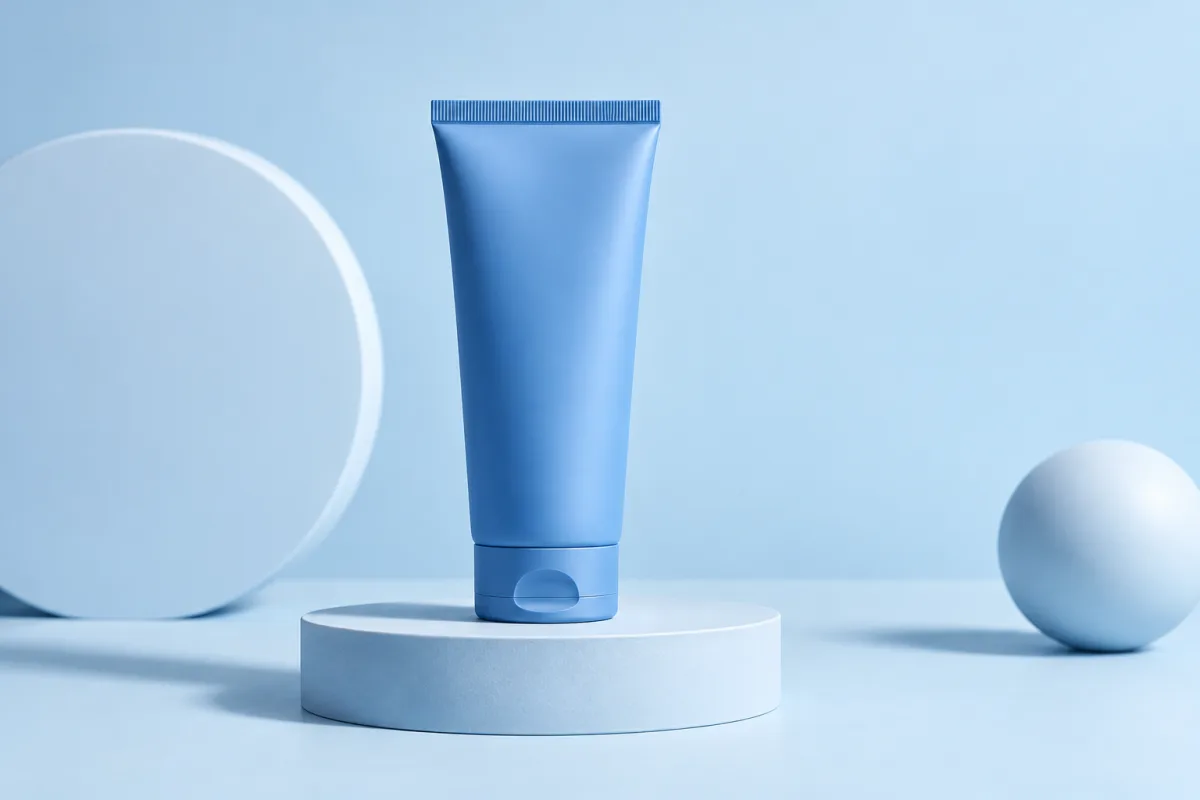
Un fond bleu clair et des formes géométriques laissant de la place au texte. Pour les réseaux sociaux et les maquettes publicitaires.
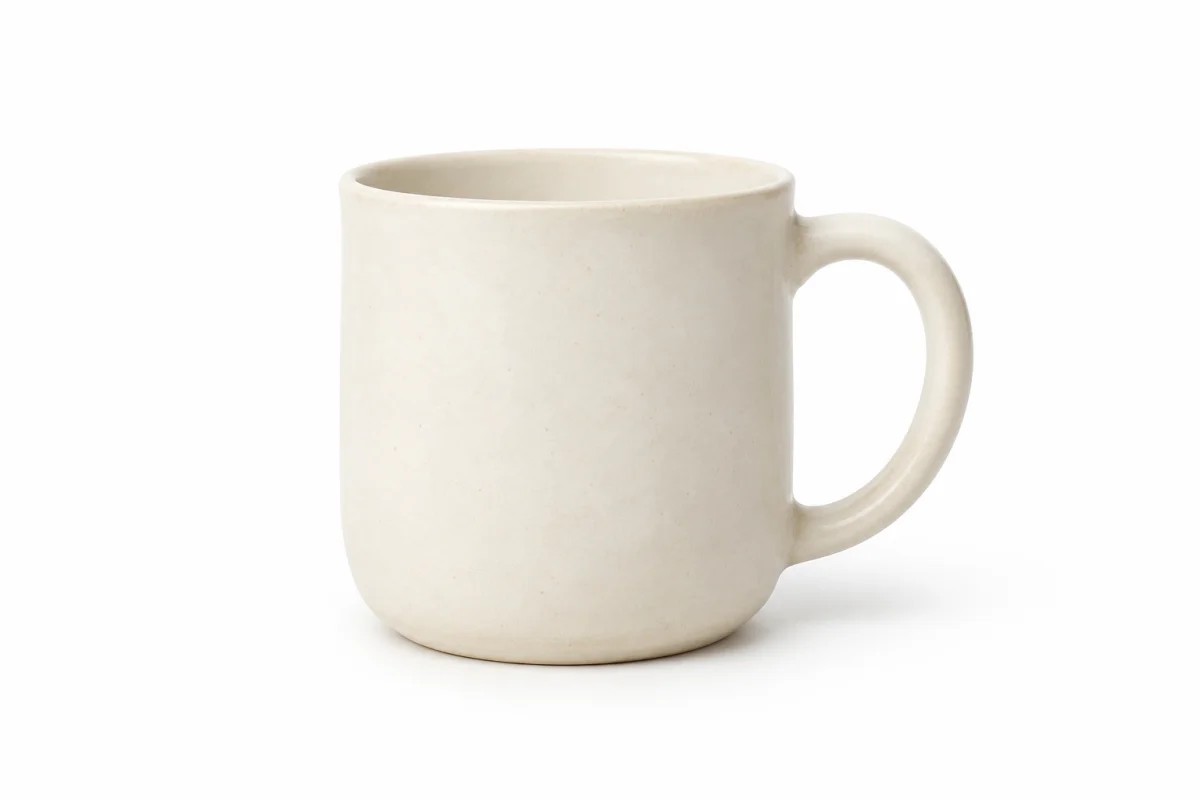
Un fond blanc épuré pour les appareils et produits emballés. Utilisez une photo nette et complète, puis vérifiez les contours et les ombres.
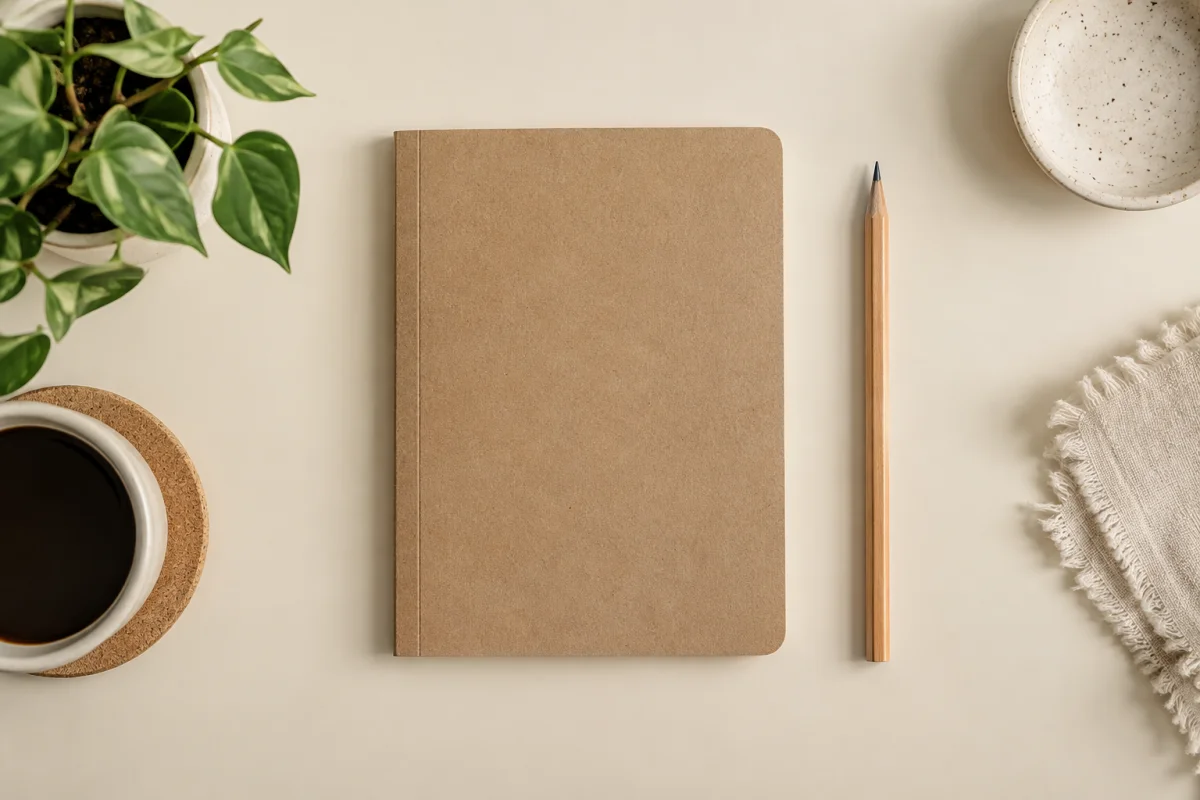
Une composition sur table pour la papeterie et les créations artisanales. Utilisez une photo prise du dessus : la scène conserve l’angle d’origine.
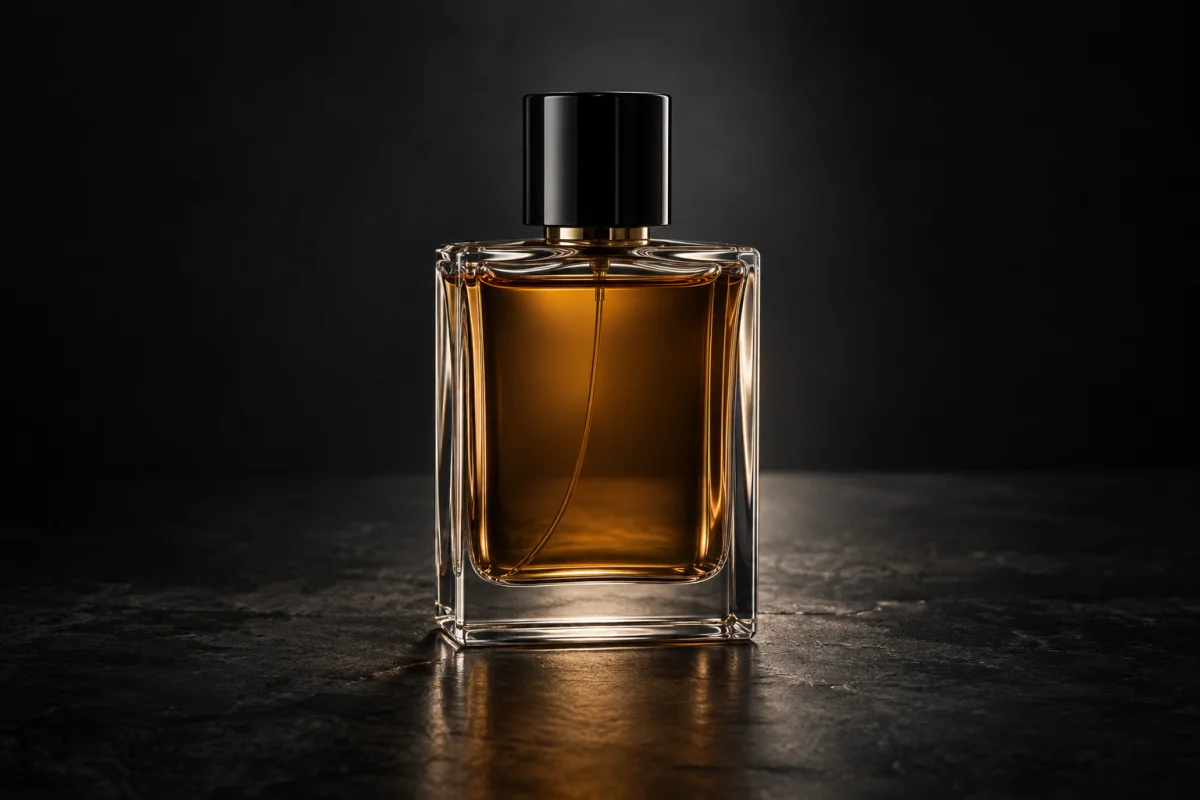
Un décor anthracite et une lumière de contour pour les parfums et accessoires métalliques. Les étiquettes doivent rester lisibles sur l’original.
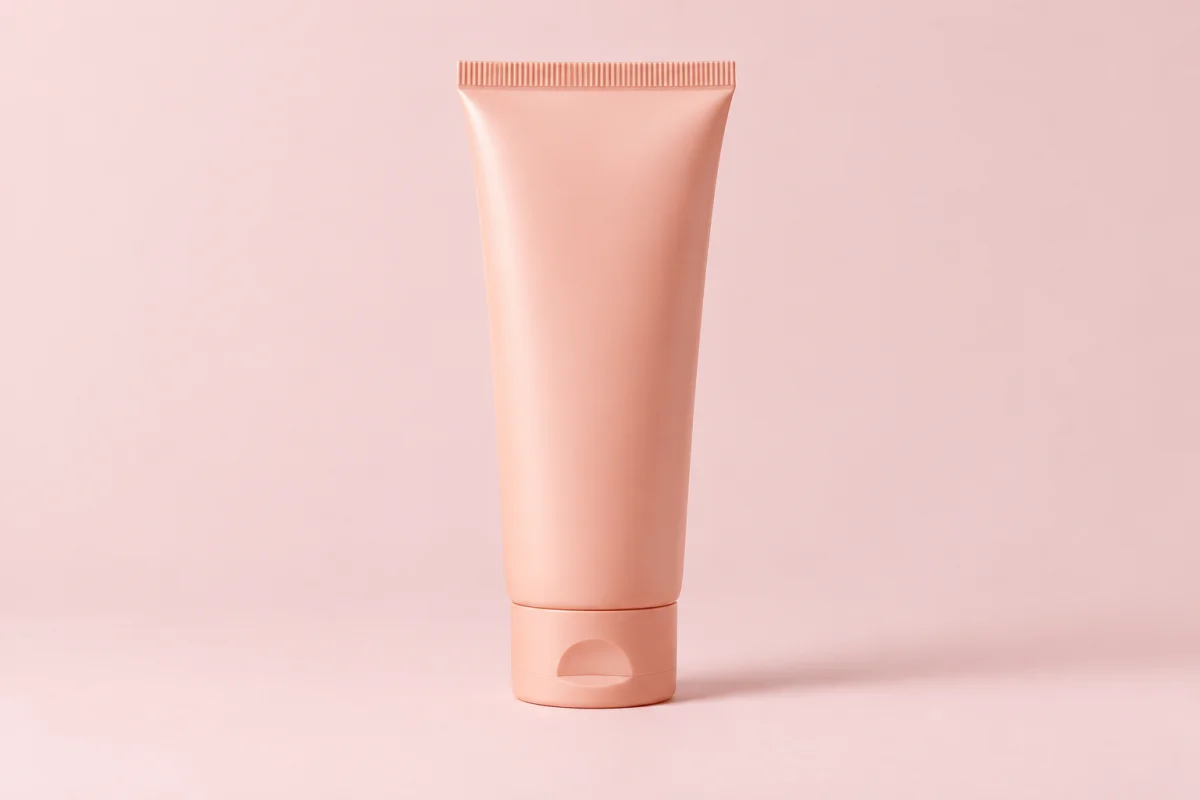
Des fonds unis délicats pour les soins et objets du quotidien. Une source nette facilite la vérification des couleurs.
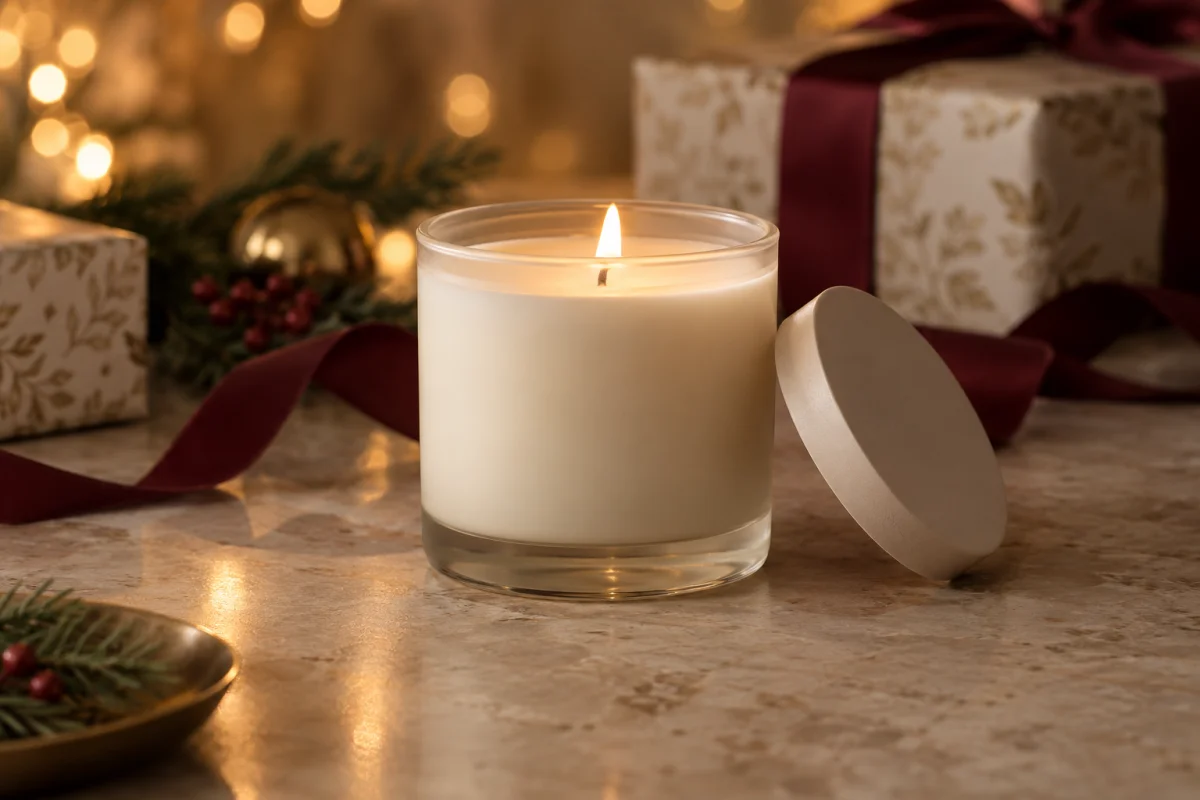
Du papier et des rubans derrière une bougie ou un cadeau. Gardez l’objet visible et évitez de faire passer les accessoires décoratifs pour des éléments inclus.
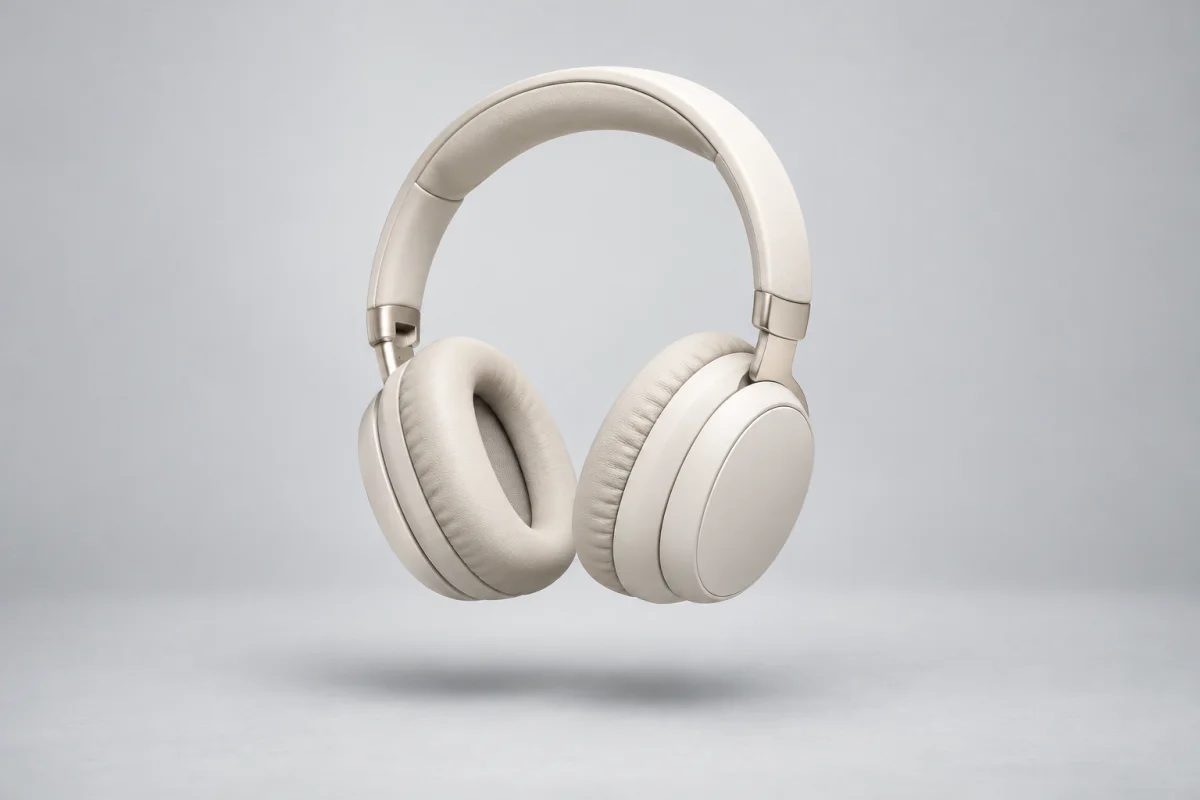
Une composition flottante pour les casques et petits produits. Utilisez une photo complète et vérifiez que la structure reste correcte.
Exemples de scènes créées avec AI. Les résultats dépendent de la photo de produit importée.
Un socle en pierre ou un studio sombre souligne le flacon. Les pastels donnent un rendu plus doux. Vérifiez les textes et les reflets du verre.
La lumière naturelle place l’emballage dans un décor de table. Séparez ingrédients et accessoires pour ne pas suggérer de contenu supplémentaire.
Le fond blanc facilite la présentation, la lévitation convient aux ébauches publicitaires. Examinez les ports, boutons et proportions en grand format.
Le décor intérieur évoque l’usage, la vue à plat convient à la papeterie photographiée du dessus. Vérifiez l’échelle et les textures.
Ces conseils de composition ne garantissent pas la conformité aux plateformes. Vérifiez leurs exigences actuelles avant publication.
Choisissez une scène, puis précisez si besoin le fond, la lumière ou les espaces libres dans le champ facultatif.
Fond ivoire, lumière douce venant de la fenêtre à gauche, surface en pierre simple ; garder l’étiquette visible.
Table en bois chaleureuse au soleil du matin, quelques grains de café au loin, sans masquer l’emballage.
Fond de studio gris clair, ombre de contact douce, limiter les reflets sans changer la couleur du produit.
Placer le produit à gauche et laisser une zone vide à droite pour ajouter du texte plus tard.
Utilisez une photo bien éclairée du produit entier. Évitez les bords coupés, les reflets marqués et les étiquettes illisibles.
Accordez la scène au produit et à son usage. Un arrière-plan simple évite de détourner l’attention.
Comparez emballage, texte, couleur et forme en taille réelle. Corrigez les détails modifiés avant d’utiliser la photo sur une fiche produit.
L’AI crée un nouveau décor et un nouvel éclairage à partir d’une photo de produit. Cet outil propose 12 scènes et des consignes facultatives.
Non. Importez une photo et choisissez une scène. Vous pouvez aussi préciser le fond ou l’éclairage souhaité.
Cet outil envoie des demandes de retouche à GPT Image 2. Le ratio choisi est demandé dans les instructions ; les dimensions et le ratio exacts ne sont pas garantis.
Les consignes demandent à l’AI de préserver le produit, sans garantir des logos, textes, couleurs et proportions identiques. Comparez avec l’original.
Une connexion est requise. La disponibilité et les limites dépendent de votre compte et de votre offre Felo. Consultez la page des tarifs.
Un fichier JPG, PNG ou WebP de 20 MB et 40 millions de pixels maximum. Utilisez une photo nette. La transparence PNG n’est pas garantie dans le résultat.
Oui. Choisissez une photo nette, bien éclairée et montrant tout le produit. Évitez les filtres forts et les reflets qui cachent les détails.
Aucun détourage préalable n’est requis. Un fond simple aide à distinguer le produit ; vérifiez les contours du résultat.
Réutilisez la source, la scène, le format et les instructions d’éclairage. Les résultats peuvent varier : comparez-les avant de les utiliser ensemble.
L’AI génère les détails au lieu de conserver chaque pixel d’origine. Comparez logos et petits caractères à la source, puis corrigez les erreurs avant publication.