Discord GIF 만들기
Discord GIF 만들기: 채팅, 이모지, 아바타용 GIF
Discord 채팅, 커스텀 이모지, 움직이는 아바타에 쓸 GIF를 만듭니다. 반응 하나를 적으면 원하는 자리에 맞는 짧은 루프가 나옵니다.
- 무료로 시작
- 문장 하나면 충분
- 채팅·이모지·아바타 GIF
Felo 계정에 포함된 크레딧으로 무료로 시작합니다. 생성과 다운로드를 위해 로그인하세요.
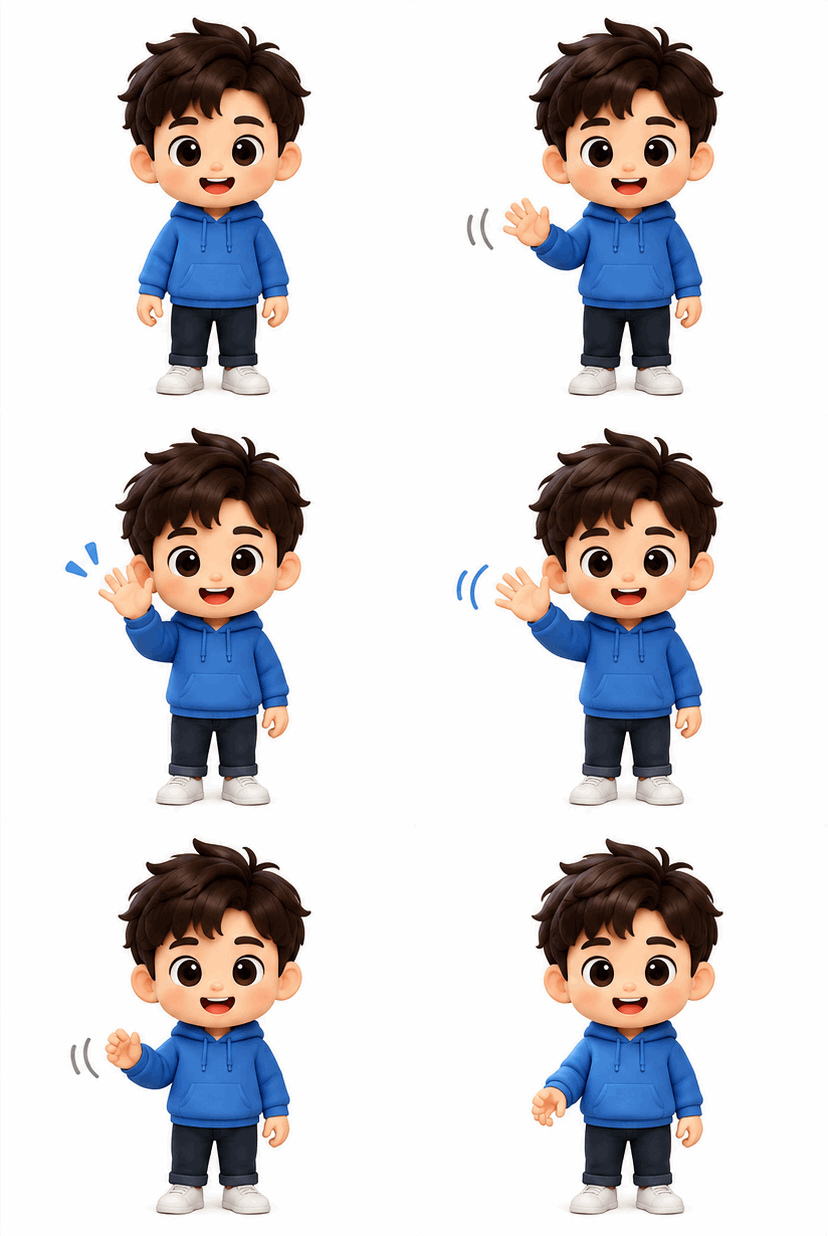 GIF
보정 없는 실제 결과물
이모지 손 흔들기 · 이 도구와 아래 01번 프롬프트로 만들었습니다.
한눈에 보기
Discord GIF 만들기는 글로 적은 설명을 채팅 메시지, 커스텀 이모지, 움직이는 아바타용 짧은 반복 GIF로 바꿉니다. 영상 편집 없이 반응이 필요한 서버 운영자와 커뮤니티 관리자에게 맞습니다. Discord는 자리마다 업로드 제한이 다르니 생성 전에 현재 수치를 확인하세요.
- 입력
- 프롬프트 또는 기존 이미지
- 출력
- Discord 한 자리에 맞는 GIF
- 모델
- GPT Image 2.6 Flare
- 제한
- Discord가 자리마다 정함
채팅·이모지·아바타용 Discord GIF 만드는 방법
자리를 먼저 정하고 짧은 반응 하나를 적으세요. 채팅용으로 만든 GIF도 서버 이모지에는 너무 클 수 있으니 도착 지점부터 생각합니다.
 1
자리 고르기
채팅 GIF, 커스텀 이모지, 움직이는 아바타 중에서 정하세요. 각각 필요한 크롭과 파일 크기가 다릅니다.
 2
반응 하나 적기
캐릭터와 손 흔들기나 응원 같은 동작 하나를 적으세요. 아바타라면 머리 주변 여백 같은 크롭 힌트를 더합니다.
 3
내려받아 Discord에 업로드하기
GIF를 저장하고 업로드 창에 표시되는 제한과 비교한 뒤 Discord에 추가하세요. 거부되면 용량 제한과 해당 자리의 권한을 확인합니다.
Discord GIF 아이디어: 이모지, 아바타, 공지 루프
이모지는 굵은 동작 하나, 아바타는 가운데 머리, 공지는 넓은 루프가 필요합니다. 카드를 눌러 프롬프트를 불러오고 캐릭터를 바꾸세요.
- GIF01
이모지 손 흔들기
서버 이모지에 쓰는 읽기 쉬운 동작 하나.
프롬프트작은 캐릭터가 한 번 손을 흔드는 애니메이션 이모지. 단일 대상, 굵은 형태, 단순한 배경, 가운데 정렬, 첫 프레임으로 돌아오는 루프, 작게 표시해도 읽힘, 글자 없음.
 GIF02
아바타 루프
아바타 크롭에 맞춘 가운데 머리·어깨 루프.
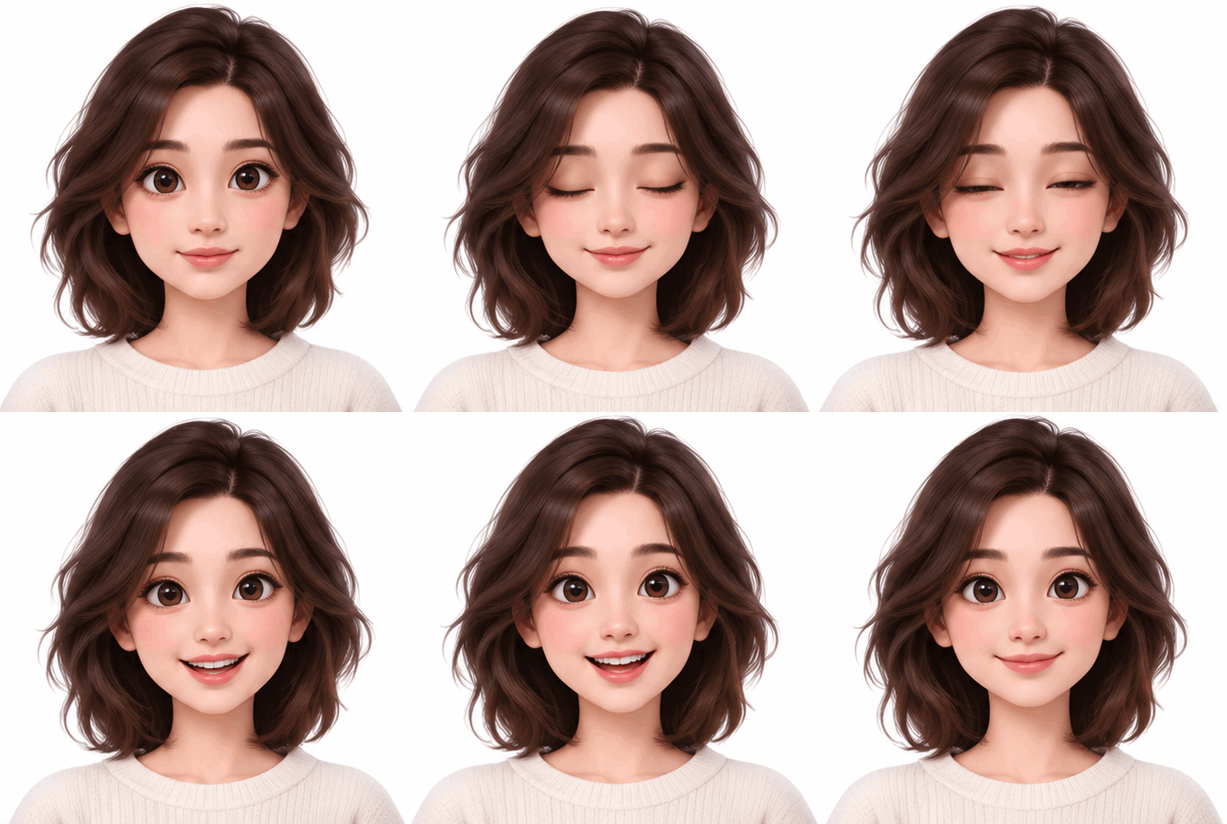
프롬프트눈을 깜빡이고 미소 짓는 캐릭터의 애니메이션 아바타. 머리와 어깨를 가운데에, 원형 크롭을 위해 머리 주변 여백, 단순한 배경, 첫 프레임으로 돌아오는 루프, 글자 없음.
 GIF03
공지 루프
출시나 이벤트 글에 쓰는 넓고 느린 루프.
프롬프트서버 공지용 넓은 애니메이션 루프. 부드러운 그라데이션 배경에 작은 부유 도형 하나, 느린 움직임, 첫 프레임으로 돌아오는 루프, 글자 없음.
Discord GIF를 쓰기 좋은 곳
서버 이모지, 아바타, 공지 글이 대표적인 세 자리입니다. 각각 크롭과 크기가 다릅니다.

서버 이모지
서버 운영자가 출시나 승리를 기념하는 반응 이모지를 추가할 수 있습니다. 이모지 크기에서는 굵은 동작 하나가 복잡한 장면보다 잘 읽힙니다.

움직이는 아바타
커뮤니티 관리자가 가운데 정렬 루프를 개인 아바타로 쓸 수 있습니다. 원형 크롭에서 얼굴이 남도록 머리 주변에 여백을 두세요.

공지 글
넓고 느린 루프는 출시 공지나 이벤트 글에 어울립니다. 글자가 읽히도록 움직임을 부드럽게 유지하세요.
Felo와 기존 GIF 편집기 비교
기존 편집기는 가진 프레임을 재배열할 뿐이지만, Felo는 설명을 바탕으로 새 프레임을 그립니다.
- 시작점
- Felo: 문장 하나, 필요한 도구에서는 사진이나 GIF 한 장 추가
- 기존 GIF 편집기: 영상 클립이나 프레임 이미지 묶음
- 움직임 만들기
- Felo: 모델이 설명에 맞춰 프레임을 하나씩 그림
- 기존 GIF 편집기: 자르기, 잘라내기, 프레임 시간을 직접 조정
- 스타일 바꾸기
- Felo: 프롬프트만 수정: 픽셀 아트, 클레이, 라인 아트, 실사
- 기존 GIF 편집기: 가진 영상에 필터를 입히는 정도
- GIF 속 문구
- Felo: 프롬프트에 문구를 적고 원본 크기로 철자 확인
- 기존 GIF 편집기: 프레임 위에 텍스트 레이어를 얹음
- 준비
- Felo: 로그인 후 브라우저에서 바로 사용
- 기존 GIF 편집기: PC나 휴대폰 앱 설치가 필요한 경우가 많음
Discord GIF 용량 제한과 업로드 점검
Discord는 자리마다 용량 제한을 두고 업로드 창에 현재 수치를 보여 줍니다. 업로드 전에 그 수치와 크롭을 확인하세요.
- 1
자리의 용량 제한
내보낸 파일을 채팅, 이모지, 아바타 업로드 창에 표시되는 제한과 비교하세요. 거부된 뒤가 아니라 업로드 전에 조정합니다.
- 2
크롭
Discord의 원형 아바타 크롭이나 작은 이모지 미리보기를 확인하세요. 대상은 가운데에 두고 주변에 여백을 남깁니다.
- 3
작은 크기에서의 가독성
채팅에 보이는 크기까지 GIF를 줄여 보세요. 굵은 형태와 단일 대상은 살아남고 얇은 선과 작은 글자는 사라집니다.
- 4
권한과 요금제
내 역할이 커스텀 이모지를 추가할 수 있는지, 계정이 아바타 옵션을 쓸 수 있는지 확인하세요. 파일이 맞아도 권한이 없으면 실패합니다.
GIF가 재생되는 곳이라면 어디든
GIF는 플레이어나 플러그인이 필요 없어 파일 하나로 채팅, 문서, 이메일에 모두 쓸 수 있습니다.
- Discord
- Slack
- Telegram
- X
- Notion
- Google Slides
- Gmail
- iMessage
무료로 시작: 크레딧과 Discord GIF 제한
네, 무료로 시작합니다. Felo 계정에 무료 크레딧이 포함되고 유료 요금제는 한도를 늘려 줍니다.
무료로 시작
모든 Felo 계정에 무료 크레딧이 있어 첫 Discord GIF는 비용이 없습니다. 시도하는 데 카드가 필요하지 않습니다.
생성마다 크레딧
GIF마다 크레딧을 쓰고 유료 요금제는 한도를 높여 줍니다. 잘못된 크롭에 크레딧을 쓰지 않도록 자리를 먼저 정하세요.
Discord 제한이 적용됩니다
Discord가 자리마다 용량 제한을 정합니다. 업로드 창의 수치가 올바른 GIF의 수락 여부를 결정합니다.
Discord GIF 질문: 용량, 업로드, 아바타
Discord GIF 용량 제한은 얼마인가요?
Discord는 자리마다 다른 용량 제한을 두고 업로드 창에 표시합니다. 같은 GIF가 채팅에는 맞고 커스텀 이모지에는 안 맞을 수 있으니 생성 전에 확인하세요.
GIF를 Discord 이모지로 업로드하려면 어떻게 하나요?
커스텀 이모지는 채팅이 아니라 내가 관리하는 서버에 추가합니다. 서버 이모지 설정을 열고 파일을 올린 뒤, 역할이 허용한다면 이름을 붙이세요.
GIF가 Discord에서 거부된 이유는 무엇인가요?
대부분 자리의 용량 제한을 넘었거나 계정에 해당 자리 권한이 없습니다. 내보낸 크기를 업로드 창의 제한과 비교한 뒤 GIF를 줄이거나 단순하게 만드세요.
AI로 Discord GIF를 만들 수 있나요?
네. 반응이나 자세를 적고 짧은 루프를 내려받아 Discord에 업로드하세요. AI 결과는 매번 다르니 작은 크기에서 먼저 확인하세요.
움직이는 Discord 아바타를 만들 수 있나요?
계정과 현재 규칙이 움직이는 아바타를 허용할 때 가능합니다. 머리 주변에 여백을 둔 가운데 정렬 루프를 생성하고 원형 크롭을 확인하세요.
Discord GIF에 Nitro가 필요한가요?
자리와 Discord의 현재 요금제 규칙에 따라 다릅니다. 쓸 수 없는 세트를 만들기 전에 Discord의 아바타와 이모지 설정을 확인하세요.
Felo GIF 도구 전체 보기
12개 도구 모두 브라우저에서 같은 입력창으로 사용합니다. 가진 소재에 맞는 도구를 고르세요.
 AI GIF 생성기한 문장으로 적은 장면을 GPT Image 2.6 Flare가 짧게 반복되는 GIF로 만들어 줍니다.
 AI 이미지 GIF 변환정지 사진 한 장에 움직임 하나를 적어 짧게 반복되는 GIF로 만듭니다.
 이미지 GIF 변환정지 사진을 참고 이미지로 AI가 움직이게 하거나, 프레임을 직접 조립해 GIF를 만듭니다.
 GIF 밈 만들기반응을 적어 채팅용 밈 GIF를 만들고, 단어가 정확해야 할 때는 직접 문구를 넣습니다.
 움직이는 텍스트 GIF 생성기문구와 움직임을 적어 제목, 인사, 카운트다운에 쓸 반복 텍스트 GIF를 만듭니다.
 애니메이션 스티커 만들기캐릭터나 반려동물, 사진으로 움직이는 스티커 GIF를 만들어 채팅에 보냅니다.
 AI 로고 GIF 생성기기존 로고를 GPT Image 2.6 Flare로 짧은 GIF 애니메이션으로 만듭니다.
 AI 픽셀 GIF 생성기픽셀 캐릭터 하나를 대기·걷기·공격 애니메이션 루프로 만들고 GIF로 내려받습니다.
 GIF 반전참고 프레임 하나로 앞으로 갔다가 뒤로 돌아오는 GIF 루프를 만듭니다.
 GIF 배경 제거참고 프레임 하나로 GIF의 배경을 깔끔하게 정리합니다.
 GIF 업스케일러작거나 흐린 GIF를 AI가 더 큰 크기로 다시 그려 디테일을 더합니다.