PNG
설명으로 이미지 만들기
도자기 가게의 정사각형 SNS 이미지. 따뜻한 색감의 돌 테이블 위에 파란 수제 컵을 놓고 부드러운 자연광으로 잡지 사진처럼 촬영. 나중에 제목을 넣도록 위쪽 3분의 1은 비워 두기. 글자나 로고는 제외.
Felo AI · GPT Image 2.6
만들고 싶은 콘텐츠를 설명해 보세요. 소셜 미디어 게시물, 제품 이미지, 짧은 반복 GIF 등을 만들 수 있습니다. 출력 형식을 선택하고 크기와 품질을 조정한 다음 결과를 확인하고 공유하세요.
입력창의 기본 설정은 GPT Image 2.6 Flare 및 PNG입니다. 애니메이션을 만들려면 설정에서 GIF를 선택하세요.
GPT Image 2.6은 OpenAI에서 개발한 이미지 모델입니다. Felo AI에서는 원하는 이미지를 설명하고 모델과 출력 형식을 선택한 다음 브라우저에서 바로 생성할 수 있습니다.
소셜 미디어 게시물, 제품 이미지, 프레젠테이션 자료, 간단한 캐릭터 애니메이션 등에 활용해 보세요. 하나의 대상과 간단한 움직임부터 시작하면 결과를 더 쉽게 확인하고 평가할 수 있습니다.
PNG
도자기 가게의 정사각형 SNS 이미지. 따뜻한 색감의 돌 테이블 위에 파란 수제 컵을 놓고 부드러운 자연광으로 잡지 사진처럼 촬영. 나중에 제목을 넣도록 위쪽 3분의 1은 비워 두기. 글자나 로고는 제외.
PNG
업로드한 제품 사진을 바탕으로 배경을 밝은 돌 받침과 부드러운 자연광으로 바꿔 주세요. 제품 모양, 색상, 라벨은 유지하고 글자나 다른 물건은 추가하지 마세요.
GIF
파란 깃털의 수제 종이 새가 밝은 돌 위에 서 있습니다. 날개를 들었다 내리고 시작 자세로 돌아옵니다. 발과 카메라는 움직이지 않게 해 주세요. 움직임이 자연스럽게 반복되도록 해 주세요.
이 예시는 생성 결과가 아닌 시작용 프롬프트입니다. 편집할 때는 본인 사진을 업로드하고, 애니메이션을 만들 때는 설정에서 GIF를 선택하세요.
SNS 게시물, 제품 연출 사진, 발표 자료용 이미지를 만들어 보세요. 피사체와 스타일, 제목을 넣을 여백을 지정하세요.
사진을 업로드하고 바꿀 부분과 유지할 세부 사항을 설명하세요. 생성 후 원본과 비교해 확인하세요.
스케치 도구로 배치를 그리거나 수정할 영역을 표시하세요. 표시가 무엇을 뜻하는지 글로도 설명해 주세요.
GIF를 선택하고 마스코트가 손을 흔드는 것처럼 한 가지 동작을 설명하세요. 카메라는 고정하고 처음 자세로 돌아오도록 요청하세요.
피사체, 스타일, 용도를 적으세요. 이미지를 수정하려면 로그인한 뒤 참고 사진을 업로드하고 변경 사항을 설명하세요.
설정을 열고 애니메이션을 만들려면 GIF를, 정지 이미지를 만들려면 PNG를 선택하세요. 처음 만드는 GIF라면 512×512, 9프레임, 200 ms를 추천합니다.
로그인 후 요청을 보내면 Felo 제작 페이지로 이동합니다. 결과가 완성되면 글자와 세부 사항을 확인하고, GIF라면 반복 연결도 살펴보세요.
피사체를 설명하고 제목을 넣을 여백을 지정하세요. 먼저 정지 이미지를 만든 뒤 실제 게시 크기에서 잘림과 가독성을 확인하세요.
짧은 반복 GIF로 제품 위를 움직이는 빛을 보여 줄 수 있습니다. 제품은 그대로 두고 움직임은 작게 설정하세요. 제품의 형태와 세부 사항이 일관되게 유지되는지도 확인하세요.
하나의 생각을 설명하는 삽화를 요청하세요. 문구는 짧게 쓰고 페이지나 슬라이드에 넣었을 때 작은 부분도 잘 보이는지 확인하세요.
손 흔들기, 눈 깜빡임, 고개 끄덕임은 채팅 답장과 커뮤니티 글에 잘 어울립니다. 프롬프트마다 같은 캐릭터 설명을 쓰면 같은 마스코트로 보입니다.
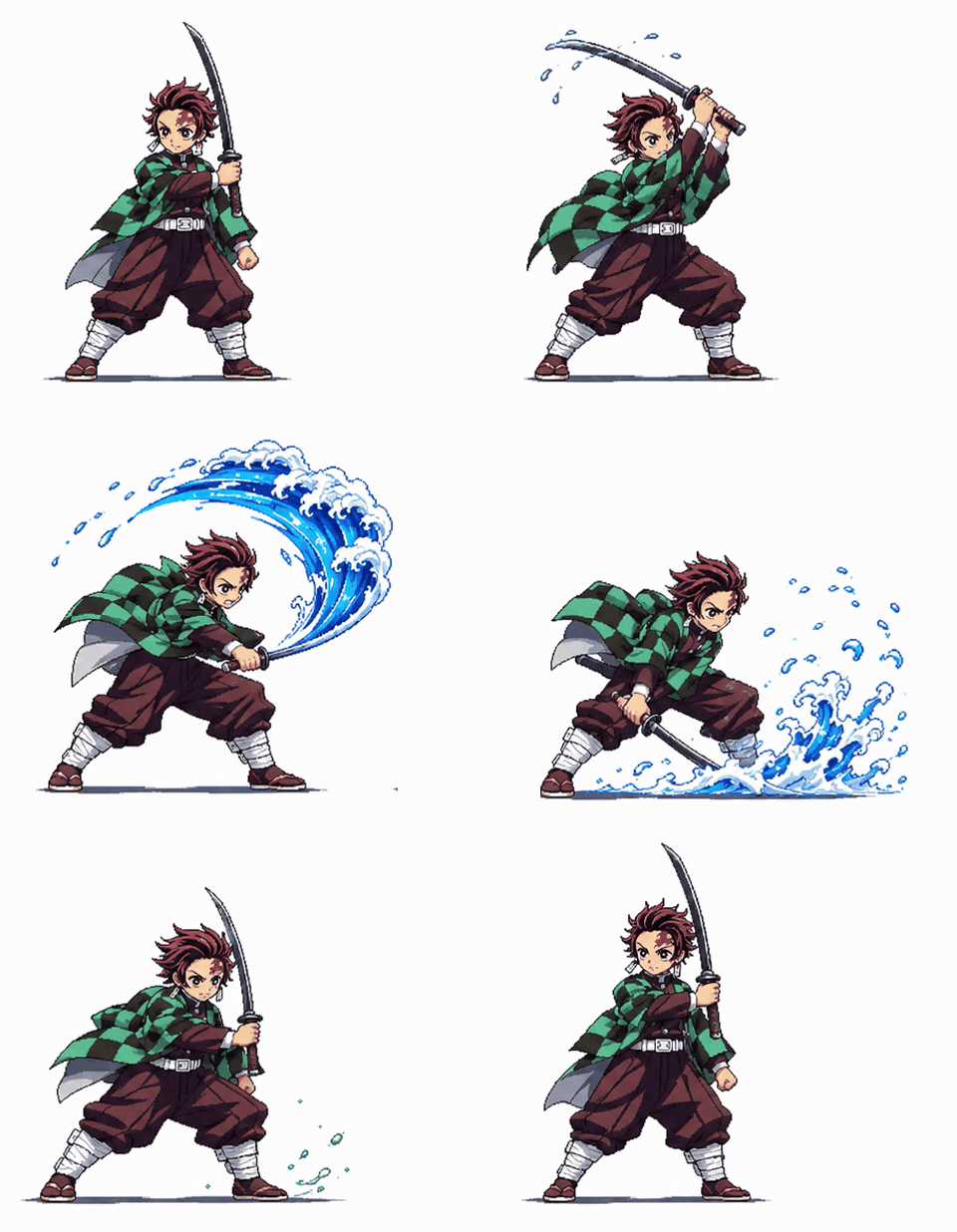
픽셀 애니메이션, 행사 제목, 인물의 움직임을 살펴보세요. 각 사례에서 원본 프롬프트와 출처를 확인할 수 있습니다.

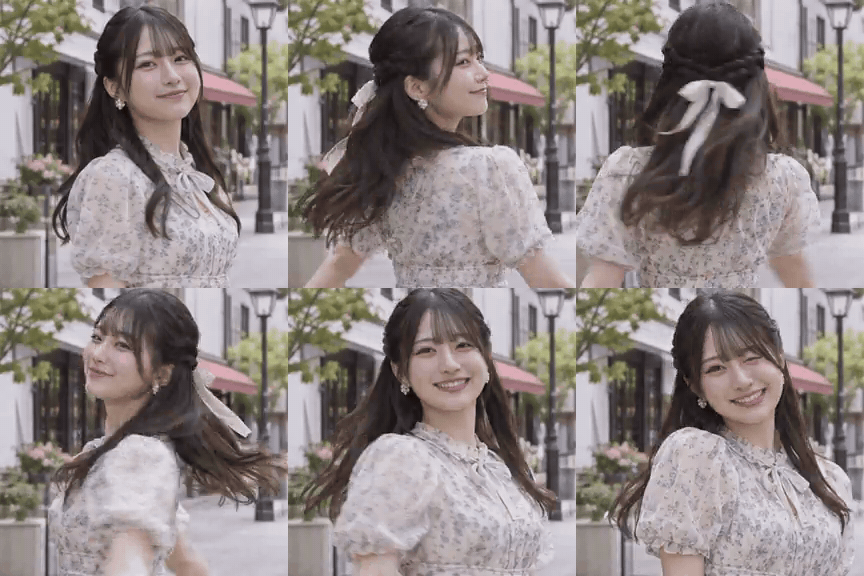
여성이 카메라를 향해 돌아서며 미소 짓습니다. 원본 프롬프트는 회전과 윙크를 요청합니다.
Koei / こうえい | AI Creator · @koe_ai414
사례와 프롬프트 보기사용자들이 X에 공유한 GPT Image 2.6 사용 경험을 발췌하고 번역했습니다. 사용자 링크에서 전체 원문을 확인할 수 있습니다.
“로고는 그대로였고 제목의 철자도 정확했습니다. … 다만 내용을 지어내기도 했습니다.”

Ahad Shams | AI Ads Guy
@spect3ral“경험 많은 전문 사진가가 고급 카메라로 찍은 사진처럼 사실적입니다.”
Mitesh
@miteshxai“새 GPT Image 2.6으로 제 그림 한 점을 애니메이션으로 바꿨습니다! … 아직 거친 부분은 있습니다.”
kvick
@kvickart“제 캐릭터로 시험해 봤는데 놀랄 만큼 잘 됩니다!”
Kiki
@Mayz1169“새 GPT Image 2.6은 한 문장으로 움직이는 스티커를 만듭니다. 이제 스티커를 자유롭게 만들 수 있겠네요.”
Gorden Sun
@Gorden_Sun“솔직히 AI가 만든 아트의 품질에 완전히 놀랐습니다.”
Alex Nguyen
@alexcooldev이름과 가격, 숫자가 정확한지 확인하고 손과 얼굴, 로고도 살펴보세요. GIF라면 첫 프레임만 확인하지 말고 모든 프레임을 살펴보세요.
마지막 프레임과 첫 프레임이 연결되는 부분을 살펴보세요. 대상이 갑자기 튀거나 형태가 바뀐다면 움직임을 줄이고 시작 자세로 자연스럽게 돌아오도록 더 명확하게 요청하세요.
파일을 사용할 앱이나 페이지, 슬라이드에서 열어 보세요. 이미지 잘림과 글자 크기를 확인하고 첫 프레임만으로도 내용이 전달되는지 살펴보세요.
참고 사진 업로드, 스케치 사용, 제작 요청에는 로그인이 필요합니다. 요청을 보내면 Felo 제작 페이지에서 작업을 이어 갑니다.
선택한 모델과 품질에 따라 계정에서 사용할 수 있는 옵션이 달라질 수 있습니다. PRO 표시와 사용 가능한 크레딧을 확인하세요.
먼저 Medium 품질과 짧은 반복 GIF로 시작해 보세요. 결과를 확인한 다음 더 높은 사양의 설정을 선택하세요.
선택되어 있는 Flare 모델부터 시작해 보세요. 결과에 더 세밀한 표현이 필요하다면 같은 프롬프트로 Sunburst도 생성해 글자, 가장자리, 대상의 표현을 직접 비교해 보세요.
섬세한 이미지와 정밀한 편집에 적합합니다.
아이디어를 빠르게 시도할 때 적합합니다.
결과물을 실제로 사용하기 전에 다음 제한 사항을 고려하세요.
이 가이드는 Felo AI에서 관리합니다. 사용 방법과 기본 설정은 이 페이지에서 제공하는 기능을 기준으로 작성했으며, 일반적인 모델 기능과 제한 사항은 OpenAI 공식 문서를 참고했습니다.
애니메이션과 제작자 정보는 연결된 GPT Image 2.6 사례 페이지에서 가져왔습니다. 원본 프롬프트와 출처도 확인할 수 있습니다.
GPT Image 2.6은 OpenAI의 이미지 모델 제품군입니다. Felo AI에서는 브라우저에서 글로 원하는 내용을 설명해 이미지와 짧은 반복 GIF를 만들 수 있습니다.
네. 설정에서 GIF를 선택하고 간단한 움직임 하나를 설명한 다음 대상이 시작 위치로 돌아오도록 요청하세요. GIF 또는 정지 이미지 출력 여부는 형식 선택 설정에 따라 결정됩니다.
원하는 내용을 입력하고 설정에서 형식과 크기, 품질을 선택한 다음 로그인해 생성하세요. 애니메이션을 만들려면 GIF를 직접 선택해야 합니다. 결과를 확인하고 한 가지 세부 사항을 수정해 다시 시도해 보세요.
입력창 옆의 업로드 기능으로 참고 이미지를 추가한 다음, 유지할 부분과 변경할 부분을 설명하세요. 작은 세부 사항은 달라질 수 있으므로 결과를 꼼꼼히 확인하는 것이 좋습니다.
사용 가능 여부는 계정과 선택한 모델 또는 품질 설정에 따라 달라집니다. PRO 표시가 있는 옵션은 해당 옵션을 이용할 수 있는 요금제가 필요할 수 있습니다. 생성하기 전에 계정의 사용 가능량과 화면에 표시되는 안내를 확인하세요.
이름과 숫자가 정확한지 확인하고 얼굴과 제품의 세부 사항을 살펴보세요. GIF라면 마지막 프레임과 첫 프레임이 자연스럽게 연결되는지도 확인하세요. 실제로 사용할 앱이나 페이지에서 파일을 미리 보는 것이 좋습니다.
현재 설정에서는 2~16프레임을 사용할 수 있습니다. 우선 9프레임으로 시작해 보세요. 프레임이 많을수록 움직임이 더 세분화됩니다.
프레임당 200 ms부터 시작해 보세요. 값을 높이면 같은 프레임 수에서도 재생 속도가 느려집니다.
정사각형 GIF라면 512×512부터 시작해 보세요. 사용할 위치에 맞춰 가로형이나 세로형 크기를 선택할 수도 있습니다.
프레임당 200 ms로 9프레임을 설정하면 1.8초짜리 반복 GIF가 만들어집니다. 먼저 짧은 GIF를 만들어 보고, 어떤 설정이 도움이 되는지 확인할 수 있도록 한 번에 하나씩 변경해 보세요.
생성하기 전에 설정에서 GIF를 선택하세요. 프롬프트에 'GIF'라고 적는 것만으로는 출력 형식이 바뀌지 않습니다.
아래 값은 처음 시도할 때 참고할 만한 설정이며, 측정된 결과가 아닙니다. 9프레임과 200 ms 행은 이 페이지의 기본 GIF 설정에 해당합니다.
| 빠른 리액션 | 6 × 100 ms = 0.6 s |
|---|---|
| 페이지 기본값 | 9 × 200 ms = 1.8 s |
| 움직임 단계 늘리기 | 16 × 100 ms = 1.6 s |
| 느린 반복 | 12 × 250 ms = 3 s |
밝은 돌 위에 놓인 코발트블루 향수병. 햇빛과 나뭇잎 그림자가 장면을 가로질렀다가 처음 위치로 돌아옵니다. 향수병과 카메라는 움직이지 않게 해 주세요. 움직임이 자연스럽게 반복되도록 해 주세요.
이 프롬프트를 시작점으로 사용해 보세요. 그런 다음 설정을 열고 GIF를 선택한 뒤 512×512, 9프레임, 200 ms로 설정하세요. 원하는 아이디어에 맞춰 대상을 바꾸면 됩니다.
OpenAI 가이드는 부드러운 반복을 위한 규칙을 하나 제시합니다. 대상에게 돌아올 시작 자세를 주고, 카메라가 움직이는지 적으라는 것입니다. 실제로는 네 부분으로 나뉩니다.
화면에 무엇이 어디에 있고 어떻게 보이는지 적습니다.
무엇이 어떤 순서로 움직이는지 적습니다. 팔 하나를 드는 동작이 춤 전체보다 깔끔하게 반복됩니다.
로고, 손, 카메라처럼 바뀌면 안 되는 것을 적습니다.
시작 자세로 돌아온 뒤 움직임이 자연스럽게 반복되도록 요청하며 마무리합니다.
너무 모호함
날갯짓하는 귀여운 새, GIF.
더 명확함
파란 깃털의 수제 종이 새가 밝은 돌 위에 서 있습니다. 날개를 들었다 내리고 시작 자세로 돌아옵니다. 발과 카메라는 움직이지 않게 해 주세요. 움직임이 자연스럽게 반복되도록 해 주세요.
| 보이는 문제 | 시도할 방법 |
|---|---|
| 마지막 프레임이 튑니다 | 시작 자세를 더 자세히 적고 그 자세로 돌아오도록 요청합니다. |
| 프레임마다 대상이 달라집니다 | 움직임을 줄이고 색상, 옷처럼 유지할 세부 사항을 적습니다. |
| 글자가 떨리거나 바뀝니다 | 글자를 짧게 쓰고 고정을 요청하거나, 나중에 디자인 도구로 넣습니다. |
| 움직임이 너무 빠릅니다 | 프레임을 늘리기 전에 프레임 시간을 먼저 늘립니다. |
| 색이 얼룩져 보입니다 | GIF의 256색 제한에 맞는 단색과 단순한 배경을 요청합니다. |
| 선택한 설정으로 결과를 생성할 수 없습니다 | 선택한 형식에 맞는 크기 프리셋을 선택하고 프레임 수를 줄인 다음 다시 시도하세요. 화면에 표시되는 크기 관련 안내도 확인하세요. |