Maker GIF na Discord
Maker GIF na Discord: GIF do czatu, emoji lub awatara
Zrób GIF do czatu na Discordzie, własnego emoji lub animowanego awatara. Opisz jedną reakcję i odbierz krótką pętlę dopasowaną do wybranego miejsca.
- Start bezpłatny
- Wystarczy jedno zdanie
- GIF-y do czatu, emoji i awatara
Start bezpłatny dzięki kredytom dołączonym do konta Felo; zaloguj się, aby generować i pobierać.
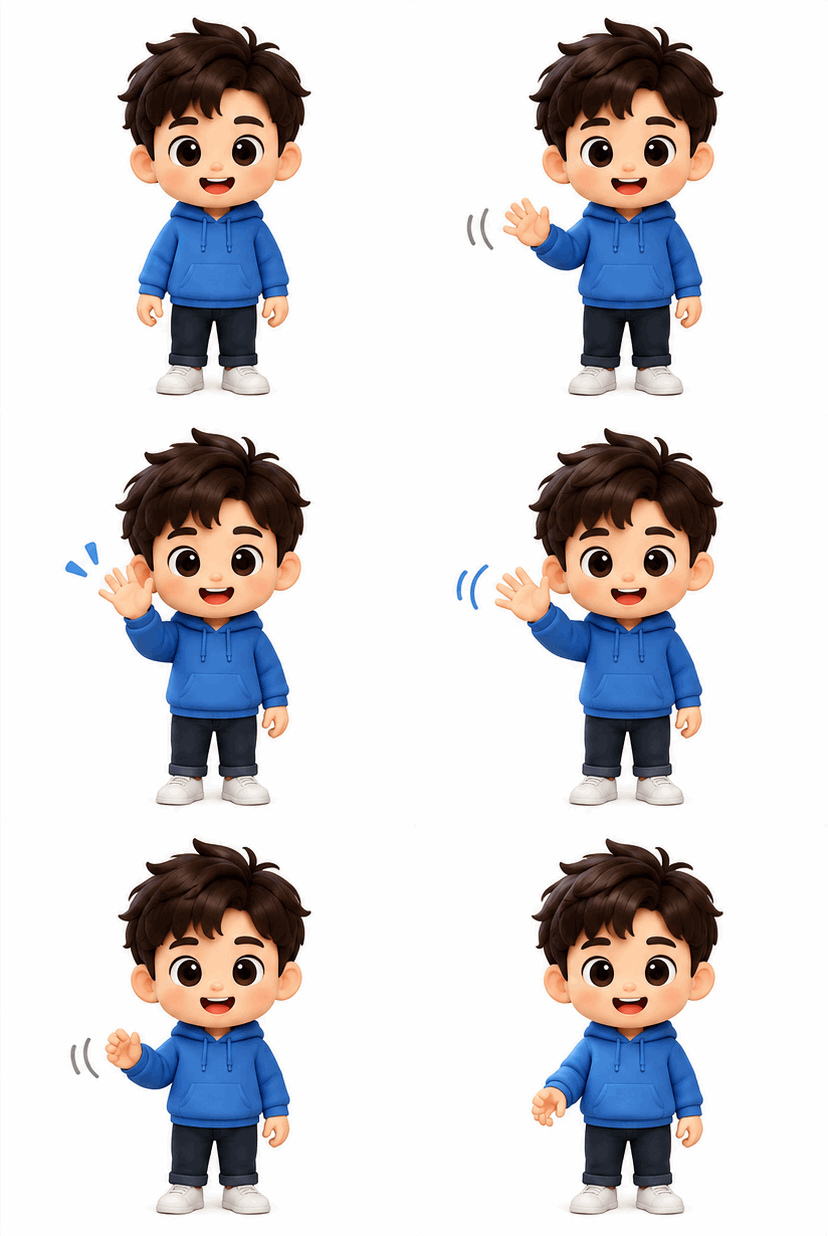 GIF
Prawdziwy wynik, bez retuszu
Machnięcie jako emoji · Zrobione tym narzędziem z promptu 01 poniżej.
W skrócie
Maker GIF na Discord zamienia opis tekstowy w krótki zapętlony GIF do wiadomości w czacie, własnego emoji lub animowanego awatara. Przydaje się właścicielom serwerów i moderatorom, którzy potrzebują reakcji bez montażu wideo. Discord stosuje inny limit wysyłki dla każdego z tych miejsc, więc sprawdź aktualną liczbę przed generowaniem.
- Wejście
- Prompt lub istniejący obraz
- Wyjście
- GIF do jednego miejsca na Discordzie
- Model
- GPT Image 2.6 Flare
- Limit
- Ustalany przez Discord dla każdego miejsca
Jak zrobić GIF na Discord do czatu, emoji lub awatara
Najpierw wybierz miejsce, potem opisz jedną krótką reakcję. GIF dopasowany do czatu może być za duży na emoji serwera, więc zacznij od miejsca docelowego.
 1
Wybierz miejsce
Zdecyduj, czy to GIF do czatu, własne emoji czy animowany awatar. Każde wymaga innego kadru i innego rozmiaru pliku.
 2
Opisz jedną reakcję
Podaj postać i jedną akcję, np. machnięcie lub radość. Dodaj wskazówkę o kadrze, np. przestrzeń wokół głowy dla awatara.
 3
Pobierz i wgraj na Discord
Zapisz GIF, porównaj go z limitem widocznym w oknie wysyłki, a potem dodaj go w Discordzie. Jeśli Discord go odrzuci, sprawdź limit rozmiaru i swoje uprawnienia do tego miejsca.
Pomysły na GIF-y do Discorda: emoji, awatar i pętle ogłoszeń
Emoji potrzebuje jednego mocnego gestu, awatar wyśrodkowanej głowy, a ogłoszenie szerokiej pętli. Dotknij karty, aby wczytać prompt, i zmień postać.
- GIF01
Machnięcie jako emoji
Jeden czytelny gest na emoji serwera.
PromptAnimowane emoji: mała postać macha raz, jeden temat, mocne kształty, jednolite tło, wyśrodkowana, powrót do pierwszej klatki, czytelna w małym rozmiarze, bez tekstu.
 GIF02
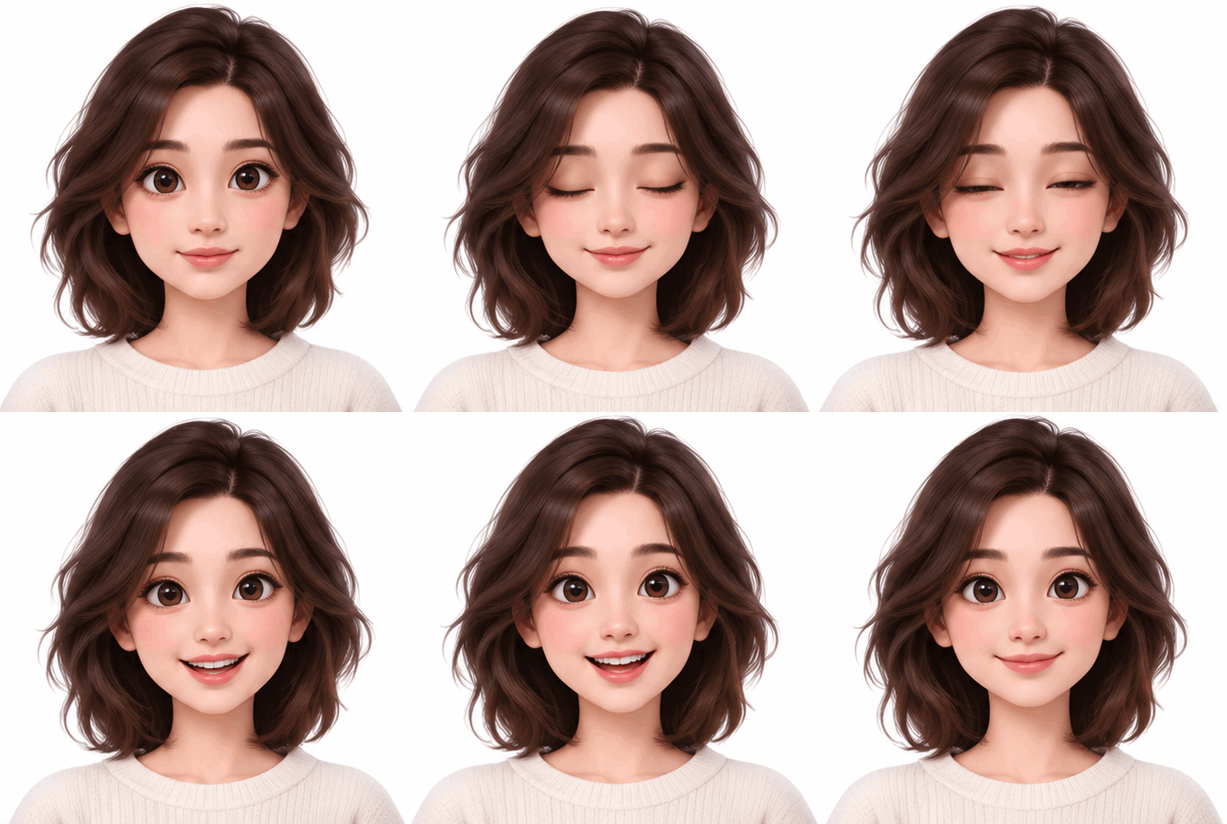
Pętla na awatar
Wyśrodkowana pętla głowy i ramion pod kadr awatara.
PromptAnimowany awatar: postać mruga i się uśmiecha, głowa i ramiona wyśrodkowane, przestrzeń wokół głowy na okrągły kadr, jednolite tło, powrót do pierwszej klatki, bez tekstu.
 GIF03
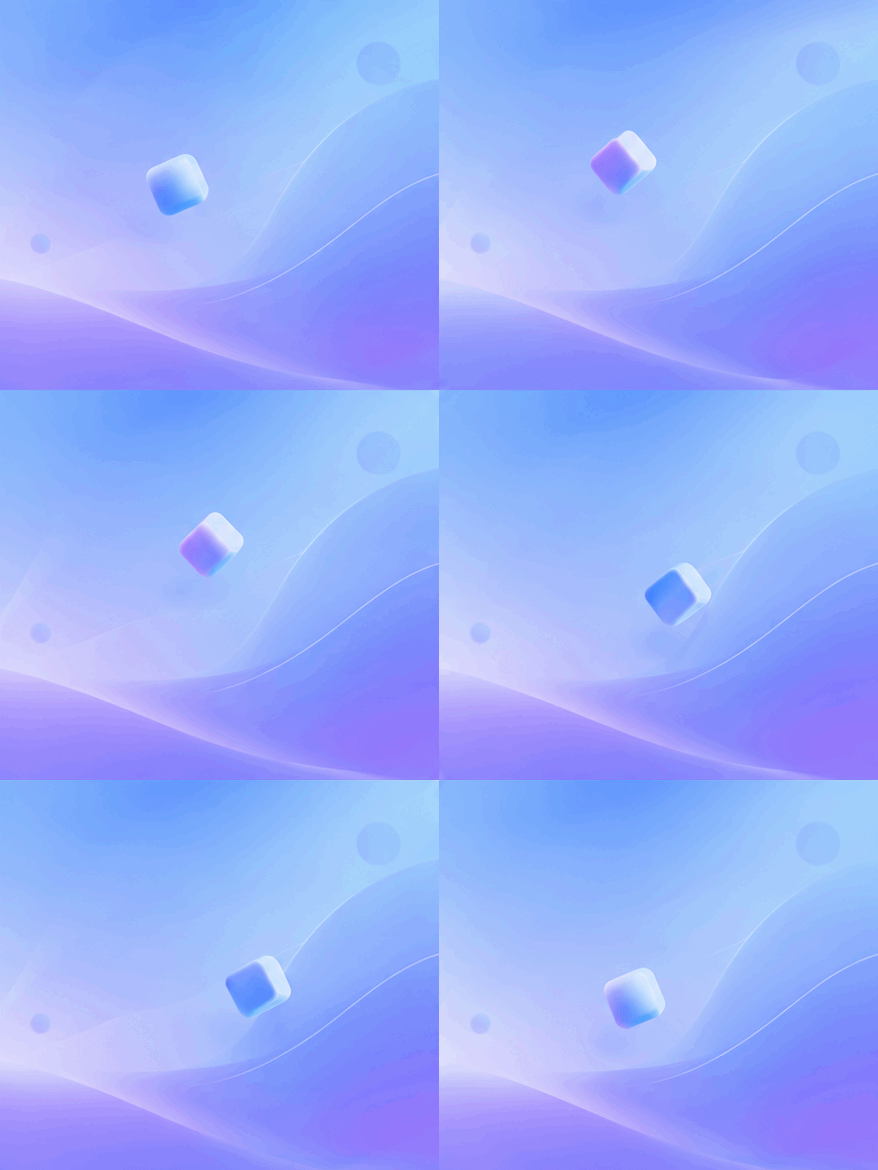
Pętla ogłoszenia
Szeroka, powolna pętla do posta o premierze lub wydarzeniu.
PromptSzeroka animowana pętla na ogłoszenie serwera, miękkie tło gradientowe z jednym małym unoszącym się kształtem, powolny ruch, powrót do pierwszej klatki, bez tekstu.
Gdzie najlepiej użyć GIF-a na Discord
Emoji serwera, awatary i posty z ogłoszeniami to trzy typowe miejsca. Każde prosi o inny kadr i inny rozmiar.

Emoji serwera
Właściciele serwerów mogą dodać emoji z reakcją na premierę lub zwycięstwo. Jeden mocny gest czyta się lepiej niż szczegółowa scena w rozmiarze emoji.

Animowany awatar
Moderatorzy mogą użyć wyśrodkowanej pętli jako awatara. Zostaw przestrzeń wokół głowy, aby okrągły kadr nie uciął twarzy.

Posty z ogłoszeniami
Szeroka, powolna pętla sprawdza się w ogłoszeniu o premierze lub wydarzeniu. Utrzymaj delikatny ruch, aby tekst pozostał czytelny.
Felo a klasyczny edytor GIF
Klasyczny edytor przestawia klatki, które już masz. Felo rysuje nowe klatki na podstawie opisu.
- Punkt wyjścia
- Felo: Jedno zdanie, a gdy narzędzie poprosi, także zdjęcie lub GIF
- Klasyczny edytor GIF: Klip wideo albo folder z klatkami
- Jak powstaje ruch
- Felo: Model rysuje każdą klatkę według opisu
- Klasyczny edytor GIF: Ręcznie przycinasz klatki i ustawiasz ich czas
- Zmiana stylu
- Felo: Przepisz prompt: pixel art, plastelina, rysunek liniowy lub zdjęcie
- Klasyczny edytor GIF: Filtry na materiale, który już masz
- Tekst w pętli
- Felo: Wpisz słowa w prompcie i sprawdź pisownię w pełnym rozmiarze
- Klasyczny edytor GIF: Warstwa tekstu nałożona na klatki
- Przygotowanie
- Felo: Działa w przeglądarce po zalogowaniu
- Klasyczny edytor GIF: Często trzeba zainstalować program lub aplikację
Limity rozmiaru GIF-ów na Discord i kontrola wysyłki
Discord ustala limit rozmiaru dla każdego miejsca, a okno wysyłki pokazuje aktualną liczbę. Sprawdź tę liczbę i kadr przed wysłaniem.
- 1
Limit rozmiaru dla miejsca
Porównaj wyeksportowany plik z limitem widocznym w oknie wysyłki dla czatu, emoji lub awatara. Popraw przed wysłaniem, a nie po odrzuceniu.
- 2
Kadr
Sprawdź okrągły kadr awatara lub mały podgląd emoji w Discordzie. Utrzymaj temat wyśrodkowany, z przestrzenią wokół.
- 3
Czytelność w małym rozmiarze
Pomniejsz GIF tak, by odpowiadał temu, jak wygląda w czacie. Mocne kształty i jeden temat przetrwają; cienkie linie i drobny tekst znikają.
- 4
Uprawnienia i plan
Potwierdź, że Twoja rola pozwala dodać własne emoji, a konto — użyć opcji awatara. Poprawny plik i tak przepada bez uprawnień.
Publikuj wszędzie, gdzie działają GIF-y
GIF nie potrzebuje odtwarzacza ani wtyczki, więc jeden plik zadziała w czacie, dokumentach i mailu.
- Discord
- Slack
- Telegram
- X
- Notion
- Google Slides
- Gmail
- iMessage
Start bezpłatny: kredyty i limity GIF-ów na Discord
Tak, start jest bezpłatny: konto Felo zawiera darmowe kredyty, a płatne plany dodają ich więcej.
Start bezpłatny
Każde konto Felo zawiera darmowe kredyty, więc pierwszy GIF na Discord nic nie kosztuje. Do wypróbowania nie potrzebujesz karty.
Kredyty za generowanie
Każdy GIF zużywa kredyty, a płatne plany podnoszą limit. Najpierw wybierz miejsce, aby nie tracić kredytów na zły kadr.
Limity Discorda obowiązują
Discord ustala limit rozmiaru dla każdego miejsca. Liczba w oknie wysyłki decyduje o tym, czy poprawny GIF zostanie przyjęty.
Pytania o GIF-y na Discord: rozmiar, wysyłka i awatar
Jaki jest limit rozmiaru GIF-a na Discord?
Discord daje każdemu miejscu własny limit rozmiaru, widoczny w oknie wysyłki. Sprawdź tę liczbę przed generowaniem, bo ten sam GIF może zmieścić się w wiadomości i nie przejść jako własne emoji.
Jak wgrać GIF jako emoji na Discordzie?
Własne emoji dodaje się do serwera, którym zarządzasz, a nie wysyła w czacie. Otwórz ustawienia emoji serwera, wgraj plik i nadaj mu nazwę, jeśli Twoja rola na to pozwala.
Dlaczego Discord odrzucił mój GIF?
Najczęściej plik przekracza limit rozmiaru dla danego miejsca albo konto nie ma uprawnień do tego miejsca. Porównaj rozmiar eksportu z limitem w oknie wysyłki, a potem zmniejsz lub uprość GIF.
Czy mogę użyć AI do zrobienia GIF-a na Discord?
Tak, opisz reakcję lub pozę, a potem pobierz krótką pętlę i wgraj ją na Discorda. Wynik AI bywa różny, więc najpierw sprawdź, jak wygląda w małym rozmiarze.
Czy mogę zrobić animowany awatar na Discord?
Tak, gdy Twoje konto i aktualne zasady pozwalają na animowany awatar. Wygeneruj wyśrodkowaną pętlę z przestrzenią wokół głowy, a potem sprawdź okrągły kadr.
Czy potrzebuję Nitro do GIF-a na Discord?
To zależy od miejsca i aktualnych zasad planów Discorda. Sprawdź ustawienia awatara i emoji w Discordzie, zanim wygenerujesz zestaw, którego nie użyjesz.
Wszystkie narzędzia GIF w Felo
Wszystkie 12 narzędzi działa w przeglądarce z tym samym polem tekstowym. Wybierz to, które pasuje do materiału, od którego zaczynasz.
 Generator GIF AIZamień jedno opisane zdarzenie w krótki, zapętlony GIF dzięki GPT Image 2.6 Flare.
 Zdjęcie na GIF AIZamień jedno nieruchome zdjęcie w krótki zapętlony GIF, opisując jeden ruch.
 Zdjęcia na GIFZamień zdjęcia w zapętlony GIF z AI na podstawie zdjęcia referencyjnego albo złóż dokładne klatki samodzielnie.
 Maker memów GIFOpisz reakcję i odbierz zapętlony memowy GIF do czatu, z własnym podpisem, gdy każde słowo musi być dokładne.
 Animator tekstu GIFOpisz słowa i ruch, a otrzymasz zapętlony animowany GIF tekstowy do tytułów, życzeń i odliczań.
 Maker animowanych naklejekZrób animowaną naklejkę GIF z postaci, zwierzaka lub zdjęcia, a potem wyślij pętlę w czacie.
 Animacja logo w GIFNadaj istniejącemu logo krótką animację GIF dzięki GPT Image 2.6 Flare.
 Generator GIF pixel artZamień jedną postać pixel art w pętlę idle, chodu lub ataku, a potem pobierz GIF jako podgląd.
 Odwracanie GIFZamień jedną klatkę referencyjną w pętlę GIF, która gra do przodu i wstecz.
 Usuwanie tła z GIFNadaj GIF-owi czyste, wycięte tło z jednej klatki referencyjnej.
 Powiększanie GIFPowiększ mały lub rozmyty GIF przerysowaniem AI, które dodaje detalu w większym rozmiarze.
Zrób pierwszy GIF na Discord
Wybierz miejsce, opisz jedną reakcję i pobierz pętlę, która mieści się w oknie wysyłki.
Zrób GIF na Discord