Powiększanie GIF z AI
Powiększanie GIF: większa i czystsza pętla
Powiększ małą lub rozmyłą pętlę i wyczyść ją, aby dobrze wyglądała na slajdach, stronach produktów i w feedach social mediów. Ruch zachowuje swój pierwotny rytm.
- Start bezpłatny
- Wystarczy jeden obraz referencyjny
- Wyjście GIF
Po zalogowaniu generowanie zużywa Twój limit Felo. Czysta klatka referencyjna daje najostrzejszy wynik.
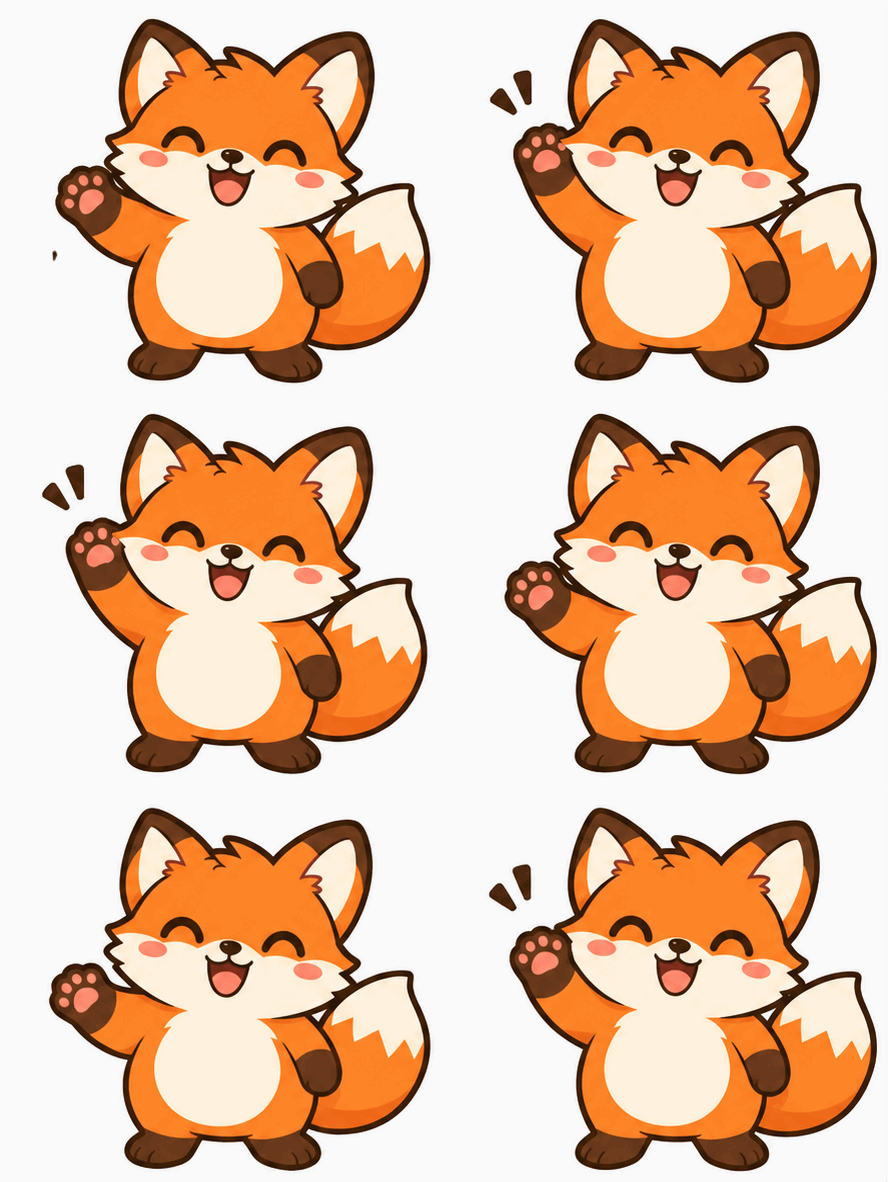 GIF

Prawdziwy wynik, bez retuszu
Czyste przerysowanie 2× · Zrobione tym narzędziem z promptu 01 poniżej.
W skrócie
Powiększanie GIF powiększa małą lub miękką pętlę, dając czystsze krawędzie i więcej widocznego detalu. AI przerysowuje animację w większym rozmiarze z jednej klatki referencyjnej, co dodaje detal, którego oryginał nigdy nie miał. Przestrzeń robocza zmienia rozmiar istniejącego GIF-a dokładnie, bez wymyślania pikseli.
- Wejście
- Jedna klatka referencyjna i prompt
- Wyjście
- Większa pętla GIF
- Model
- GPT Image 2.6 Flare
- Koszt
- Limit Felo za każde uruchomienie
Jak powiększyć GIF z AI
Wczytaj wyraźną klatkę, opisz, jak duża i ostra ma być pętla, a potem wygeneruj większy GIF.
 1
Dodaj klatkę referencyjną
Wybierz najczystszą klatkę w rozmiarze, który chcesz poprawić.
 2
Opisz rozmiar i detal
Powiedz, jak duża ma być pętla i które detale mają pozostać ostre.
 3
Wygeneruj i porównaj
Zaloguj się, aby uruchomić model, pobierz GIF i porównaj go z oryginałem w tym samym rozmiarze wyświetlania.
Prompty powiększania GIF na start
Wypróbuj przerysowanie 2×, grafika liniowa lub pixel; każdy prosi o rozmiar i poziom detalu.
- GIF01
Czyste przerysowanie 2×
Dwa razy większy rozmiar z ostrzejszymi krawędziami i tymi samymi pozami.
PromptUżyj wgranego obrazu jako odniesienia i przerysuj animację w podwójnym rozmiarze z czystymi, ostrymi krawędziami i tą samą sylwetką w każdej klatce. Zachowaj kolory, proporcje i kąt kamery identyczne, nie dodawaj ani nie usuwaj obiektów.
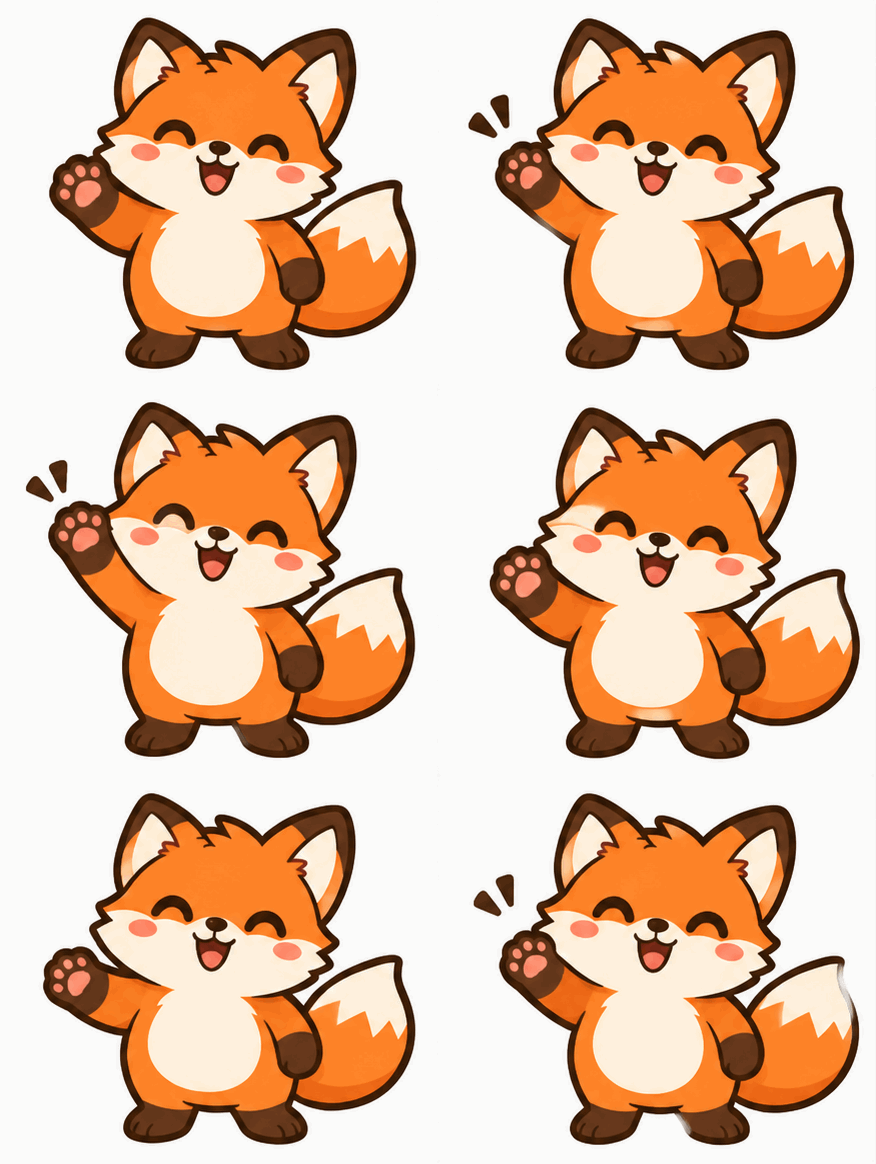 GIF
 02
Naklejka liniowa
Miękki szkic staje się wyraźną naklejką z czytelnym obrysem.
PromptUżyj wgranego obrazu jako odniesienia i przerysuj pętlę jako czystą naklejkę liniową w większym rozmiarze. Użyj równej grubości linii, pełnych wypełnień i wyraźnego obrysu wokół tematu. Zachowaj pierwotny ruch i pozę, usuń teksturę papieru i szum tła.
 GIF
 03
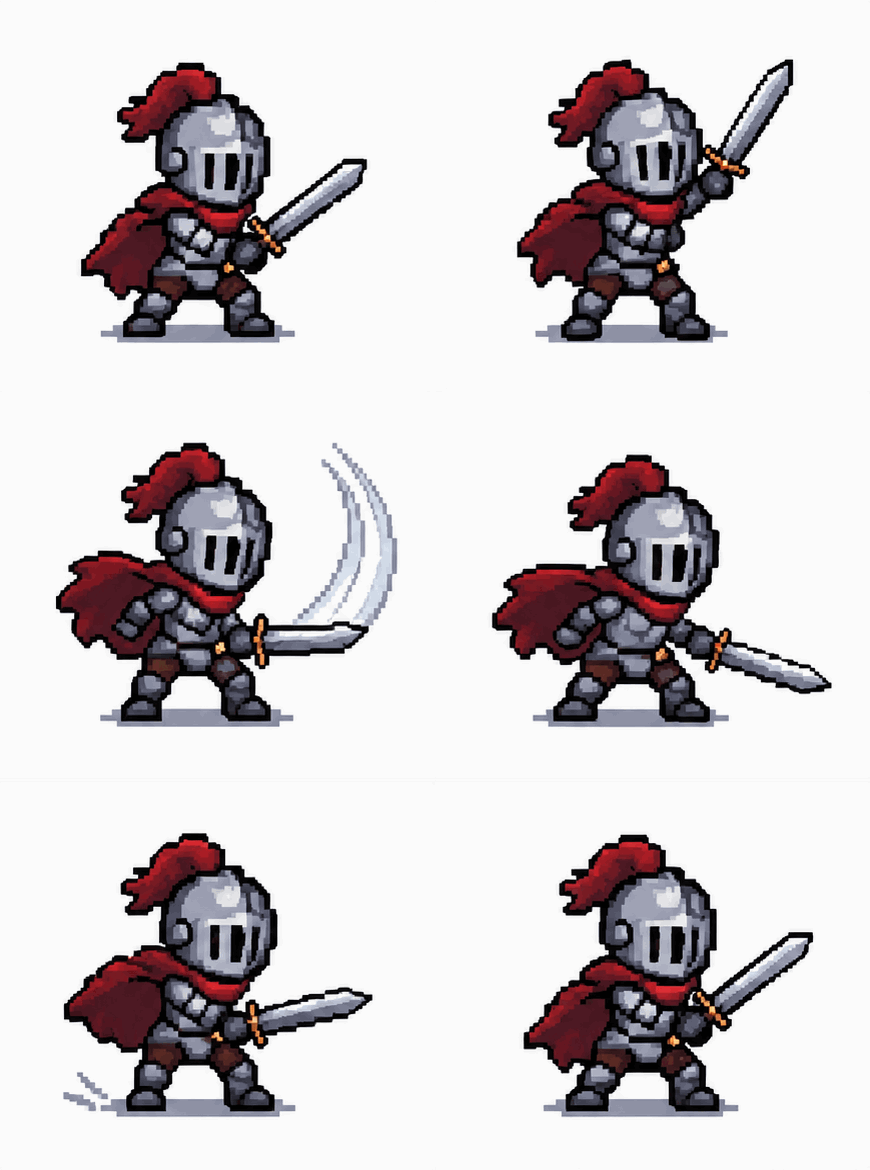
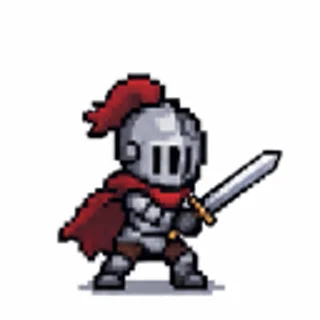
Powiększenie w stylu pixel
Mały pixel art powiększony z ostrymi blokami zamiast rozmycia.
PromptUżyj wgranego obrazu jako odniesienia i powiększ pixel art przez czysty całkowity mnożnik, aby każdy blok pozostał ostry i kwadratowy. Zachowaj paletę, kształt sprite'a i tempo animacji bez zmian, nie wygładzaj krawędzi w rozmycie. Jeśli źródło ma tylko jedną klatkę, dodaj jeden krótki ruch i wróć do pierwszej pozy, aby GIF się zapętlał.
Zastosowania powiększania GIF
Użyj większej pętli na ekranach projektorów, stronach produktów i w postach, które rozciągają mały plik.

Projektory i prezentacje
Mały GIF z reakcją na dużym ekranie potrzebuje więcej pikseli, by pozostać czytelnym.

Strony produktów i strony docelowe
Pętla pokazana na pełną szerokość kolumny wygląda miękko, jeśli powstała w 320 pikselach szerokości.

Reposty w social mediach
Większa wersja źródłowa przeżywa kompresję, którą stosują czaty i feedy.
Felo a klasyczny edytor GIF
Klasyczny edytor przestawia klatki, które już masz. Felo rysuje nowe klatki na podstawie opisu.
- Punkt wyjścia
- Felo: Jedno zdanie, a gdy narzędzie poprosi, także zdjęcie lub GIF
- Klasyczny edytor GIF: Klip wideo albo folder z klatkami
- Jak powstaje ruch
- Felo: Model rysuje każdą klatkę według opisu
- Klasyczny edytor GIF: Ręcznie przycinasz klatki i ustawiasz ich czas
- Zmiana stylu
- Felo: Przepisz prompt: pixel art, plastelina, rysunek liniowy lub zdjęcie
- Klasyczny edytor GIF: Filtry na materiale, który już masz
- Tekst w pętli
- Felo: Wpisz słowa w prompcie i sprawdź pisownię w pełnym rozmiarze
- Klasyczny edytor GIF: Warstwa tekstu nałożona na klatki
- Przygotowanie
- Felo: Działa w przeglądarce po zalogowaniu
- Klasyczny edytor GIF: Często trzeba zainstalować program lub aplikację
Zmień rozmiar istniejącego GIF-a dokładnie
Przestrzeń robocza zmienia rozmiar istniejącego GIF-a klatka po klatce w przeglądarce i zachowuje jego pierwotne tempo.
Jak sprawdzić powiększony GIF
Porównaj wynik z oryginałem w tym samym rozmiarze wyświetlania, a potem sprawdź twarze, tekst i krawędzie.
- 1
Detal, który został wymyślony
Przerysowanie AI dodaje piksele, a nie odzyskane dane. Sprawdź twarze, logotypy i tekst klatka po klatce pod kątem zmienionego detalu.
- 2
Klatki i ruch
Pętla powinna zachować te same pozy i tempo. Zgubiona klatka objawia się zacinaniem.
- 3
Krawędzie i przezroczystość
Miękkie krawędzie mogą zyskać aureole. Sprawdź wynik na jasnym i ciemnym tle.
- 4
Rozmiar pliku
Podwojenie szerokości i wysokości mnoży liczbę pikseli, a GIF rośnie razem z nią. Sprawdź limit wysyłki w aplikacji, której używasz.
Publikuj wszędzie, gdzie działają GIF-y
GIF nie potrzebuje odtwarzacza ani wtyczki, więc jeden plik zadziała w czacie, dokumentach i mailu.
- Discord
- Slack
- Telegram
- X
- Notion
- Google Slides
- Gmail
- iMessage
Start bezpłatny: kredyty i limity powiększania
Prompt możesz napisać bezpłatnie; każde wygenerowane powiększenie liczy się do Twojego limitu Felo.
Start bezpłatny
Napisz prompt i wybierz klatkę bezpłatnie; nic nie rusza, dopóki nie wyślesz.
Co zużywa limit
Każda wygenerowana pętla to nowe uruchomienie na Twoim koncie Felo, także przy ponownej próbie.
Limity pliku i formatu
Wyjściem jest GIF z 256 kolorami i bez dźwięku. Duże klatki generują się dłużej.
Pytania i odpowiedzi o powiększanie GIF
Jak działa powiększanie GIF?
Dodaj jedną klatkę referencyjną, opisz większą wersję, której chcesz, a potem wygeneruj i pobierz GIF. AI przerysowuje pętlę w większym rozmiarze.
Czy powiększanie AI zachowuje moje klatki dokładnie?
Nie. AI przerysowuje pętlę z jednej klatki, więc pozy i detale mogą się przesunąć między przebiegami. Przestrzeń robocza w przeglądarce zmienia rozmiar istniejącego pliku dokładnie.
Czy GIF będzie ostrzejszy?
Często tak, bo przerysowanie tworzy czyste krawędzie w nowym rozmiarze. Nie odzyska detalu, którego oryginał nigdy nie zapisał.
O ile można powiększyć?
Docelowy rozmiar opisujesz w prompcie, a model zwraca większy GIF. Bardzo duże pętle generują się dłużej i dają cięższe pliki.
Czy to jest bezpłatne?
Napisanie promptu jest bezpłatne; każde generowanie zużywa Twój limit Felo. Lokalna zmiana rozmiaru działa w przeglądarce bez limitu.
Jaki plik otrzymuję?
GIF z paletą 256 kolorów i bez dźwięku. Przed publikacją porównaj pobrany plik z oryginałem w tym samym rozmiarze wyświetlania.
Wszystkie narzędzia GIF w Felo
Wszystkie 12 narzędzi działa w przeglądarce z tym samym polem tekstowym. Wybierz to, które pasuje do materiału, od którego zaczynasz.
 Generator GIF AIZamień jedno opisane zdarzenie w krótki, zapętlony GIF dzięki GPT Image 2.6 Flare.
 Zdjęcie na GIF AIZamień jedno nieruchome zdjęcie w krótki zapętlony GIF, opisując jeden ruch.
 Zdjęcia na GIFZamień zdjęcia w zapętlony GIF z AI na podstawie zdjęcia referencyjnego albo złóż dokładne klatki samodzielnie.
 Maker memów GIFOpisz reakcję i odbierz zapętlony memowy GIF do czatu, z własnym podpisem, gdy każde słowo musi być dokładne.
 Animator tekstu GIFOpisz słowa i ruch, a otrzymasz zapętlony animowany GIF tekstowy do tytułów, życzeń i odliczań.
 Maker animowanych naklejekZrób animowaną naklejkę GIF z postaci, zwierzaka lub zdjęcia, a potem wyślij pętlę w czacie.
 Maker GIF na DiscordZrób GIF na Discord do czatu, własnego emoji lub awatara, a potem sprawdź go względem aktualnego limitu wysyłki.
 Animacja logo w GIFNadaj istniejącemu logo krótką animację GIF dzięki GPT Image 2.6 Flare.
 Generator GIF pixel artZamień jedną postać pixel art w pętlę idle, chodu lub ataku, a potem pobierz GIF jako podgląd.
 Odwracanie GIFZamień jedną klatkę referencyjną w pętlę GIF, która gra do przodu i wstecz.
 Usuwanie tła z GIFNadaj GIF-owi czyste, wycięte tło z jednej klatki referencyjnej.
Zrób powiększony GIF
Dodaj jedną klatkę, opisz rozmiar i detal, których chcesz, a potem wygeneruj większą pętlę.
Zacznij generować