Usuwanie tła z GIF z AI
Usuwanie tła z GIF: wyczyść tło w każdej klatce
Usuń tło klatka po klatce i postaw pętlę na nowym kolorze, slajdzie lub stronie produktu. Bez białego prostokąta za tematem.
- Start bezpłatny
- Wystarczy jeden obraz referencyjny
- Wyjście GIF
Generowanie działa na Felo po zalogowaniu i zużywa Twój limit konta. Temat na jednolitym tle daje najczystszą krawędź.
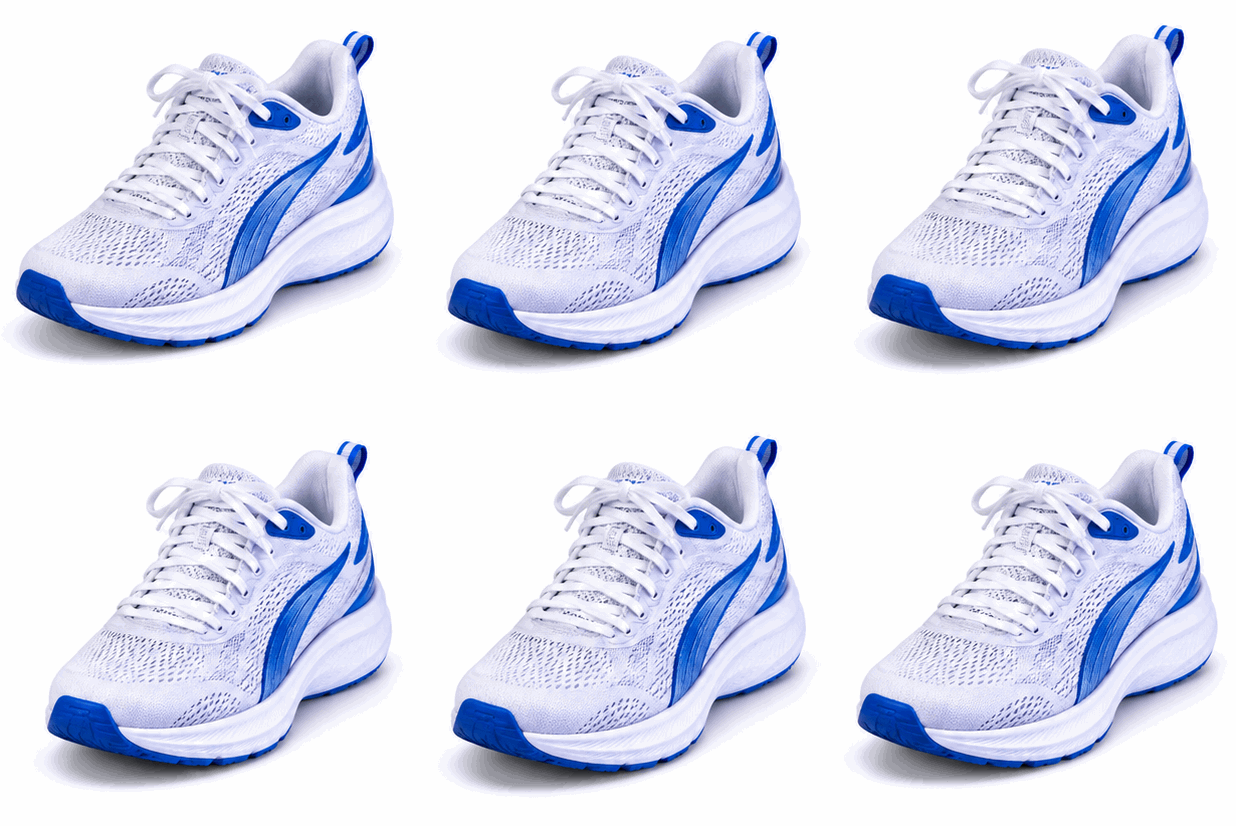 GIF
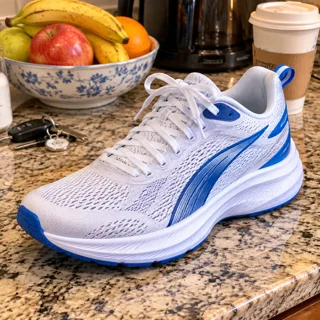
Prawdziwy wynik, bez retuszu
Produkt na białym tle · Zrobione tym narzędziem z promptu 01 poniżej.
W skrócie
Usuwanie tła z GIF czyści tło w każdej klatce, a temat nadal się porusza. Pętla może potem osiąść na nowym kolorze, slajdzie lub arkuszu naklejek. AI przerysowuje czyste tło z jednej klatki referencyjnej, a przestrzeń robocza wycina jednolity kolor z istniejącego GIF-a. Przezroczystość nie jest gwarantowana, więc sprawdź krawędzie przed publikacją.
- Wejście
- Jedna klatka referencyjna i prompt
- Wyjście
- GIF z czystym tłem
- Model
- GPT Image 2.6 Flare
- Koszt
- Limit Felo za każde uruchomienie
Jak usunąć tło z GIF
Zacznij od jednej klatki, nazwij temat i nowe tło, a potem wygeneruj wyciętą pętlę i pobierz ją.
 1
Dodaj klatkę referencyjną
Wybierz jedną klatkę, w której temat jest wyraźnie oddzielony od tła.
 2
Opisz temat i nowe tło
Podaj temat, kolor lub scenę tła i zachowaj ten sam kadr.
 3
Wygeneruj i sprawdź krawędzie
Zaloguj się, aby uruchomić model, pobierz GIF i obejrzyj włosy, cienie oraz spoinę pętli.
Prompty usuwania tła z GIF na start
Wypróbuj prompt produktu, postaci lub jedzenia; każdy uzupełnia temat i tło, którego chcesz.
- GIF01
Produkt na białym tle
Produkt czysto wycięty na jednolitym tle do strony katalogowej.
PromptUżyj wgranego obrazu jako odniesienia i przerysuj produkt na jednolitym białym tle z miękkim cieniem kontaktowym. Zachowaj kształt produktu, tekst na etykiecie, kolory i kąt kamery bez zmian, a na kanwie zostaw wyłącznie produkt. Następnie niech produkt powoli obróci się o kilka stopni i wróci, aby GIF się zapętlał.
 GIF
 02
Postać w kolorze marki
Maskotka na jednym płaskim kolorze marki, dopasowana do prezentacji.
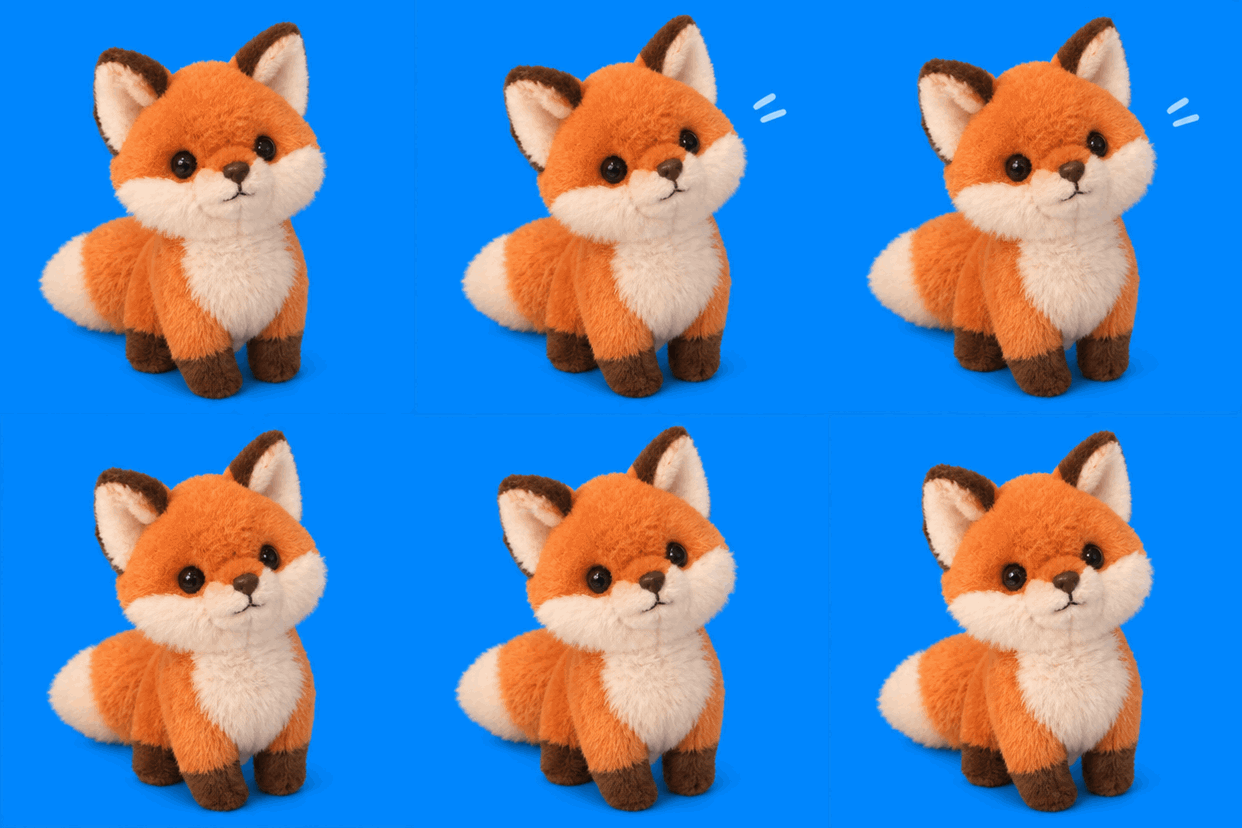
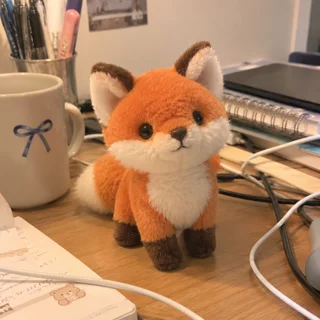
PromptUżyj wgranej postaci jako odniesienia i umieść ją na płaskim tle w kolorze marki (#0080FF) z czystą krawędzią. Zachowaj pozę, strój i proporcje postaci, usuń wszystkie inne obiekty tła i nie zostawiaj gradientu ani tekstury. Następnie niech postać delikatnie przechyli się na bok i wróci, aby GIF się zapętlał.
 GIF
 03
Jedzenie na czystym stole
Danie wycięte z zajętego stołu w czyste zdjęcie produktowe.
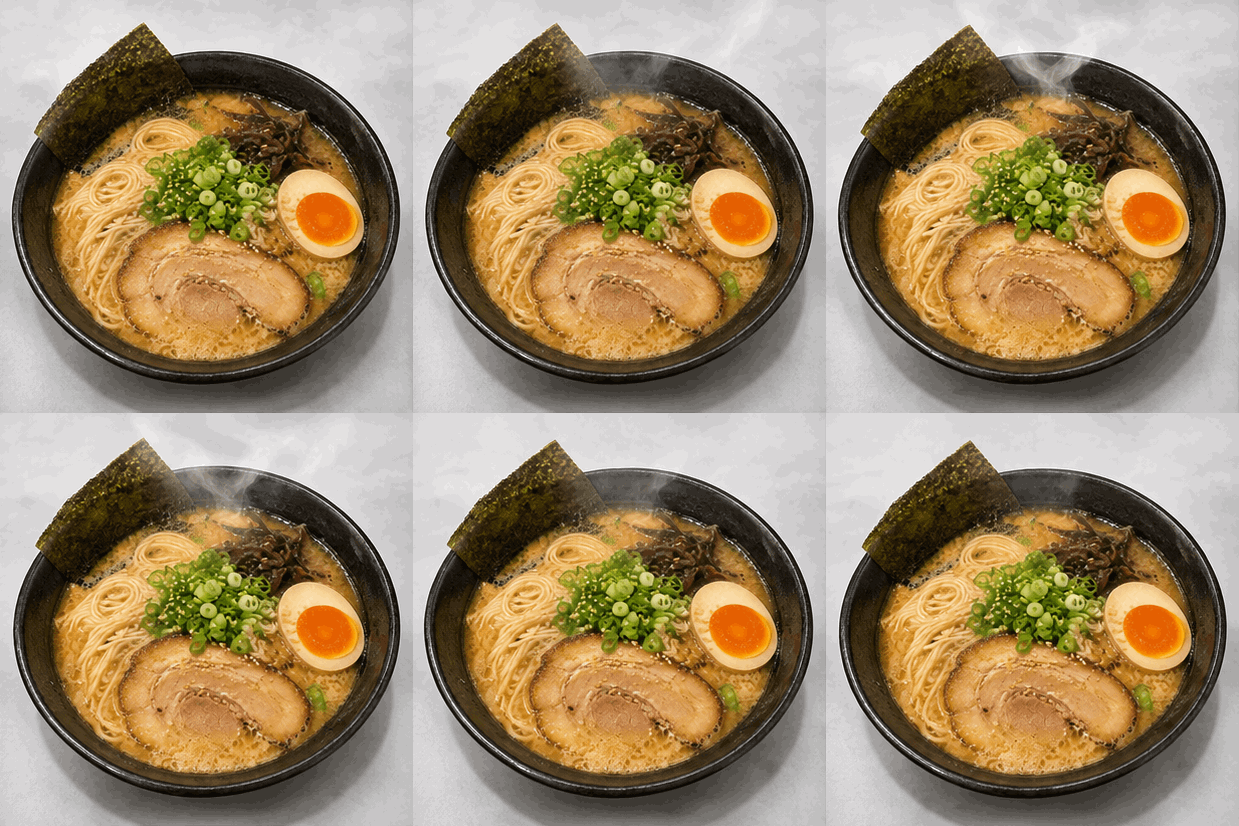
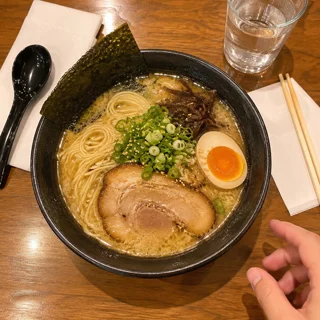
PromptUżyj wgranego obrazu jako odniesienia, zachowaj danie i przerysuj tło jako czystą jasnoszarą powierzchnię. Dodaj miękki cień pod talerzem. Usuń serwetki, sztućce i dłonie, zachowaj kolory jedzenia i wielkość porcji bez zmian oraz ten sam kąt kamery. Następnie niech nad potrawą uniesie się cienka smużka pary i zniknie, aby GIF się zapętlał.
Zastosowania usuwania tła z GIF
Użyj wyciętej pętli na stronach produktów, w czacie lub w kreacji reklamowej, która zmienia kolor tła.

Strony produktów
Pętla produktu siedzi na białej stronie katalogowej lub kolorowym banerze promocyjnym bez widocznego prostokąta.

Naklejki do czatu
Pętla ze zwierzakiem lub gestem wpada w motyw czatu z czystą krawędzią i bez kwadratowej ramki.

Reklamy i prezentacje
Ta sama pętla wraca w prezentacji i płatnym poście po zmianie koloru pod spodem.
Felo a klasyczny edytor GIF
Klasyczny edytor przestawia klatki, które już masz. Felo rysuje nowe klatki na podstawie opisu.
- Punkt wyjścia
- Felo: Jedno zdanie, a gdy narzędzie poprosi, także zdjęcie lub GIF
- Klasyczny edytor GIF: Klip wideo albo folder z klatkami
- Jak powstaje ruch
- Felo: Model rysuje każdą klatkę według opisu
- Klasyczny edytor GIF: Ręcznie przycinasz klatki i ustawiasz ich czas
- Zmiana stylu
- Felo: Przepisz prompt: pixel art, plastelina, rysunek liniowy lub zdjęcie
- Klasyczny edytor GIF: Filtry na materiale, który już masz
- Tekst w pętli
- Felo: Wpisz słowa w prompcie i sprawdź pisownię w pełnym rozmiarze
- Klasyczny edytor GIF: Warstwa tekstu nałożona na klatki
- Przygotowanie
- Felo: Działa w przeglądarce po zalogowaniu
- Klasyczny edytor GIF: Często trzeba zainstalować program lub aplikację
Usuń jednolite tło z istniejącego GIF-a
Przestrzeń robocza wycina jednolity kolor z istniejącego pliku, klatka po klatce, i eksportuje GIF z przezroczystymi pikselami.
Jak sprawdzić przezroczysty GIF
Odtwórz pętlę na ciemnym i jasnym tle, a potem sprawdź krawędzie przed publikacją.
- 1
Włosy i cienkie krawędzie
Cienkie pasma przerysowują się w twardą grzywkę, bo przezroczystość GIF to jeden bit. Przytnij ciaśniej lub wybierz czystsze źródło.
- 2
Resztki tła
Szukaj białej aureoli, krawędzi cienia lub pasa pierwotnej sceny wzdłuż tematu.
- 3
Przezroczystość nie jest gwarantowana
Wynik AI może zachować jednolite lub prawie jednolite tło. Gdy potrzebujesz prawdziwej przezroczystości, przestrzeń robocza w przeglądarce wycina jednolity kolor z tolerancją.
- 4
Rozmiar i format pliku
GIF ma 256 kolorów i brak dźwięku, więc gradienty mogą tworzyć widoczne pasy. Porównaj pobrany plik z limitem wysyłki w aplikacji, której używasz.
Publikuj wszędzie, gdzie działają GIF-y
GIF nie potrzebuje odtwarzacza ani wtyczki, więc jeden plik zadziała w czacie, dokumentach i mailu.
- Discord
- Slack
- Telegram
- X
- Notion
- Google Slides
- Gmail
- iMessage
Start bezpłatny: kredyty i limity wyciętych GIF-ów
Szkicowanie promptu jest bezpłatne; wygenerowane wycięcie liczy się do Twojego limitu Felo.
Start bezpłatny
Zacznij od klatki referencyjnej i promptu, zanim wydasz jakikolwiek limit.
Co zużywa limit
Każde generowanie to nowe uruchomienie na Twoim koncie Felo, także ponowna próba dla czystszej krawędzi.
Limity pliku i formatu
Wyjściem jest GIF z 256 kolorami i bez dźwięku. Przezroczystość i drobny detal zależą od rysunku.
Pytania i odpowiedzi o usuwanie tła z GIF
Jak działa usuwanie tła z GIF?
Dodaj jedną klatkę referencyjną, opisz temat i nowe tło, a potem wygeneruj i pobierz GIF. Każda klatka jest przerysowywana w tym samym kadrze.
Czy wyeksportowany GIF jest przezroczysty?
Nie zawsze. Wynik AI może zawierać jednolite tło, a przezroczystość GIF to jeden bit bez miękkiego kanału alfa. Sprawdź krawędzie na ciemnym tle przed publikacją.
Czy mogę sam wyciąć kolor?
Tak. Przestrzeń robocza w przeglądarce usuwa wybrany kolor z istniejącego GIF-a, klatka po klatce, przy ustawionej tolerancji, i eksportuje przezroczyste piksele.
Co dzieje się z włosami i cienkimi krawędziami?
Włosy, sierść i cienie zamieniają się w twardą grzywkę, bo GIF nie ma częściowej przezroczystości. Czystsza klatka źródłowa i ciaśniejszy kadr zmniejszają problem.
Czy to jest bezpłatne?
Szkicowanie promptu nic nie kosztuje; każde generowanie zużywa Twój limit Felo. Wycinanie koloru lokalnie nie zużywa limitu.
Jaki plik otrzymuję?
GIF z paletą 256 kolorów i bez dźwięku. Przed wysłaniem sprawdź pierwszą i ostatnią klatkę oraz rozmiar pliku.
Wszystkie narzędzia GIF w Felo
Wszystkie 12 narzędzi działa w przeglądarce z tym samym polem tekstowym. Wybierz to, które pasuje do materiału, od którego zaczynasz.
 Generator GIF AIZamień jedno opisane zdarzenie w krótki, zapętlony GIF dzięki GPT Image 2.6 Flare.
 Zdjęcie na GIF AIZamień jedno nieruchome zdjęcie w krótki zapętlony GIF, opisując jeden ruch.
 Zdjęcia na GIFZamień zdjęcia w zapętlony GIF z AI na podstawie zdjęcia referencyjnego albo złóż dokładne klatki samodzielnie.
 Maker memów GIFOpisz reakcję i odbierz zapętlony memowy GIF do czatu, z własnym podpisem, gdy każde słowo musi być dokładne.
 Animator tekstu GIFOpisz słowa i ruch, a otrzymasz zapętlony animowany GIF tekstowy do tytułów, życzeń i odliczań.
 Maker animowanych naklejekZrób animowaną naklejkę GIF z postaci, zwierzaka lub zdjęcia, a potem wyślij pętlę w czacie.
 Maker GIF na DiscordZrób GIF na Discord do czatu, własnego emoji lub awatara, a potem sprawdź go względem aktualnego limitu wysyłki.
 Animacja logo w GIFNadaj istniejącemu logo krótką animację GIF dzięki GPT Image 2.6 Flare.
 Generator GIF pixel artZamień jedną postać pixel art w pętlę idle, chodu lub ataku, a potem pobierz GIF jako podgląd.
 Odwracanie GIFZamień jedną klatkę referencyjną w pętlę GIF, która gra do przodu i wstecz.
 Powiększanie GIFPowiększ mały lub rozmyty GIF przerysowaniem AI, które dodaje detalu w większym rozmiarze.
Zrób wycięty GIF
Dodaj jedną klatkę, opisz temat i tło, którego chcesz, a potem wygeneruj.
Zacznij generować