GIF pixel art con AI
GIF de animación pixel art con AI: un personaje, un bucle
Describe un personaje pixel y una acción, y recibe un GIF de reposo, caminar o ataque para un devlog, una página de itch.io o un teaser. Un personaje, un bucle limpio.
- Gratis para empezar
- Basta con una frase
- Salida GIF pixel art
Gratis para empezar con los créditos que incluye una cuenta de Felo; inicia sesión para generar y descargar.
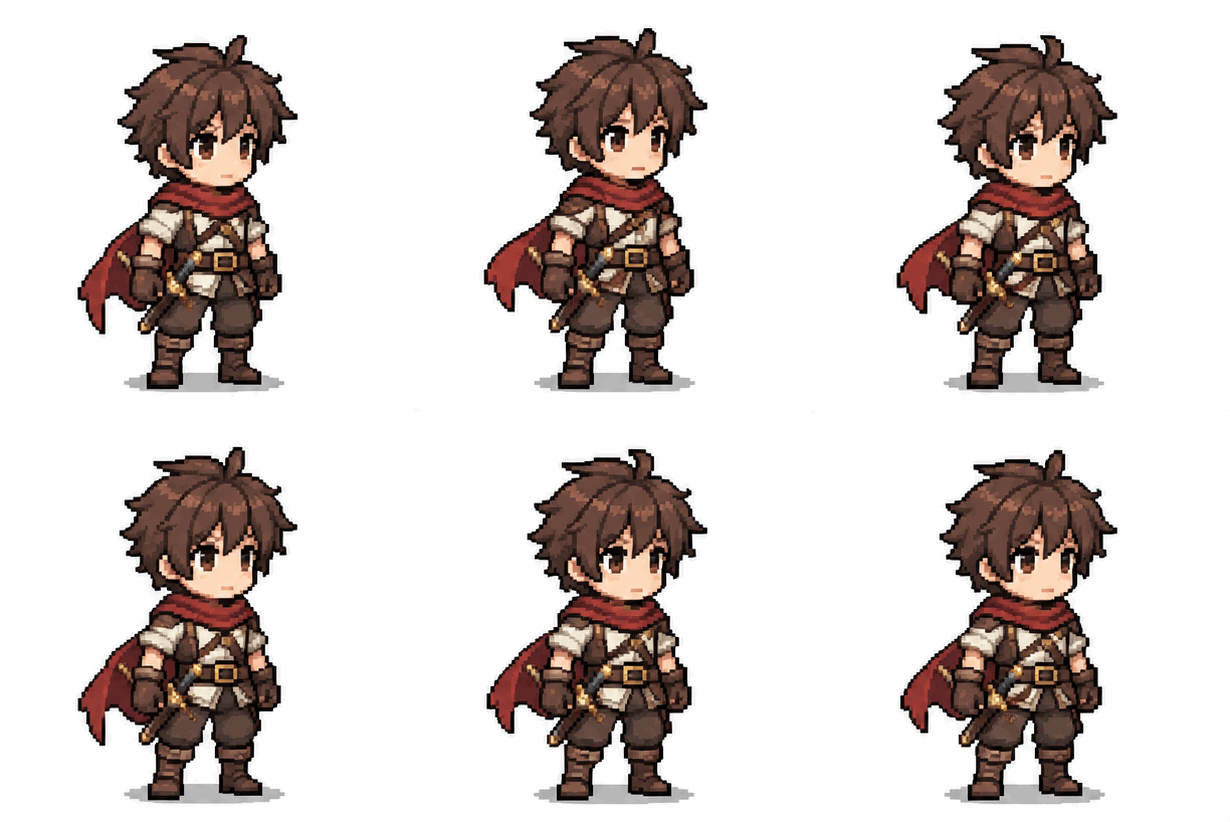 GIF
Resultado real, sin retoques
Bucle de reposo · Hecho con esta herramienta a partir del prompt 01 de abajo.
En resumen
La animación pixel art con AI convierte una descripción escrita en un GIF corto en bucle de un personaje pixel. Sirve a desarrolladores indie y artistas pixel que quieren ver un reposo, una caminata o un ataque antes de dibujar los fotogramas a mano. El resultado es un bucle de vista previa, no una hoja de sprites lista para el juego.
- Entrada
- Prompt o sprite de referencia
- Salida
- GIF pixel art en bucle
- Modelo
- GPT Image 2.6 Flare
- Coste
- Créditos gratis y luego planes de pago
Cómo crear un GIF de animación pixel art
Escribe un personaje y una acción, y genera un bucle GIF corto. Mantén la cámara fija para que el movimiento se lea bien.
 1
Describe el personaje y el movimiento
Nombra el personaje, la vista y una sola acción como reposo, caminar o ataque. Una acción por GIF mantiene limpio el resultado.
 2
Genera el bucle
Envía el prompt y GPT Image 2.6 Flare devuelve un GIF corto. Si el personaje cambia demasiado, reintenta una vez con un movimiento más simple.
 3
Descarga y revisa los fotogramas
Guarda el GIF y repásalo a tamaño completo. Quédate con el bucle cuando el vestuario, los bordes de píxel y la postura inicial se mantengan.
Ideas de animación pixel art: reposo, caminar y ataque
Reposo, caminar y ataque cubren casi todo lo que necesita un personaje pequeño. Toca una tarjeta para cargar el prompt y cambia el personaje por el tuyo.
- GIF01
Bucle de reposo
Un sprite de pie que respira sin salir de su postura.
PromptAnimación pixel art de un pequeño aventurero de pie en su sitio, respirando despacio, con los brazos relajados, cámara fija, fondo liso, vuelve al primer fotograma, sin texto.
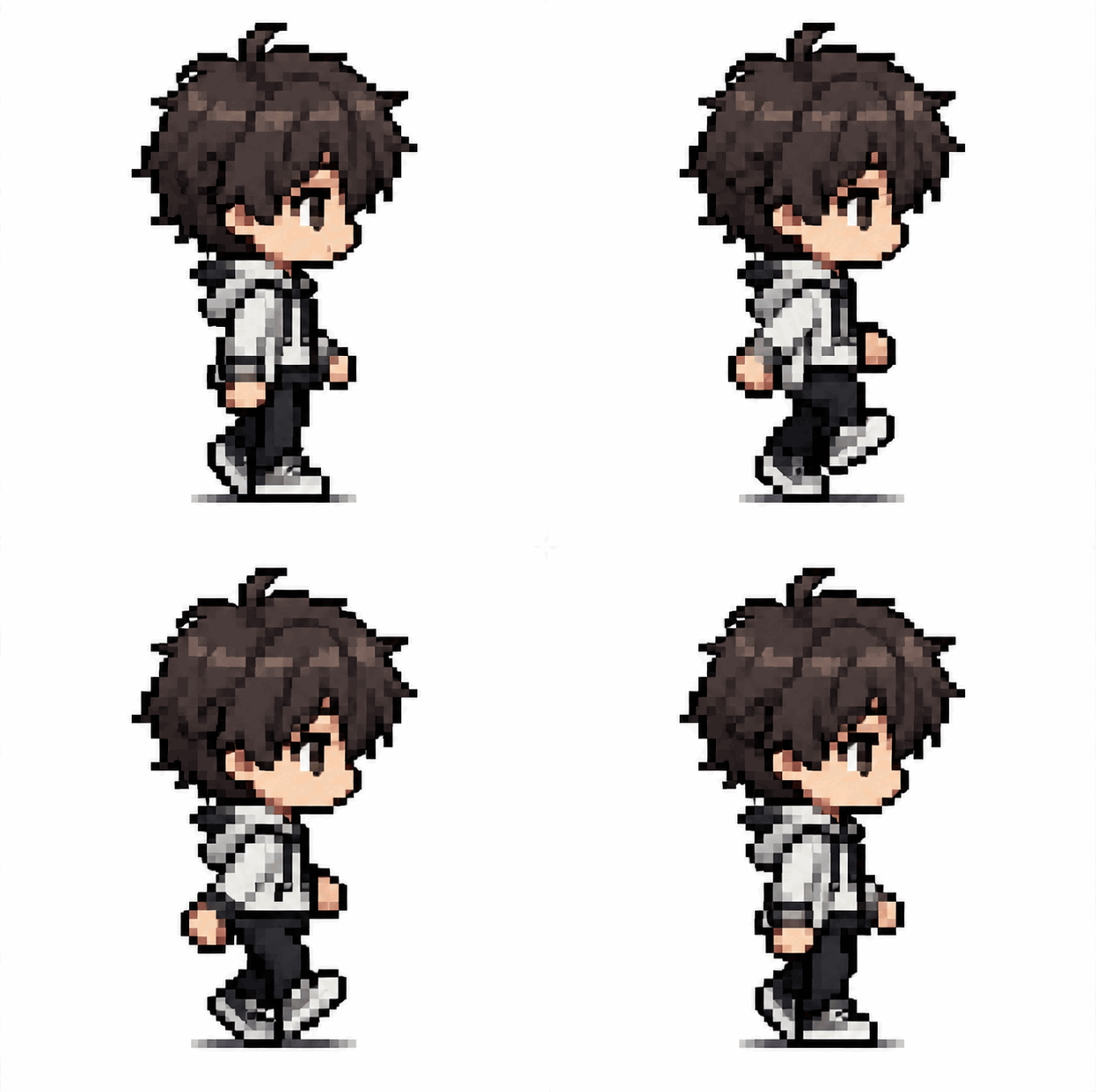 GIF02
Ciclo de caminata en el sitio
Una caminata de dos pasos que vuelve a la primera postura.
PromptAnimación pixel art de un personaje pequeño caminando en el sitio, ciclo de dos pasos, cámara lateral fija, fondo liso, bordes de píxel limpios, vuelve al primer fotograma, sin texto.
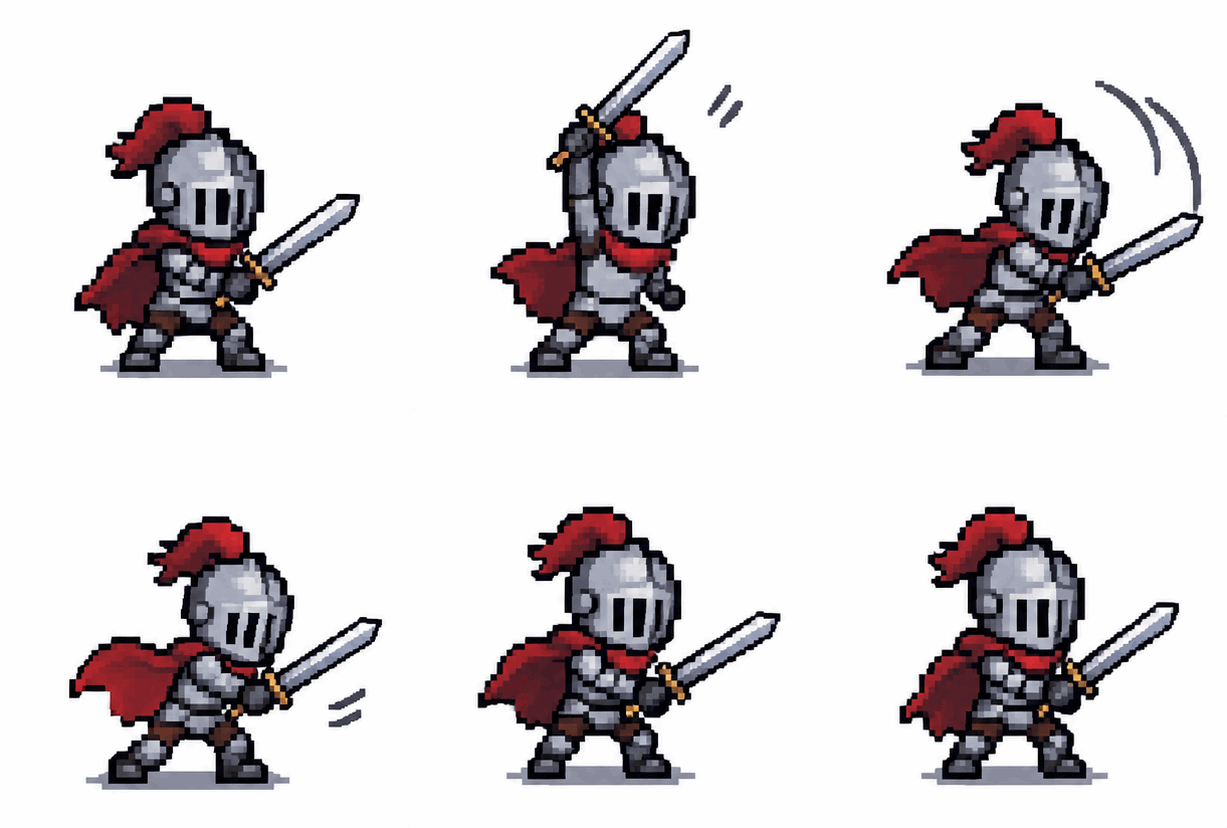 GIF03
Golpe de espada
Un espadazo que termina en la postura de guardia.
PromptAnimación pixel art de un pequeño caballero dando un espadazo y volviendo a la postura de guardia, cámara fija, fondo liso, paleta limitada, vuelve al primer fotograma, sin texto.
Dónde usar un GIF de animación pixel art
Un bucle sirve como vista previa o referencia antes de que exista el arte final. Elige primero el destino y ajusta el tamaño.

Clips para devlogs
Los desarrolladores indie pueden mostrar una idea de caminata en un devlog antes de dibujar los fotogramas a mano. Los lectores ven el movimiento cuando el arte aún es un boceto.

Vistas previas en itch.io
Una página de tienda puede mostrar al personaje en movimiento mientras la build es un prototipo. Cambia el bucle por sprites reales cuando el arte esté listo.

Teasers en redes
Un bucle de ataque corto encaja en una cuenta de juegos o en un feed de pixel art. Mantenlo pequeño para que se reproduzca solo en el móvil.
Felo frente a un editor de GIF clásico
Un editor clásico reordena los fotogramas que ya tienes. Felo dibuja fotogramas nuevos a partir de tu descripción.
- Punto de partida
- Felo: Una frase, más una foto o un GIF cuando la herramienta lo pide
- Editor de GIF clásico: Un clip de video o una carpeta de fotogramas
- Cómo se crea el movimiento
- Felo: El modelo dibuja cada fotograma según tu descripción
- Editor de GIF clásico: Recortas y ajustas la duración de cada fotograma a mano
- Cambiar el estilo
- Felo: Reescribe el prompt: pixel art, plastilina, dibujo lineal o foto
- Editor de GIF clásico: Filtros sobre el material que ya tienes
- Texto en el bucle
- Felo: Escribe las palabras en el prompt y revisa la ortografía a tamaño real
- Editor de GIF clásico: Una capa de texto encima de los fotogramas
- Instalación
- Felo: Funciona en el navegador tras iniciar sesión
- Editor de GIF clásico: A menudo hay que instalar una app de escritorio o móvil
Cómo revisar una animación pixel art antes de publicar
Revisa los fotogramas, los bordes de píxel y el bucle antes de que el GIF sea público. Un minuto de revisión evita tener que republicar.
- 1
Fotograma a fotograma
Repasa el GIF una vez. El vestuario, las proporciones y la dirección en la que mira deben ser los mismos del primer fotograma al último.
- 2
Bordes de píxel
Amplía hasta la escala real. Los bordes deben caer en píxeles enteros; los degradados suaves y los medios píxeles rompen el look pixel.
- 3
Unión del bucle
Mira cómo el último fotograma se convierte en el primero. Un salto visible significa que el movimiento dura demasiado, así que acórtalo en lugar de añadir fotogramas.
- 4
Tamaño en el destino
Revisa el peso del archivo y el tamaño de visualización antes de publicar. Un bucle que se ve nítido a tamaño completo puede verse sucio en un feed.
Publícalo donde se vean los GIF
Un GIF no necesita reproductor ni plugin, así que el mismo archivo sirve en chats, documentos y correo.
- Discord
- Slack
- Telegram
- X
- Notion
- Google Slides
- Gmail
- iMessage
Gratis para crear: créditos y límites del GIF
Sí, empieza gratis: una cuenta de Felo incluye créditos gratis y los planes de pago añaden más.
Gratis al empezar
Toda cuenta de Felo incluye créditos gratis, así que el primer bucle pixel no cuesta nada. No hace falta tarjeta para empezar.
Créditos por generación
Cada GIF generado consume créditos y los planes de pago suben la asignación. Los reintentos también cuentan, así que escribe primero una acción clara.
Límites del formato GIF
Un GIF admite 256 colores por fotograma y no tiene audio. El bucle se mantiene corto y el archivo crece con los fotogramas y el tamaño del lienzo.
Preguntas sobre animación pixel art con AI
¿Cómo hago una animación pixel art?
Escribe una descripción breve de un personaje y una acción, y genera el bucle. Mantén la cámara fija y revisa los fotogramas antes de usar el resultado.
¿Puedo animar un sprite pixel que ya tengo?
Sí, si tienes derecho a usar la imagen. Añade una imagen de referencia y describe el movimiento; el modelo redibuja el personaje, así que compara los detalles entre fotogramas.
¿La animación pixel art con AI sirve para un juego?
No, la salida es un GIF en bucle. Un juego necesita una hoja de sprites con celdas fijas y canal alfa, así que usa el bucle como vista previa y prepara los fotogramas aparte.
¿Cuántos fotogramas tiene el GIF?
El ajuste GIF por defecto es corto: nueve fotogramas de unos 200 ms cada uno. Mantén esa duración mientras revisas el personaje, porque menos fotogramas son más fáciles de comprobar.
¿El GIF pixel art será transparente?
No de forma fiable. GIF solo admite transparencia dura y el modelo decide qué dibuja, así que cuenta con limpiar el fondo después.
¿Por qué cambia el personaje entre fotogramas?
El modelo redibuja el personaje en cada fotograma, así que el vestuario y las proporciones se desplazan. Reutilizar una descripción y una referencia ayuda, y los fotogramas que conviene comparar son el primero y el último.
Todas las herramientas GIF de Felo
Las 12 herramientas funcionan en el navegador con el mismo cuadro de texto. Elige la que encaje con lo que tienes al empezar.
 Generador de GIF con AIConvierte una escena escrita en un GIF corto en bucle con GPT Image 2.6 Flare.
 Imagen a GIF con AIConvierte una foto fija en un GIF corto en bucle describiendo un solo movimiento.
 Imágenes a GIFConvierte fotos fijas en un GIF en bucle con AI a partir de una imagen de referencia, o monta los fotogramas exactos tú mismo.
 Creador de memes GIFDescribe una reacción y recibe un meme GIF en bucle para el chat, con textos exactos cuando cada palabra debe estar bien escrita.
 GIF de texto animadoDescribe tus palabras y su movimiento y recibe un GIF de texto animado en bucle para títulos, saludos y cuentas atrás.
 Creador de stickers animadosCrea un sticker animado en GIF a partir de un personaje, una mascota o una foto y envía el bucle al chat.
 GIF para DiscordCrea un GIF para Discord: chat, emoji personalizado o avatar, y compáralo con el límite de subida actual.
 Animación de logo con AIDa a tu logo un GIF animado corto con GPT Image 2.6 Flare.
 Invertir GIFConvierte un fotograma de referencia en un GIF que se reproduce hacia delante y hacia atrás.
 Quitar fondo de GIFDa a un GIF un fondo limpio tipo recorte a partir de un fotograma de referencia.
 Escalador de GIFAmplía un GIF pequeño o borroso con un redibujado con AI que añade detalle a mayor tamaño.
Crea tu primer GIF de animación pixel art
Escribe un personaje y una acción, y descarga un bucle que se reproduzca limpio a tamaño completo.
Crear un GIF pixel