Invertir GIF con AI
Invertir un GIF: crea un bucle fluido de ida y vuelta
Convierte un fotograma en un bucle que va hacia delante y hacia atrás, así se cierra sin un salto visible. Útil para bucles que se repiten limpios, rebotes de meme y estudios de movimiento.
- Gratis para empezar
- Basta con una imagen de referencia
- Salida GIF en bucle
Hay que iniciar sesión para ejecutar el modelo y cada bucle usa tu cuota de Felo. Un fotograma de referencia claro da el resultado más predecible.
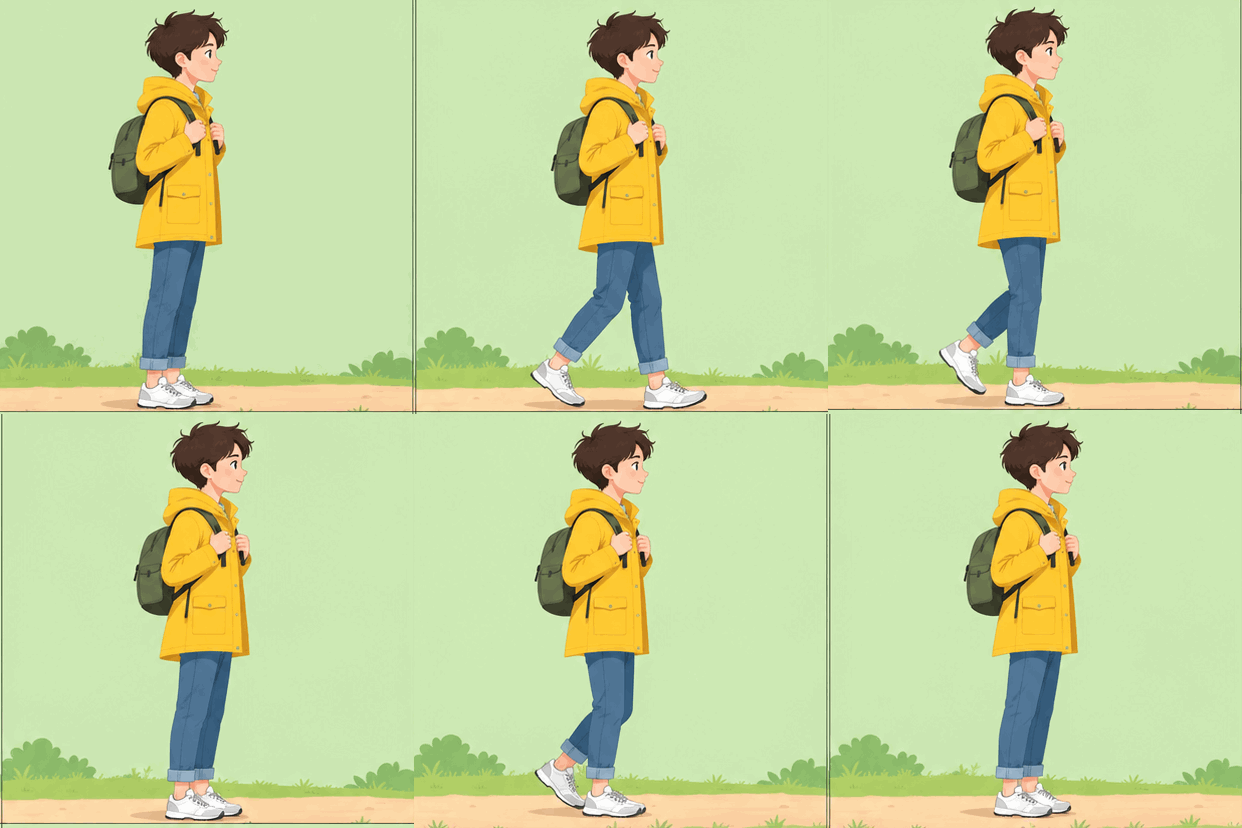 GIF
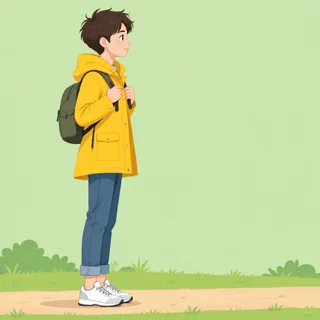
Resultado real, sin retoques
Rebote al caminar · Hecho con esta herramienta a partir del prompt 01 de abajo.
En resumen
Un GIF invertido reproduce una acción hacia delante y luego hacia atrás, así el movimiento vuelve a su postura inicial en lugar de dar un salto. Encaja en reacciones cortas, balanceos de producto y ciclos de caminata que necesitan repetirse limpios. La AI dibuja cada pasada desde un fotograma de referencia y devuelve un GIF descargable.
- Entrada
- Un fotograma de referencia y un prompt
- Salida
- GIF animado en bucle
- Modelo
- GPT Image 2.6 Flare
- Coste
- Tu cuota de Felo por ejecución
Cómo invertir un GIF con AI
Añade un fotograma de referencia, describe el movimiento de ida y vuelta y genera y guarda el GIF en bucle.
 1
Añade un fotograma de referencia
Elige un fotograma claro que muestre la postura a la que debe volver el bucle.
 2
Describe el movimiento y la vuelta
Di qué se mueve, cuánto y que vuelve por el mismo camino.
 3
Genera y descarga
Inicia sesión para ejecutar GPT Image 2.6 Flare, descarga el GIF y mira un bucle completo.
Prompts para invertir un GIF
Empieza con un prompt de caminata, salpicadura o movimiento de pelo y añade el fotograma al que debe volver el bucle.
- GIF01
Rebote al caminar
Un ciclo de caminata corto que termina en el primer paso.
PromptUsa el fotograma subido como primera postura y anima un ciclo de caminata corto. El personaje da un paso adelante, se detiene y vuelve caminando por el mismo camino hasta la postura inicial exacta. El bucle va hacia delante y luego hacia atrás en unos dos segundos, con la misma ropa, el mismo pelo y el mismo fondo en todos los fotogramas.
 GIF
 02
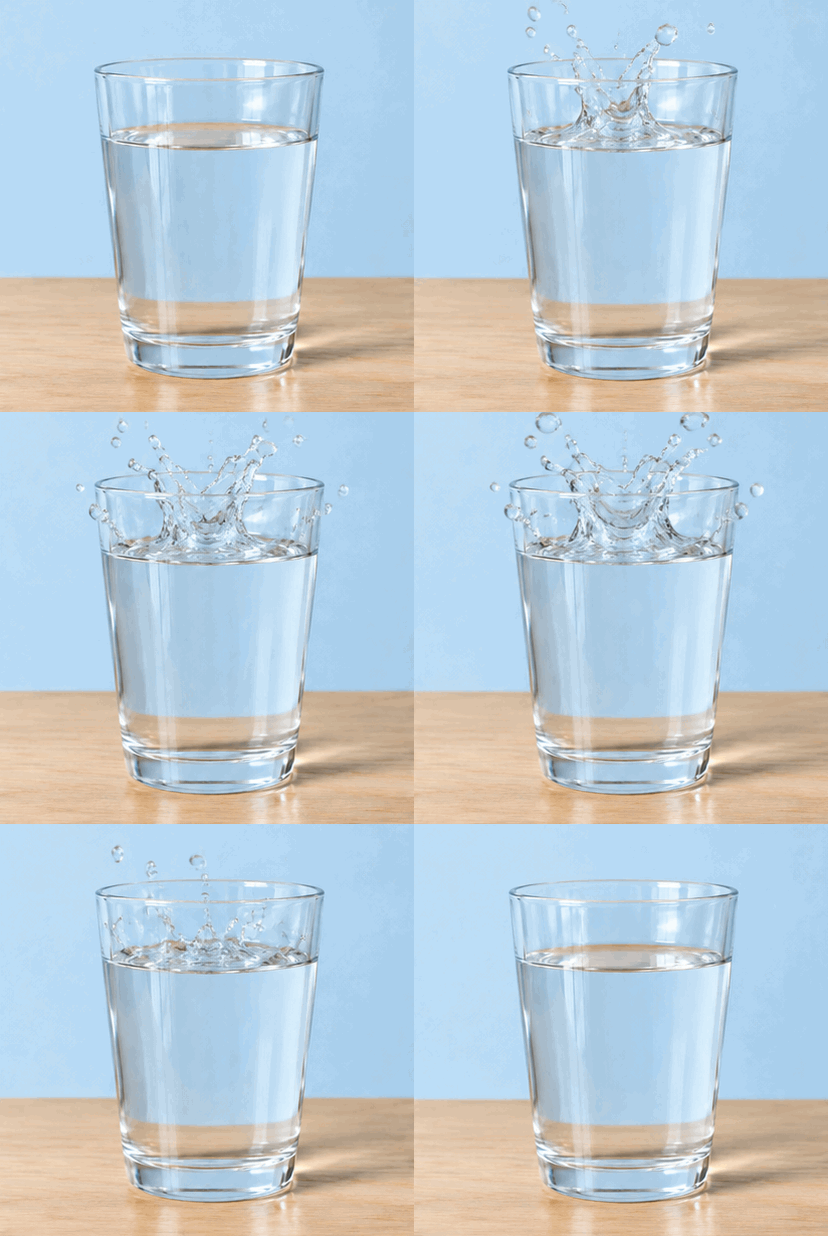
Salpicadura que rebobina
El agua sube, se queda un instante y cae de vuelta en el vaso.
PromptUsa el fotograma subido como referencia y anima una salpicadura de agua que sube de un vaso. Mantenla un instante arriba y luego vuelve hacia el vaso. Deja el vaso, la mesa y la luz sin cambios, y termina en el fotograma inicial exacto para que el bucle se repita limpio.
 GIF
 03
Movimiento de pelo
El pelo se va a un lado y vuelve a su sitio.
PromptUsa el retrato subido como fotograma de referencia y anima el pelo moviéndose hacia un lado y volviendo a su posición original. Mantén la cara, la expresión y el encuadre sin cambios, y haz que la vuelta siga el mismo camino que la ida para que el GIF se repita sin saltos.
Los mejores usos para un GIF invertido
Los bucles cortos encajan en reacciones, movimiento de producto y cualquier clip que deba volver al reposo.

Reacciones en el chat
Un asentimiento, un doble gesto o un movimiento de pelo se repite en un chat de grupo sin un corte visible.

Movimiento de producto
La foto de un producto se balancea y vuelve al reposo, lo que se lee como una presentación en bucle.

Fondos en bucle para posts
Un bucle sutil de caminar o saludar se repite detrás del texto de un post o una historia.
Felo frente a un editor de GIF clásico
Un editor clásico reordena los fotogramas que ya tienes. Felo dibuja fotogramas nuevos a partir de tu descripción.
- Punto de partida
- Felo: Una frase, más una foto o un GIF cuando la herramienta lo pide
- Editor de GIF clásico: Un clip de video o una carpeta de fotogramas
- Cómo se crea el movimiento
- Felo: El modelo dibuja cada fotograma según tu descripción
- Editor de GIF clásico: Recortas y ajustas la duración de cada fotograma a mano
- Cambiar el estilo
- Felo: Reescribe el prompt: pixel art, plastilina, dibujo lineal o foto
- Editor de GIF clásico: Filtros sobre el material que ya tienes
- Texto en el bucle
- Felo: Escribe las palabras en el prompt y revisa la ortografía a tamaño real
- Editor de GIF clásico: Una capa de texto encima de los fotogramas
- Instalación
- Felo: Funciona en el navegador tras iniciar sesión
- Editor de GIF clásico: A menudo hay que instalar una app de escritorio o móvil
Invierte un GIF existente con exactitud
Añade un GIF al espacio de trabajo para invertir sus fotogramas con exactitud y conservar el tiempo original de cada uno.
Cómo revisar un GIF invertido antes de publicarlo
Mira dos bucles completos y luego revisa la costura, el sujeto y el peso del archivo.
- 1
La costura del bucle
El último fotograma debe coincidir con el primero. Un salto visible significa que la vuelta no aterrizó en la postura inicial.
- 2
Desviación del sujeto
Las caras, los logotipos y los patrones se dibujan otra vez en la pasada de vuelta, así que pueden cambiar. Mantén el movimiento pequeño.
- 3
Texto en el encuadre
Las palabras pequeñas se redibujan y pueden salir borrosas o mal escritas. Mantén el texto quieto o fuera de la zona en movimiento.
- 4
Peso y formato del archivo
La salida GIF no tiene audio y usa una paleta de 256 colores. Compara la descarga con el límite de subida de la app que uses.
Publícalo donde se vean los GIF
Un GIF no necesita reproductor ni plugin, así que el mismo archivo sirve en chats, documentos y correo.
- Discord
- Slack
- Telegram
- X
- Notion
- Google Slides
- Gmail
- iMessage
Gratis al empezar: créditos y límites del GIF en bucle
Escribir y previsualizar un prompt no cuesta nada; cada ejecución que genera el GIF usa tu cuota de Felo.
Gratis al empezar
Abre el compositor, añade un fotograma y escribe un prompt sin coste.
Qué consume cuota
Cada GIF generado es una ejecución nueva en tu cuenta de Felo, también los reintentos.
Límites de archivo y formato
La salida es solo GIF, sin audio y con 256 colores por fotograma. Los bucles largos tardan más en generarse.
Preguntas y respuestas sobre invertir un GIF
¿Cómo invierto la animación de un GIF con AI?
Añade un fotograma de referencia, describe el movimiento de ida y vuelta, genera el bucle y descarga el GIF. El modelo dibuja la pasada de vuelta desde ese fotograma.
¿La AI invierte mi GIF actual con exactitud?
No. La AI dibuja un bucle nuevo a partir de un fotograma, así que las posturas y los detalles pueden variar. Para invertir los fotogramas con exactitud, usa el editor del navegador.
¿Puedo subir mi propio GIF?
Sí. El editor del navegador decodifica el archivo y lo invierte fotograma a fotograma con su tiempo original. La vía con AI parte de un solo fotograma de referencia.
¿Puedo controlar el tiempo del bucle?
Tú describes el ritmo en el prompt y el modelo decide el tiempo intermedio. Para retardos exactos por fotograma, usa el espacio de trabajo manual.
¿Es gratis?
Escribir un prompt no cuesta nada; cada generación usa tu cuota de Felo. La inversión local se ejecuta en el navegador sin consumir cuota.
¿Qué archivo recibo?
Un GIF con paleta de 256 colores y sin audio. Comprueba que el primer y el último fotograma coinciden antes de publicarlo.
Todas las herramientas GIF de Felo
Las 12 herramientas funcionan en el navegador con el mismo cuadro de texto. Elige la que encaje con lo que tienes al empezar.
 Generador de GIF con AIConvierte una escena escrita en un GIF corto en bucle con GPT Image 2.6 Flare.
 Imagen a GIF con AIConvierte una foto fija en un GIF corto en bucle describiendo un solo movimiento.
 Imágenes a GIFConvierte fotos fijas en un GIF en bucle con AI a partir de una imagen de referencia, o monta los fotogramas exactos tú mismo.
 Creador de memes GIFDescribe una reacción y recibe un meme GIF en bucle para el chat, con textos exactos cuando cada palabra debe estar bien escrita.
 GIF de texto animadoDescribe tus palabras y su movimiento y recibe un GIF de texto animado en bucle para títulos, saludos y cuentas atrás.
 Creador de stickers animadosCrea un sticker animado en GIF a partir de un personaje, una mascota o una foto y envía el bucle al chat.
 GIF para DiscordCrea un GIF para Discord: chat, emoji personalizado o avatar, y compáralo con el límite de subida actual.
 Animación de logo con AIDa a tu logo un GIF animado corto con GPT Image 2.6 Flare.
 GIF pixel art con AIConvierte un personaje pixel en un bucle de reposo, caminar o ataque y descarga el GIF como vista previa.
 Quitar fondo de GIFDa a un GIF un fondo limpio tipo recorte a partir de un fotograma de referencia.
 Escalador de GIFAmplía un GIF pequeño o borroso con un redibujado con AI que añade detalle a mayor tamaño.
Crea tu GIF invertido
Añade un fotograma, describe el viaje de ida y vuelta y genera un bucle que se cierre limpio.
Empezar a generar