GIF para Discord
GIF para Discord: crea uno para el chat, un emoji o tu avatar
Crea un GIF para un chat de Discord, un emoji personalizado o un avatar animado. Describe una reacción y recibe un bucle corto para el hueco que tengas en mente.
- Gratis para empezar
- Basta con una frase
- GIF para chat, emoji y avatar
Gratis para empezar con los créditos que incluye una cuenta de Felo; inicia sesión para generar y descargar.
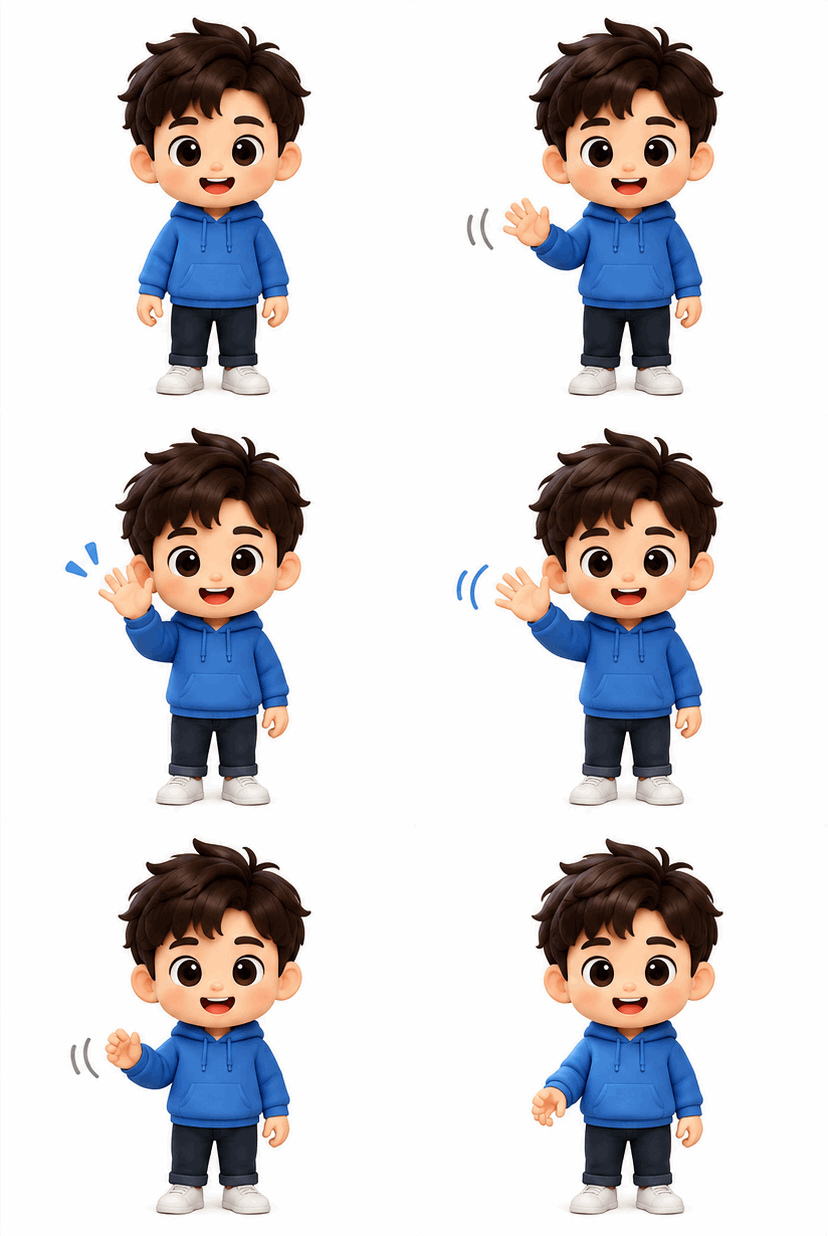 GIF
Resultado real, sin retoques
Emoji que saluda · Hecho con esta herramienta a partir del prompt 01 de abajo.
En resumen
Un creador de GIF para Discord convierte una descripción escrita en un GIF corto en bucle para un mensaje de chat, un emoji personalizado o un avatar animado. Encaja con dueños de servidores y responsables de comunidad que necesitan una reacción sin editar vídeo. Discord aplica un límite de subida distinto a cada uno de esos huecos, así que revisa la cifra actual antes de generar.
- Entrada
- Prompt o imagen existente
- Salida
- GIF para un hueco de Discord
- Modelo
- GPT Image 2.6 Flare
- Límite
- Lo fija Discord por hueco
Cómo crear un GIF para el chat, un emoji o el avatar de Discord
Elige primero el hueco y describe después una reacción corta. Un GIF a medida para el chat puede seguir siendo demasiado grande para un emoji del servidor, así que empieza por el destino.
 1
Elige el hueco
Decide entre un GIF de chat, un emoji personalizado o un avatar animado. Cada uno pide un recorte y un tamaño de archivo distintos.
 2
Describe una reacción
Nombra el personaje y una sola acción, como un saludo o una celebración. Añade la pista de recorte, por ejemplo espacio alrededor de la cabeza para un avatar.
 3
Descarga y súbelo en Discord
Guarda el GIF, compáralo con el límite que muestra el diálogo de subida y añádelo en Discord. Si Discord lo rechaza, revisa el límite de tamaño y tu permiso para ese hueco.
Ideas de GIF para Discord: emoji, avatar y anuncios
Un emoji necesita un gesto rotundo, un avatar necesita la cabeza centrada y un anuncio necesita un bucle ancho. Toca una tarjeta para cargar el prompt y edita el personaje.
- GIF01
Emoji que saluda
Un único gesto legible para un emoji del servidor.
PromptEmoji animado de un personaje pequeño que saluda una vez, un solo sujeto, formas rotundas, fondo liso, centrado, vuelve al primer fotograma, legible en pequeño, sin texto.
 GIF02
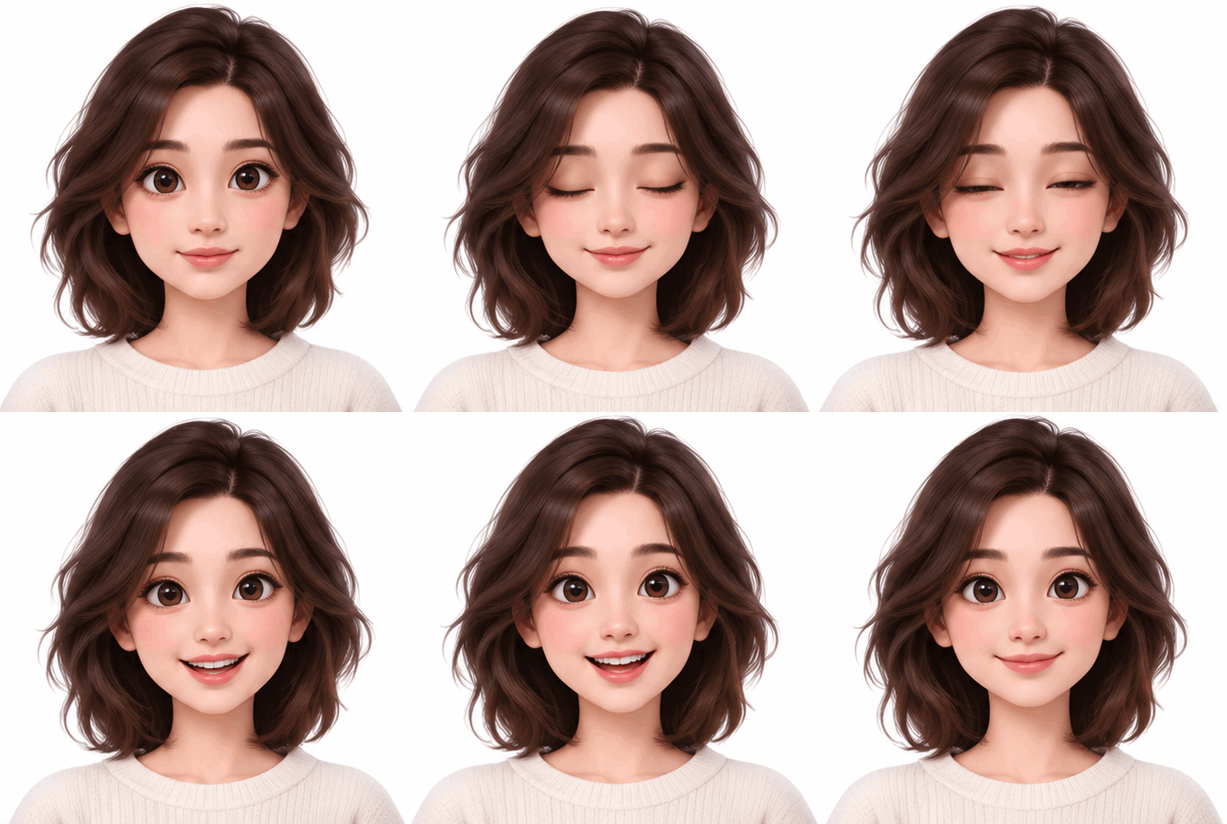
Bucle de avatar
Un bucle centrado de cabeza y hombros para el recorte del avatar.
PromptAvatar animado de un personaje que parpadea y sonríe, cabeza y hombros centrados, espacio alrededor de la cabeza para un recorte circular, fondo liso, vuelve al primer fotograma, sin texto.
 GIF03
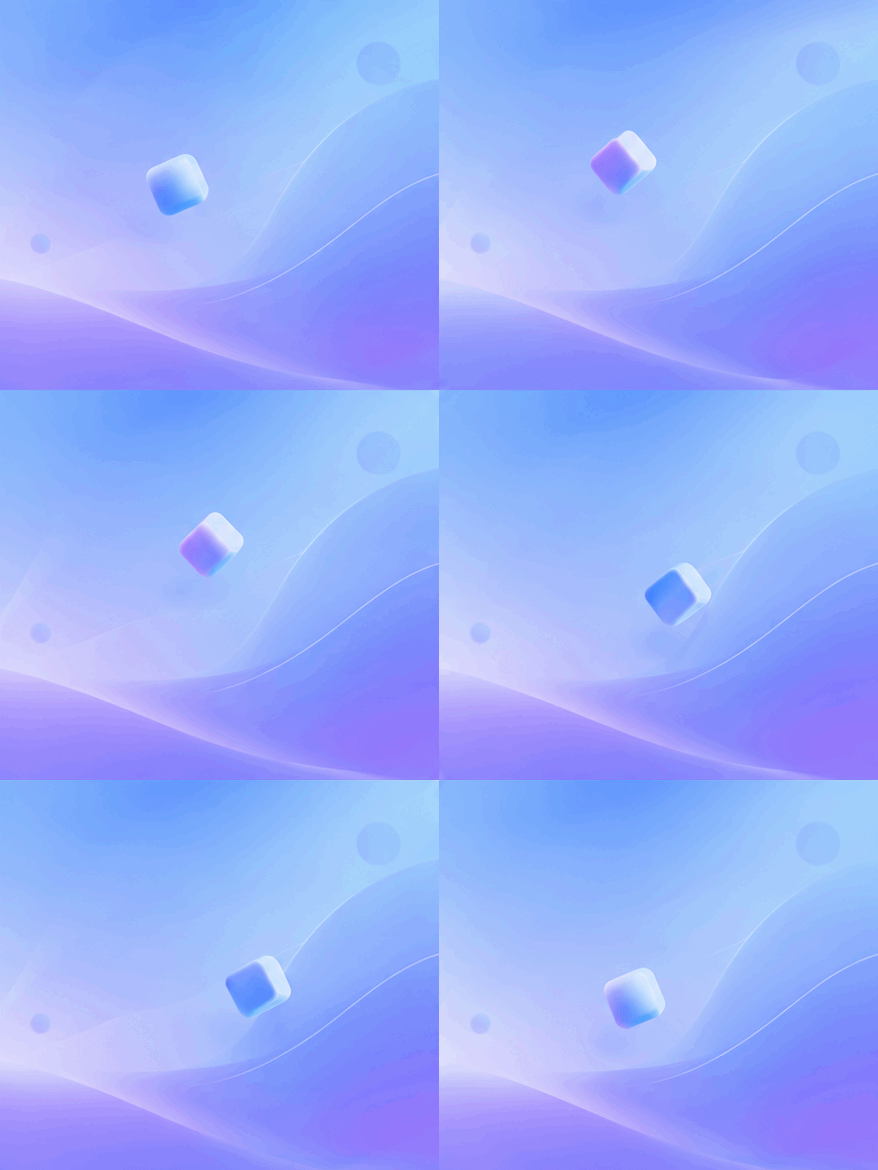
Bucle de anuncio
Un bucle ancho y lento para un post de lanzamiento o de evento.
PromptBucle animado ancho para un anuncio del servidor, fondo con degradado suave y una pequeña forma flotante, movimiento lento, vuelve al primer fotograma, sin texto.
Dónde funciona mejor un GIF para Discord
Los emojis del servidor, los avatares y los posts de anuncio son los tres sitios habituales. Cada uno pide un recorte y un tamaño distintos.

Emojis del servidor
Quien administra un servidor puede añadir un emoji de reacción para lanzamientos o victorias. Un gesto rotundo se lee mejor que una escena detallada a tamaño de emoji.

Avatar animado
Los responsables de comunidad pueden usar un bucle centrado como avatar personal. Deja espacio alrededor de la cabeza para que el recorte circular conserve la cara.

Posts de anuncio
Un bucle ancho y lento funciona en un anuncio de lanzamiento o en un post de evento. Mantén el movimiento suave para que el texto siga legible.
Felo frente a un editor de GIF clásico
Un editor clásico reordena los fotogramas que ya tienes. Felo dibuja fotogramas nuevos a partir de tu descripción.
- Punto de partida
- Felo: Una frase, más una foto o un GIF cuando la herramienta lo pide
- Editor de GIF clásico: Un clip de video o una carpeta de fotogramas
- Cómo se crea el movimiento
- Felo: El modelo dibuja cada fotograma según tu descripción
- Editor de GIF clásico: Recortas y ajustas la duración de cada fotograma a mano
- Cambiar el estilo
- Felo: Reescribe el prompt: pixel art, plastilina, dibujo lineal o foto
- Editor de GIF clásico: Filtros sobre el material que ya tienes
- Texto en el bucle
- Felo: Escribe las palabras en el prompt y revisa la ortografía a tamaño real
- Editor de GIF clásico: Una capa de texto encima de los fotogramas
- Instalación
- Felo: Funciona en el navegador tras iniciar sesión
- Editor de GIF clásico: A menudo hay que instalar una app de escritorio o móvil
Límites de tamaño y comprobaciones de subida en Discord
Discord fija el límite de tamaño de cada hueco y el diálogo de subida muestra la cifra actual. Revisa esa cifra y el recorte antes de subir.
- 1
El límite del hueco
Compara el archivo exportado con el límite que muestra el diálogo de subida para chat, emoji o avatar. Ajusta antes de subir, no después de un rechazo.
- 2
El recorte
Revisa el recorte circular del avatar o la vista pequeña del emoji en Discord. Mantén el sujeto centrado y con espacio alrededor.
- 3
Legibilidad en pequeño
Reduce el GIF hasta que coincida con su tamaño en el chat. Las formas rotundas y un solo sujeto aguantan; las líneas finas y el texto pequeño desaparecen.
- 4
Permiso y plan
Confirma que tu rol puede añadir un emoji personalizado y que tu cuenta puede usar la opción de avatar. Un archivo correcto falla igualmente sin el permiso.
Publícalo donde se vean los GIF
Un GIF no necesita reproductor ni plugin, así que el mismo archivo sirve en chats, documentos y correo.
- Discord
- Slack
- Telegram
- X
- Notion
- Google Slides
- Gmail
- iMessage
Gratis al empezar: créditos y límites de GIF en Discord
Sí, empieza gratis: una cuenta de Felo incluye créditos gratis y los planes de pago añaden más.
Gratis al empezar
Toda cuenta de Felo incluye créditos gratis, así que el primer GIF para Discord no cuesta nada. No hace falta tarjeta para probarlo.
Créditos por generación
Cada GIF consume créditos y los planes de pago suben la asignación. Elige primero el hueco para no gastar créditos en el recorte equivocado.
Se aplican los límites de Discord
Discord fija el límite de tamaño de cada hueco. La cifra del diálogo de subida decide si un GIF correcto se acepta.
Preguntas sobre GIF para Discord: tamaño, subida y avatar
¿Cuál es el límite de tamaño de un GIF en Discord?
Discord da a cada hueco su propio límite de tamaño, que aparece en el diálogo de subida. Revisa esa cifra antes de generar, porque el mismo GIF puede caber en un mensaje de chat y fallar como emoji personalizado.
¿Cómo subo un GIF como emoji de Discord?
Un emoji personalizado se añade a un servidor que administras, no se envía en el chat. Abre los ajustes de emojis del servidor, sube el archivo y ponle un nombre si tu rol lo permite.
¿Por qué Discord rechazó mi GIF?
Lo más habitual es que el archivo supere el límite del hueco o que tu cuenta no tenga permiso para ese hueco. Compara el tamaño exportado con el límite del diálogo de subida y luego reduce o simplifica el GIF.
¿Puedo usar AI para crear un GIF de Discord?
Sí, describe la reacción o la pose, descarga un bucle corto y súbelo en Discord. La salida de la AI varía, así que revisa primero cómo se ve en pequeño.
¿Puedo hacer un avatar animado para Discord?
Sí, cuando tu cuenta y las normas actuales permiten un avatar animado. Genera un bucle centrado con espacio alrededor de la cabeza y revisa después el recorte circular.
¿Necesito Nitro para un GIF de Discord?
Depende del hueco y de las normas de plan vigentes de Discord. Revisa los ajustes de avatar y emojis en Discord antes de generar un set que no puedas usar.
Todas las herramientas GIF de Felo
Las 12 herramientas funcionan en el navegador con el mismo cuadro de texto. Elige la que encaje con lo que tienes al empezar.
 Generador de GIF con AIConvierte una escena escrita en un GIF corto en bucle con GPT Image 2.6 Flare.
 Imagen a GIF con AIConvierte una foto fija en un GIF corto en bucle describiendo un solo movimiento.
 Imágenes a GIFConvierte fotos fijas en un GIF en bucle con AI a partir de una imagen de referencia, o monta los fotogramas exactos tú mismo.
 Creador de memes GIFDescribe una reacción y recibe un meme GIF en bucle para el chat, con textos exactos cuando cada palabra debe estar bien escrita.
 GIF de texto animadoDescribe tus palabras y su movimiento y recibe un GIF de texto animado en bucle para títulos, saludos y cuentas atrás.
 Creador de stickers animadosCrea un sticker animado en GIF a partir de un personaje, una mascota o una foto y envía el bucle al chat.
 Animación de logo con AIDa a tu logo un GIF animado corto con GPT Image 2.6 Flare.
 GIF pixel art con AIConvierte un personaje pixel en un bucle de reposo, caminar o ataque y descarga el GIF como vista previa.
 Invertir GIFConvierte un fotograma de referencia en un GIF que se reproduce hacia delante y hacia atrás.
 Quitar fondo de GIFDa a un GIF un fondo limpio tipo recorte a partir de un fotograma de referencia.
 Escalador de GIFAmplía un GIF pequeño o borroso con un redibujado con AI que añade detalle a mayor tamaño.
Crea tu primer GIF para Discord
Elige el hueco, describe una reacción y descarga un bucle que encaje en el diálogo de subida.
Crear un GIF para Discord