Quitar el fondo de un GIF con AI
Quitar el fondo de un GIF: limpia el fondo en todos los fotogramas
Quita el fondo fotograma a fotograma y coloca el bucle sobre un color nuevo, una diapositiva o una página de producto. Sin recuadro blanco detrás del sujeto.
- Gratis para empezar
- Basta con una imagen de referencia
- Salida GIF
La generación se ejecuta en Felo tras iniciar sesión y usa la cuota de tu cuenta. Un sujeto sobre un fondo liso da el borde más limpio.
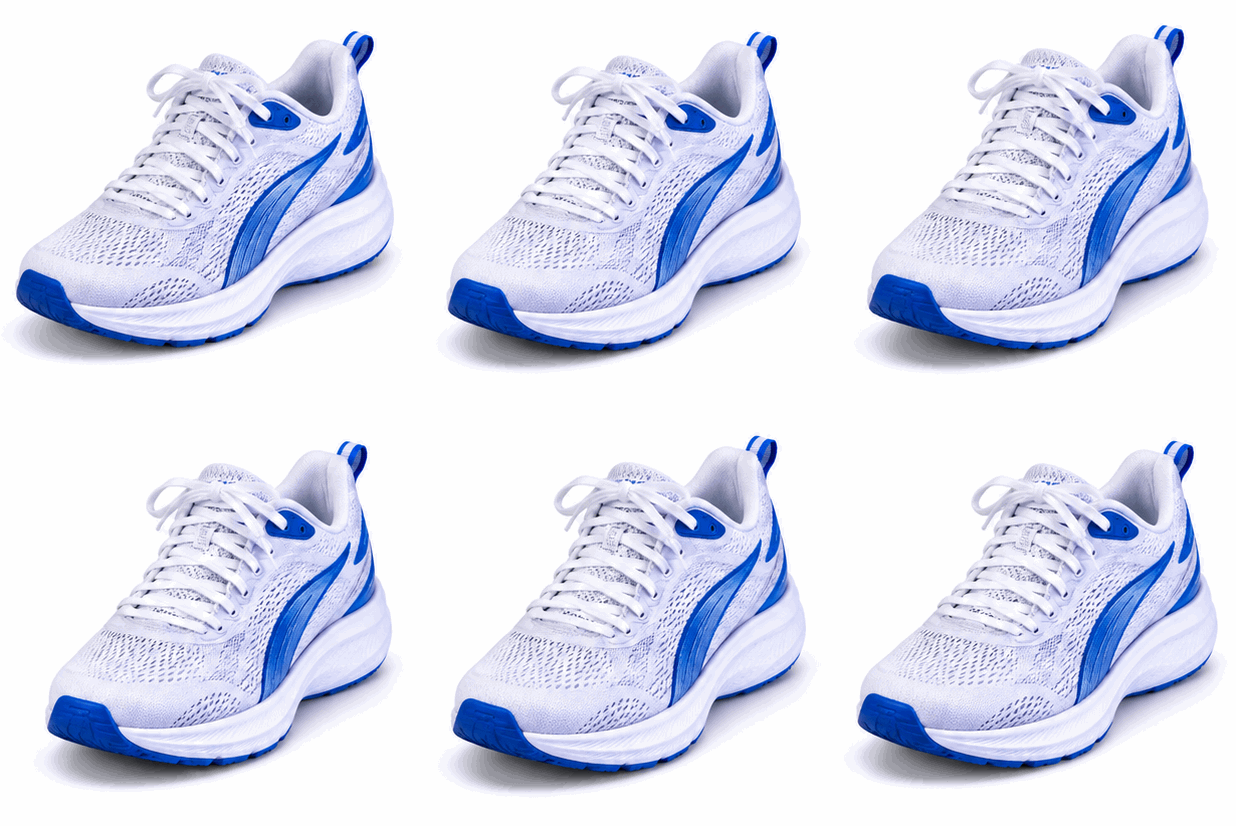 GIF
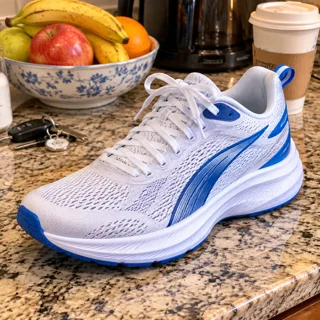
Resultado real, sin retoques
Producto sobre blanco · Hecho con esta herramienta a partir del prompt 01 de abajo.
En resumen
Un removedor de fondo de GIF limpia el fondo de cada fotograma mientras el sujeto sigue moviéndose. El bucle puede colocarse entonces sobre un color nuevo, una diapositiva o una hoja de stickers. La AI redibuja un fondo limpio a partir de un fotograma de referencia, y el espacio de trabajo manual elimina un color plano de un GIF existente. La transparencia no está garantizada, así que revisa los bordes antes de publicar.
- Entrada
- Un fotograma de referencia y un prompt
- Salida
- GIF con un fondo limpio
- Modelo
- GPT Image 2.6 Flare
- Coste
- Tu cuota de Felo por ejecución
Cómo quitar el fondo de un GIF
Empieza con un fotograma, nombra el sujeto y el fondo nuevo, y genera y descarga el bucle recortado.
 1
Añade un fotograma de referencia
Elige un fotograma en el que el sujeto esté claramente separado del fondo.
 2
Describe el sujeto y el fondo nuevo
Nombra el sujeto, el color o la escena de fondo y mantén el mismo encuadre.
 3
Genera y revisa los bordes
Inicia sesión para ejecutar el modelo, descarga el GIF e inspecciona el pelo, las sombras y la costura del bucle.
Prompts para quitar el fondo de un GIF
Prueba un prompt de producto, de personaje o de comida; cada uno rellena el sujeto y el fondo que quieres.
- GIF01
Producto sobre blanco
Un producto recortado limpiamente sobre blanco liso para una ficha de catálogo.
PromptUsa el fotograma subido como referencia y redibuja el producto sobre un fondo blanco liso con una sombra de contacto suave. Mantén la forma del producto, el texto de la etiqueta, los colores y el ángulo de cámara sin cambios, y deja el producto como única cosa en el lienzo. Luego haz que el producto gire despacio unos grados y vuelva, para que el GIF se repita en bucle.
 GIF
 02
Personaje en color de marca
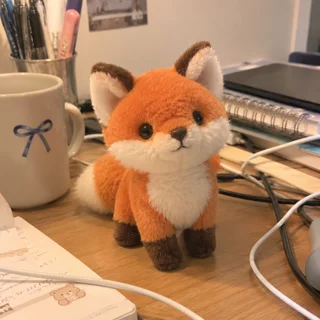
Una mascota sobre un único color plano de marca que combina con una presentación.
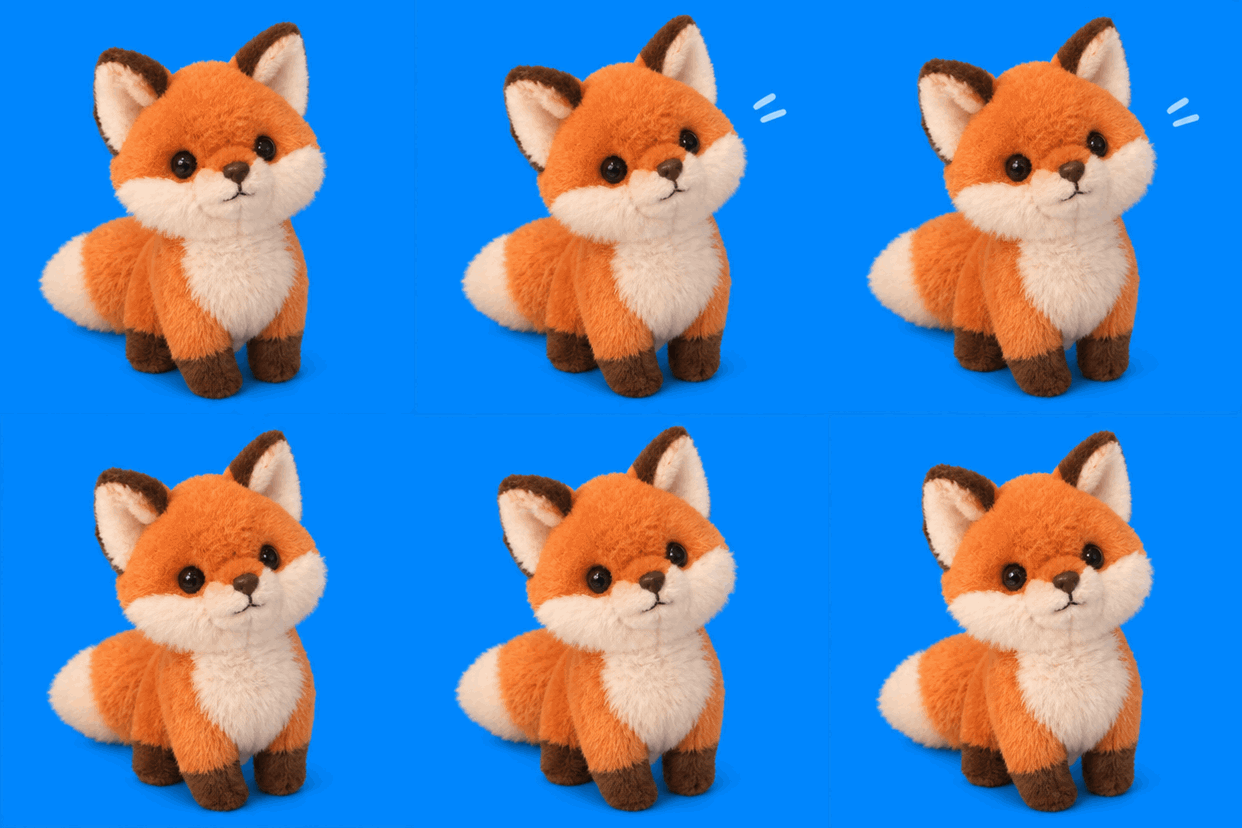
PromptUsa el personaje subido como referencia y colócalo sobre un fondo plano azul de marca (#0080FF) con un borde limpio. Mantén la postura, el vestuario y las proporciones del personaje, elimina todos los demás objetos del fondo y no dejes degradados ni texturas detrás. Luego haz que el personaje se balancee suavemente hacia un lado y vuelva, para que el GIF se repita en bucle.
 GIF
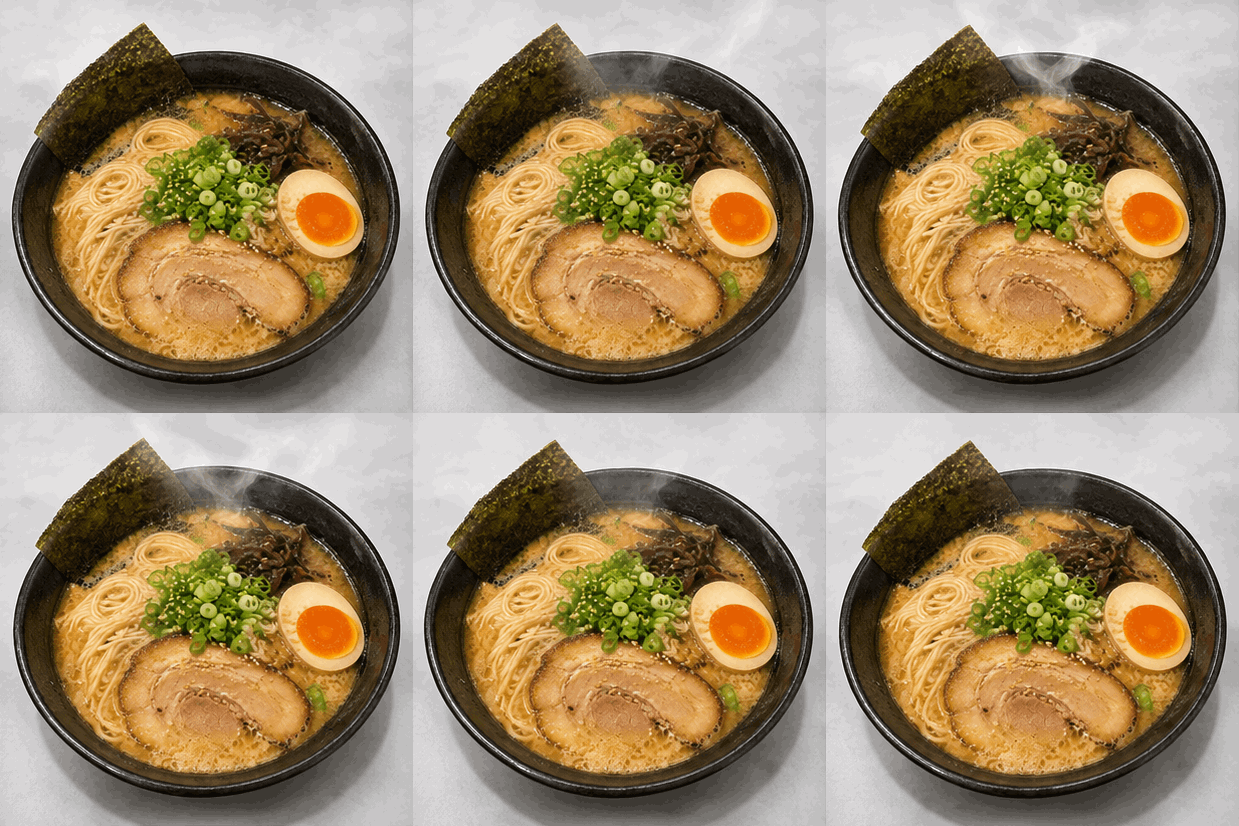
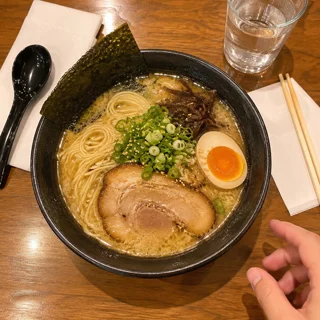 03
Comida sobre una mesa limpia
Un plato recortado de una mesa recargada y convertido en una foto de producto limpia.
PromptUsa el fotograma subido como referencia, conserva el plato y redibuja el fondo como una superficie lisa de gris claro. Añade una sombra suave bajo el plato. Quita servilletas, cubiertos y manos, mantén los colores de la comida y el tamaño de la ración sin cambios, y conserva el mismo ángulo de cámara. Luego haz que un hilo fino de vapor suba del plato y se desvanezca, para que el GIF se repita en bucle.
Casos de uso para quitar el fondo de un GIF
Usa un bucle recortado en páginas de producto, en el chat o en creatividades publicitarias que cambian de color de fondo.

Páginas de producto
Un bucle de producto se coloca en una página de catálogo blanca o en un banner de promoción de color sin un recuadro visible.

Stickers para el chat
Un bucle de una mascota o de un gesto encaja en un tema de chat con un borde limpio y sin marco cuadrado.

Anuncios y presentaciones
El mismo bucle se reutiliza en una presentación y en un post patrocinado cambiando el color de detrás.
Felo frente a un editor de GIF clásico
Un editor clásico reordena los fotogramas que ya tienes. Felo dibuja fotogramas nuevos a partir de tu descripción.
- Punto de partida
- Felo: Una frase, más una foto o un GIF cuando la herramienta lo pide
- Editor de GIF clásico: Un clip de video o una carpeta de fotogramas
- Cómo se crea el movimiento
- Felo: El modelo dibuja cada fotograma según tu descripción
- Editor de GIF clásico: Recortas y ajustas la duración de cada fotograma a mano
- Cambiar el estilo
- Felo: Reescribe el prompt: pixel art, plastilina, dibujo lineal o foto
- Editor de GIF clásico: Filtros sobre el material que ya tienes
- Texto en el bucle
- Felo: Escribe las palabras en el prompt y revisa la ortografía a tamaño real
- Editor de GIF clásico: Una capa de texto encima de los fotogramas
- Instalación
- Felo: Funciona en el navegador tras iniciar sesión
- Editor de GIF clásico: A menudo hay que instalar una app de escritorio o móvil
Quita un fondo sólido de un GIF existente
El espacio de trabajo manual elimina un color plano de un archivo existente, fotograma a fotograma, y exporta un GIF con píxeles transparentes.
Cómo revisar un GIF transparente
Reproduce el bucle sobre fondo oscuro y claro y revisa después los bordes antes de publicar.
- 1
Pelo y bordes finos
Los mechones finos se redibujan como un flequillo duro porque la transparencia del GIF es de un bit. Recorta más cerca o elige una fuente más limpia.
- 2
Fondo sobrante
Busca un halo blanco, el borde de una sombra o una franja de la escena original junto al sujeto.
- 3
La transparencia no está garantizada
La salida de la AI puede conservar un fondo sólido o casi sólido. El espacio de trabajo del navegador elimina un color plano con tolerancia cuando necesitas transparencia real.
- 4
Peso y formato del archivo
El GIF admite 256 colores y no tiene audio, así que los degradados pueden formar bandas. Compara la descarga con el límite de subida de la app que uses.
Publícalo donde se vean los GIF
Un GIF no necesita reproductor ni plugin, así que el mismo archivo sirve en chats, documentos y correo.
- Discord
- Slack
- Telegram
- X
- Notion
- Google Slides
- Gmail
- iMessage
Gratis al empezar: créditos y límites del GIF recortado
Escribir el prompt es gratis; un recorte generado descuenta de tu cuota de Felo.
Gratis al empezar
Empieza con un fotograma de referencia y un prompt antes de gastar cuota.
Qué consume cuota
Cada generación es una ejecución nueva en tu cuenta de Felo, también los reintentos para lograr un borde más limpio.
Límites de archivo y formato
La salida es un GIF con 256 colores y sin audio. La transparencia y el detalle fino dependen del dibujo.
Preguntas y respuestas sobre quitar el fondo de un GIF
¿Cómo funciona un removedor de fondo de GIF?
Añade un fotograma de referencia, describe el sujeto y el fondo nuevo, y genera y descarga el GIF. Cada fotograma se redibuja con el mismo encuadre.
¿El GIF exportado es transparente?
No siempre. La salida de la AI puede incluir un fondo sólido, y la transparencia del GIF es de un bit, sin alfa suave. Revisa los bordes sobre fondo oscuro antes de publicar.
¿Puedo eliminar un color yo mismo?
Sí. El espacio de trabajo del navegador quita un color elegido con un ajuste de tolerancia de un GIF existente, fotograma a fotograma, y exporta píxeles transparentes.
¿Qué pasa con el pelo y los bordes finos?
El pelo, el pelaje y las sombras se convierten en un borde duro porque el GIF no tiene transparencia parcial. Un fotograma de origen más limpio y un recorte más ajustado reducen el problema.
¿Es gratis?
Escribir un prompt no cuesta nada; cada generación usa tu cuota de Felo. La eliminación de color en local no consume cuota.
¿Qué archivo recibo?
Un GIF con paleta de 256 colores y sin audio. Revisa el primer y el último fotograma y el peso del archivo antes de subirlo.
Todas las herramientas GIF de Felo
Las 12 herramientas funcionan en el navegador con el mismo cuadro de texto. Elige la que encaje con lo que tienes al empezar.
 Generador de GIF con AIConvierte una escena escrita en un GIF corto en bucle con GPT Image 2.6 Flare.
 Imagen a GIF con AIConvierte una foto fija en un GIF corto en bucle describiendo un solo movimiento.
 Imágenes a GIFConvierte fotos fijas en un GIF en bucle con AI a partir de una imagen de referencia, o monta los fotogramas exactos tú mismo.
 Creador de memes GIFDescribe una reacción y recibe un meme GIF en bucle para el chat, con textos exactos cuando cada palabra debe estar bien escrita.
 GIF de texto animadoDescribe tus palabras y su movimiento y recibe un GIF de texto animado en bucle para títulos, saludos y cuentas atrás.
 Creador de stickers animadosCrea un sticker animado en GIF a partir de un personaje, una mascota o una foto y envía el bucle al chat.
 GIF para DiscordCrea un GIF para Discord: chat, emoji personalizado o avatar, y compáralo con el límite de subida actual.
 Animación de logo con AIDa a tu logo un GIF animado corto con GPT Image 2.6 Flare.
 GIF pixel art con AIConvierte un personaje pixel en un bucle de reposo, caminar o ataque y descarga el GIF como vista previa.
 Invertir GIFConvierte un fotograma de referencia en un GIF que se reproduce hacia delante y hacia atrás.
 Escalador de GIFAmplía un GIF pequeño o borroso con un redibujado con AI que añade detalle a mayor tamaño.
Crea tu GIF recortado
Añade un fotograma, describe el sujeto y el fondo que quieres, y genera.
Empezar a generar