Imágenes a GIF con AI
Imágenes a GIF: convierte tus fotos fijas en un bucle animado con AI
Sube una o varias fotos fijas, describe el bucle que quieres y recibe un GIF sin cámara ni programa de edición. Va bien para ángulos de producto, pasos de un tutorial y el avance de una ilustración.
- Gratis para probar
- Basta con una imagen de referencia
- Salida GIF
Inicia sesión para generar: la petición continúa en Felo con GPT Image 2.6 Flare y la salida GIF ya elegida. La generación usa los créditos de tu cuenta.
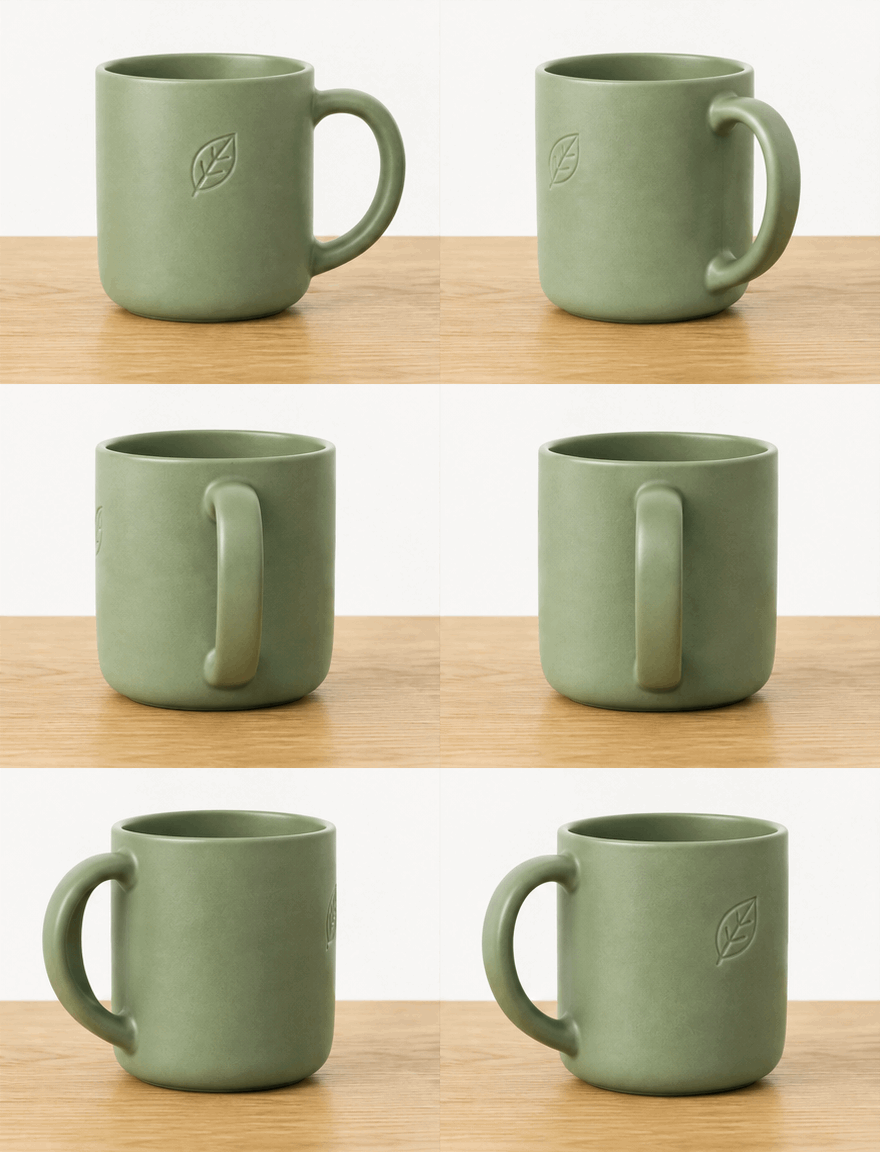 GIF
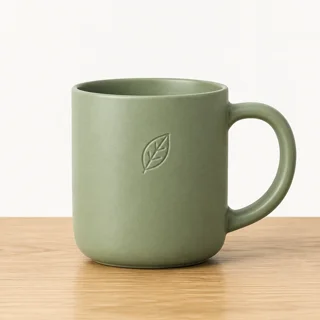
Resultado real, sin retoques
Plato giratorio de producto · Hecho con esta herramienta a partir del prompt 01 de abajo.
En resumen
Una herramienta de imágenes a GIF convierte un conjunto de fotos fijas en una animación en bucle. La AI puede construir el movimiento a partir de una imagen de referencia. Si los fotogramas deben quedarse como están, se puede montar una secuencia exacta con el tiempo de cada fotograma.
- Entrada
- Al menos una imagen de referencia
- Salida
- Un GIF en bucle hecho con tus fotos
- Modelo
- GPT Image 2.6 Flare
- Coste
- Gratis para probar; créditos tras entrar
Cómo convertir imágenes en un GIF
Sube una imagen de referencia, describe el movimiento y descarga el bucle generado.
 1
Añade una foto de referencia
Sube una imagen clara del sujeto; un segundo ángulo ayuda. El modelo la usa como fotograma alrededor del cual se dibuja todo.
 2
Describe el bucle
Di qué se mueve, cuánto y cómo vuelve al inicio. Un solo movimiento por prompt da un bucle más limpio.
 3
Genera y descarga
Inicia sesión para ejecutar GPT Image 2.6 Flare con la salida GIF elegida. Descarga el archivo cuando la costura y los bordes estén bien.
Prompts de imágenes a GIF que puedes usar
Cada ajuste rellena la caja de texto; añade la foto que debe animarse.
- GIF01
Plato giratorio de producto
Una foto de producto se convierte en un giro lento que termina en el ángulo inicial.
PromptUsa la imagen subida como fotograma de referencia. Anima el producto con un giro de plato giratorio lento y uniforme que vuelva al ángulo inicial, unos 3 segundos por bucle. Mantén el fondo, la luz, el texto de la etiqueta y las proporciones sin cambios, y cierra el bucle en el ángulo inicial.
 GIF
 02
Del boceto a la obra
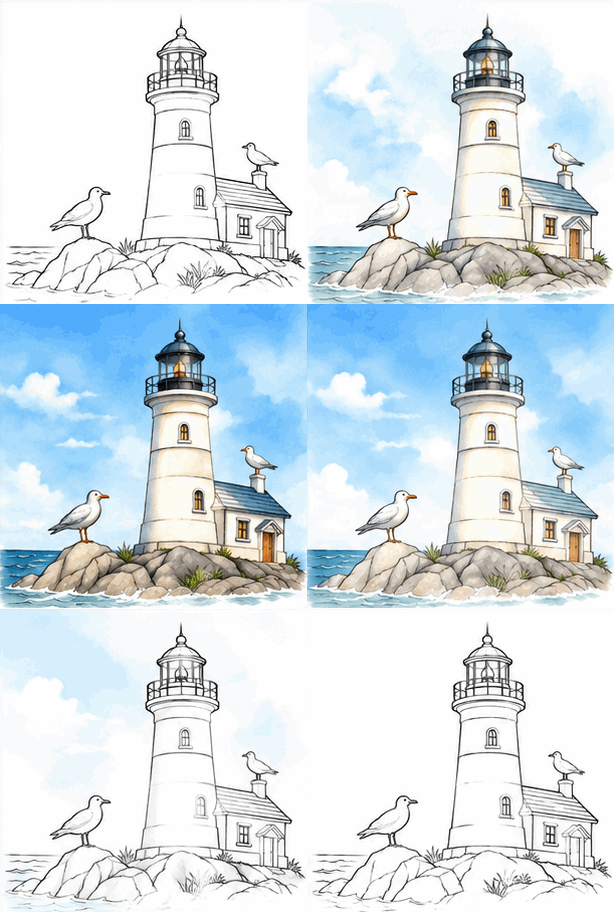
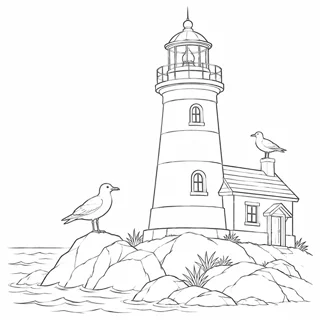
Dos fotos se convierten en una aparición breve del dibujo lineal a la pieza terminada.
PromptUsa las imágenes subidas como fotogramas de referencia: la primera es el boceto lineal y la segunda es la obra en color terminada. Anima una aparición dibujada a mano desde el boceto hasta la imagen final, mantén un instante el fotograma terminado y vuelve al boceto para que el bucle se repita. Mantén el mismo lienzo y no añadas objetos nuevos.
 GIF
 03
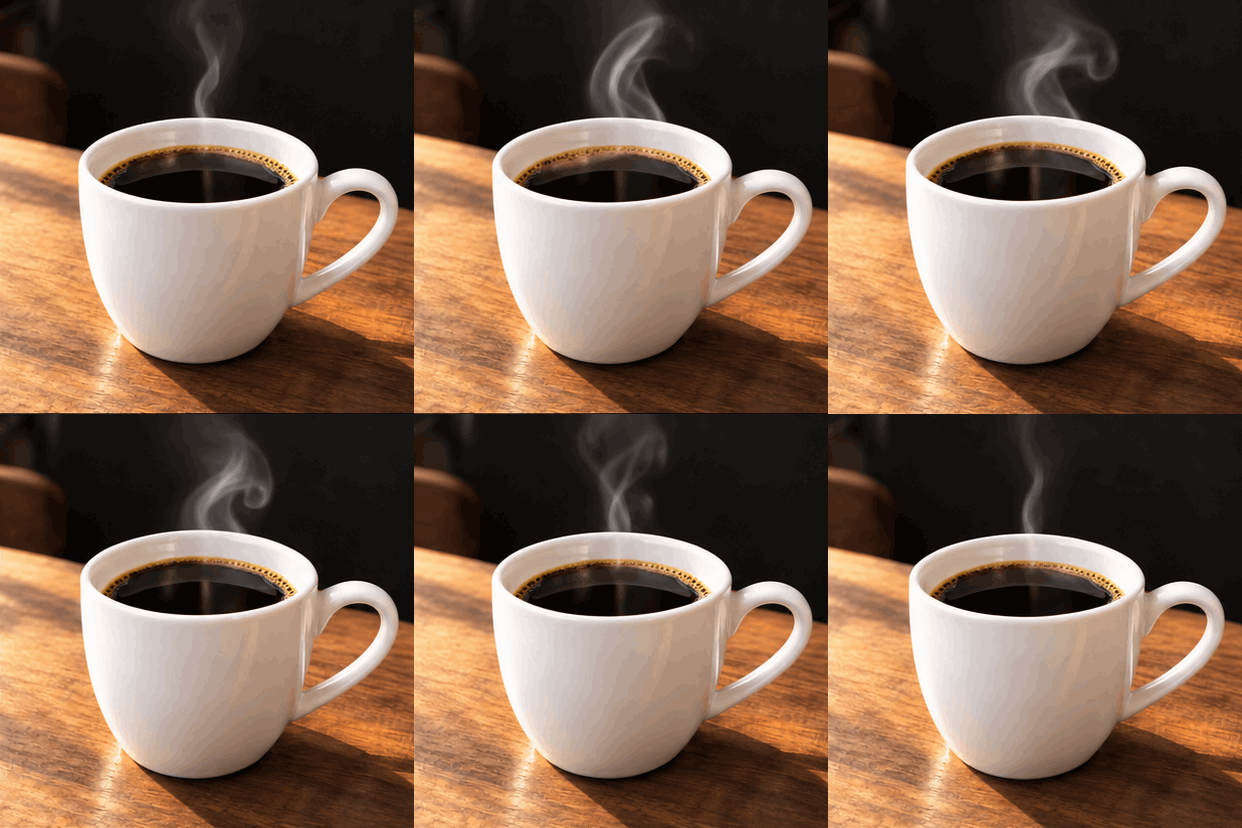
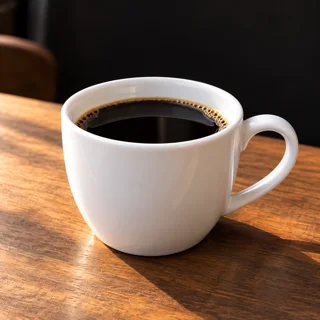
Vapor y humo
Una foto de una bebida caliente o de una vela gana vapor que sube despacio.
PromptUsa la foto subida como fotograma de referencia. Añade vapor fino y lento que suba de la taza y se desplace un poco hacia un lado. Déjalo volver a la misma forma para que el bucle sea continuo. Mantén la taza, la mesa, las sombras y cualquier texto visible sin cambios.
Usos que funcionan para un bucle de imagen a GIF
Son las secuencias que la gente ya tiene como fotos fijas.

Páginas de producto
Convierte una foto de producto limpia en un bucle de giro lento para un listado o un anuncio. Mantén la etiqueta y el fondo estables.

Pasos de un tutorial
Un par de antes y después se convierte en una aparición corta que muestra el cambio. Un cambio por bucle es suficiente.

Ilustración y proceso
Muestra un boceto convertido en la pieza terminada. Mantén un instante el fotograma final para que el resultado se registre.
Felo frente a un editor de GIF clásico
Un editor clásico reordena los fotogramas que ya tienes. Felo dibuja fotogramas nuevos a partir de tu descripción.
- Punto de partida
- Felo: Una frase, más una foto o un GIF cuando la herramienta lo pide
- Editor de GIF clásico: Un clip de video o una carpeta de fotogramas
- Cómo se crea el movimiento
- Felo: El modelo dibuja cada fotograma según tu descripción
- Editor de GIF clásico: Recortas y ajustas la duración de cada fotograma a mano
- Cambiar el estilo
- Felo: Reescribe el prompt: pixel art, plastilina, dibujo lineal o foto
- Editor de GIF clásico: Filtros sobre el material que ya tienes
- Texto en el bucle
- Felo: Escribe las palabras en el prompt y revisa la ortografía a tamaño real
- Editor de GIF clásico: Una capa de texto encima de los fotogramas
- Instalación
- Felo: Funciona en el navegador tras iniciar sesión
- Editor de GIF clásico: A menudo hay que instalar una app de escritorio o móvil
Monta fotos fijas en un GIF desde el navegador
Para un orden de fotogramas exacto y un tiempo por fotograma, el ensamblador convierte tus propias imágenes fijas en un GIF sin modelo.
Comprobaciones de imágenes a GIF antes de publicar
Revisa la costura del bucle, los bordes, el texto y el peso del archivo antes de que el bucle salga.
- 1
Costura del bucle
El último fotograma debe fluir hacia el primero. Una pequeña pausa en la unión suele ser la pista.
- 2
Bordes y fondo
Mira el contorno del producto, las sombras y las líneas del fondo. Los fotogramas dibujados por el modelo pueden temblar en esos bordes.
- 3
Texto en el encuadre
Los logotipos y las etiquetas se redibujan en cada fotograma y suelen moverse. Déjalos quietos o revisa todos los fotogramas.
- 4
Tamaño y paleta
El GIF está limitado a 256 colores, así que los degradados de una foto pueden formar bandas. Los bucles más largos también pesan más.
Publícalo donde se vean los GIF
Un GIF no necesita reproductor ni plugin, así que el mismo archivo sirve en chats, documentos y correo.
- Discord
- Slack
- Telegram
- X
- Notion
- Google Slides
- Gmail
- iMessage
Gratis al empezar: créditos y límites del GIF
La caja de texto se abre gratis, la generación consume créditos y el formato añade algunos límites.
Gratis al empezar
Abrir la caja de texto y el ensamblador de fotogramas no cuesta nada. Puedes adjuntar una imagen de referencia y escribir un prompt antes de iniciar sesión.
Créditos de generación
La generación con AI se ejecuta en Felo y usa la asignación de tu cuenta. Cada intento, también uno que descartes, es una ejecución.
Límites del archivo GIF
La salida tiene 256 colores por fotograma y nada de audio. El ensamblador del navegador acepta de 2 a 160 imágenes fijas de hasta 25 MB cada una.
Preguntas sobre imágenes a GIF
¿Cómo convierto imágenes en GIF con AI?
Añade al menos una imagen de referencia, describe el movimiento e inicia sesión para generar un GIF en bucle. GPT Image 2.6 Flare y la salida GIF ya vienen elegidos.
¿Cuántas imágenes puedo usar?
La generación con AI trabaja desde una imagen de referencia y acepta ángulos extra. El ensamblador del navegador acepta de 2 a 160 imágenes fijas.
¿La AI puede animar una imagen fija?
La AI dibuja fotogramas nuevos alrededor de tu imagen de referencia, así que puede inventar movimiento. No reproduce tus archivos como una presentación y el resultado puede diferir del original.
¿Puedo controlar el tiempo de cada fotograma?
Solo en el ensamblador del navegador, que fija un retardo de 20 ms a 10.000 ms por fotograma. La generación con AI marca el ritmo del bucle desde el prompt.
¿El GIF se verá exactamente como mis fotos?
No exactamente. El modelo redibuja la escena, así que las texturas, los bordes y el texto pequeño pueden cambiar entre ejecuciones. Para fotogramas exactos, monta los archivos en el navegador.
¿Imágenes a GIF es gratis?
La caja de texto y el ensamblador del navegador se abren gratis. La generación con AI en Felo usa los créditos de tu cuenta y cada intento cuenta.
Todas las herramientas GIF de Felo
Las 12 herramientas funcionan en el navegador con el mismo cuadro de texto. Elige la que encaje con lo que tienes al empezar.
 Generador de GIF con AIConvierte una escena escrita en un GIF corto en bucle con GPT Image 2.6 Flare.
 Imagen a GIF con AIConvierte una foto fija en un GIF corto en bucle describiendo un solo movimiento.
 Creador de memes GIFDescribe una reacción y recibe un meme GIF en bucle para el chat, con textos exactos cuando cada palabra debe estar bien escrita.
 GIF de texto animadoDescribe tus palabras y su movimiento y recibe un GIF de texto animado en bucle para títulos, saludos y cuentas atrás.
 Creador de stickers animadosCrea un sticker animado en GIF a partir de un personaje, una mascota o una foto y envía el bucle al chat.
 GIF para DiscordCrea un GIF para Discord: chat, emoji personalizado o avatar, y compáralo con el límite de subida actual.
 Animación de logo con AIDa a tu logo un GIF animado corto con GPT Image 2.6 Flare.
 GIF pixel art con AIConvierte un personaje pixel en un bucle de reposo, caminar o ataque y descarga el GIF como vista previa.
 Invertir GIFConvierte un fotograma de referencia en un GIF que se reproduce hacia delante y hacia atrás.
 Quitar fondo de GIFDa a un GIF un fondo limpio tipo recorte a partir de un fotograma de referencia.
 Escalador de GIFAmplía un GIF pequeño o borroso con un redibujado con AI que añade detalle a mayor tamaño.
Convierte tus imágenes en un GIF
Sube una imagen de referencia, describe el movimiento y genera un GIF en bucle que puedas publicar.
Generar un GIF de imágenes