GIF per Discord
GIF per Discord: crea una GIF per chat, emoji o avatar
Crea una GIF per una chat di Discord, un'emoji personalizzata o un avatar animato. Descrivi una reazione e ottieni un breve loop per lo spazio che hai in mente.
- Gratis per iniziare
- Basta una frase
- GIF per chat, emoji e avatar
Gratis per iniziare con i crediti inclusi in un account Felo; accedi per generare e scaricare.
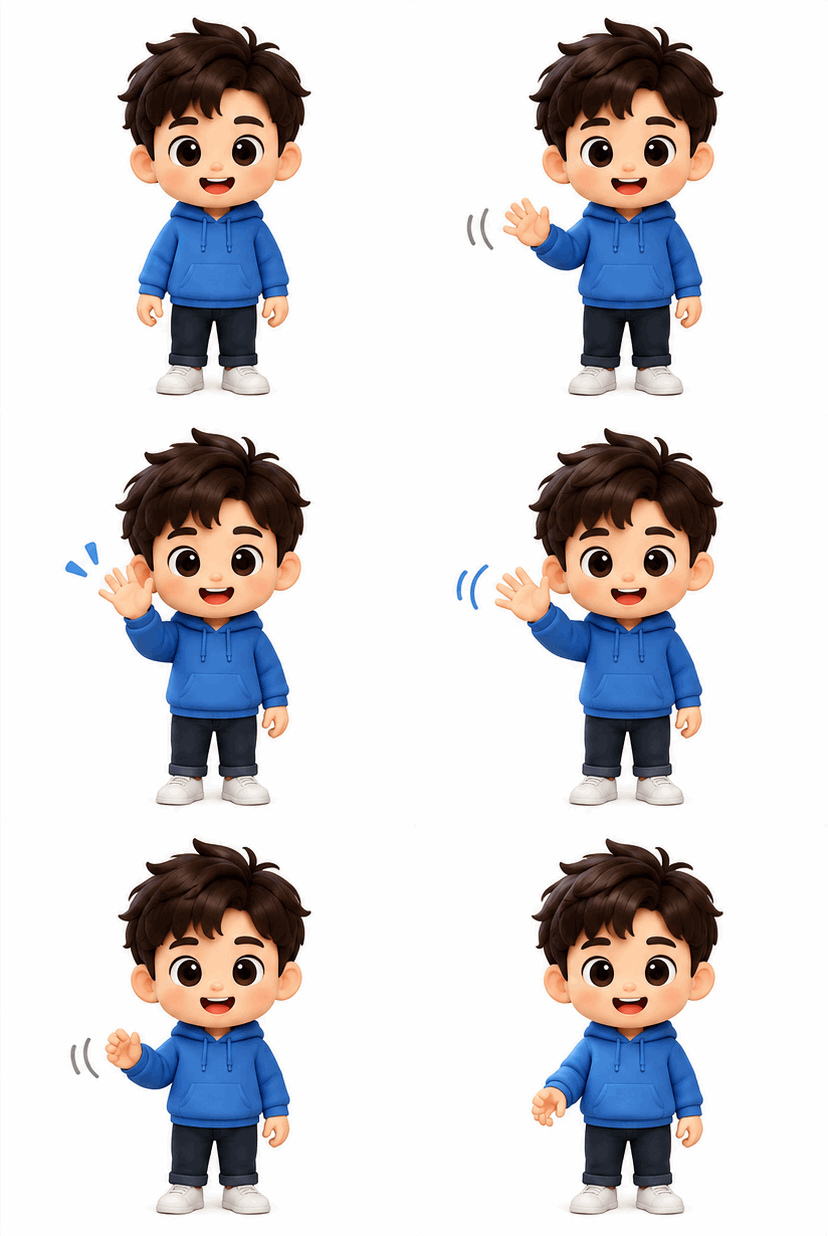 GIF
Risultato reale, senza ritocchi
Saluto per emoji · Creato con questo strumento dal prompt 01 qui sotto.
In breve
Un creatore di GIF per Discord trasforma una descrizione scritta in una breve GIF in loop per un messaggio in chat, un'emoji personalizzata o un avatar animato. È pensato per chi gestisce server e community e ha bisogno di una reazione senza montare video. Discord applica un limite di caricamento diverso a ciascuno di questi spazi, quindi controlla il valore attuale prima di generare.
- Input
- Prompt o immagine esistente
- Output
- GIF per uno spazio di Discord
- Modello
- GPT Image 2.6 Flare
- Limite
- Definito da Discord per spazio
Come creare una GIF per Discord per chat, emoji o avatar
Scegli prima lo spazio, poi descrivi una breve reazione. Una GIF adatta alla chat può essere troppo pesante per un'emoji del server, quindi parti dalla destinazione.
 1
Scegli lo spazio
Decidi tra una GIF da chat, un'emoji personalizzata o un avatar animato. Ognuno richiede un ritaglio e un peso del file diversi.
 2
Descrivi una reazione
Indica il personaggio e una sola azione, come un saluto o un'esultanza. Aggiungi il suggerimento di ritaglio, per esempio spazio intorno alla testa per un avatar.
 3
Scarica e carica su Discord
Salva la GIF, confrontala con il limite mostrato nella finestra di caricamento, poi aggiungila su Discord. Se Discord la rifiuta, controlla il limite di dimensione e i permessi per quello spazio.
Idee di GIF per Discord: emoji, avatar e annunci
Un'emoji richiede un gesto deciso, un avatar una testa centrata e un annuncio un loop ampio. Tocca una scheda per caricare il prompt, poi modifica il personaggio.
- GIF01
Saluto per emoji
Un solo gesto leggibile per un'emoji del server.
PromptEmoji animata di un piccolo personaggio che saluta una volta, soggetto unico, forme decise, sfondo semplice, centrato, ritorno al primo fotogramma, leggibile anche in piccolo, senza testo.
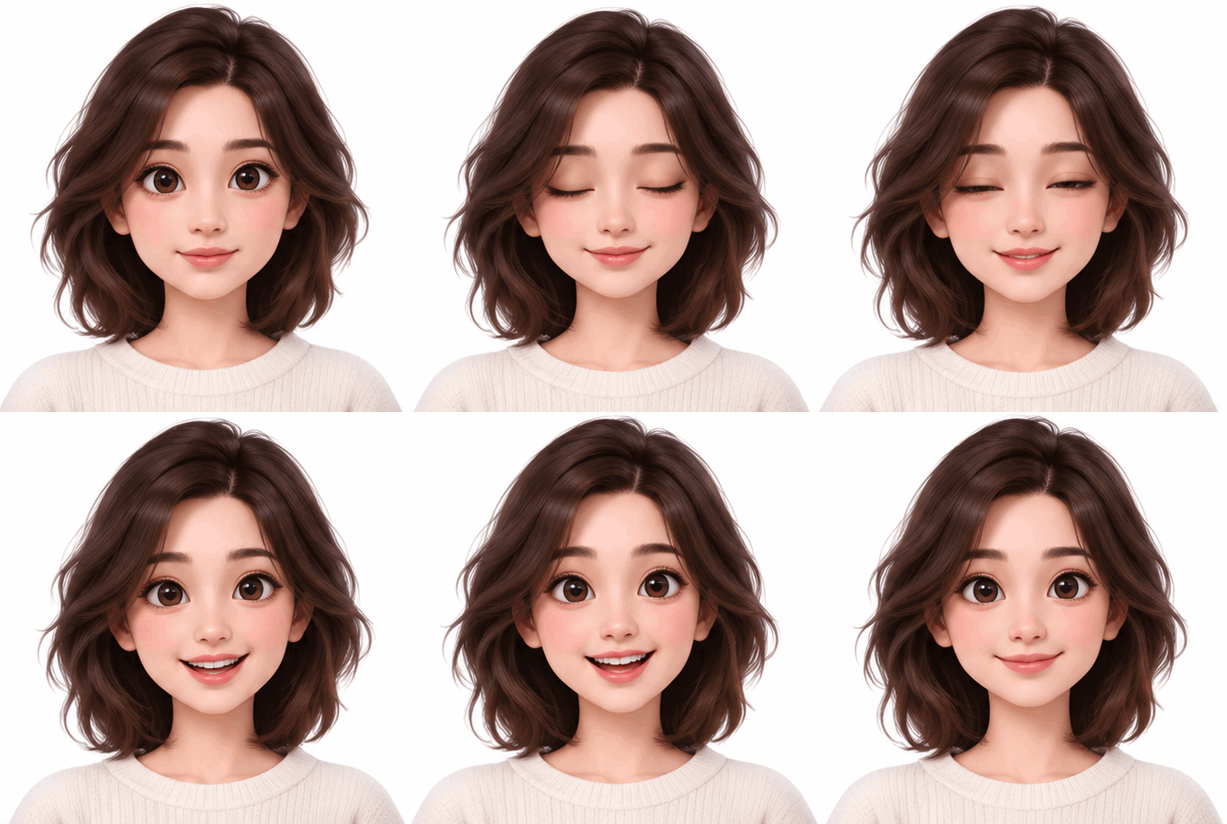 GIF02
Loop per avatar
Un loop centrato di testa e spalle per il ritaglio dell'avatar.
PromptAvatar animato di un personaggio che sbatte le palpebre e sorride, testa e spalle centrate, spazio intorno alla testa per un ritaglio circolare, sfondo semplice, ritorno al primo fotogramma, senza testo.
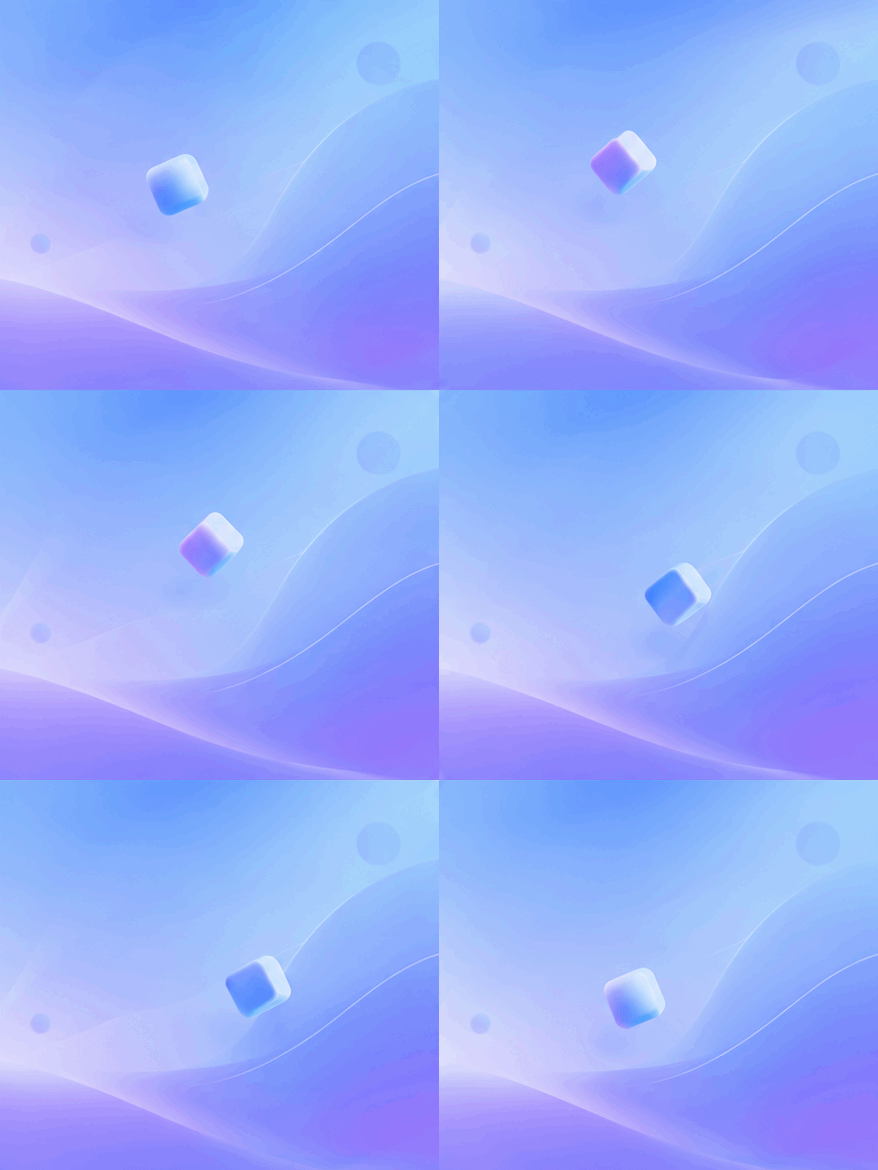 GIF03
Loop per annunci
Un loop ampio e lento per un annuncio di lancio o di evento.
PromptLoop animato e ampio per l'annuncio di un server, sfondo con sfumatura morbida e una piccola forma fluttuante, movimento lento, ritorno al primo fotogramma, senza testo.
Dove usare una GIF per Discord
Emoji del server, avatar e post di annuncio sono i tre punti più comuni. Ognuno chiede un ritaglio e una dimensione diversi.

Emoji del server
Chi gestisce un server può aggiungere un'emoji di reazione per lanci o vittorie. Un gesto deciso si legge meglio di una scena dettagliata alla dimensione di un'emoji.

Avatar animato
Chi gestisce una community può usare un loop centrato come avatar personale. Lascia spazio intorno alla testa perché il ritaglio circolare mantenga il volto.

Post di annuncio
Un loop ampio e lento funziona in un annuncio di lancio o in un post di evento. Tieni il movimento delicato perché il testo resti leggibile.
Felo a confronto con un editor GIF classico
Un editor classico riordina i fotogrammi che hai già. Felo disegna fotogrammi nuovi a partire dalla tua descrizione.
- Punto di partenza
- Felo: Una frase, più una foto o una GIF quando lo strumento la chiede
- Editor GIF classico: Una clip video o una cartella di fotogrammi
- Come nasce il movimento
- Felo: Il modello disegna ogni fotogramma dalla tua descrizione
- Editor GIF classico: Tagli, ritagli e temporizzi i fotogrammi a mano
- Cambiare stile
- Felo: Riscrivi il prompt: pixel art, plastilina, disegno al tratto o foto
- Editor GIF classico: Filtri sul materiale che hai già
- Testo nel loop
- Felo: Scrivi le parole nel prompt, poi controlla l'ortografia a grandezza piena
- Editor GIF classico: Un livello di testo sopra i fotogrammi
- Configurazione
- Felo: Funziona nel browser dopo l'accesso
- Editor GIF classico: Spesso un'app desktop o mobile da installare
Limiti di dimensione e controlli di caricamento su Discord
Discord fissa il limite di dimensione per ogni spazio e la finestra di caricamento mostra il valore attuale. Controlla quel numero e il ritaglio prima di caricare.
- 1
Il limite dello spazio
Confronta il file esportato con il limite mostrato nella finestra di caricamento per chat, emoji o avatar. Regola prima del caricamento, non dopo un rifiuto.
- 2
Il ritaglio
Controlla il ritaglio circolare dell'avatar o l'anteprima dell'emoji in piccolo su Discord. Mantieni il soggetto centrato con spazio intorno.
- 3
Leggibilità in piccolo
Riduci la GIF finché corrisponde a come appare in chat. Forme decise e un solo soggetto resistono; linee sottili e testo piccolo spariscono.
- 4
Permessi e piano
Verifica che il tuo ruolo possa aggiungere un'emoji personalizzata e che il tuo account possa usare l'opzione avatar. Un file corretto fallisce comunque senza il permesso.
Pubblicala ovunque si vedano le GIF
Una GIF non richiede player né plug-in: lo stesso file funziona in chat, documenti ed email.
- Discord
- Slack
- Telegram
- X
- Notion
- Google Slides
- Gmail
- iMessage
Gratis per iniziare: crediti e limiti delle GIF per Discord
Sì, si parte gratis: un account Felo include crediti gratuiti e i piani a pagamento ne aggiungono altri.
Gratis per iniziare
Ogni account Felo include crediti gratuiti, quindi la prima GIF per Discord non costa nulla. Per provare non serve una carta di credito.
Crediti per generazione
Ogni GIF usa crediti e i piani a pagamento alzano la soglia. Scegli prima lo spazio per non spendere crediti sul ritaglio sbagliato.
Valgono i limiti di Discord
Discord fissa il limite di dimensione per ogni spazio. Il numero nella finestra di caricamento decide se una GIF corretta viene accettata.
Domande sulle GIF per Discord: dimensioni, caricamento e avatar
Qual è il limite di dimensione di una GIF su Discord?
Discord assegna a ogni spazio un proprio limite di dimensione, mostrato nella finestra di caricamento. Controlla quel numero prima di generare, perché la stessa GIF può entrare in un messaggio e non passare come emoji personalizzata.
Come carico una GIF come emoji di Discord?
Un'emoji personalizzata si aggiunge a un server che gestisci, non si invia in chat. Apri le impostazioni delle emoji del server, carica il file e assegnagli un nome se il tuo ruolo lo consente.
Perché Discord ha rifiutato la mia GIF?
Nella maggior parte dei casi il file supera il limite di dimensione dello spazio o l'account non ha i permessi per quello spazio. Confronta la dimensione esportata con il limite nella finestra di caricamento, poi riduci o semplifica la GIF.
Posso usare l'AI per creare una GIF per Discord?
Sì, descrivi la reazione o la posa, poi scarica un breve loop e caricalo su Discord. L'output dell'AI varia, quindi controlla prima com'è in piccolo.
Posso creare un avatar animato per Discord?
Sì, quando l'account e le regole attuali consentono un avatar animato. Genera un loop centrato con spazio intorno alla testa, poi controlla il ritaglio circolare.
Serve Nitro per una GIF su Discord?
Dipende dallo spazio e dalle regole attuali del piano di Discord. Controlla le impostazioni di avatar ed emoji su Discord prima di generare una serie che non potresti usare.
Tutti gli strumenti GIF di Felo
Tutti i 12 strumenti funzionano nel browser con lo stesso campo di testo. Scegli quello adatto a ciò da cui parti.
 Generatore GIF AITrasforma un momento scritto in una breve GIF in loop con GPT Image 2.6 Flare.
 Immagine in GIFTrasforma una foto ferma in una breve GIF in loop descrivendo un solo movimento.
 Immagini in GIFTrasforma foto ferme in una GIF in loop con l'AI partendo da un'immagine di riferimento, oppure monta i fotogrammi esatti da solo.
 Creatore GIF MemeDescrivi una reazione e ottieni una GIF meme in loop per la chat, con didascalie esatte quando ogni parola deve essere giusta.
 Testo Animato GIFDescrivi parole e movimento e ottieni una GIF di testo animato in loop per titoli, auguri e countdown.
 Sticker AnimatiCrea una GIF sticker animata da un personaggio, un animale o una foto, poi invia il loop in chat.
 Logo Animato GIFDai a un logo esistente una breve animazione GIF con GPT Image 2.6 Flare.
 Pixel Art AnimataTrasforma un personaggio pixel in un loop di riposo, camminata o attacco, poi scarica la GIF come anteprima.
 GIF al contrarioTrasforma un fotogramma di riferimento in una GIF in loop che va avanti e indietro.
 Rimuovi Sfondo GIFDai a una GIF uno sfondo ritagliato e pulito partendo da un fotogramma di riferimento.
 Ingrandisci GIFIngrandisci una GIF piccola o sfocata con un ridisegno AI che aggiunge dettaglio a una dimensione maggiore.
Crea la tua prima GIF per Discord
Scegli lo spazio, descrivi una reazione e scarica un loop che rientra nel limite di caricamento.
Crea una GIF per Discord