GIF al contrario con AI
GIF al contrario: crea un loop fluido avanti e indietro
Trasforma un fotogramma in un loop che va avanti e indietro, così si chiude senza salti visibili. Utile per loop che si ripetono in modo pulito, rimbalzi meme e studi di movimento.
- Gratis per iniziare
- Basta un'immagine di riferimento
- Uscita loop GIF
L'accesso è necessario per eseguire il modello e ogni loop usa la tua quota Felo. Un fotogramma di riferimento chiaro dà il risultato più prevedibile.
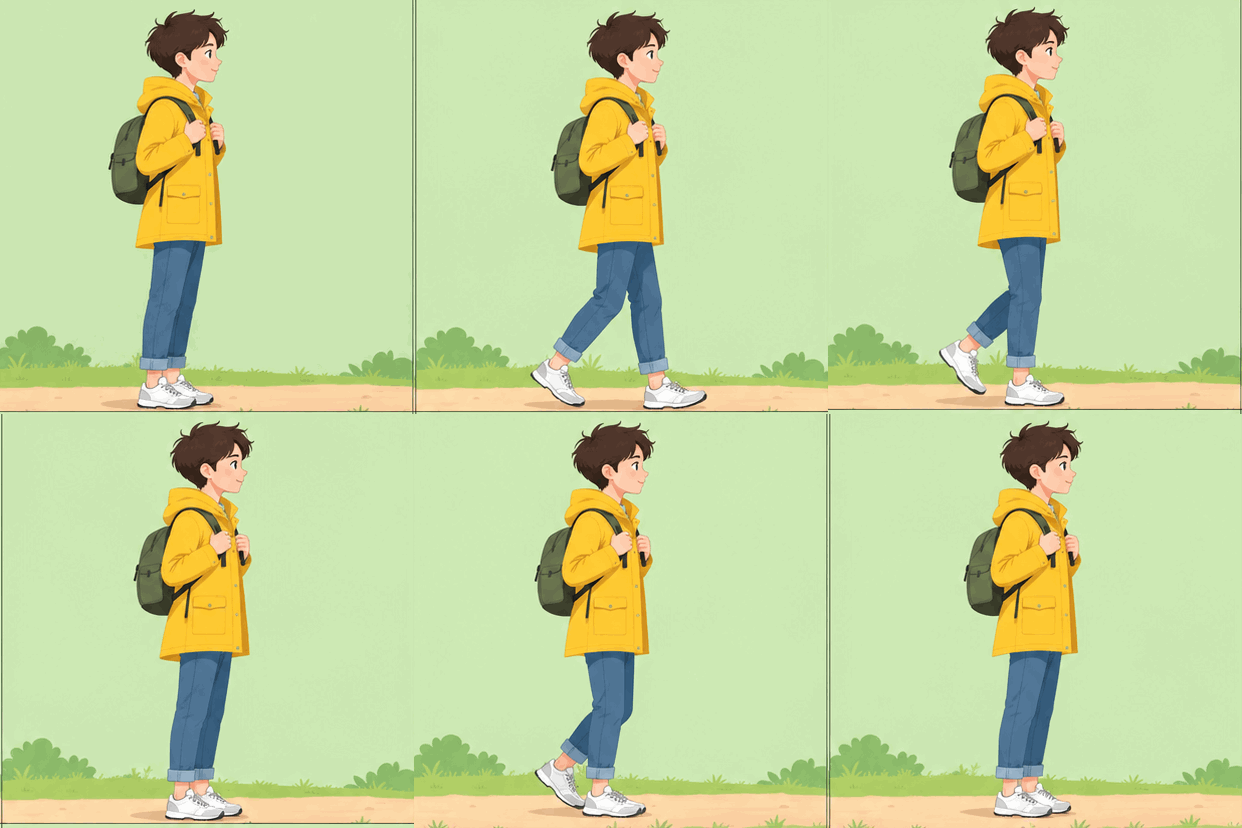 GIF
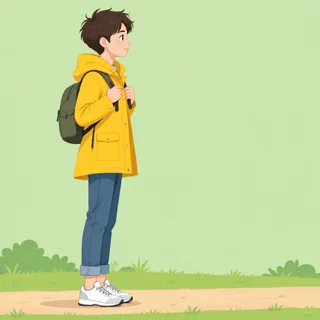
Risultato reale, senza ritocchi
Rimbalzo di camminata · Creato con questo strumento dal prompt 01 qui sotto.
In breve
Un GIF al contrario ripete un'azione in avanti e poi all'indietro, così il movimento torna alla posa iniziale invece di saltare. Si adatta a reazioni brevi, oscillazioni di prodotto e cicli di camminata che devono ripetersi in modo pulito. L'AI disegna ogni passaggio da un fotogramma di riferimento e restituisce una GIF scaricabile.
- Input
- Un fotogramma di riferimento più un prompt
- Output
- GIF animata in loop
- Modello
- GPT Image 2.6 Flare
- Costo
- La tua quota Felo per esecuzione
Come invertire una GIF con l'AI
Aggiungi un fotogramma di riferimento, descrivi il movimento di andata e ritorno, poi genera e salva la GIF in loop.
 1
Aggiungi un fotogramma di riferimento
Scegli un fotogramma chiaro che mostra la posa a cui il loop deve tornare.
 2
Descrivi il movimento e il ritorno
Di' cosa si muove, di quanto e che torna indietro lungo la stessa traiettoria.
 3
Genera e scarica
Accedi per eseguire GPT Image 2.6 Flare, poi scarica la GIF e guarda un loop completo.
Prompt per GIF al contrario da provare
Parti da un prompt di camminata, schizzo d'acqua o movimento di capelli, poi aggiungi il fotogramma a cui il loop deve tornare.
- GIF01
Rimbalzo di camminata
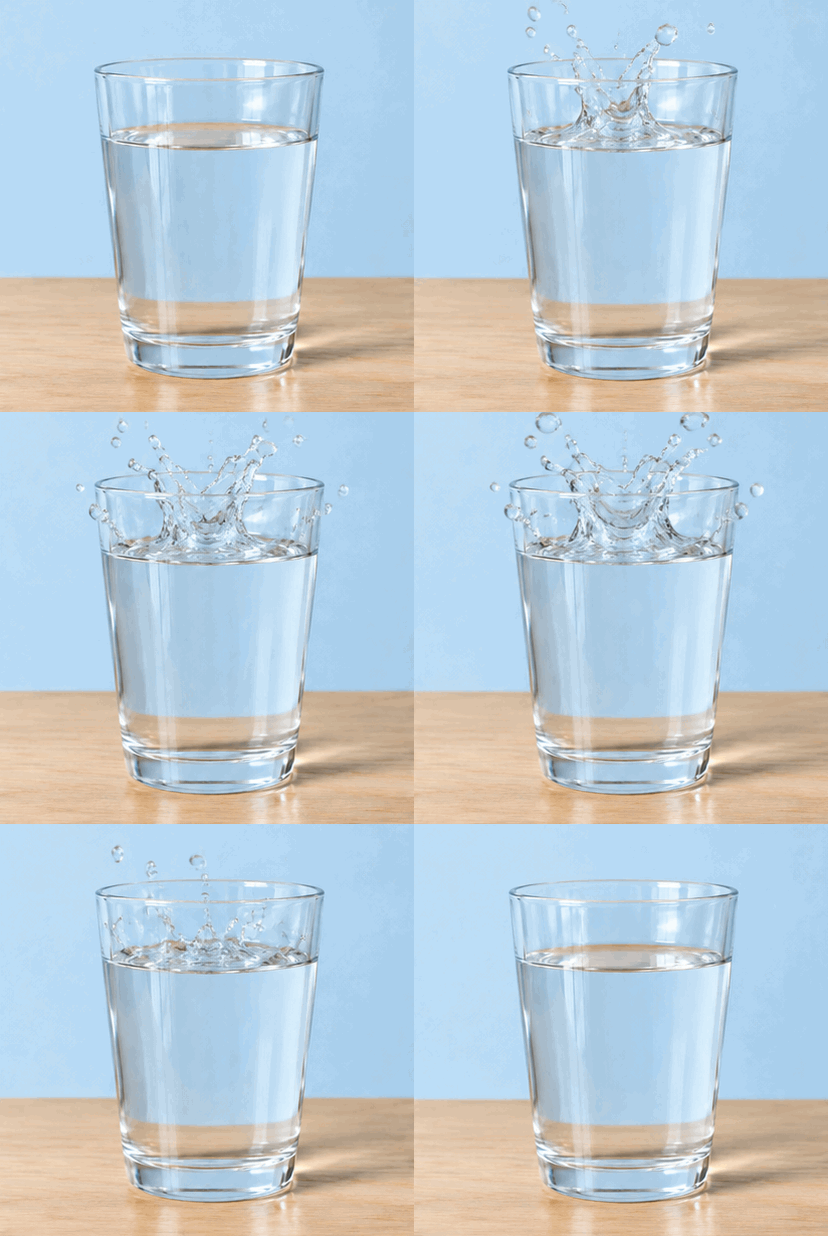
Un breve ciclo di camminata che atterra di nuovo sul primo passo.
PromptUsando il fotogramma caricato come prima posa, anima un breve ciclo di camminata. Il personaggio fa un passo avanti, si ferma, poi cammina indietro lungo la stessa traiettoria fino alla posa iniziale esatta. Il loop va avanti e poi indietro in circa due secondi, con gli stessi vestiti, capelli e sfondo in ogni fotogramma.
 GIF
 02
Schizzo al contrario
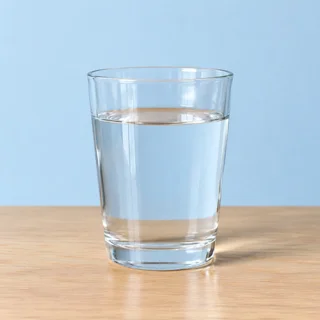
L'acqua sale, resta sospesa un momento, poi ricade nel bicchiere.
PromptUsando il fotogramma caricato come riferimento, anima uno schizzo d'acqua che sale da un bicchiere. Tienilo un momento in alto, poi inverti il movimento e fallo rientrare nel bicchiere. Mantieni invariati bicchiere, tavolo e luce, e chiudi sul fotogramma iniziale esatto perché il loop si ripeta in modo pulito.
 GIF
 03
Oscillazione dei capelli
I capelli si spostano da un lato e tornano a posto.
PromptUsando il ritratto caricato come fotogramma di riferimento, anima i capelli che si spostano da un lato e tornano alla posizione originale. Mantieni invariati volto, espressione e inquadratura, e fai seguire al ritorno la stessa traiettoria dell'andata perché la GIF si ripeta senza salti.
Usi migliori di una GIF al contrario
I loop brevi si adattano a reazioni, movimento di prodotto e qualsiasi clip che debba tornare a riposo.

Reazioni in chat
Un cenno, un doppio sguardo o un colpo di testa si ripetono in una chat di gruppo senza tagli visibili.

Movimento di prodotto
Una foto di prodotto oscilla o dondola e torna a riposo, e si legge come un'esposizione in loop.

Sfondi in loop per i post
Un sottile loop di camminata o saluto si ripete dietro al testo di un post social o di una storia.
Felo a confronto con un editor GIF classico
Un editor classico riordina i fotogrammi che hai già. Felo disegna fotogrammi nuovi a partire dalla tua descrizione.
- Punto di partenza
- Felo: Una frase, più una foto o una GIF quando lo strumento la chiede
- Editor GIF classico: Una clip video o una cartella di fotogrammi
- Come nasce il movimento
- Felo: Il modello disegna ogni fotogramma dalla tua descrizione
- Editor GIF classico: Tagli, ritagli e temporizzi i fotogrammi a mano
- Cambiare stile
- Felo: Riscrivi il prompt: pixel art, plastilina, disegno al tratto o foto
- Editor GIF classico: Filtri sul materiale che hai già
- Testo nel loop
- Felo: Scrivi le parole nel prompt, poi controlla l'ortografia a grandezza piena
- Editor GIF classico: Un livello di testo sopra i fotogrammi
- Configurazione
- Felo: Funziona nel browser dopo l'accesso
- Editor GIF classico: Spesso un'app desktop o mobile da installare
Inverti una GIF esistente in modo esatto
Aggiungi una GIF esistente allo spazio di lavoro per invertirne i fotogrammi in modo esatto, mantenendo i tempi originali.
Come controllare una GIF al contrario prima di pubblicarla
Guarda due loop completi, poi controlla giuntura, soggetto e peso del file.
- 1
La giuntura del loop
L'ultimo fotogramma deve coincidere con il primo. Un salto visibile significa che il ritorno non è arrivato alla posa iniziale.
- 2
Deriva del soggetto
Volti, loghi e motivi vengono disegnati di nuovo al ritorno, quindi possono spostarsi. Mantieni piccolo il movimento.
- 3
Testo nell'inquadratura
Le parole piccole vengono ridisegnate e possono uscire sfocate o con errori. Tieni il testo fermo o fuori dall'area in movimento.
- 4
Peso e formato del file
L'output GIF non ha audio e usa una palette da 256 colori. Confronta il download con il limite di caricamento dell'app che usi.
Pubblicala ovunque si vedano le GIF
Una GIF non richiede player né plug-in: lo stesso file funziona in chat, documenti ed email.
- Discord
- Slack
- Telegram
- X
- Notion
- Google Slides
- Gmail
- iMessage
Gratis per iniziare: crediti e limiti dei loop GIF
Scrivere e vedere in anteprima un prompt non costa nulla; ogni esecuzione che genera la GIF usa la tua quota Felo.
Gratis per iniziare
Apri il compositore, aggiungi un fotogramma e scrivi un prompt senza costi.
Cosa consuma quota
Ogni GIF generata è una nuova esecuzione sul tuo account Felo, compresi i tentativi.
Limiti di file e formato
L'output è solo GIF, senza audio e con 256 colori per fotogramma. I loop lunghi richiedono più tempo per la generazione.
Domande e risposte sulla GIF al contrario
Come si inverte un'animazione GIF con l'AI?
Aggiungi un fotogramma di riferimento, descrivi il movimento di andata e ritorno, poi genera il loop e scarica la GIF. Il modello disegna il passaggio di ritorno da quel fotogramma.
L'AI inverte esattamente la mia GIF esistente?
No. L'AI disegna un nuovo loop da un fotogramma, quindi pose e dettagli possono variare. Per un'inversione esatta dei fotogrammi, usa l'editor del browser.
Posso caricare una mia GIF?
Sì. L'editor del browser decodifica il file e lo inverte fotogramma per fotogramma con i tempi originali. Il percorso AI parte invece da un solo fotogramma di riferimento.
Posso controllare i tempi del loop?
Descrivi il ritmo nel prompt e il modello decide i tempi intermedi. Per ritardi esatti per fotogramma, usa lo spazio di lavoro manuale.
È gratis?
Scrivere un prompt non costa nulla; ogni generazione usa la tua quota Felo. L'inversione locale gira nel browser senza consumare quota.
Che file ottengo?
Una GIF con palette da 256 colori e nessun audio. Controlla che primo e ultimo fotogramma coincidano prima di pubblicare.
Tutti gli strumenti GIF di Felo
Tutti i 12 strumenti funzionano nel browser con lo stesso campo di testo. Scegli quello adatto a ciò da cui parti.
 Generatore GIF AITrasforma un momento scritto in una breve GIF in loop con GPT Image 2.6 Flare.
 Immagine in GIFTrasforma una foto ferma in una breve GIF in loop descrivendo un solo movimento.
 Immagini in GIFTrasforma foto ferme in una GIF in loop con l'AI partendo da un'immagine di riferimento, oppure monta i fotogrammi esatti da solo.
 Creatore GIF MemeDescrivi una reazione e ottieni una GIF meme in loop per la chat, con didascalie esatte quando ogni parola deve essere giusta.
 Testo Animato GIFDescrivi parole e movimento e ottieni una GIF di testo animato in loop per titoli, auguri e countdown.
 Sticker AnimatiCrea una GIF sticker animata da un personaggio, un animale o una foto, poi invia il loop in chat.
 GIF per DiscordCrea una GIF per Discord per chat, emoji o avatar, poi controllala rispetto al limite di caricamento attuale.
 Logo Animato GIFDai a un logo esistente una breve animazione GIF con GPT Image 2.6 Flare.
 Pixel Art AnimataTrasforma un personaggio pixel in un loop di riposo, camminata o attacco, poi scarica la GIF come anteprima.
 Rimuovi Sfondo GIFDai a una GIF uno sfondo ritagliato e pulito partendo da un fotogramma di riferimento.
 Ingrandisci GIFIngrandisci una GIF piccola o sfocata con un ridisegno AI che aggiunge dettaglio a una dimensione maggiore.
Crea la tua GIF al contrario
Aggiungi un fotogramma, descrivi il percorso di andata e ritorno e genera un loop che si chiude in modo pulito.
Inizia a generare