GIF più grande con AI
Ingrandisci GIF: rendi più grande e nitida una GIF piccola o sfocata
Rendi più grande e più pulito un loop piccolo o sfocato, così regge su slide, pagine prodotto e feed social. Il movimento mantiene il suo ritmo originale.
- Gratis per iniziare
- Basta un'immagine di riferimento
- Uscita GIF
Dopo l'accesso, la generazione usa la tua quota Felo. Un fotogramma di riferimento pulito dà il risultato più nitido.
 GIF

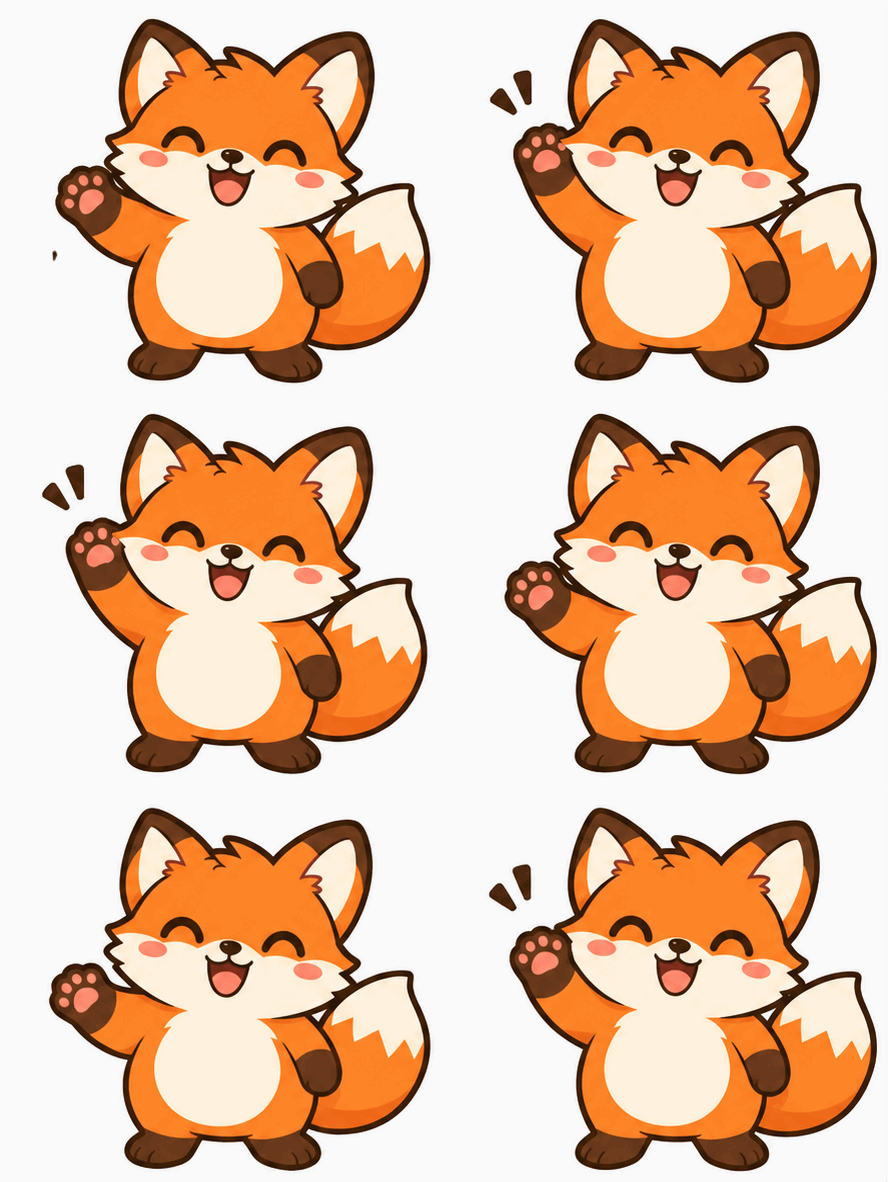
Risultato reale, senza ritocchi
Ridisegno 2x pulito · Creato con questo strumento dal prompt 01 qui sotto.
In breve
Un ingranditore per GIF rende più grande un loop piccolo o morbido, con bordi più puliti e più dettaglio visibile. L'AI ridisegna l'animazione a dimensione maggiore da un fotogramma di riferimento, aggiungendo dettaglio che il file originale non aveva. Lo spazio di lavoro manuale ridimensiona una GIF esistente in modo esatto, senza inventare pixel.
- Input
- Un fotogramma di riferimento più un prompt
- Output
- Un loop GIF più grande
- Modello
- GPT Image 2.6 Flare
- Costo
- La tua quota Felo per esecuzione
Come ingrandire una GIF con l'AI
Carica un fotogramma chiaro, descrivi quanto grande e quanto nitido deve apparire il loop, poi genera la GIF più grande.
 1
Aggiungi un fotogramma di riferimento
Scegli il fotogramma più chiaro alla dimensione che vuoi migliorare.
 2
Descrivi dimensione e dettaglio
Di' quanto grande deve apparire il loop e quali dettagli devono restare nitidi.
 3
Genera e confronta
Accedi per eseguire il modello, scarica la GIF e confrontala con l'originale alla stessa dimensione di visualizzazione.
Prompt per ingrandire una GIF
Prova un ridisegno 2×, un prompt per line art o uno per pixel: ognuno chiede la dimensione e il livello di dettaglio.
- GIF01
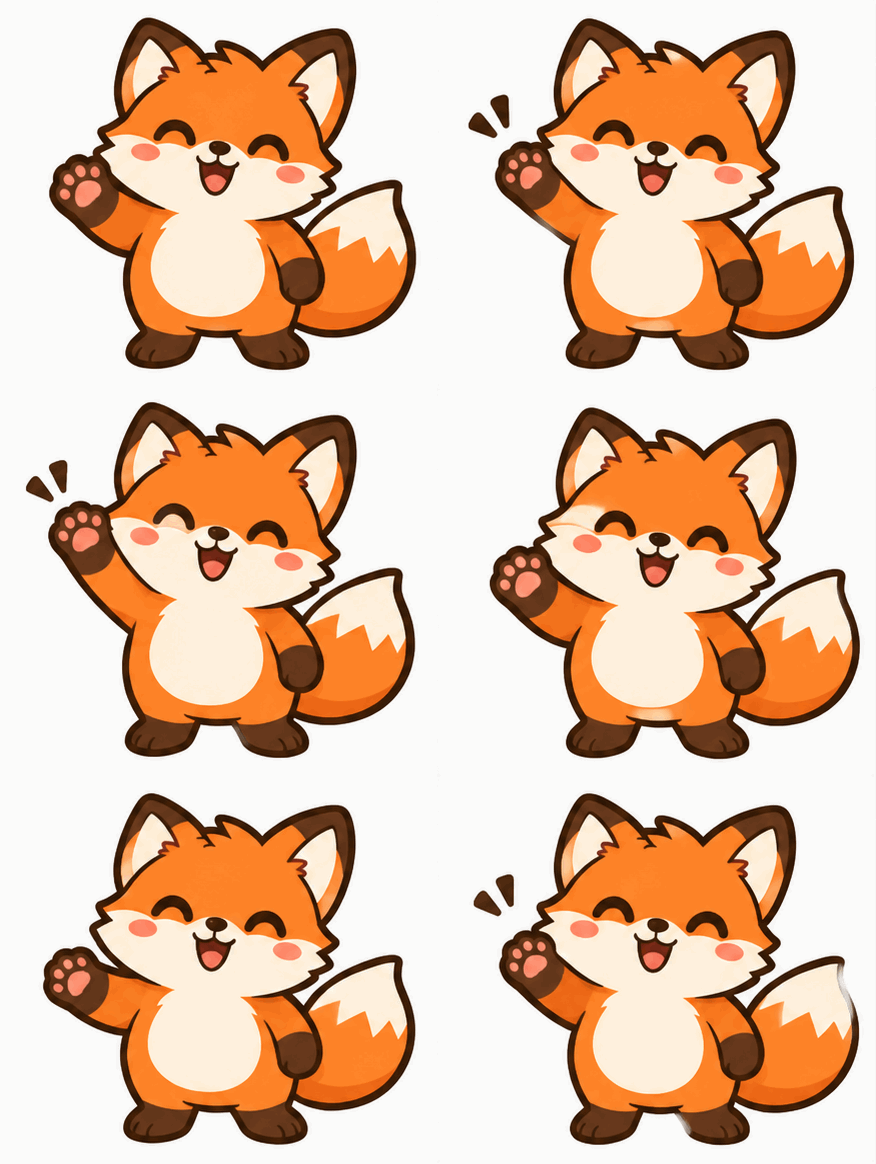
Ridisegno 2x pulito
Il doppio della dimensione, con bordi più nitidi e le stesse pose.
PromptUsando il fotogramma caricato come riferimento, ridisegna l'animazione al doppio della dimensione con bordi puliti e nitidi e la stessa silhouette in ogni fotogramma. Mantieni identici colori, proporzioni e angolazione della camera, e non aggiungere né togliere oggetti.
 GIF
 02
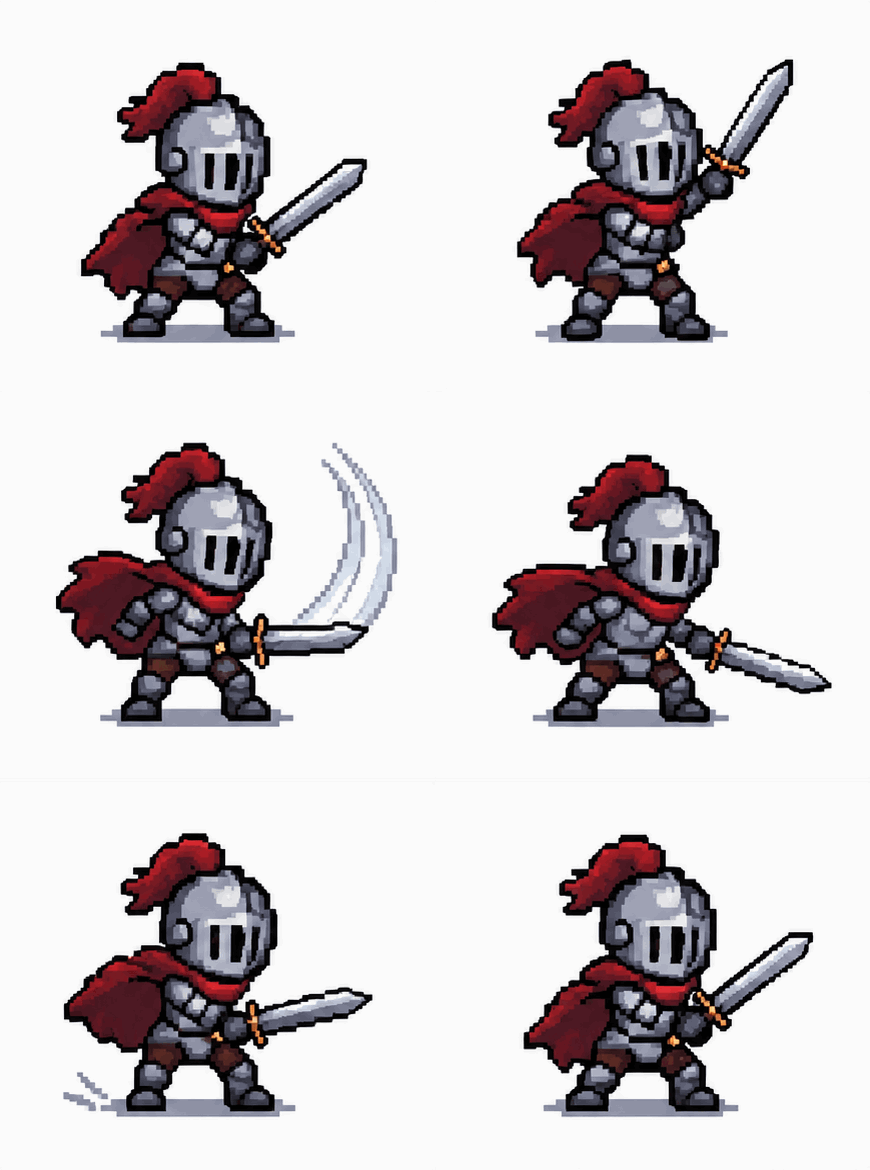
Sticker in line art
Uno schizzo morbido diventa uno sticker nitido con un contorno leggibile.
PromptUsando il fotogramma caricato come riferimento, ridisegna il loop come sticker in line art pulita a una dimensione maggiore. Usa spessore del tratto uniforme, riempimenti pieni e un contorno chiaro intorno al soggetto. Mantieni movimento e posa originali, e rimuovi texture della carta e rumore di fondo.
 GIF
 03
Ingrandimento in stile pixel
Piccola pixel art ingrandita con blocchi nitidi invece che sfocatura.
PromptUsando il fotogramma caricato come riferimento, ingrandisci la pixel art con un fattore intero pulito perché ogni blocco resti nitido e quadrato. Mantieni invariati palette, forma dello sprite e tempi dell'animazione, e non sfumare i bordi. Se la sorgente è un solo fotogramma, anima una breve azione e torna alla prima posa, così la GIF va in loop.
Casi d'uso dell'ingranditore GIF
Usa un loop più grande su schermi di proiezione, pagine prodotto e post social che allargano un file piccolo.

Proiettori e presentazioni
Una piccola GIF di reazione su uno schermo grande ha bisogno di più pixel per restare leggibile.

Pagine prodotto e landing
Un loop mostrato a tutta larghezza di colonna sembra morbido quando è stato creato a 320 pixel di larghezza.

Ripubblicazioni social
Una versione master più grande resiste alla compressione che chat e feed applicano.
Felo a confronto con un editor GIF classico
Un editor classico riordina i fotogrammi che hai già. Felo disegna fotogrammi nuovi a partire dalla tua descrizione.
- Punto di partenza
- Felo: Una frase, più una foto o una GIF quando lo strumento la chiede
- Editor GIF classico: Una clip video o una cartella di fotogrammi
- Come nasce il movimento
- Felo: Il modello disegna ogni fotogramma dalla tua descrizione
- Editor GIF classico: Tagli, ritagli e temporizzi i fotogrammi a mano
- Cambiare stile
- Felo: Riscrivi il prompt: pixel art, plastilina, disegno al tratto o foto
- Editor GIF classico: Filtri sul materiale che hai già
- Testo nel loop
- Felo: Scrivi le parole nel prompt, poi controlla l'ortografia a grandezza piena
- Editor GIF classico: Un livello di testo sopra i fotogrammi
- Configurazione
- Felo: Funziona nel browser dopo l'accesso
- Editor GIF classico: Spesso un'app desktop o mobile da installare
Ridimensiona una GIF esistente in modo esatto
Lo spazio di lavoro manuale ridimensiona una GIF esistente fotogramma per fotogramma nel browser e mantiene i tempi originali.
Come controllare una GIF ingrandita
Confronta il risultato con l'originale alla stessa dimensione di visualizzazione, poi controlla volti, testo e bordi.
- 1
Dettaglio inventato
Un ridisegno AI aggiunge pixel, non dati recuperati. Controlla volti, loghi e testo fotogramma per fotogramma per individuare dettagli cambiati.
- 2
Fotogrammi e movimento
Il loop deve mantenere le stesse pose e gli stessi tempi. Un fotogramma mancante si vede come un'esitazione.
- 3
Bordi e trasparenza
I bordi morbidi possono guadagnare aloni. Controlla il risultato su sfondo chiaro e scuro.
- 4
Peso del file
Raddoppiare larghezza e altezza moltiplica i pixel e la GIF cresce di conseguenza. Controlla il limite di caricamento dell'app che usi.
Pubblicala ovunque si vedano le GIF
Una GIF non richiede player né plug-in: lo stesso file funziona in chat, documenti ed email.
- Discord
- Slack
- Telegram
- X
- Notion
- Google Slides
- Gmail
- iMessage
Gratis per iniziare: crediti e limiti dell'ingrandimento
Puoi scrivere un prompt senza costi; ogni ingrandimento generato conta sulla tua quota Felo.
Gratis per iniziare
Scrivi il prompt e scegli il fotogramma gratis; nulla parte finché non invii.
Cosa consuma quota
Ogni loop generato è una nuova esecuzione sul tuo account Felo, compresi i tentativi.
Limiti di file e formato
L'output è una GIF con 256 colori e nessun audio. I fotogrammi grandi richiedono più tempo per la generazione.
Domande e risposte sull'ingranditore GIF
Come funziona un ingranditore per GIF?
Aggiungi un fotogramma di riferimento, descrivi la versione più grande che vuoi, poi genera e scarica la GIF. L'AI ridisegna il loop a dimensione maggiore.
L'ingrandimento AI mantiene i miei fotogrammi esattamente?
No. L'AI ridisegna il loop da un fotogramma, quindi pose e dettagli possono variare tra un passaggio e l'altro. Lo spazio di lavoro nel browser ridimensiona il file esistente in modo esatto.
La GIF sarà più nitida?
Spesso sì, perché il ridisegno crea bordi puliti alla nuova dimensione. Non può recuperare dettaglio che l'originale non ha mai registrato.
Quanto può diventare grande?
Descrivi la dimensione obiettivo nel prompt e il modello restituisce una GIF più grande. I loop molto grandi richiedono più tempo e producono file più pesanti.
È gratis?
Scrivere un prompt è gratis; ogni generazione usa la tua quota Felo. Il ridimensionamento locale gira nel browser senza consumare quota.
Che file ottengo?
Una GIF con palette da 256 colori e nessun audio. Confronta il download con l'originale alla stessa dimensione di visualizzazione prima di pubblicare.
Tutti gli strumenti GIF di Felo
Tutti i 12 strumenti funzionano nel browser con lo stesso campo di testo. Scegli quello adatto a ciò da cui parti.
 Generatore GIF AITrasforma un momento scritto in una breve GIF in loop con GPT Image 2.6 Flare.
 Immagine in GIFTrasforma una foto ferma in una breve GIF in loop descrivendo un solo movimento.
 Immagini in GIFTrasforma foto ferme in una GIF in loop con l'AI partendo da un'immagine di riferimento, oppure monta i fotogrammi esatti da solo.
 Creatore GIF MemeDescrivi una reazione e ottieni una GIF meme in loop per la chat, con didascalie esatte quando ogni parola deve essere giusta.
 Testo Animato GIFDescrivi parole e movimento e ottieni una GIF di testo animato in loop per titoli, auguri e countdown.
 Sticker AnimatiCrea una GIF sticker animata da un personaggio, un animale o una foto, poi invia il loop in chat.
 GIF per DiscordCrea una GIF per Discord per chat, emoji o avatar, poi controllala rispetto al limite di caricamento attuale.
 Logo Animato GIFDai a un logo esistente una breve animazione GIF con GPT Image 2.6 Flare.
 Pixel Art AnimataTrasforma un personaggio pixel in un loop di riposo, camminata o attacco, poi scarica la GIF come anteprima.
 GIF al contrarioTrasforma un fotogramma di riferimento in una GIF in loop che va avanti e indietro.
 Rimuovi Sfondo GIFDai a una GIF uno sfondo ritagliato e pulito partendo da un fotogramma di riferimento.
Crea la tua GIF ingrandita
Aggiungi un fotogramma, descrivi dimensione e dettaglio che vuoi, poi genera un loop più grande.
Inizia a generare