Rimuovi sfondo GIF con AI
Rimuovi sfondo GIF: libera ogni fotogramma dallo sfondo
Togli lo sfondo, fotogramma per fotogramma, e metti il loop su un nuovo colore, una slide o una pagina prodotto. Nessun riquadro bianco dietro al soggetto.
- Gratis per iniziare
- Basta un'immagine di riferimento
- Uscita GIF
La generazione gira su Felo dopo l'accesso e usa la quota del tuo account. Un soggetto su sfondo uniforme dà il bordo più pulito.
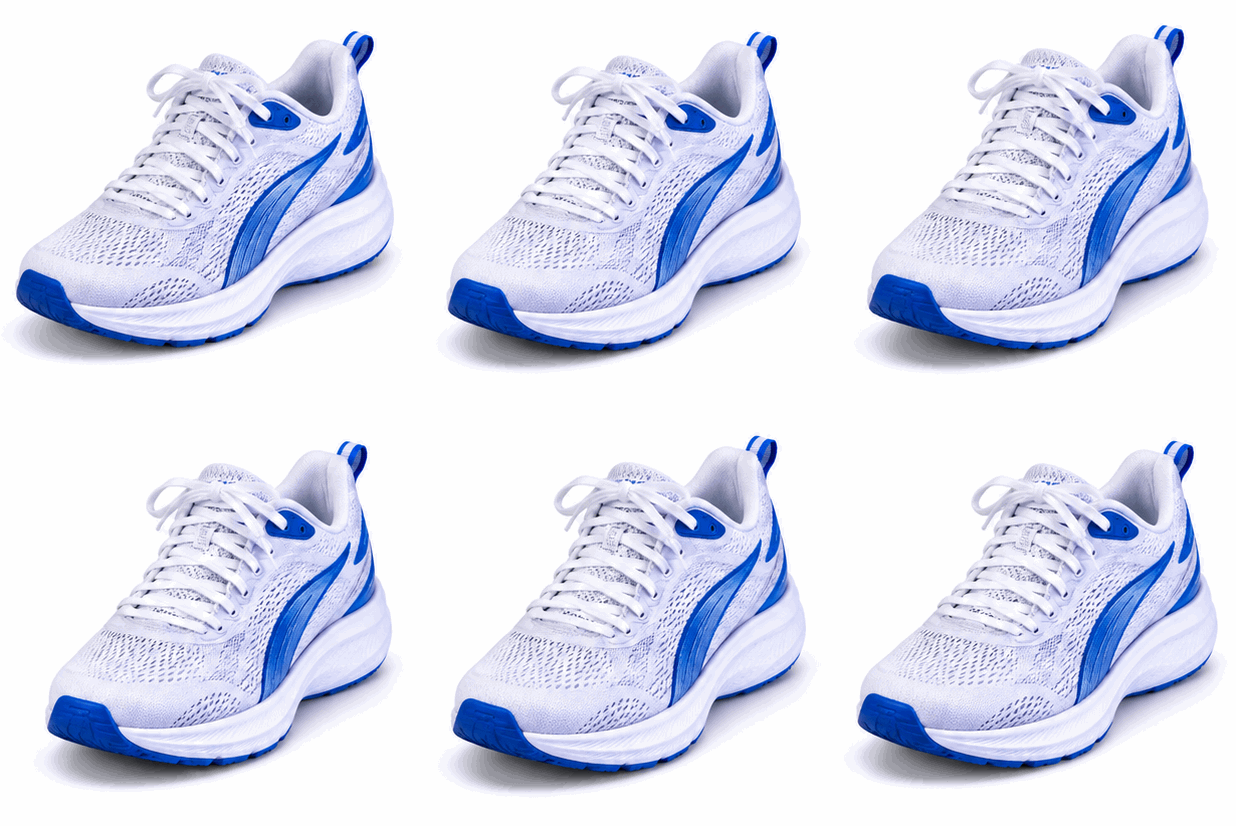 GIF
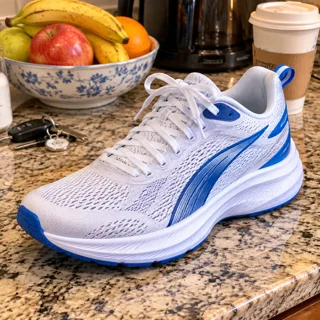
Risultato reale, senza ritocchi
Prodotto su sfondo bianco · Creato con questo strumento dal prompt 01 qui sotto.
In breve
Un rimuovi sfondo per GIF elimina lo sfondo da ogni fotogramma mentre il soggetto continua a muoversi. Il loop può così stare su un nuovo colore, una slide o un foglio di sticker. L'AI ridisegna uno sfondo pulito da un fotogramma di riferimento e lo spazio di lavoro manuale elimina un colore pieno da una GIF esistente. La trasparenza non è garantita, quindi controlla i bordi prima di pubblicare.
- Input
- Un fotogramma di riferimento più un prompt
- Output
- GIF con sfondo pulito
- Modello
- GPT Image 2.6 Flare
- Costo
- La tua quota Felo per esecuzione
Come rimuovere lo sfondo di una GIF
Parti da un fotogramma, indica il soggetto e il nuovo sfondo, poi genera il loop ritagliato e scaricalo.
 1
Aggiungi un fotogramma di riferimento
Scegli un fotogramma in cui il soggetto è ben separato dallo sfondo.
 2
Descrivi il soggetto e il nuovo sfondo
Indica il soggetto, il colore o la scena dello sfondo e mantieni la stessa inquadratura.
 3
Genera e controlla i bordi
Accedi per eseguire il modello, scarica la GIF e controlla capelli, ombre e giuntura del loop.
Prompt per rimuovere lo sfondo di una GIF
Prova un prompt per prodotto, personaggio o cibo: ognuno indica il soggetto e lo sfondo che vuoi.
- GIF01
Prodotto su sfondo bianco
Un prodotto ritagliato in modo pulito su bianco pieno per una pagina di catalogo.
PromptUsando il fotogramma caricato come riferimento, ridisegna il prodotto su sfondo bianco pieno con un'ombra morbida di appoggio. Mantieni invariati forma del prodotto, testo dell'etichetta, colori e angolazione della camera, e lascia il prodotto come unico elemento sulla tela. Poi fai ruotare lentamente il prodotto di qualche grado e tornare indietro, così la GIF va in loop.
 GIF
 02
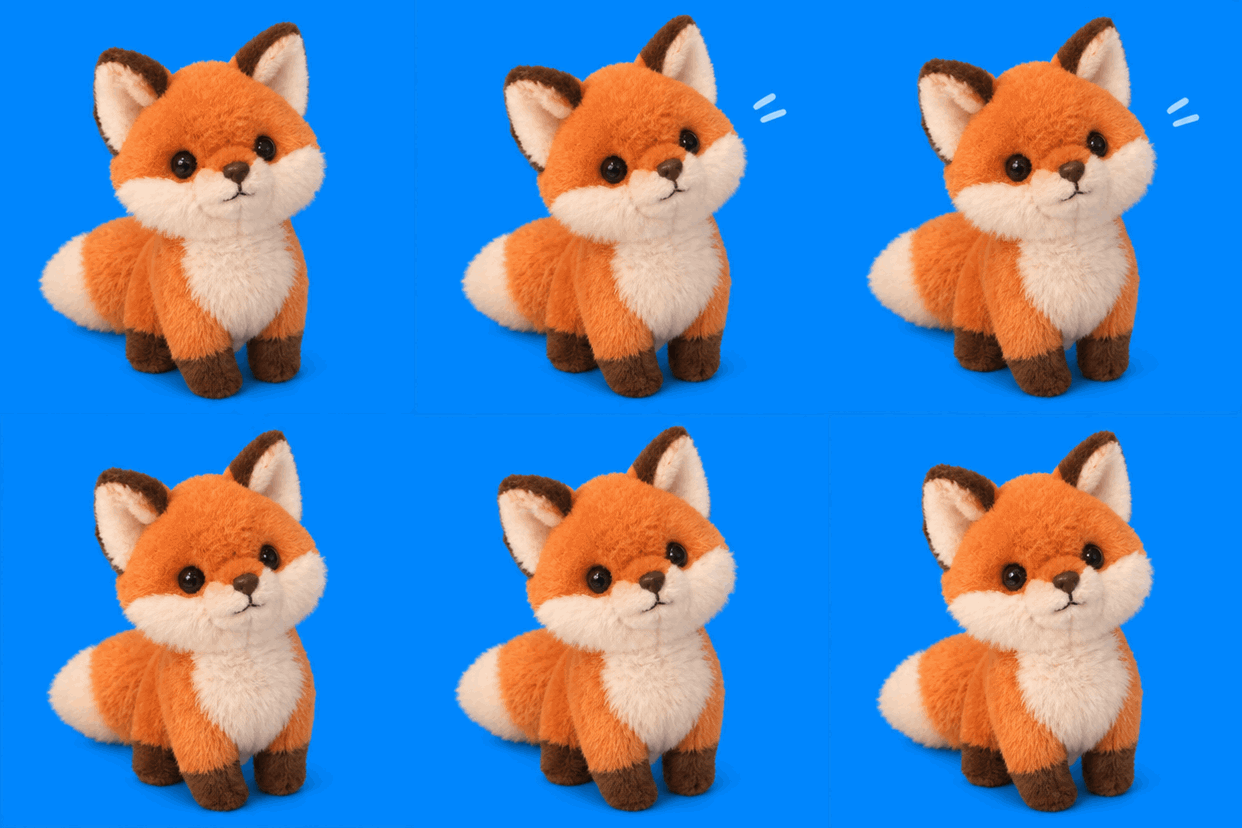
Personaggio su colore di brand
Una mascotte su un solo colore piatto del brand, coerente con una presentazione.
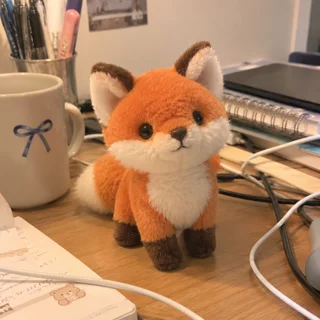
PromptUsando il personaggio caricato come riferimento, collocalo su uno sfondo blu di brand piatto (#0080FF) con un bordo pulito. Mantieni pose, abbigliamento e proporzioni del personaggio, rimuovi ogni altro oggetto di sfondo e non lasciare sfumature o texture. Poi fai oscillare dolcemente il personaggio da un lato e tornare indietro, così la GIF va in loop.
 GIF
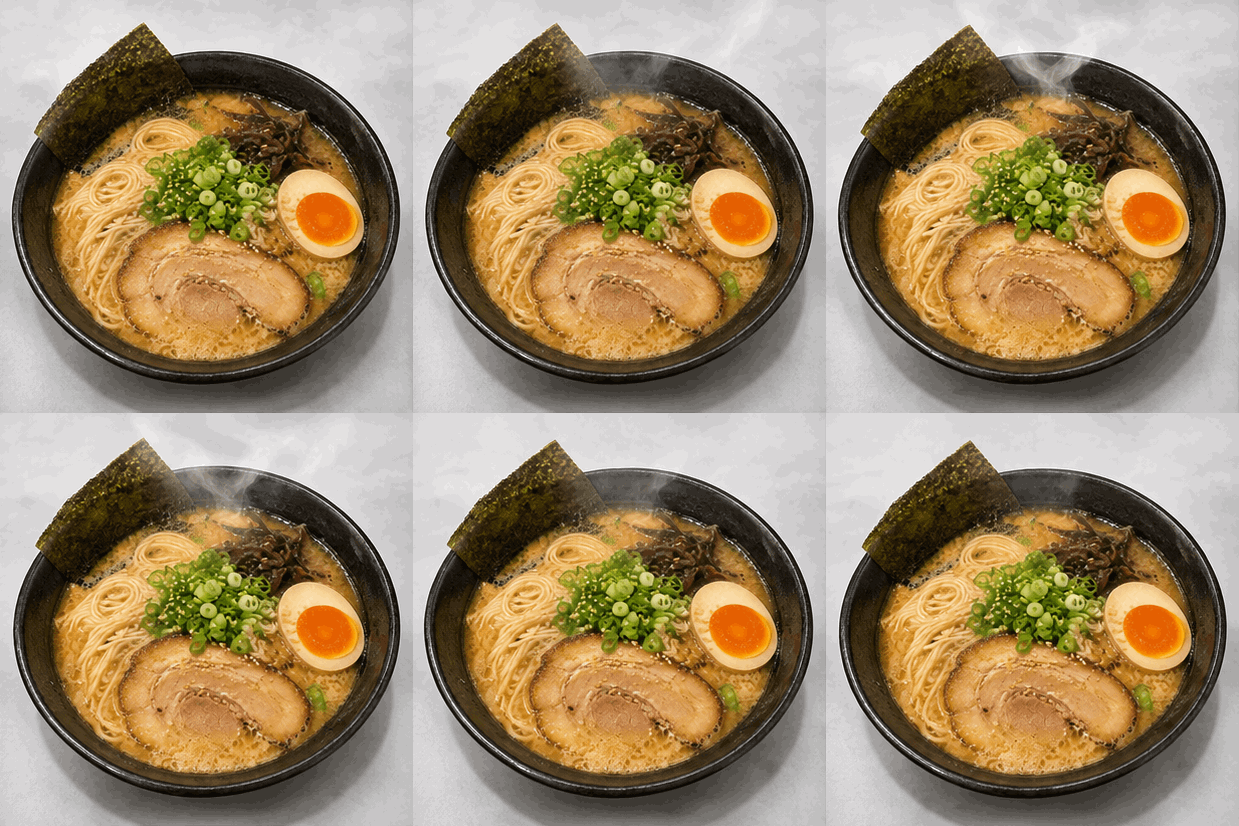
 03
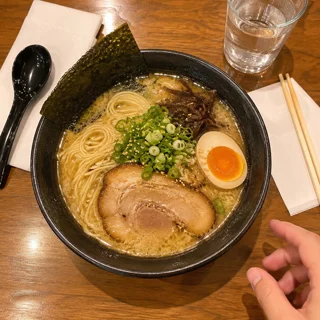
Cibo su un tavolo pulito
Un piatto ritagliato da un tavolo disordinato, in una foto prodotto pulita.
PromptUsando il fotogramma caricato come riferimento, mantieni il piatto e ridisegna lo sfondo come una superficie chiara e pulita grigio chiaro. Aggiungi un'ombra morbida sotto il piatto. Rimuovi tovaglioli, posate e mani, mantieni invariati colori del cibo e porzione, e tieni la stessa angolazione della camera. Poi fai salire dal piatto un sottile filo di vapore che svanisce, così la GIF va in loop.
Casi d'uso del rimuovi sfondo per GIF
Usa un loop ritagliato su pagine prodotto, in chat o in creatività pubblicitaria che cambia colore di sfondo.

Pagine prodotto
Un loop di prodotto sta su una pagina catalogo bianca o su un banner promozionale colorato senza riquadri visibili.

Sticker per la chat
Un loop di un animale o di un gesto si inserisce in un tema di chat con un bordo pulito e nessuna cornice quadrata.

Annunci e presentazioni
Lo stesso loop si riusa in una presentazione e in un post sponsorizzato cambiando il colore dietro.
Felo a confronto con un editor GIF classico
Un editor classico riordina i fotogrammi che hai già. Felo disegna fotogrammi nuovi a partire dalla tua descrizione.
- Punto di partenza
- Felo: Una frase, più una foto o una GIF quando lo strumento la chiede
- Editor GIF classico: Una clip video o una cartella di fotogrammi
- Come nasce il movimento
- Felo: Il modello disegna ogni fotogramma dalla tua descrizione
- Editor GIF classico: Tagli, ritagli e temporizzi i fotogrammi a mano
- Cambiare stile
- Felo: Riscrivi il prompt: pixel art, plastilina, disegno al tratto o foto
- Editor GIF classico: Filtri sul materiale che hai già
- Testo nel loop
- Felo: Scrivi le parole nel prompt, poi controlla l'ortografia a grandezza piena
- Editor GIF classico: Un livello di testo sopra i fotogrammi
- Configurazione
- Felo: Funziona nel browser dopo l'accesso
- Editor GIF classico: Spesso un'app desktop o mobile da installare
Rimuovi uno sfondo pieno da una GIF esistente
Lo spazio di lavoro manuale elimina un colore pieno da un file esistente, fotogramma per fotogramma, ed esporta una GIF con pixel trasparenti.
Come controllare una GIF trasparente
Riproduci il loop su sfondo scuro e chiaro, poi controlla i bordi prima di pubblicare.
- 1
Capelli e bordi sottili
I fili sottili vengono ridisegnati come una frangia dura perché la trasparenza GIF è di un bit. Ritaglia più vicino o scegli una fonte più pulita.
- 2
Sfondo residuo
Cerca un alone bianco, il bordo di un'ombra o una striscia della scena originale lungo il soggetto.
- 3
La trasparenza non è garantita
L'output AI può mantenere uno sfondo pieno o quasi pieno. Lo spazio di lavoro nel browser elimina un colore pieno con la tolleranza quando ti serve trasparenza reale.
- 4
Peso e formato del file
La GIF contiene 256 colori e nessun audio, quindi le sfumature possono creare bande. Confronta il download con il limite di caricamento dell'app che usi.
Pubblicala ovunque si vedano le GIF
Una GIF non richiede player né plug-in: lo stesso file funziona in chat, documenti ed email.
- Discord
- Slack
- Telegram
- X
- Notion
- Google Slides
- Gmail
- iMessage
Gratis per iniziare: crediti e limiti delle GIF ritagliate
Scrivere il prompt è gratis; un ritaglio generato conta sulla tua quota Felo.
Gratis per iniziare
Parti da un fotogramma di riferimento e da un prompt prima di consumare quota.
Cosa consuma quota
Ogni generazione è una nuova esecuzione sul tuo account Felo, compresi i tentativi per un bordo più pulito.
Limiti di file e formato
L'output è una GIF con 256 colori e nessun audio. Trasparenza e dettaglio fine dipendono dal disegno.
Domande e risposte sul rimuovi sfondo per GIF
Come funziona un rimuovi sfondo per GIF?
Aggiungi un fotogramma di riferimento, descrivi il soggetto e il nuovo sfondo, poi genera e scarica la GIF. Ogni fotogramma viene ridisegnato con la stessa inquadratura.
La GIF esportata è trasparente?
Non sempre. L'output AI può includere uno sfondo pieno e la trasparenza GIF è di un bit, senza alpha morbido. Controlla i bordi su sfondo scuro prima di pubblicare.
Posso eliminare un colore da solo?
Sì. Lo spazio di lavoro nel browser rimuove un colore scelto con un'impostazione di tolleranza da una GIF esistente, fotogramma per fotogramma, ed esporta pixel trasparenti.
Cosa succede a capelli e bordi sottili?
Capelli, pelo e ombre diventano una frangia dura perché la GIF non ha trasparenza parziale. Un fotogramma di partenza più pulito e un ritaglio più stretto riducono il problema.
È gratis?
Scrivere un prompt non costa nulla; ogni generazione usa la tua quota Felo. L'eliminazione del colore in locale non consuma quota.
Che file ottengo?
Una GIF con palette da 256 colori e nessun audio. Controlla primo e ultimo fotogramma e il peso del file prima di caricare.
Tutti gli strumenti GIF di Felo
Tutti i 12 strumenti funzionano nel browser con lo stesso campo di testo. Scegli quello adatto a ciò da cui parti.
 Generatore GIF AITrasforma un momento scritto in una breve GIF in loop con GPT Image 2.6 Flare.
 Immagine in GIFTrasforma una foto ferma in una breve GIF in loop descrivendo un solo movimento.
 Immagini in GIFTrasforma foto ferme in una GIF in loop con l'AI partendo da un'immagine di riferimento, oppure monta i fotogrammi esatti da solo.
 Creatore GIF MemeDescrivi una reazione e ottieni una GIF meme in loop per la chat, con didascalie esatte quando ogni parola deve essere giusta.
 Testo Animato GIFDescrivi parole e movimento e ottieni una GIF di testo animato in loop per titoli, auguri e countdown.
 Sticker AnimatiCrea una GIF sticker animata da un personaggio, un animale o una foto, poi invia il loop in chat.
 GIF per DiscordCrea una GIF per Discord per chat, emoji o avatar, poi controllala rispetto al limite di caricamento attuale.
 Logo Animato GIFDai a un logo esistente una breve animazione GIF con GPT Image 2.6 Flare.
 Pixel Art AnimataTrasforma un personaggio pixel in un loop di riposo, camminata o attacco, poi scarica la GIF come anteprima.
 GIF al contrarioTrasforma un fotogramma di riferimento in una GIF in loop che va avanti e indietro.
 Ingrandisci GIFIngrandisci una GIF piccola o sfocata con un ridisegno AI che aggiunge dettaglio a una dimensione maggiore.
Crea la tua GIF ritagliata
Aggiungi un fotogramma, descrivi il soggetto e lo sfondo che vuoi, poi genera.
Inizia a generare