Criador de GIF para Discord
Criador de GIF para Discord: chat, emoji ou avatar
Crie um GIF para um chat do Discord, um emoji personalizado ou um avatar animado. Descreva uma reação e receba um loop curto para o espaço que você tem em mente.
- Grátis para começar
- Uma frase basta
- GIFs para chat, emoji e avatar
Comece grátis com os créditos incluídos em uma conta Felo; entre para gerar e baixar.
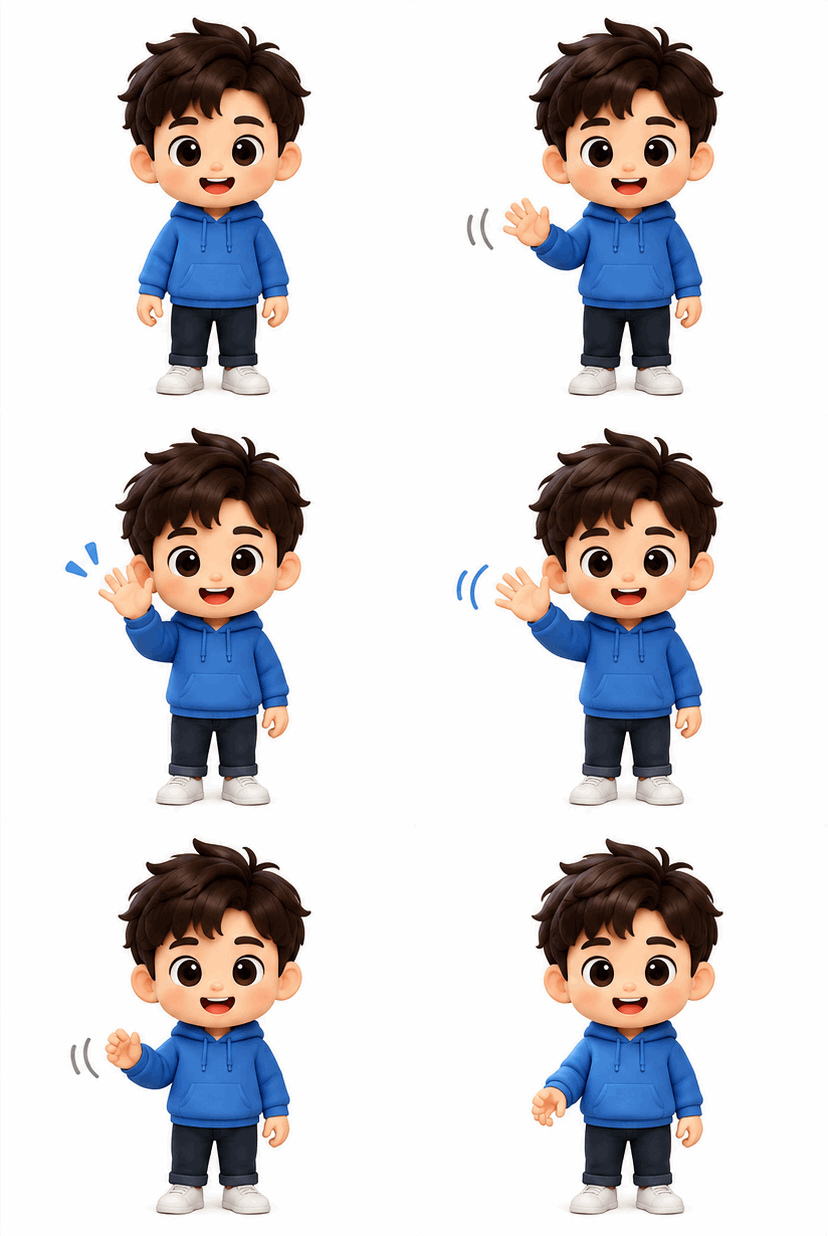 GIF
Resultado real, sem retoques
Aceno para emoji · Feito com esta ferramenta a partir do prompt 01 abaixo.
Resumo rápido
Um criador de GIF para Discord transforma uma descrição escrita em um GIF curto em loop para uma mensagem no chat, um emoji personalizado ou um avatar animado. Serve para donos de servidor e gestores de comunidade que precisam de uma reação sem editar vídeo. O Discord aplica um limite de upload diferente a cada um desses espaços, então confira o número atual antes de gerar.
- Entrada
- Prompt ou imagem existente
- Saída
- GIF para um espaço do Discord
- Modelo
- GPT Image 2.6 Flare
- Limite
- Definido pelo Discord por espaço
Como criar um GIF para o Discord: chat, emoji ou avatar
Escolha o espaço primeiro e depois descreva uma reação curta. Um GIF no tamanho do chat ainda pode ser grande demais para um emoji de servidor, então comece pelo destino.
 1
Escolha o espaço
Decida entre GIF de chat, emoji personalizado ou avatar animado. Cada um pede um recorte e um tamanho de arquivo diferentes.
 2
Descreva uma reação
Indique o personagem e uma única ação, como um aceno ou uma comemoração. Acrescente a dica de recorte, como espaço ao redor da cabeça para um avatar.
 3
Baixe e envie no Discord
Salve o GIF, compare com o limite mostrado na janela de upload e adicione no Discord. Se o Discord recusar, confira o limite de tamanho e a sua permissão para aquele espaço.
Ideias de GIF para Discord: emoji, avatar e loop de anúncio
Um emoji precisa de um gesto forte, um avatar precisa de uma cabeça centralizada e um anúncio precisa de um loop largo. Toque em um cartão para carregar o prompt e edite o personagem.
- GIF01
Aceno para emoji
Um gesto único legível para um emoji de servidor.
PromptEmoji animado de um personagem pequeno acenando uma vez, assunto único, formas fortes, fundo liso, centralizado, volta ao primeiro quadro, legível em tamanho pequeno, sem texto.
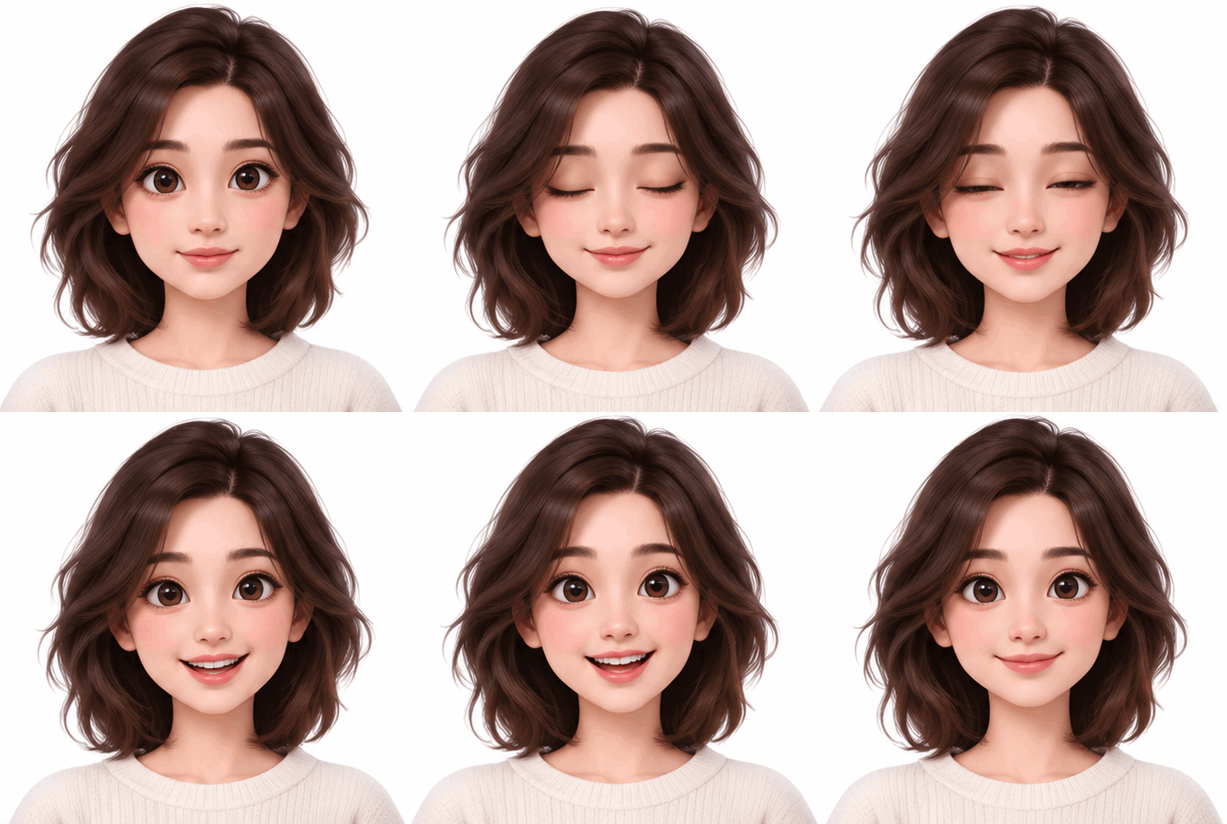 GIF02
Loop para avatar
Um loop centralizado de cabeça e ombros para recorte de avatar.
PromptAvatar animado de um personagem piscando e sorrindo, cabeça e ombros centralizados, espaço ao redor da cabeça para recorte circular, fundo liso, volta ao primeiro quadro, sem texto.
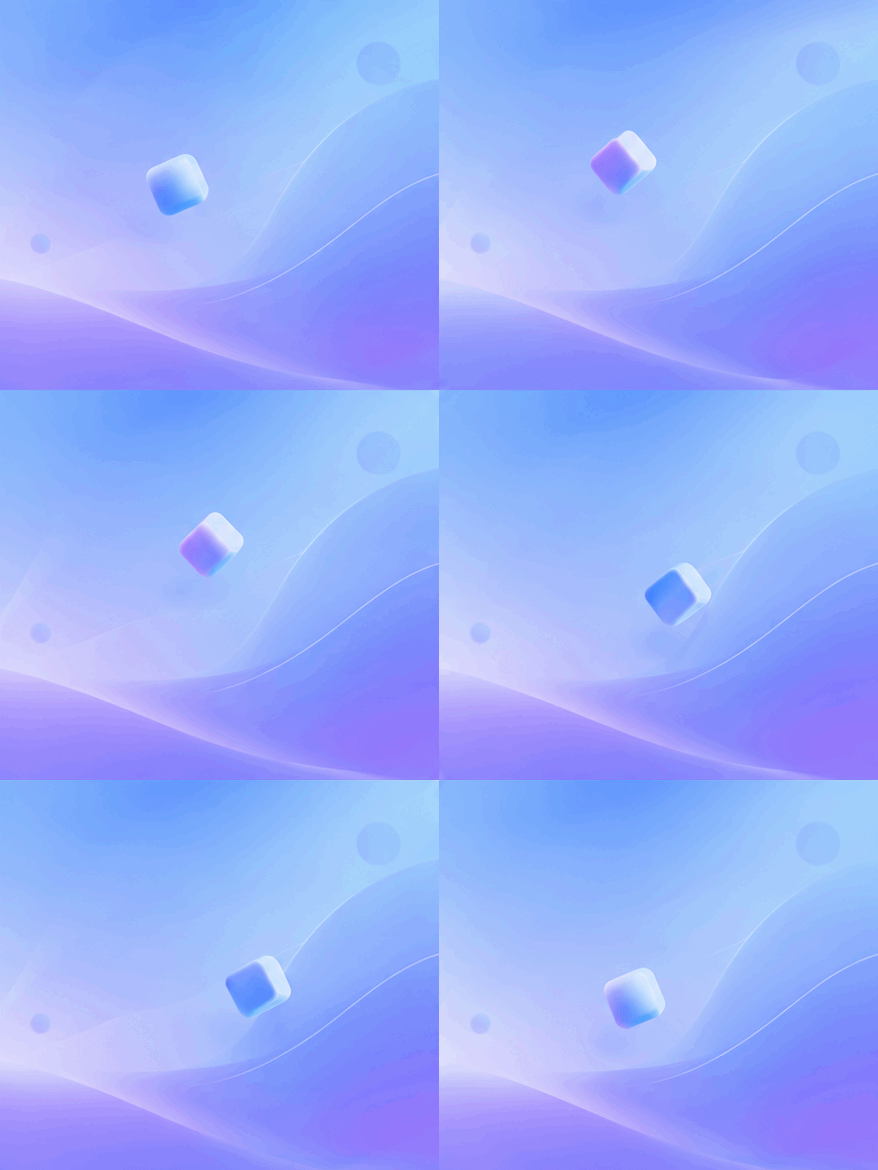 GIF03
Loop de anúncio
Um loop largo e lento para um post de lançamento ou evento.
PromptLoop animado largo para um anúncio de servidor, fundo em gradiente suave com uma pequena forma flutuando, movimento lento, volta ao primeiro quadro, sem texto.
Melhores lugares para usar um GIF no Discord
Emoji de servidor, avatares e posts de anúncio são os três pontos comuns. Cada um pede um recorte e um tamanho diferentes.

Emoji de servidor
Donos de servidor podem adicionar um emoji de reação para lançamentos ou vitórias. Um gesto forte se lê melhor que uma cena detalhada no tamanho de emoji.

Avatar animado
Gestores de comunidade podem usar um loop centralizado como avatar pessoal. Deixe espaço ao redor da cabeça para o recorte circular manter o rosto.

Posts de anúncio
Um loop largo e lento funciona em um anúncio de lançamento ou post de evento. Mantenha o movimento suave para o texto continuar legível.
Felo x editor de GIF tradicional
Um editor tradicional reorganiza os quadros que você já tem. O Felo desenha quadros novos a partir da sua descrição.
- Ponto de partida
- Felo: Uma frase, mais uma foto ou GIF quando a ferramenta pede
- Editor de GIF tradicional: Um clipe de vídeo ou uma pasta de quadros
- Como o movimento surge
- Felo: O modelo desenha cada quadro com base na descrição
- Editor de GIF tradicional: Você corta, recorta e ajusta o tempo dos quadros à mão
- Trocar o estilo
- Felo: Reescreva o prompt: pixel art, massinha, traço ou foto
- Editor de GIF tradicional: Filtros sobre o material que você já tem
- Texto no loop
- Felo: Escreva as palavras no prompt e confira a grafia em tamanho real
- Editor de GIF tradicional: Uma camada de texto por cima dos quadros
- Instalação
- Felo: Funciona no navegador depois do login
- Editor de GIF tradicional: Muitas vezes exige instalar um app no computador ou celular
Limites de tamanho e verificações de upload no Discord
O Discord define o limite de tamanho de cada espaço, e a janela de upload mostra o número atual. Confira esse número e o recorte antes de enviar.
- 1
O limite do espaço
Compare o arquivo exportado com o limite mostrado na janela de upload para chat, emoji ou avatar. Ajuste antes do upload, não depois de uma recusa.
- 2
O recorte
Confira o recorte circular do avatar ou a prévia pequena do emoji no Discord. Mantenha o assunto centralizado e com espaço ao redor.
- 3
Leitura em tamanho pequeno
Diminua o GIF até ele ficar do tamanho que aparece no chat. Formas fortes e um único assunto sobrevivem; linhas finas e texto pequeno desaparecem.
- 4
Permissão e plano
Confirme que o seu cargo pode adicionar um emoji personalizado e que a sua conta pode usar a opção de avatar. Um arquivo correto ainda falha sem a permissão.
Publique onde GIFs rodam
Um GIF não precisa de player nem plugin, então o mesmo arquivo funciona em chats, documentos e e-mail.
- Discord
- Slack
- Telegram
- X
- Notion
- Google Slides
- Gmail
- iMessage
Grátis para começar: créditos e limites de GIF no Discord
Sim, começa grátis: uma conta Felo inclui créditos gratuitos, e os planos pagos acrescentam mais.
Grátis para começar
Toda conta Felo inclui créditos gratuitos, então o primeiro GIF para Discord não custa nada. Não é preciso cartão de crédito para testar.
Créditos por geração
Cada GIF usa créditos, e os planos pagos aumentam a franquia. Escolha o espaço primeiro para não gastar créditos no recorte errado.
Valem os limites do Discord
O Discord define o limite de tamanho de cada espaço. O número na janela de upload decide se um GIF correto é aceito.
Perguntas sobre GIF no Discord: tamanho, upload e avatar
Qual é o limite de tamanho de GIF no Discord?
O Discord dá a cada espaço um limite próprio, mostrado na janela de upload. Confira esse número antes de gerar, porque o mesmo GIF pode caber em uma mensagem e falhar como emoji personalizado.
Como enviar um GIF como emoji no Discord?
Um emoji personalizado é adicionado a um servidor que você administra, não enviado no chat. Abra as configurações de emoji do servidor, envie o arquivo e dê um nome, se o seu cargo permitir.
Por que o Discord recusou meu GIF?
Na maioria das vezes o arquivo passa do limite de tamanho do espaço ou a sua conta não tem permissão para aquele espaço. Compare o tamanho exportado com o limite da janela de upload e então reduza ou simplifique o GIF.
Posso usar AI para criar um GIF para o Discord?
Sim, descreva a reação ou a pose, baixe um loop curto e envie no Discord. A saída da AI varia, então confira como fica no tamanho pequeno primeiro.
Posso criar um avatar animado no Discord?
Sim, quando a sua conta e as regras atuais permitirem avatar animado. Gere um loop centralizado com espaço ao redor da cabeça e confira o recorte circular.
Preciso de Nitro para um GIF no Discord?
Depende do espaço e das regras de plano atuais do Discord. Confira as configurações de avatar e emoji no Discord antes de gerar um conjunto que você não vai poder usar.
Todas as ferramentas de GIF do Felo
As 12 ferramentas funcionam no navegador com o mesmo campo de texto. Escolha a que combina com o que você tem em mãos.
 Gerador de GIF com AITransforme uma cena escrita em um GIF curto em loop com o GPT Image 2.6 Flare.
 Imagem para GIF com AITransforme uma foto estática em um GIF curto em loop descrevendo um único movimento.
 Imagens para GIFTransforme fotos estáticas em um GIF em loop com AI a partir de uma imagem de referência, ou monte os quadros exatos você mesmo.
 Criador de meme GIFDescreva uma reação e receba um GIF de meme em loop para o chat, com legendas exatas quando cada palavra precisa estar certa.
 Gerador de GIF de textoDescreva suas palavras e o movimento e receba um GIF de texto animado em loop para títulos, saudações e contagens.
 Criador de figurinhas animadasCrie um GIF de figurinha animada a partir de um personagem, um pet ou uma foto e envie o loop no chat.
 Gerador de logotipo animadoDê ao logotipo que você já tem uma animação curta em GIF com o GPT Image 2.6 Flare.
 Gerador de GIF em pixelTransforme um personagem em pixel art em um loop ocioso, de caminhada ou de ataque e baixe o GIF como prévia.
 GIF reversoTransforme um quadro de referência em um loop de GIF que reproduz para frente e para trás.
 Removedor de fundo de GIFDê a um GIF um fundo recortado e limpo a partir de um quadro de referência.
 Ampliador de GIFAmplie um GIF pequeno ou desfocado com um redesenho por AI que acrescenta detalhe em tamanho maior.
Crie seu primeiro GIF para Discord
Escolha o espaço, descreva uma reação e baixe um loop que caiba na janela de upload.
Criar um GIF para Discord