Imagens para GIF com AI
Imagens para GIF: transforme suas fotos em um loop animado com AI
Envie uma ou mais imagens estáticas, descreva o loop que você quer e receba um GIF sem câmera nem software de edição. Bom para ângulos de produto, passos de tutorial e progresso de arte.
- Grátis para experimentar
- Uma imagem de referência basta
- Saída em GIF
Entre para gerar: o pedido continua na Felo com GPT Image 2.6 Flare e saída em GIF já selecionados. A geração usa os créditos da sua conta.
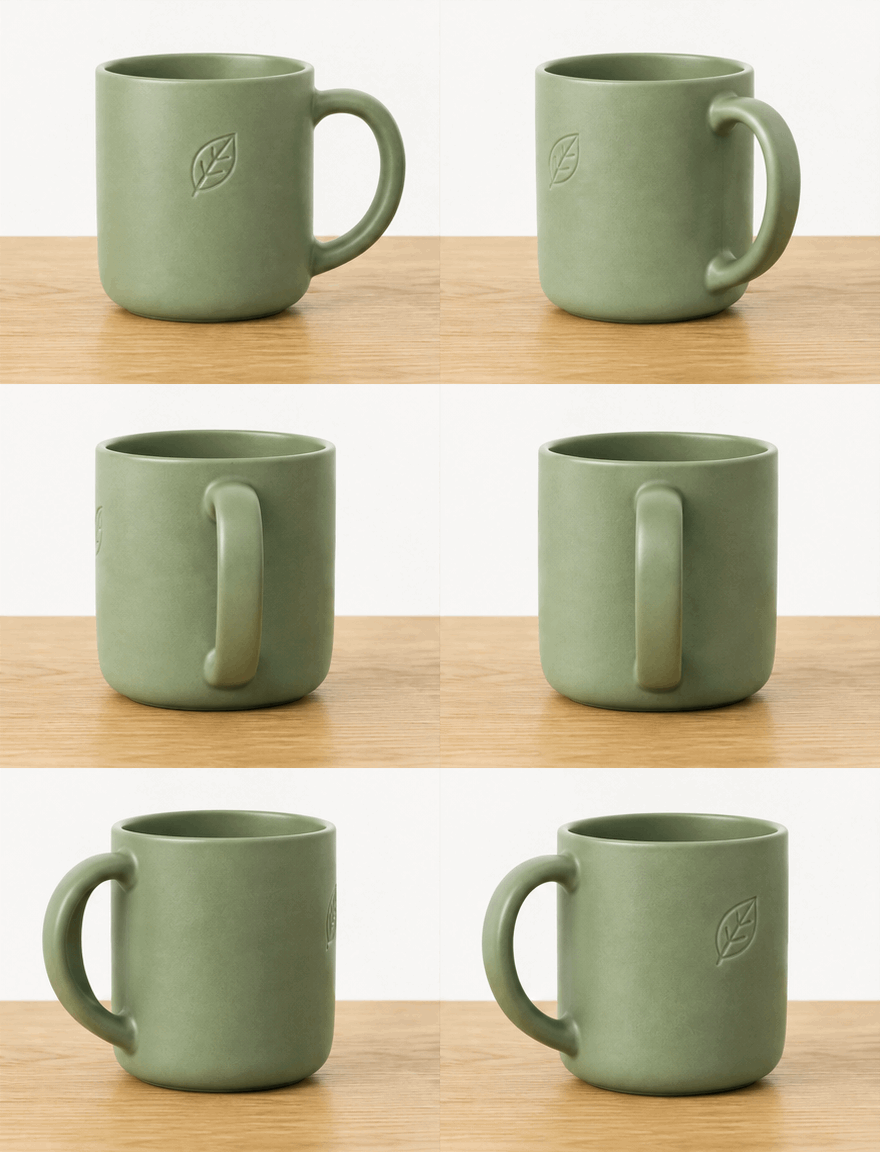 GIF
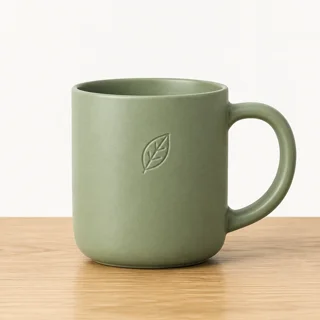
Resultado real, sem retoques
Giro de produto · Feito com esta ferramenta a partir do prompt 01 abaixo.
Resumo rápido
Uma ferramenta de imagens para GIF transforma um conjunto de fotos estáticas em uma animação em loop. A AI pode construir o movimento a partir de uma imagem de referência. Uma sequência exata pode ser montada com tempo por quadro quando os quadros precisam ficar como estão.
- Entrada
- Pelo menos uma imagem de referência
- Saída
- Um GIF em loop a partir das suas fotos
- Modelo
- GPT Image 2.6 Flare
- Custo
- Grátis para experimentar; créditos após login
Como transformar imagens em GIF
Envie uma imagem estática de referência, descreva o movimento e baixe o loop gerado.
 1
Adicione uma imagem de referência
Envie uma imagem clara do assunto; um segundo ângulo ajuda. O modelo a usa como o quadro em torno do qual tudo é desenhado.
 2
Descreva o loop
Diga o que se move, até onde e como volta ao início. Um movimento por prompt gera um loop mais limpo.
 3
Gere e baixe
Entre na conta para rodar o GPT Image 2.6 Flare com a saída em GIF selecionada. Baixe o arquivo quando a emenda e as bordas estiverem certas.
Prompts de imagens para GIF para usar
Cada predefinição preenche a caixa de prompt; acrescente a imagem estática que ela deve animar.
- GIF01
Giro de produto
Uma foto de produto vira uma rotação lenta que termina no ângulo inicial.
PromptUse a imagem enviada como quadro de referência. Anime o produto em uma rotação de mesa giratória lenta e uniforme que volta ao ângulo inicial, cerca de 3 segundos por loop. Mantenha fundo, iluminação, texto do rótulo e proporções sem alterações, e feche o loop no ângulo inicial.
 GIF
 02
Do esboço à arte final
Duas imagens viram uma revelação curta do traço à peça finalizada.
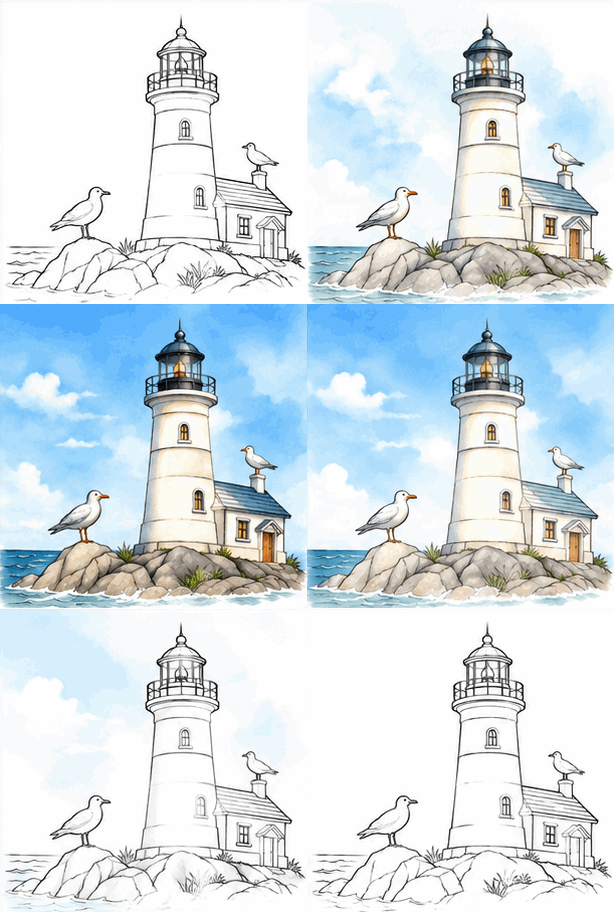
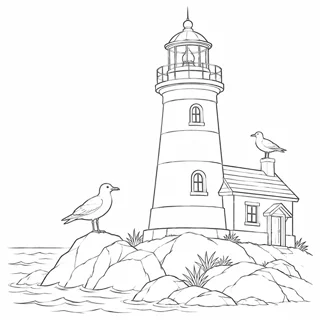
PromptUse as imagens enviadas como quadros de referência: a primeira é o esboço a traço e a segunda é a arte colorida finalizada. Anime uma revelação desenhada à mão do esboço até a imagem final, segure o quadro final por um instante e volte ao esboço para o loop se repetir. Mantenha a mesma tela e não acrescente objetos novos.
 GIF
 03
Vapor e fumaça
Uma foto de bebida quente ou de vela ganha vapor subindo devagar.
PromptUse a foto enviada como quadro de referência. Acrescente vapor fino e lento subindo da xícara e indo de leve para um lado. Deixe o vapor voltar à mesma forma para o loop ser contínuo. Mantenha a xícara, a mesa, as sombras e qualquer texto visível sem alterações.
Bons usos para um loop de imagem para GIF
Estas são as sequências que as pessoas já têm como fotos estáticas.

Páginas de produto
Transforme uma foto de produto limpa em um loop de rotação lenta para um anúncio ou uma listagem. Mantenha rótulo e fundo estáveis.

Passos de tutorial
Um par antes e depois vira uma revelação curta que mostra a mudança. Uma mudança por loop já basta.

Arte e processo
Mostre um esboço se tornando a peça finalizada. Segure o quadro final por um instante para o público registrar o resultado.
Felo x editor de GIF tradicional
Um editor tradicional reorganiza os quadros que você já tem. O Felo desenha quadros novos a partir da sua descrição.
- Ponto de partida
- Felo: Uma frase, mais uma foto ou GIF quando a ferramenta pede
- Editor de GIF tradicional: Um clipe de vídeo ou uma pasta de quadros
- Como o movimento surge
- Felo: O modelo desenha cada quadro com base na descrição
- Editor de GIF tradicional: Você corta, recorta e ajusta o tempo dos quadros à mão
- Trocar o estilo
- Felo: Reescreva o prompt: pixel art, massinha, traço ou foto
- Editor de GIF tradicional: Filtros sobre o material que você já tem
- Texto no loop
- Felo: Escreva as palavras no prompt e confira a grafia em tamanho real
- Editor de GIF tradicional: Uma camada de texto por cima dos quadros
- Instalação
- Felo: Funciona no navegador depois do login
- Editor de GIF tradicional: Muitas vezes exige instalar um app no computador ou celular
Monte imagens estáticas em um GIF no navegador
Para ordem de quadros exata e tempo por quadro, o montador transforma as suas imagens estáticas em um GIF sem modelo.
Verificações em imagens para GIF antes de publicar
Confira a emenda do loop, as bordas, qualquer texto e o tamanho do arquivo antes de o loop sair.
- 1
Emenda do loop
O último quadro deve fluir para o primeiro. Uma pequena pausa na junção é o sinal mais comum.
- 2
Bordas e fundo
Olhe o contorno do produto, as sombras e as linhas do fundo. Quadros desenhados pelo modelo podem tremer nessas bordas.
- 3
Texto no quadro
Logotipos e rótulos são redesenhados a cada quadro e costumam se deslocar. Mantenha-os parados ou confira cada quadro.
- 4
Tamanho e paleta
O GIF para em 256 cores, então gradientes de foto podem criar faixas. Loops mais longos também significam arquivos maiores.
Publique onde GIFs rodam
Um GIF não precisa de player nem plugin, então o mesmo arquivo funciona em chats, documentos e e-mail.
- Discord
- Slack
- Telegram
- X
- Notion
- Google Slides
- Gmail
- iMessage
Grátis para começar: créditos e limites do GIF
A caixa de prompt é grátis para abrir, a geração usa créditos e o formato acrescenta alguns limites.
Grátis para começar
Abrir a caixa de prompt e o montador de quadros não custa nada. Você pode anexar uma imagem de referência e escrever um prompt antes de entrar na conta.
Créditos de geração
A geração com AI roda na Felo e usa a franquia da sua conta. Cada tentativa, inclusive a que você descarta, é uma execução.
Limites do arquivo GIF
A saída tem 256 cores por quadro e nenhum áudio. O montador do navegador aceita de 2 a 160 imagens estáticas, cada uma de até 25 MB.
Perguntas frequentes sobre imagens para GIF
Como transformar imagens em GIF com AI?
Adicione pelo menos uma imagem de referência, descreva o movimento e entre na conta para gerar um GIF em loop. O GPT Image 2.6 Flare e a saída em GIF já vêm selecionados.
Quantas imagens posso usar?
A geração com AI parte de uma imagem de referência e aceita ângulos extras. O montador do navegador aceita de 2 a 160 imagens estáticas.
A AI consegue animar uma imagem estática?
A AI desenha quadros novos ao redor da sua imagem de referência, então pode inventar movimento. Ela não reproduz os seus arquivos como slideshow, e o resultado pode diferir do original.
Posso controlar o tempo de cada quadro?
Só no montador do navegador, que define um atraso de 20 ms a 10.000 ms por quadro. A geração com AI define o ritmo a partir do prompt.
O GIF vai ficar igual às minhas fotos?
Não exatamente. O modelo redesenha a cena, então texturas, bordas e textos pequenos podem mudar entre execuções. Para quadros exatos, monte os arquivos no navegador.
Imagens para GIF com AI é grátis?
A caixa de prompt e o montador do navegador são grátis para abrir. A geração com AI na Felo usa os créditos da sua conta, e cada tentativa conta.
Todas as ferramentas de GIF do Felo
As 12 ferramentas funcionam no navegador com o mesmo campo de texto. Escolha a que combina com o que você tem em mãos.
 Gerador de GIF com AITransforme uma cena escrita em um GIF curto em loop com o GPT Image 2.6 Flare.
 Imagem para GIF com AITransforme uma foto estática em um GIF curto em loop descrevendo um único movimento.
 Criador de meme GIFDescreva uma reação e receba um GIF de meme em loop para o chat, com legendas exatas quando cada palavra precisa estar certa.
 Gerador de GIF de textoDescreva suas palavras e o movimento e receba um GIF de texto animado em loop para títulos, saudações e contagens.
 Criador de figurinhas animadasCrie um GIF de figurinha animada a partir de um personagem, um pet ou uma foto e envie o loop no chat.
 Criador de GIF para DiscordCrie um GIF para o Discord: chat, emoji personalizado ou avatar, conferindo o limite de upload atual.
 Gerador de logotipo animadoDê ao logotipo que você já tem uma animação curta em GIF com o GPT Image 2.6 Flare.
 Gerador de GIF em pixelTransforme um personagem em pixel art em um loop ocioso, de caminhada ou de ataque e baixe o GIF como prévia.
 GIF reversoTransforme um quadro de referência em um loop de GIF que reproduz para frente e para trás.
 Removedor de fundo de GIFDê a um GIF um fundo recortado e limpo a partir de um quadro de referência.
 Ampliador de GIFAmplie um GIF pequeno ou desfocado com um redesenho por AI que acrescenta detalhe em tamanho maior.
Transforme suas imagens em GIF
Envie uma imagem estática de referência, descreva a movimentação e gere um GIF em loop para publicar.
Gerar um GIF de imagem