Ampliador de GIF com AI
Ampliador de GIF: deixe um GIF pequeno ou desfocado maior e mais nítido
Deixe um loop pequeno ou desfocado maior e mais limpo, para ele aguentar slides, páginas de produto e feeds sociais. O movimento mantém o ritmo original.
- Grátis para começar
- Uma imagem de referência basta
- Saída em GIF
Depois do login, a geração usa a sua cota da Felo. Um quadro de referência limpo dá o resultado mais nítido.
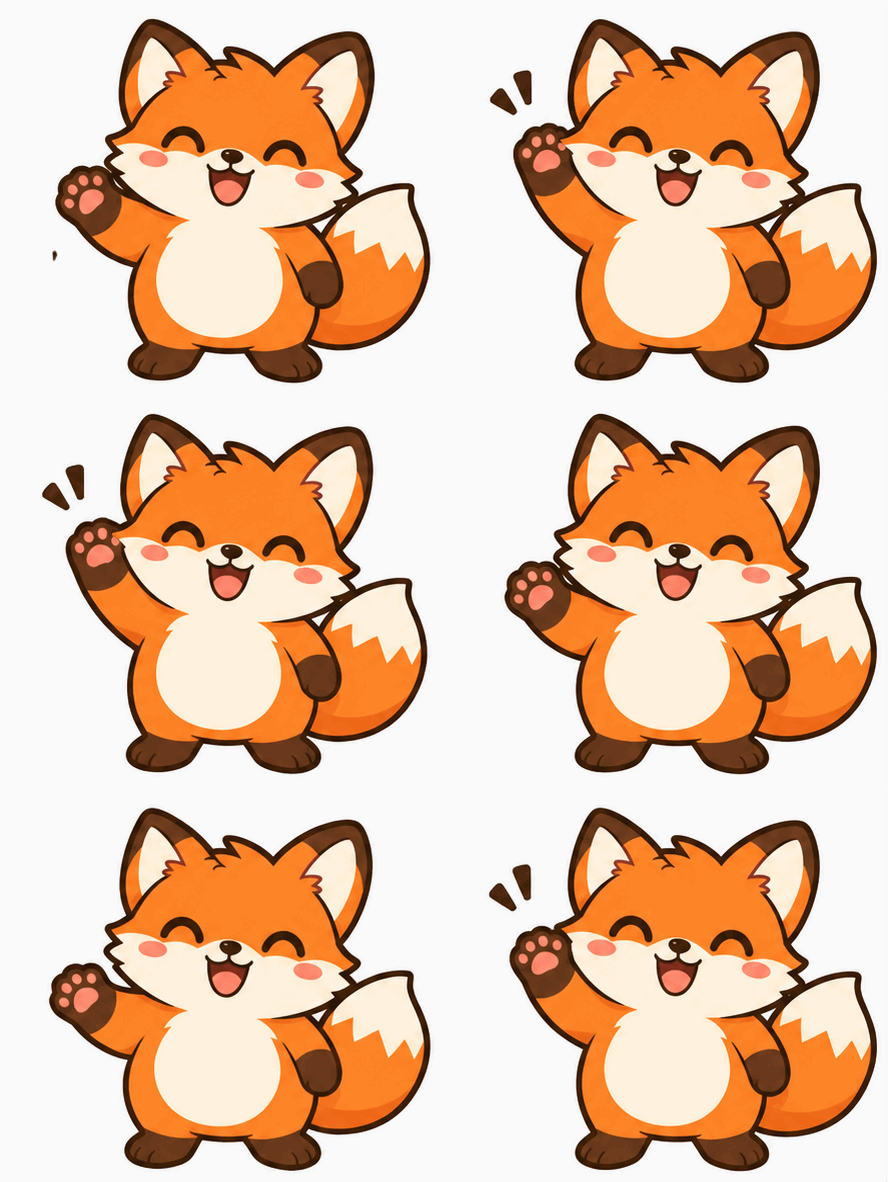 GIF

Resultado real, sem retoques
Redesenho 2x limpo · Feito com esta ferramenta a partir do prompt 01 abaixo.
Resumo rápido
Um ampliador de GIF deixa um loop pequeno ou suave maior, com bordas mais limpas e mais detalhe visível. A AI redesenha a animação em tamanho maior a partir de um quadro de referência, o que acrescenta detalhe que o arquivo original nunca teve. O espaço de trabalho manual redimensiona um GIF existente com exatidão, sem inventar pixels.
- Entrada
- Um quadro de referência e um prompt
- Saída
- Um loop de GIF maior
- Modelo
- GPT Image 2.6 Flare
- Custo
- Sua cota da Felo por execução
Como ampliar um GIF com AI
Carregue um quadro nítido, descreva o tamanho e a nitidez que o loop deve ter e gere o GIF maior.
 1
Adicione um quadro de referência
Escolha o quadro mais nítido, no tamanho que você quer melhorar.
 2
Descreva o tamanho e o detalhe
Diga o tamanho que o loop deve ter e quais detalhes devem continuar nítidos.
 3
Gere e compare
Entre na conta para rodar o modelo, baixe o GIF e compare com o original no mesmo tamanho de exibição.
Prompts de ampliador de GIF para experimentar
Experimente um redesenho 2×, um prompt de arte de linha ou de pixel; cada um pede o tamanho e o nível de detalhe.
- GIF01
Redesenho 2x limpo
O dobro do tamanho, com bordas mais nítidas e as mesmas poses.
PromptUsando o quadro enviado como referência, redesenhe a animação com o dobro do tamanho, bordas limpas e nítidas e a mesma silhueta em todos os quadros. Mantenha cores, proporções e ângulo de câmera idênticos, e não acrescente nem remova objetos.
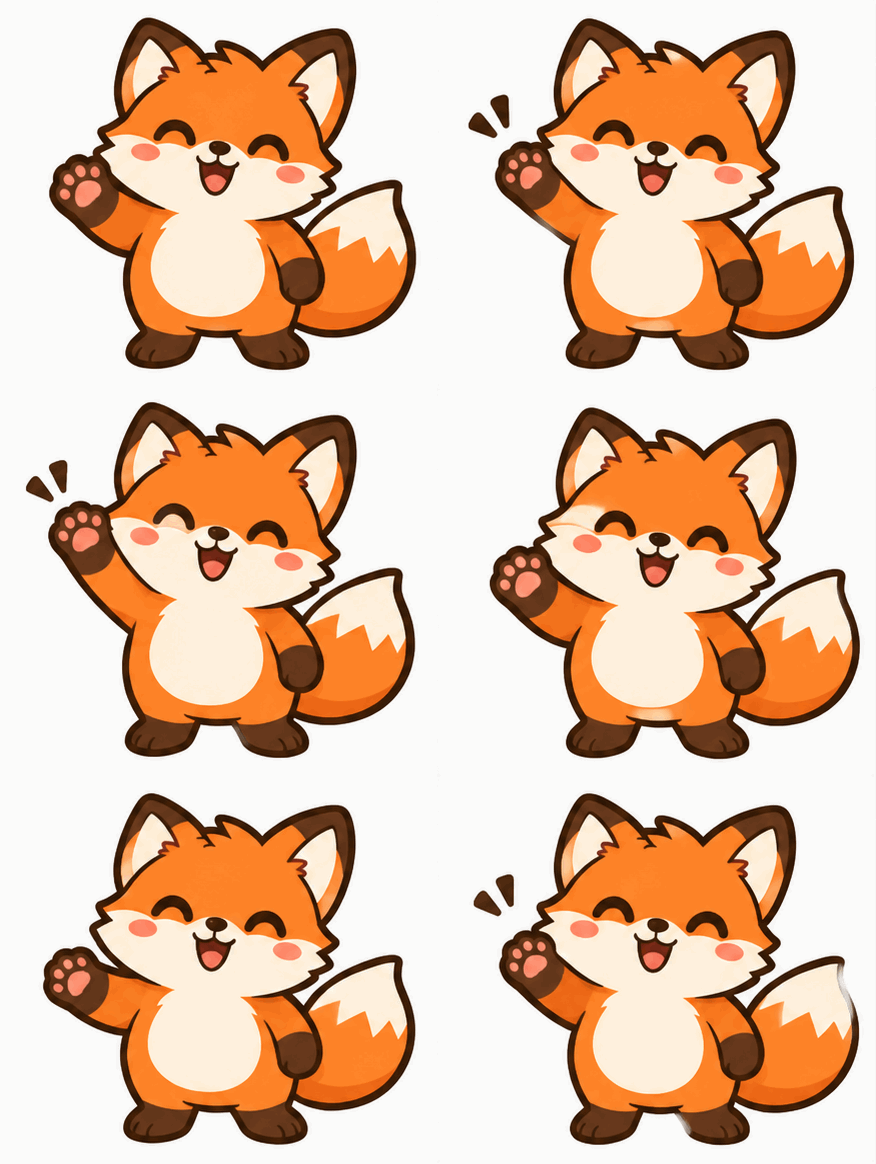 GIF
 02
Figurinha em arte de linha
Um esboço suave vira uma figurinha nítida com contorno legível.
PromptUsando o quadro enviado como referência, redesenhe o loop como uma figurinha limpa de arte de linha em tamanho maior. Use espessura de traço uniforme, preenchimentos chapados e um contorno claro ao redor do assunto. Mantenha o movimento e a pose originais, e remova a textura de papel e o ruído do fundo.
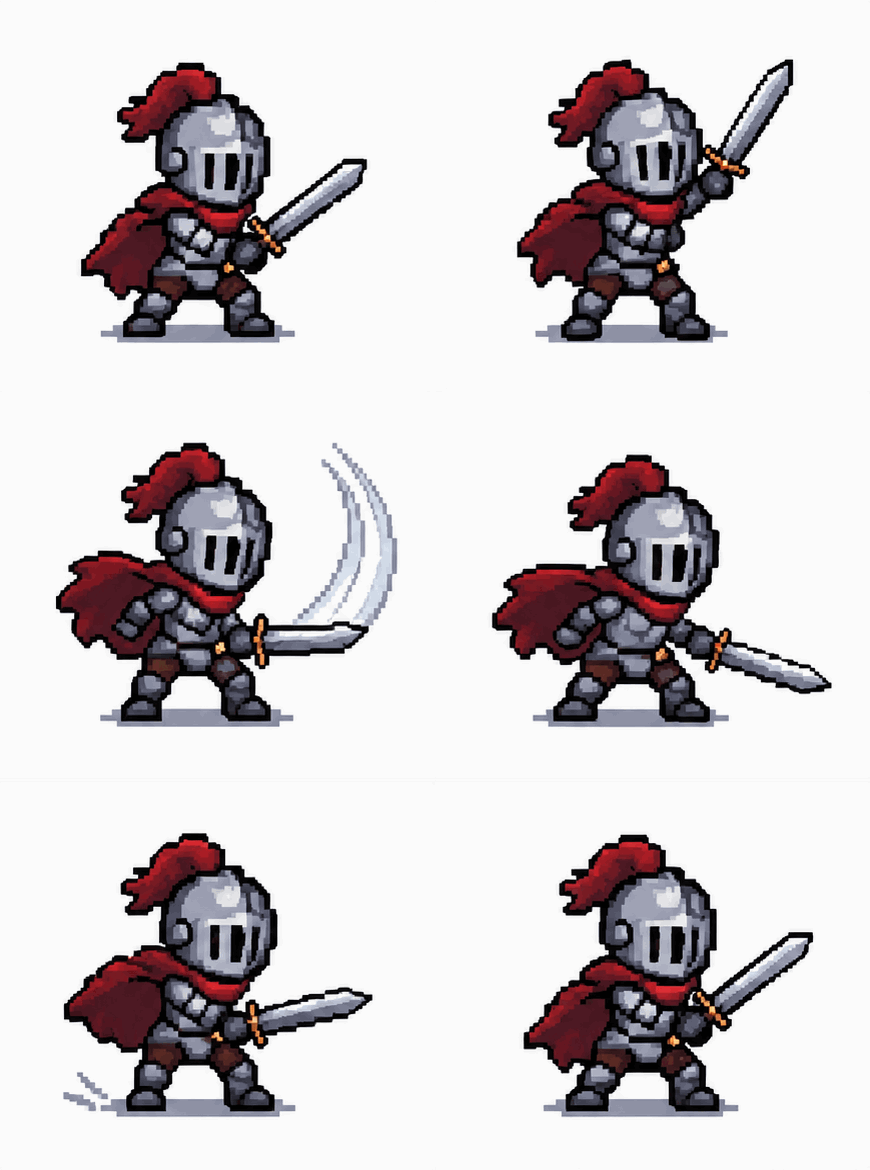 GIF
 03
Ampliação em estilo pixel
Pixel art pequena ampliada com blocos nítidos em vez de desfoque.
PromptUsando o quadro enviado como referência, amplie a pixel art por um fator inteiro limpo para cada bloco continuar nítido e quadrado. Mantenha a paleta, a forma do sprite e o tempo da animação sem alterações, e não suavize as bordas em desfoque. Se a origem for um único quadro, anime uma ação curta e volte à primeira pose para que o GIF fique em loop.
Casos de uso do ampliador de GIF
Use um loop maior em telas de projeção, páginas de produto e posts sociais que esticam um arquivo pequeno.

Projetores e apresentações
Um GIF de reação pequeno em uma tela grande precisa de mais pixels para continuar legível.

Produto e landing pages
Um loop exibido na largura total da coluna parece suave quando foi feito com 320 pixels de largura.

Reposts sociais
Uma versão master maior sobrevive à compressão que apps de chat e feeds aplicam.
Felo x editor de GIF tradicional
Um editor tradicional reorganiza os quadros que você já tem. O Felo desenha quadros novos a partir da sua descrição.
- Ponto de partida
- Felo: Uma frase, mais uma foto ou GIF quando a ferramenta pede
- Editor de GIF tradicional: Um clipe de vídeo ou uma pasta de quadros
- Como o movimento surge
- Felo: O modelo desenha cada quadro com base na descrição
- Editor de GIF tradicional: Você corta, recorta e ajusta o tempo dos quadros à mão
- Trocar o estilo
- Felo: Reescreva o prompt: pixel art, massinha, traço ou foto
- Editor de GIF tradicional: Filtros sobre o material que você já tem
- Texto no loop
- Felo: Escreva as palavras no prompt e confira a grafia em tamanho real
- Editor de GIF tradicional: Uma camada de texto por cima dos quadros
- Instalação
- Felo: Funciona no navegador depois do login
- Editor de GIF tradicional: Muitas vezes exige instalar um app no computador ou celular
Redimensione um GIF existente com exatidão
O espaço de trabalho manual redimensiona um GIF existente quadro a quadro no navegador e mantém o tempo original.
Como conferir um GIF ampliado
Compare o resultado com o original no mesmo tamanho de exibição e depois confira rostos, texto e bordas.
- 1
Detalhe que foi inventado
Um redesenho por AI acrescenta pixels, não dados recuperados. Confira rostos, logotipos e texto quadro a quadro em busca de detalhe alterado.
- 2
Quadros e movimento
O loop deve manter as mesmas poses e o mesmo tempo. Um quadro perdido aparece como travamento.
- 3
Bordas e transparência
Bordas suaves podem ganhar halos. Confira o resultado em fundo claro e escuro.
- 4
Tamanho do arquivo
Dobrar largura e altura multiplica a contagem de pixels, e o GIF cresce junto. Confira o limite de upload do app que você usa.
Publique onde GIFs rodam
Um GIF não precisa de player nem plugin, então o mesmo arquivo funciona em chats, documentos e e-mail.
- Discord
- Slack
- Telegram
- X
- Notion
- Google Slides
- Gmail
- iMessage
Grátis para começar: créditos e limites de ampliação
Você pode rascunhar um prompt sem custo; cada ampliação gerada consome a sua cota da Felo.
Grátis para começar
Rascunhe o prompt e escolha o quadro de graça; nada roda até você enviar.
O que consome cota
Cada loop gerado é uma nova execução na sua conta Felo, incluindo novas tentativas.
Limites de arquivo e formato
A saída é um GIF com 256 cores e sem áudio. Quadros grandes levam mais tempo para gerar.
Perguntas e respostas sobre o ampliador de GIF
Como funciona um ampliador de GIF?
Adicione um quadro de referência, descreva a versão maior que você quer, gere e baixe o GIF. A AI redesenha o loop em tamanho maior.
A ampliação por AI mantém meus quadros exatamente?
Não. A AI redesenha o loop a partir de um quadro, então poses e detalhes podem mudar entre passagens. O espaço de trabalho no navegador redimensiona o arquivo existente com exatidão.
O GIF vai ficar mais nítido?
Muitas vezes sim, porque o redesenho cria bordas limpas no novo tamanho. Ele não recupera detalhe que o original nunca registrou.
Quanto maior ele pode ficar?
Você descreve o tamanho desejado no prompt e o modelo devolve um GIF maior. Loops muito grandes levam mais tempo e geram arquivos mais pesados.
É grátis?
Rascunhar um prompt é grátis; cada geração usa a sua cota da Felo. O redimensionamento local roda no navegador sem cota.
Qual arquivo eu recebo?
Um GIF com paleta de 256 cores e sem áudio. Compare o download com o original no mesmo tamanho de exibição antes de publicar.
Todas as ferramentas de GIF do Felo
As 12 ferramentas funcionam no navegador com o mesmo campo de texto. Escolha a que combina com o que você tem em mãos.
 Gerador de GIF com AITransforme uma cena escrita em um GIF curto em loop com o GPT Image 2.6 Flare.
 Imagem para GIF com AITransforme uma foto estática em um GIF curto em loop descrevendo um único movimento.
 Imagens para GIFTransforme fotos estáticas em um GIF em loop com AI a partir de uma imagem de referência, ou monte os quadros exatos você mesmo.
 Criador de meme GIFDescreva uma reação e receba um GIF de meme em loop para o chat, com legendas exatas quando cada palavra precisa estar certa.
 Gerador de GIF de textoDescreva suas palavras e o movimento e receba um GIF de texto animado em loop para títulos, saudações e contagens.
 Criador de figurinhas animadasCrie um GIF de figurinha animada a partir de um personagem, um pet ou uma foto e envie o loop no chat.
 Criador de GIF para DiscordCrie um GIF para o Discord: chat, emoji personalizado ou avatar, conferindo o limite de upload atual.
 Gerador de logotipo animadoDê ao logotipo que você já tem uma animação curta em GIF com o GPT Image 2.6 Flare.
 Gerador de GIF em pixelTransforme um personagem em pixel art em um loop ocioso, de caminhada ou de ataque e baixe o GIF como prévia.
 GIF reversoTransforme um quadro de referência em um loop de GIF que reproduz para frente e para trás.
 Removedor de fundo de GIFDê a um GIF um fundo recortado e limpo a partir de um quadro de referência.
Faça seu GIF ampliado
Adicione um quadro, descreva o tamanho e o detalhe que você quer e gere um loop maior.
Começar a gerar