Removedor de fundo de GIF com AI
Removedor de fundo de GIF: limpe o fundo em todos os quadros
Remova o fundo quadro a quadro e coloque o loop em uma nova cor, um slide ou uma página de produto. Sem caixa branca atrás do assunto.
- Grátis para começar
- Uma imagem de referência basta
- Saída em GIF
A geração roda na Felo depois do login e usa a cota da sua conta. Um assunto em fundo liso dá a borda mais limpa.
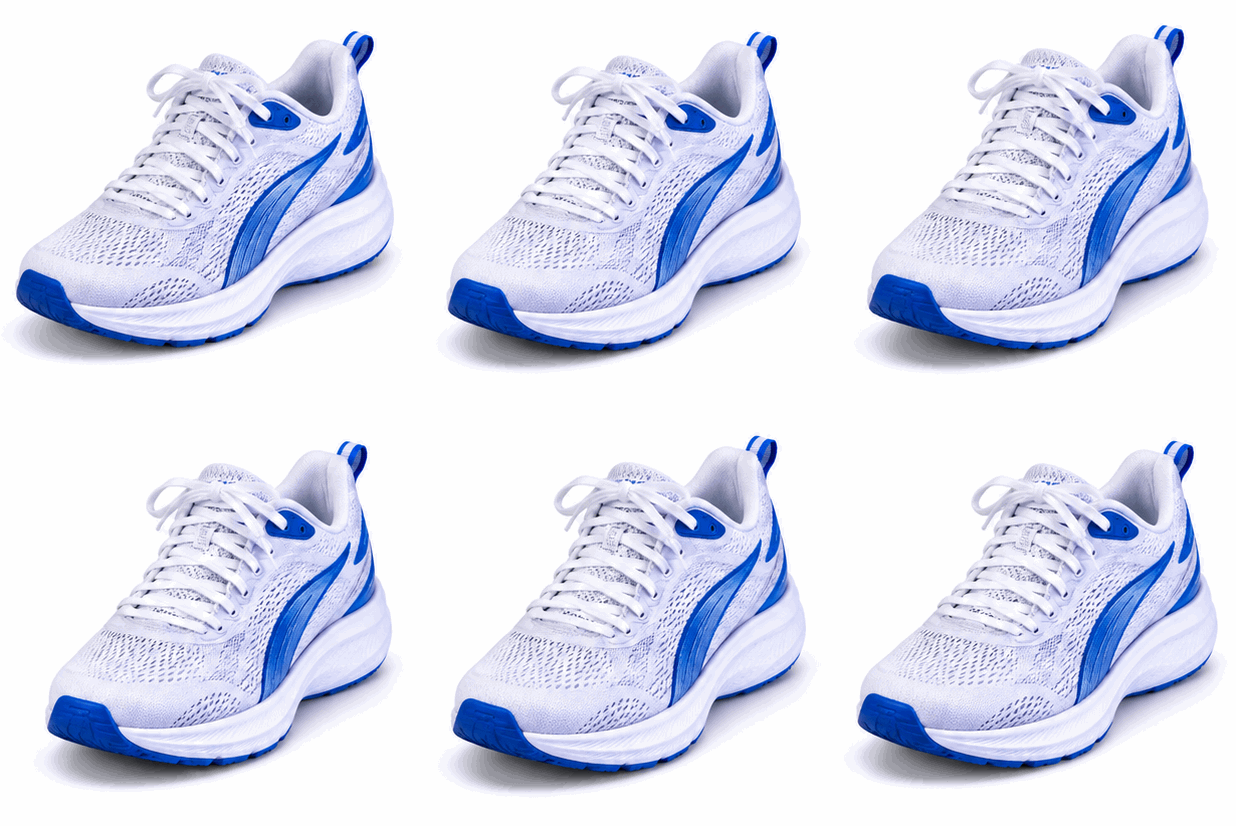 GIF
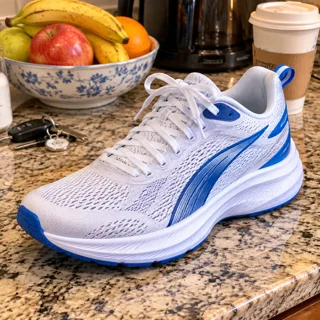
Resultado real, sem retoques
Produto em fundo branco · Feito com esta ferramenta a partir do prompt 01 abaixo.
Resumo rápido
Um removedor de fundo de GIF limpa o fundo de todos os quadros enquanto o assunto continua se movendo. O loop pode então ficar sobre uma nova cor, um slide ou uma folha de figurinhas. A AI redesenha um fundo limpo a partir de um quadro de referência, e o espaço de trabalho manual recorta uma cor sólida de um GIF existente. A transparência não é garantida, então confira as bordas antes de publicar.
- Entrada
- Um quadro de referência e um prompt
- Saída
- GIF com fundo limpo
- Modelo
- GPT Image 2.6 Flare
- Custo
- Sua cota da Felo por execução
Como remover o fundo de um GIF
Comece com um quadro, indique o assunto e o novo fundo, gere o loop recortado e baixe.
 1
Adicione um quadro de referência
Escolha um quadro com o assunto claramente separado do fundo.
 2
Descreva o assunto e o novo fundo
Indique o assunto, a cor ou a cena do fundo e mantenha o enquadramento igual.
 3
Gere e confira as bordas
Entre na conta para rodar o modelo, baixe o GIF e inspecione cabelo, sombras e a emenda do loop.
Prompts de removedor de fundo de GIF para experimentar
Experimente um prompt de produto, personagem ou comida; cada um preenche o assunto e o fundo que você quer.
- GIF01
Produto em fundo branco
Um produto recortado limpo sobre branco para uma página de catálogo.
PromptUsando o quadro enviado como referência, redesenhe o produto em um fundo branco liso com uma sombra de contato suave. Mantenha a forma do produto, o texto do rótulo, as cores e o ângulo de câmera sem alterações, e deixe o produto como única coisa na tela. Depois faça o produto girar devagar alguns graus e voltar, para que o GIF fique em loop.
 GIF
 02
Personagem em cor da marca
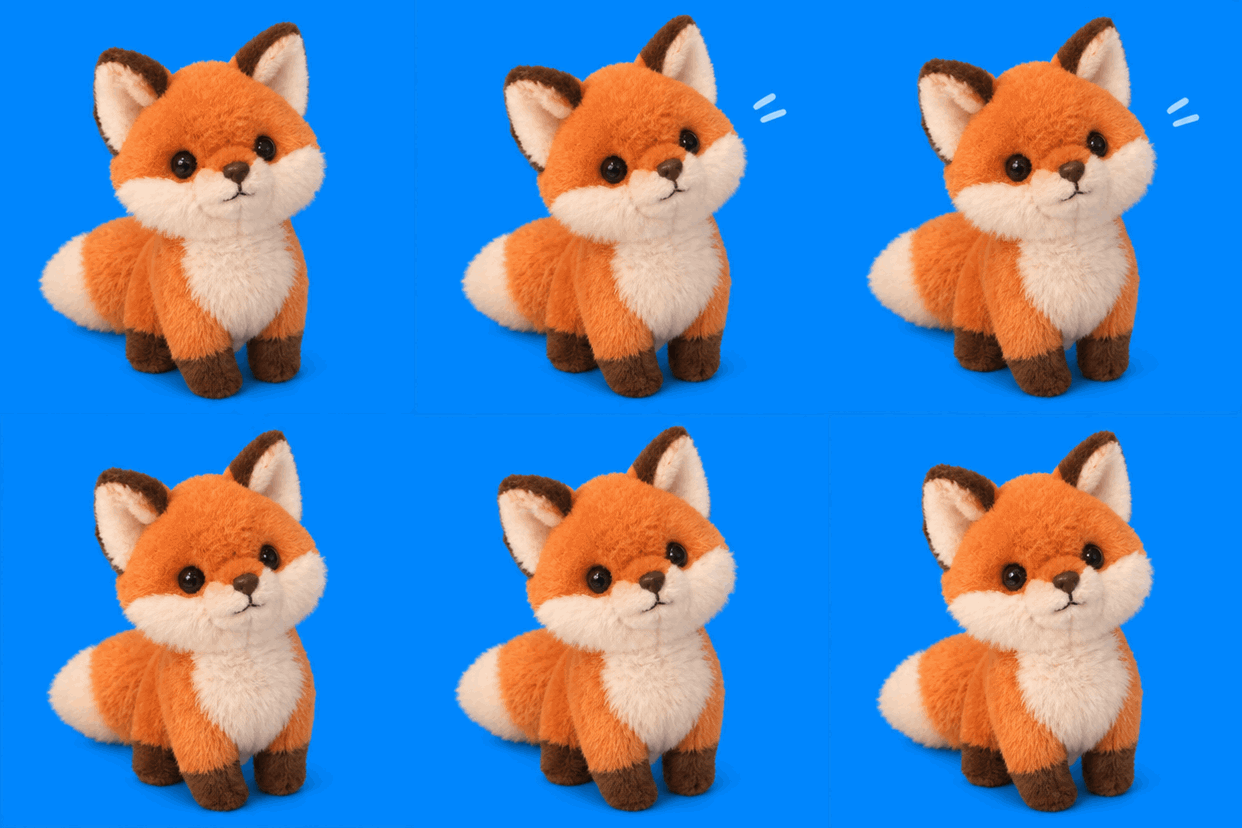
Um mascote sobre uma cor chapada da marca que combina com um slide.
PromptUsando o personagem enviado como referência, coloque-o em um fundo chapado azul da marca (#0080FF) com borda limpa. Mantenha a pose, a roupa e as proporções do personagem, remova todos os outros objetos do fundo e não deixe gradiente nem textura atrás. Depois faça o personagem balançar de leve para um lado e voltar, para que o GIF fique em loop.
 GIF
 03
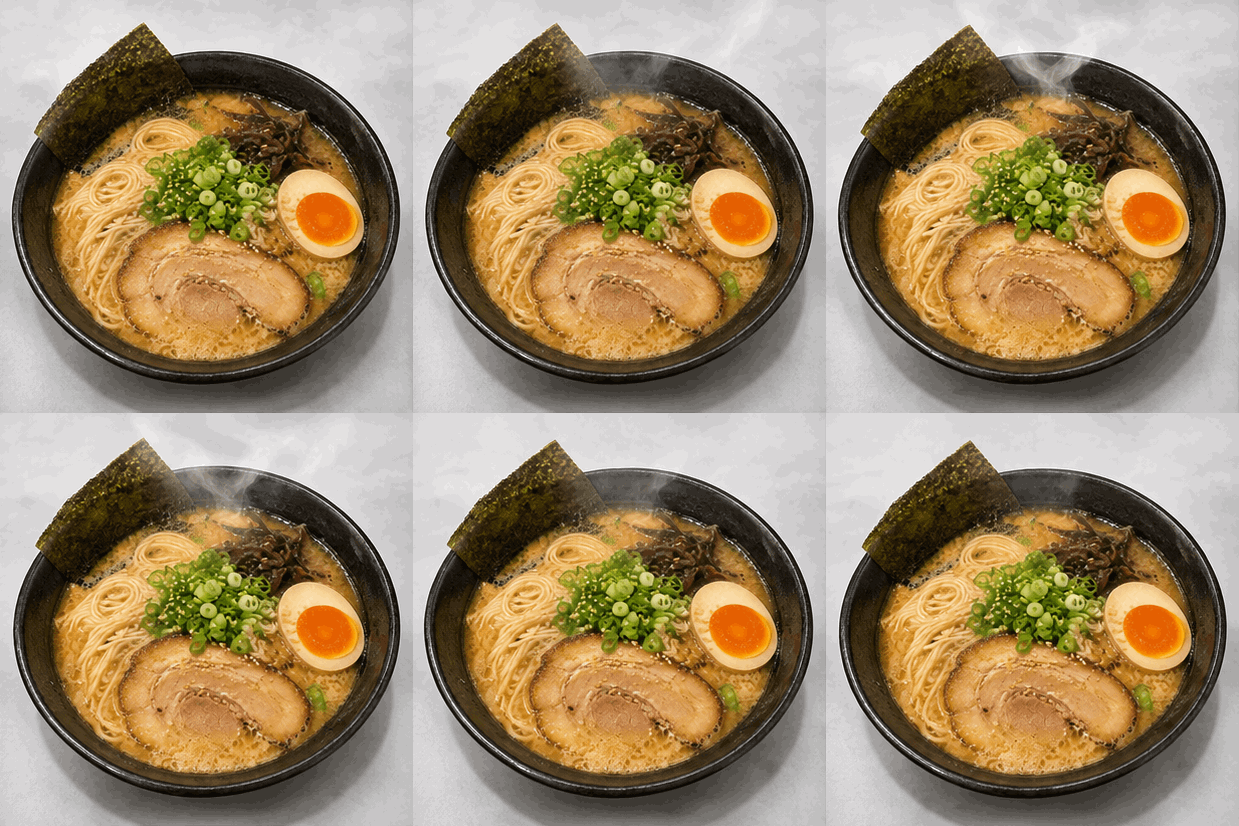
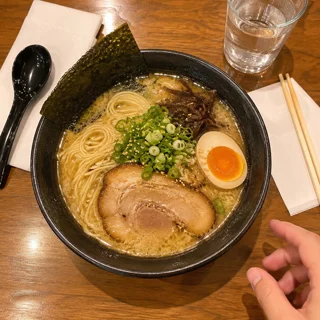
Comida em mesa limpa
Um prato recortado de uma mesa cheia vira uma foto de produto limpa.
PromptUsando o quadro enviado como referência, mantenha o prato e redesenhe o fundo como uma superfície cinza-clara limpa. Acrescente uma sombra suave sob o prato. Remova guardanapos, talheres e mãos, mantenha as cores da comida e o tamanho da porção sem alterações, e preserve o mesmo ângulo de câmera. Depois faça um fio fino de vapor subir da comida e sumir, para que o GIF fique em loop.
Casos de uso do removedor de fundo de GIF
Use um loop recortado em páginas de produto, no chat ou em criativos que trocam a cor do fundo.

Páginas de produto
Um loop de produto fica em uma página de catálogo branca ou em um banner promocional colorido sem caixa visível.

Figurinhas de chat
Um loop de pet ou de gesto entra em um tema de chat com borda limpa e sem moldura quadrada.

Anúncios e apresentações
O mesmo loop é reaproveitado em um slide e em um post pago trocando a cor atrás dele.
Felo x editor de GIF tradicional
Um editor tradicional reorganiza os quadros que você já tem. O Felo desenha quadros novos a partir da sua descrição.
- Ponto de partida
- Felo: Uma frase, mais uma foto ou GIF quando a ferramenta pede
- Editor de GIF tradicional: Um clipe de vídeo ou uma pasta de quadros
- Como o movimento surge
- Felo: O modelo desenha cada quadro com base na descrição
- Editor de GIF tradicional: Você corta, recorta e ajusta o tempo dos quadros à mão
- Trocar o estilo
- Felo: Reescreva o prompt: pixel art, massinha, traço ou foto
- Editor de GIF tradicional: Filtros sobre o material que você já tem
- Texto no loop
- Felo: Escreva as palavras no prompt e confira a grafia em tamanho real
- Editor de GIF tradicional: Uma camada de texto por cima dos quadros
- Instalação
- Felo: Funciona no navegador depois do login
- Editor de GIF tradicional: Muitas vezes exige instalar um app no computador ou celular
Remova um fundo sólido de um GIF existente
O espaço de trabalho manual recorta uma cor sólida de um arquivo existente, quadro a quadro, e exporta um GIF com pixels transparentes.
Como conferir um GIF transparente
Reproduza o loop em fundo escuro e claro e depois confira as bordas antes de publicar.
- 1
Cabelo e bordas finas
Fios finos são redesenhados como uma franja dura porque a transparência do GIF é de um bit. Recorte mais perto ou escolha uma origem mais limpa.
- 2
Fundo remanescente
Procure um halo branco, uma borda de sombra ou uma faixa da cena original junto ao assunto.
- 3
A transparência não é garantida
A saída da AI pode manter um fundo sólido ou quase sólido. O espaço de trabalho no navegador recorta uma cor sólida com tolerância quando você precisa de transparência real.
- 4
Tamanho e formato do arquivo
O GIF carrega 256 cores e nenhum áudio, então gradientes podem criar faixas. Compare o download com o limite de upload do app que você usa.
Publique onde GIFs rodam
Um GIF não precisa de player nem plugin, então o mesmo arquivo funciona em chats, documentos e e-mail.
- Discord
- Slack
- Telegram
- X
- Notion
- Google Slides
- Gmail
- iMessage
Grátis para começar: créditos e limites do GIF recortado
Rascunhar o prompt é grátis; um recorte gerado consome a sua cota da Felo.
Grátis para começar
Comece com um quadro de referência e um prompt antes de gastar qualquer cota.
O que consome cota
Cada geração é uma nova execução na sua conta Felo, incluindo novas tentativas por uma borda mais limpa.
Limites de arquivo e formato
A saída é um GIF com 256 cores e sem áudio. Transparência e detalhe fino dependem do desenho.
Perguntas e respostas sobre o removedor de fundo de GIF
Como funciona um removedor de fundo de GIF?
Adicione um quadro de referência, descreva o assunto e o novo fundo, gere e baixe o GIF. Cada quadro é redesenhado com o mesmo enquadramento.
O GIF exportado é transparente?
Nem sempre. A saída da AI pode incluir um fundo sólido, e a transparência do GIF é de um bit, sem alpha suave. Confira as bordas em fundo escuro antes de publicar.
Posso recortar uma cor eu mesmo?
Sim. O espaço de trabalho no navegador remove uma cor escolhida com ajuste de tolerância de um GIF existente, quadro a quadro, e exporta pixels transparentes.
O que acontece com cabelo e bordas finas?
Cabelo, pelo e sombras viram uma franja dura porque o GIF não tem transparência parcial. Um quadro de origem mais limpo e um recorte mais fechado reduzem o problema.
É grátis?
Rascunhar um prompt não custa nada; cada geração usa a sua cota da Felo. O recorte de cor local não consome cota.
Qual arquivo eu recebo?
Um GIF com paleta de 256 cores e sem áudio. Confira o primeiro e o último quadro e o tamanho do arquivo antes de enviar.
Todas as ferramentas de GIF do Felo
As 12 ferramentas funcionam no navegador com o mesmo campo de texto. Escolha a que combina com o que você tem em mãos.
 Gerador de GIF com AITransforme uma cena escrita em um GIF curto em loop com o GPT Image 2.6 Flare.
 Imagem para GIF com AITransforme uma foto estática em um GIF curto em loop descrevendo um único movimento.
 Imagens para GIFTransforme fotos estáticas em um GIF em loop com AI a partir de uma imagem de referência, ou monte os quadros exatos você mesmo.
 Criador de meme GIFDescreva uma reação e receba um GIF de meme em loop para o chat, com legendas exatas quando cada palavra precisa estar certa.
 Gerador de GIF de textoDescreva suas palavras e o movimento e receba um GIF de texto animado em loop para títulos, saudações e contagens.
 Criador de figurinhas animadasCrie um GIF de figurinha animada a partir de um personagem, um pet ou uma foto e envie o loop no chat.
 Criador de GIF para DiscordCrie um GIF para o Discord: chat, emoji personalizado ou avatar, conferindo o limite de upload atual.
 Gerador de logotipo animadoDê ao logotipo que você já tem uma animação curta em GIF com o GPT Image 2.6 Flare.
 Gerador de GIF em pixelTransforme um personagem em pixel art em um loop ocioso, de caminhada ou de ataque e baixe o GIF como prévia.
 GIF reversoTransforme um quadro de referência em um loop de GIF que reproduz para frente e para trás.
 Ampliador de GIFAmplie um GIF pequeno ou desfocado com um redesenho por AI que acrescenta detalhe em tamanho maior.
Faça seu GIF recortado
Adicione um quadro, descreva o assunto e o fundo que você quer e gere.
Começar a gerar