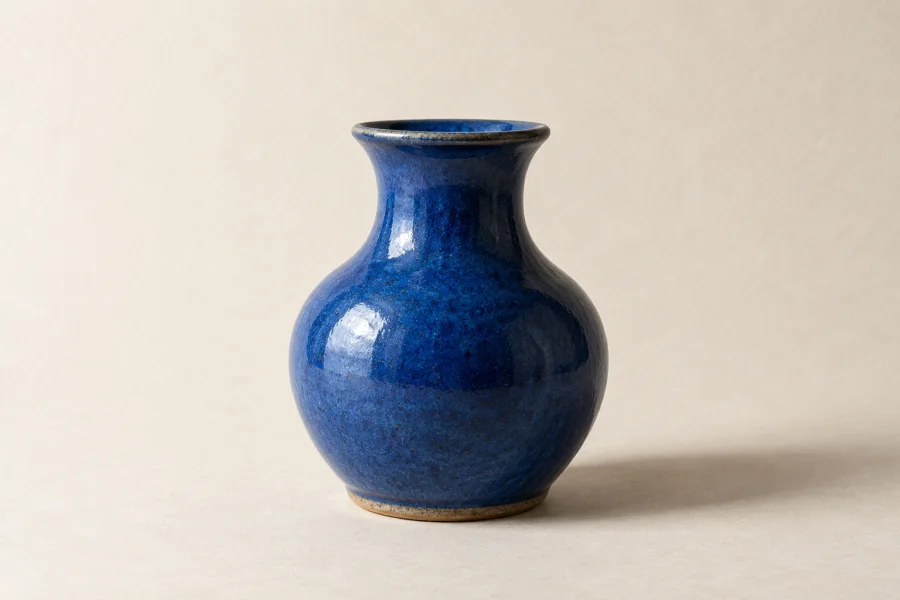
Produktfotos
Bereiten Sie kleine Produktfotos für größere Layouts vor. Prüfen Sie Beschriftungen und Kanten.
EIN BILD. KEIN PROMPT.
Mehr Platz für kleine Bilder. Laden Sie ein Foto hoch, wählen Sie die Ausgabegröße und vergrößern Sie es ohne Texteingabe.
Zum Vergrößern anmelden. 4K erfordert Pro; Kontolimits gelten.
Beim Start wird Ihr Bild zu Felo hochgeladen. Datenschutz
Hier erscheint Ihr Ergebnis

Laden Sie ein Bild hoch. Eine Texteingabe ist nicht nötig.
Das Ergebnis hängt vom Original ab. AI kann feine Details verändern.
Wählen Sie JPG, PNG oder WebP auf Ihrem Gerät.
Nutzen Sie 2K oder mit einem Pro-Konto 4K.
Starten Sie die Aufgabe und öffnen Sie das Ergebnis zum Speichern.
Niedrig aufgelöste und klare Versionen desselben Beispielbildes vergleichen. Dies ist eine Simulation, kein gemessenes Ergebnis einer AI-Vergrößerung.
 Beispiel mit niedriger AuflösungKlares Beispiel
Bereiten Sie kleine Produktfotos für größere Layouts vor. Prüfen Sie Beschriftungen und Kanten.
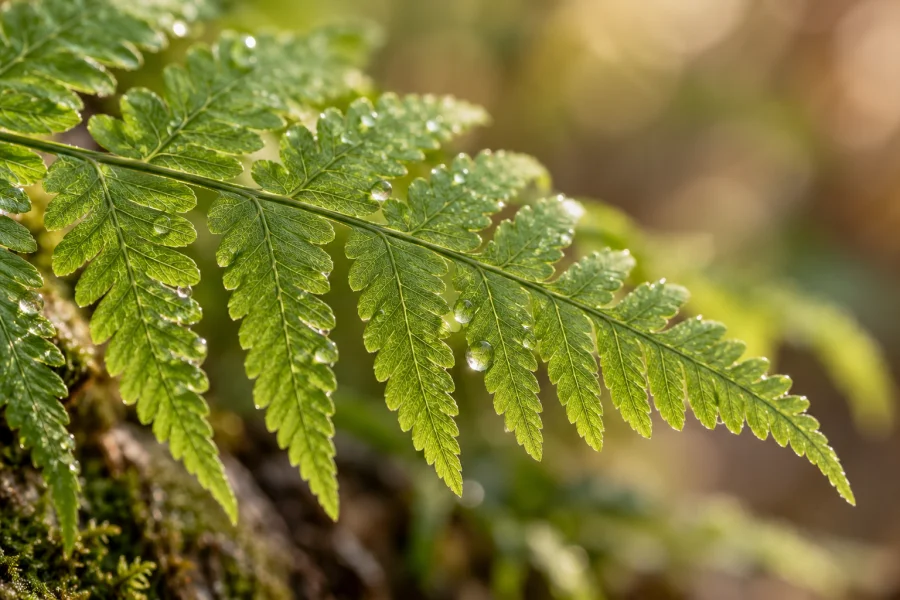
Vergrößern Sie ein Foto für Ihr nächstes Projekt. Prüfen Sie feine Texturen vor der Veröffentlichung.
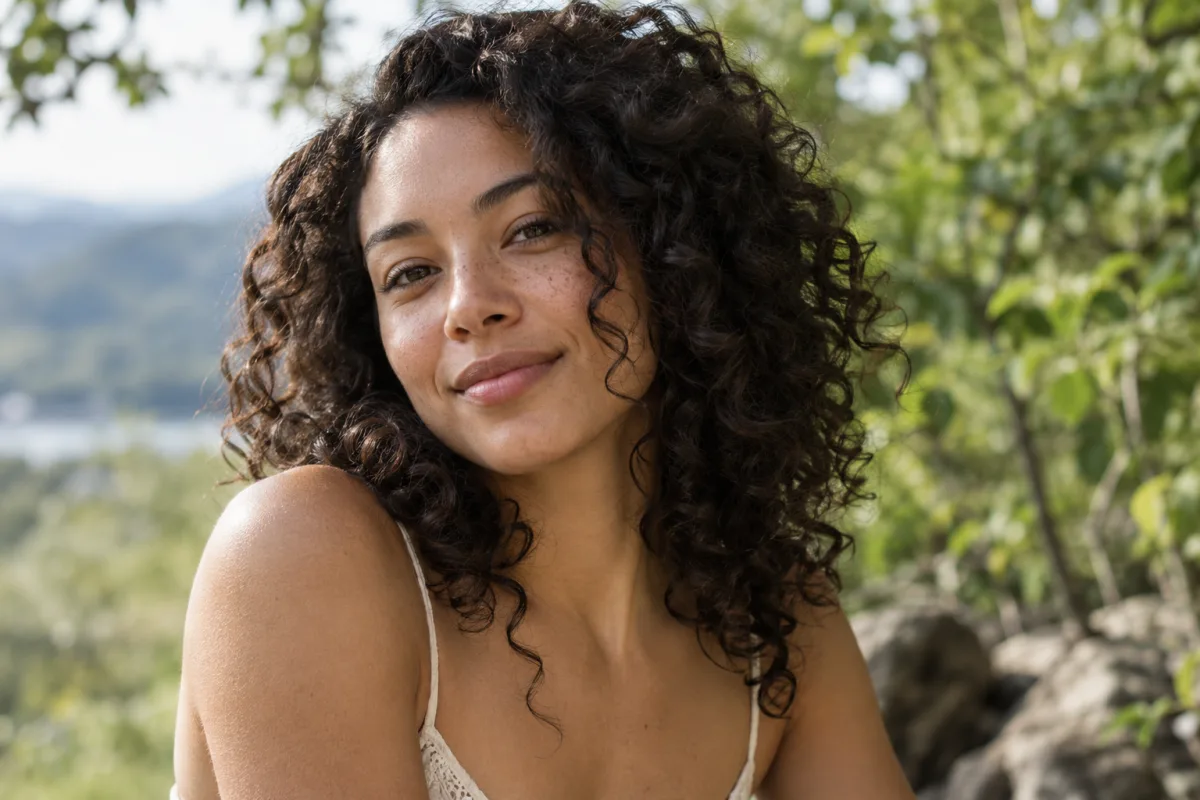
Porträts für Präsentationen oder Profile vergrößern. Augen, Hautstruktur und feine Haare prüfen; AI kann Gesichtsdetails verändern.

Kunstwerke für größere digitale Layouts vorbereiten. Konturen, kleine Muster und Schrift mit dem Original vergleichen.
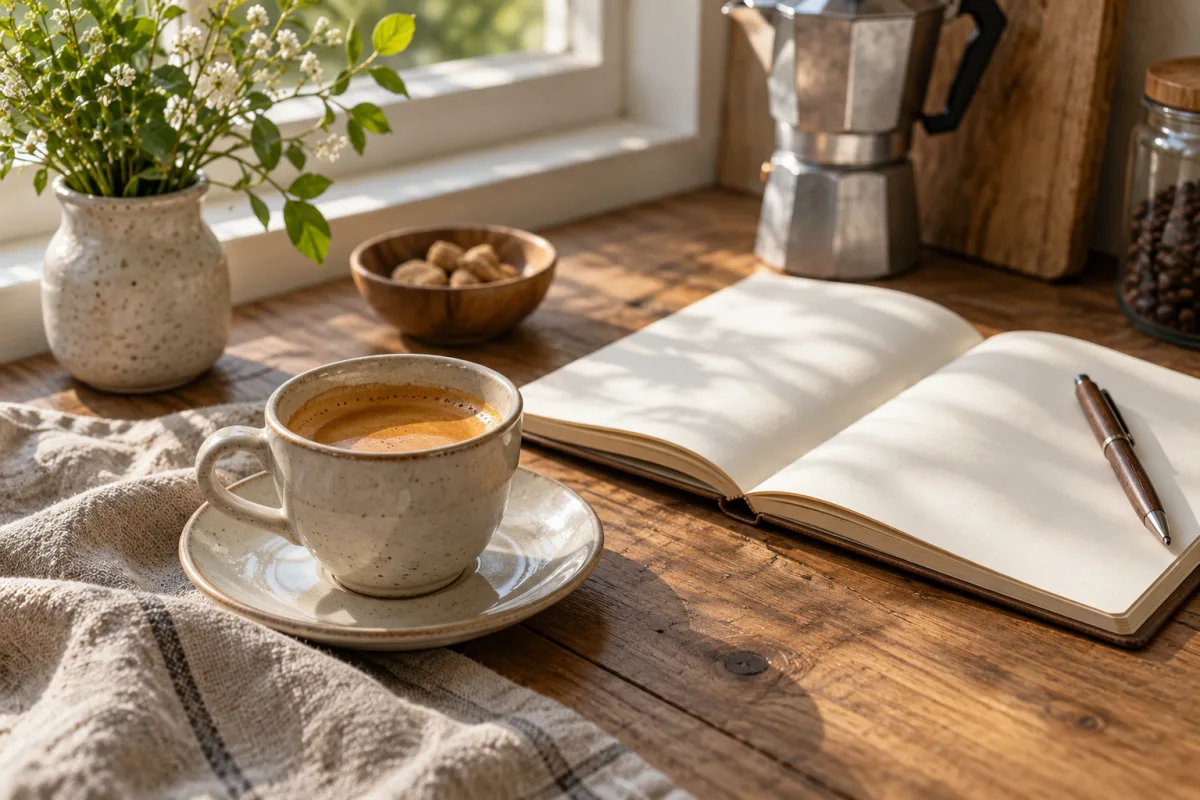
Lieblingsfotos in Collagen oder Alben größer einsetzen. Schatten, Stoffe und andere feine Texturen prüfen.

Raum- oder Gebäudefotos für größere Layouts vorbereiten. Gerade Linien, Fensterrahmen und feine Materialstrukturen prüfen.
Mit AI erzeugte Beispielbilder, keine gemessenen Vorher-Nachher-Ergebnisse.
Skalierung ändert die Pixelmaße. AI kann zusätzlich Kanten und Texturen rekonstruieren, dabei aber Details verändern. Ursprüngliche Informationen werden nicht unbedingt wiederhergestellt.
Für Weblayouts zunächst 2K testen. Für mehr Pixel steht mit Pro 4K bereit. Dies sind Ausgabegrößen, keine festen Vergrößerungen um das Zwei- oder Vierfache. Die tatsächlichen Maße hängen von Bild und Modell ab.
Produktetiketten, Gesichter, feine Texturen und Kanten AI-generierter Bilder in voller Größe prüfen. Vor der Nutzung in Produktangeboten, Präsentationen oder größeren Designs mit dem Original vergleichen.
Möglichst die Originaldatei statt eines Screenshots oder mehrfach komprimierten Bildes hochladen. Für Produktfotos und Illustrationen lesbaren Text und klare Kanten bevorzugen. Fehlende Informationen lassen sich nicht zuverlässig rekonstruieren.
Nein. Laden Sie ein Bild hoch und klicken Sie auf Bild vergrößern. Der Vorgang läuft automatisch.
Diese Seite akzeptiert ein JPG-, PNG- oder WebP-Bild bis 20 MB und 40 Millionen Pixel. Andere Formate und Stapelverarbeitung werden nicht unterstützt.
Sie können 2K oder 4K wählen. 4K erfordert Felo Pro; die tatsächlichen Abmessungen hängen von Bild und Modell ab.
Anmeldung und Kontolimits gelten. Diese Seite bietet keine unbegrenzt kostenlose Verarbeitung; 4K erfordert Pro.
Nein. AI kann Details, Text oder Texturen neu interpretieren. Prüfen Sie das Ergebnis. Die Originaldatei auf Ihrem Gerät bleibt unverändert.
PNG-Uploads werden unterstützt, die Erhaltung transparenter Hintergründe ist derzeit jedoch nicht garantiert. Vor der Verwendung als Logo, Freisteller oder überlagerte Grafik den Hintergrund prüfen.
Kanten und Texturen können besser wirken, doch starke Unschärfe, Kompression und fehlende Details begrenzen das Ergebnis. Gesichter und Text prüfen. Ein größeres Bild ist nicht unbedingt genauer.