Detaillierten Anweisungen folgen
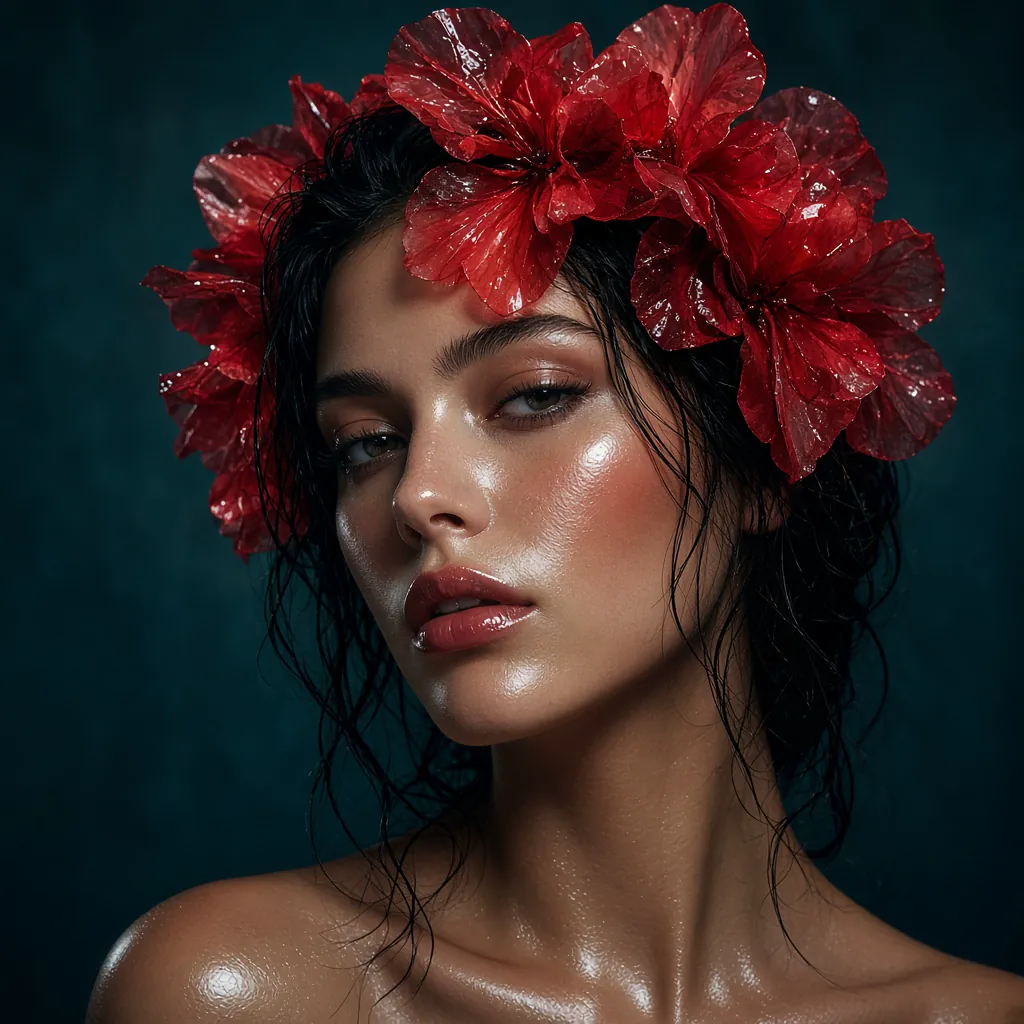
Beschreibe ein dichtes visuelles Briefing mit Motiv, Hierarchie, Material, Szene und Layout, ohne die Idee vorher zu vereinfachen.
Erstelle ein erstes Bild und aendere dann nur, was sich aendern soll - alles andere bleibt erhalten. Entwickle Produkt-, Kampagnen-, Marken- und Spielassets in einem visuellen Workflow.
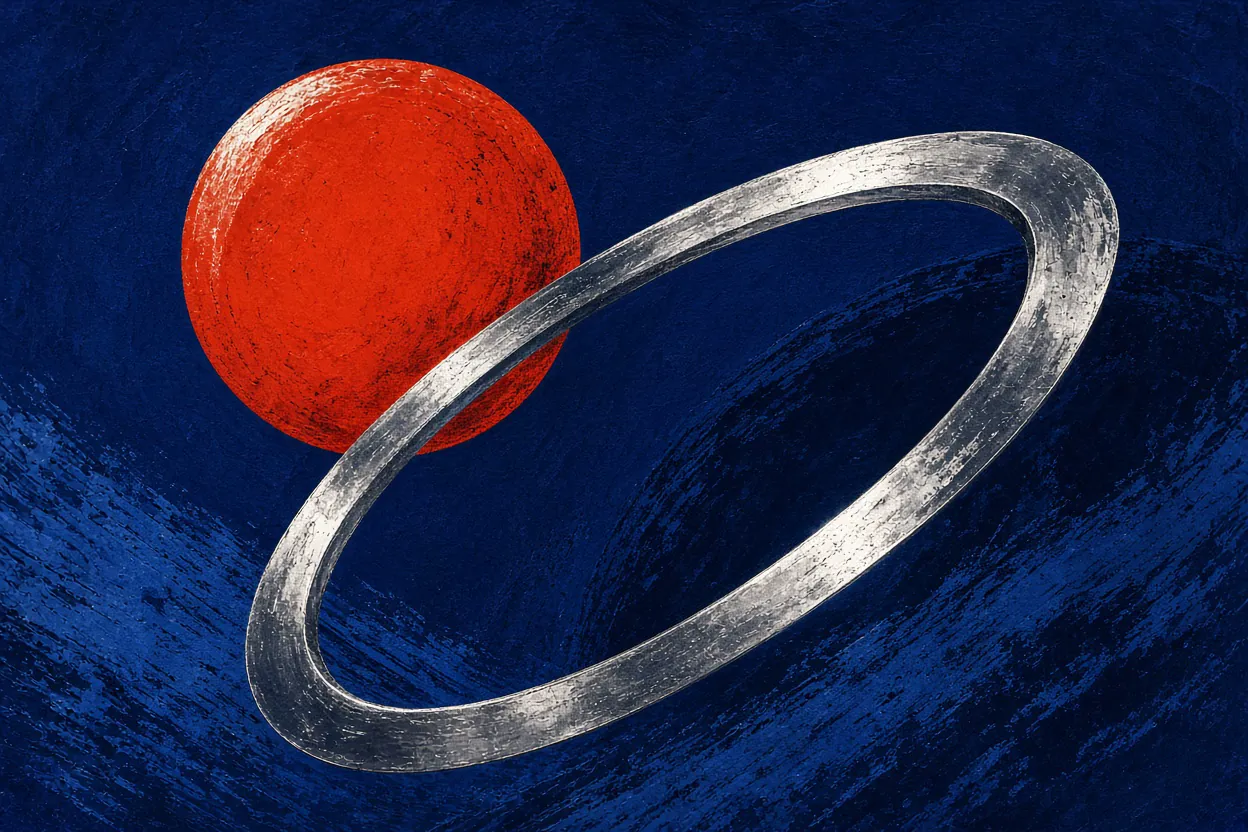
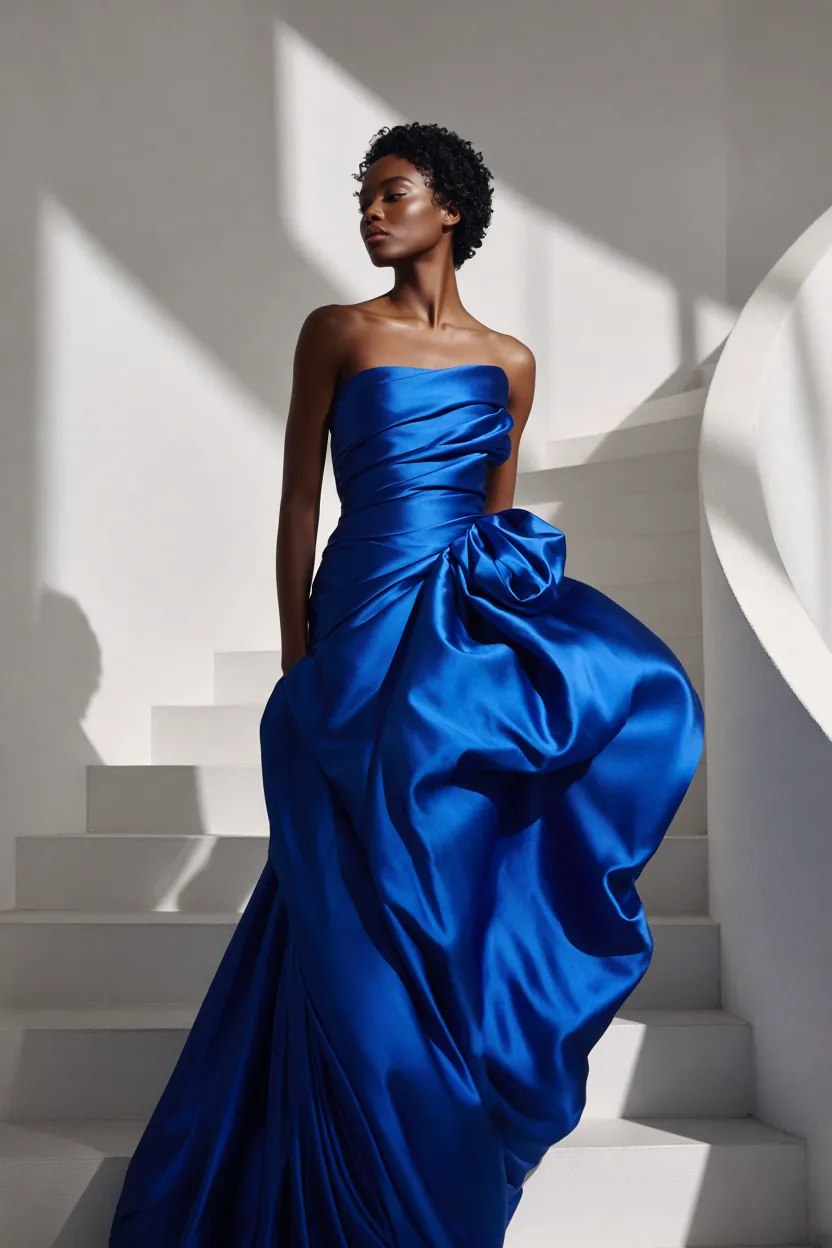
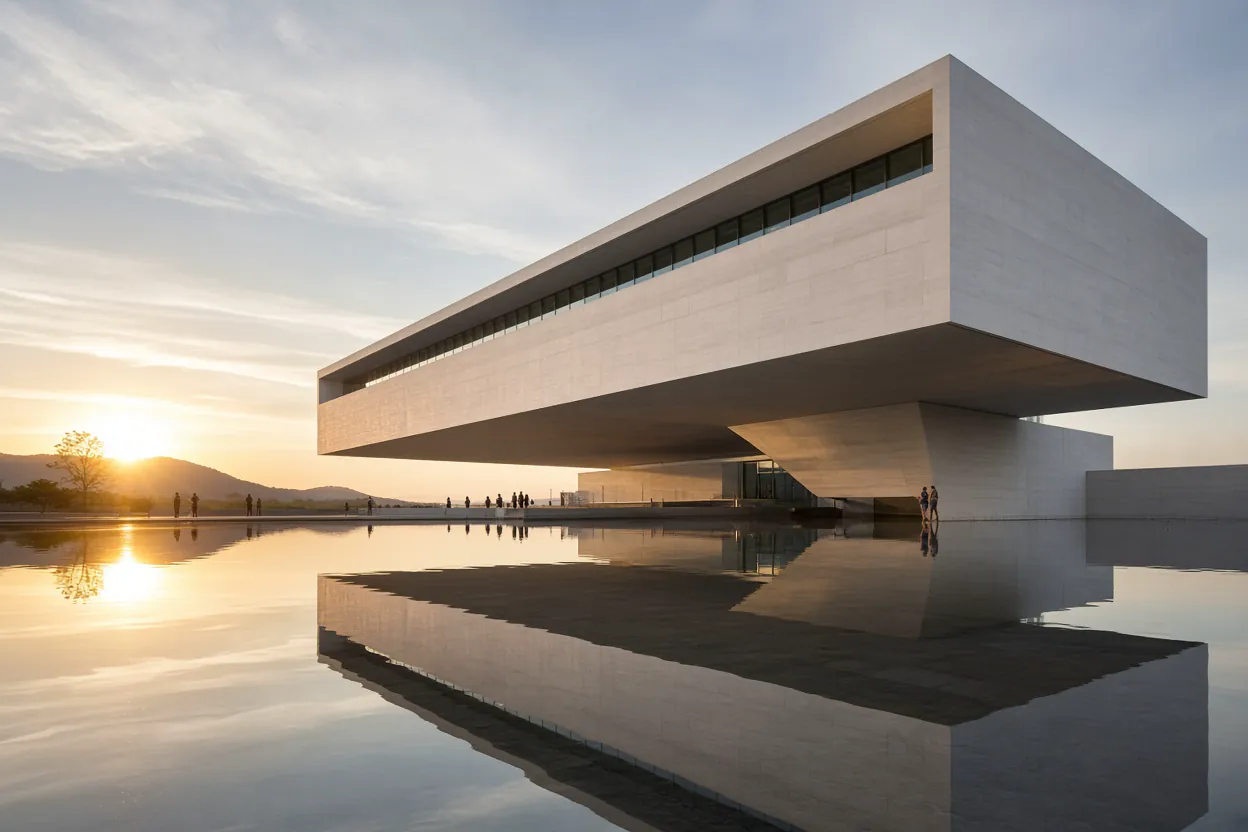
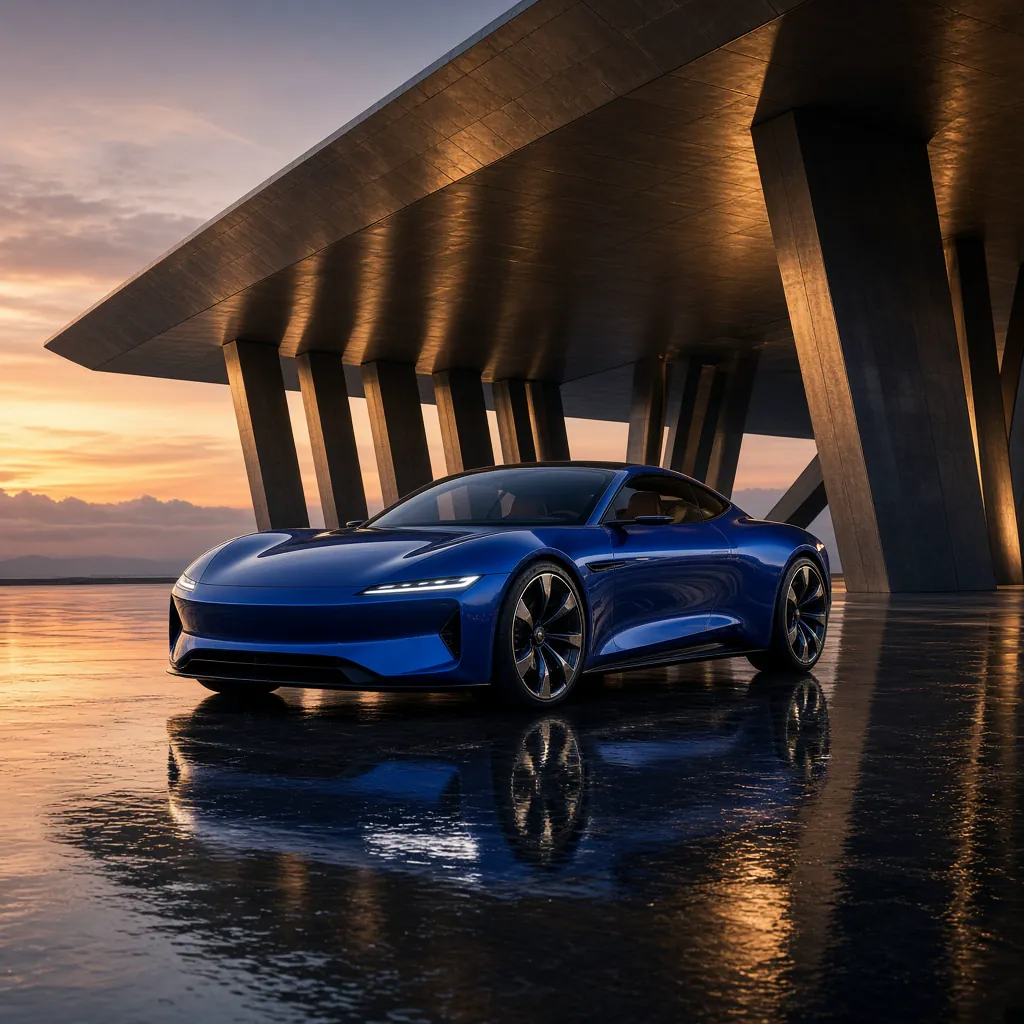
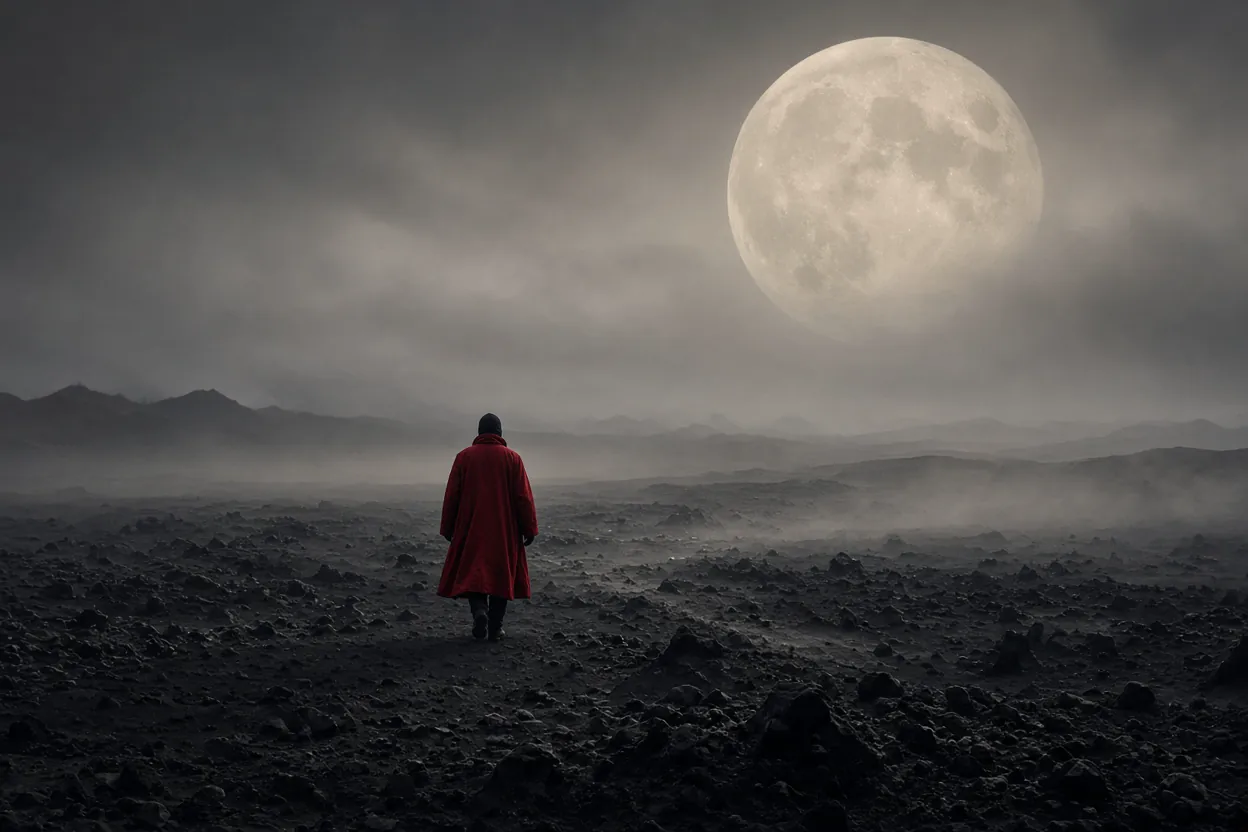
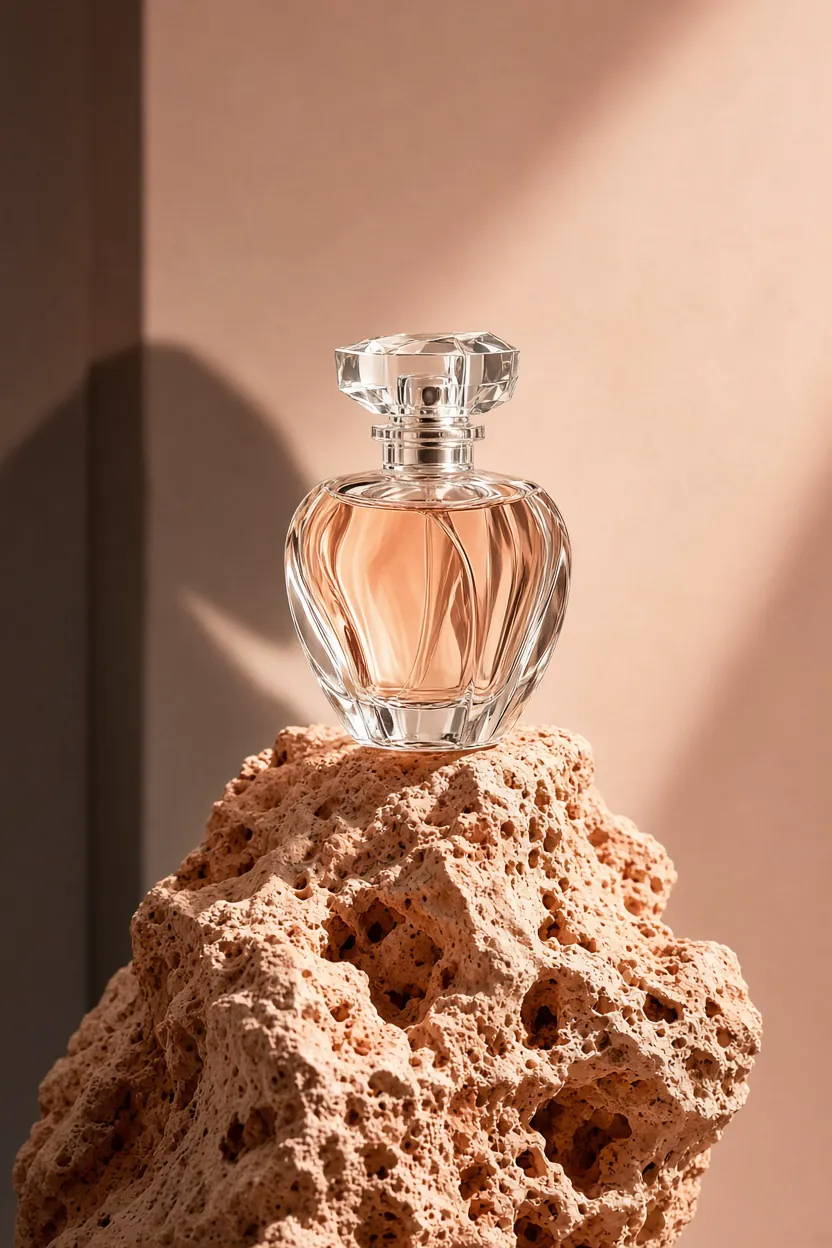
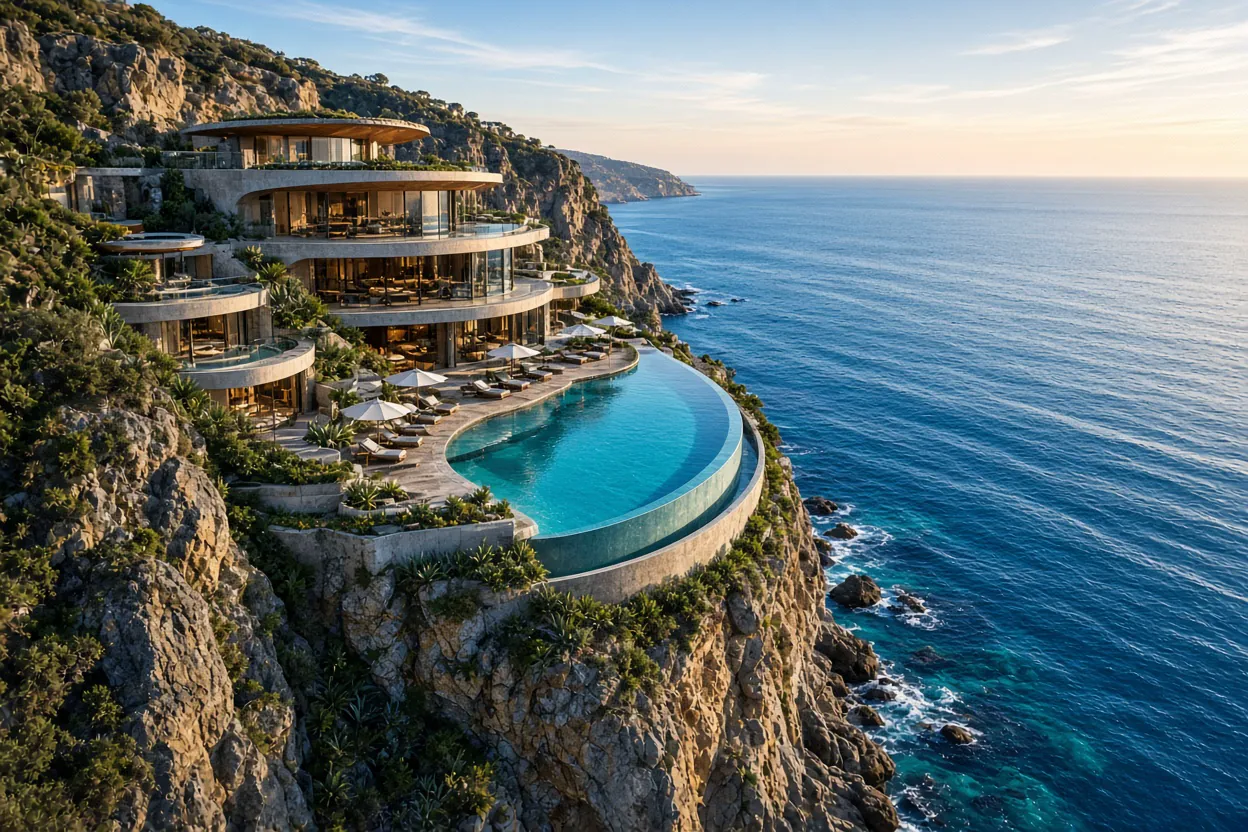
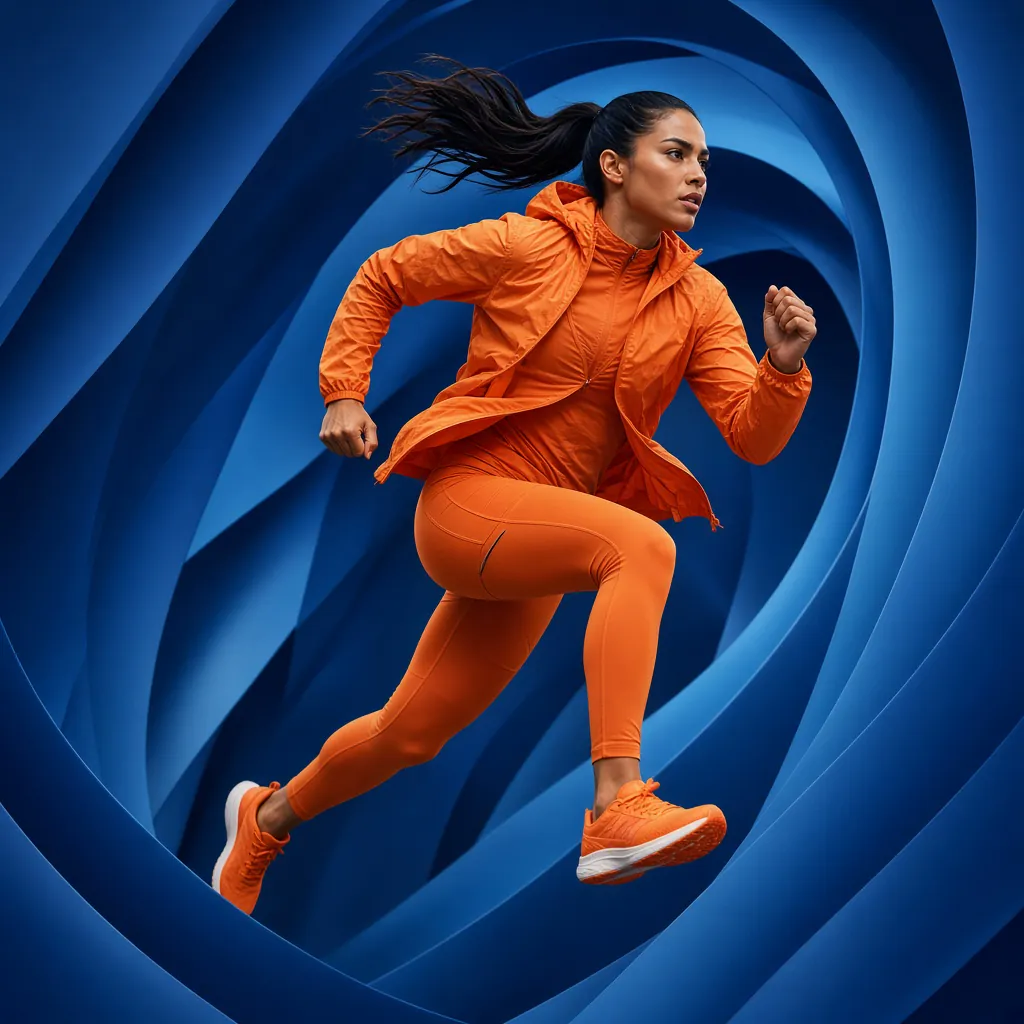
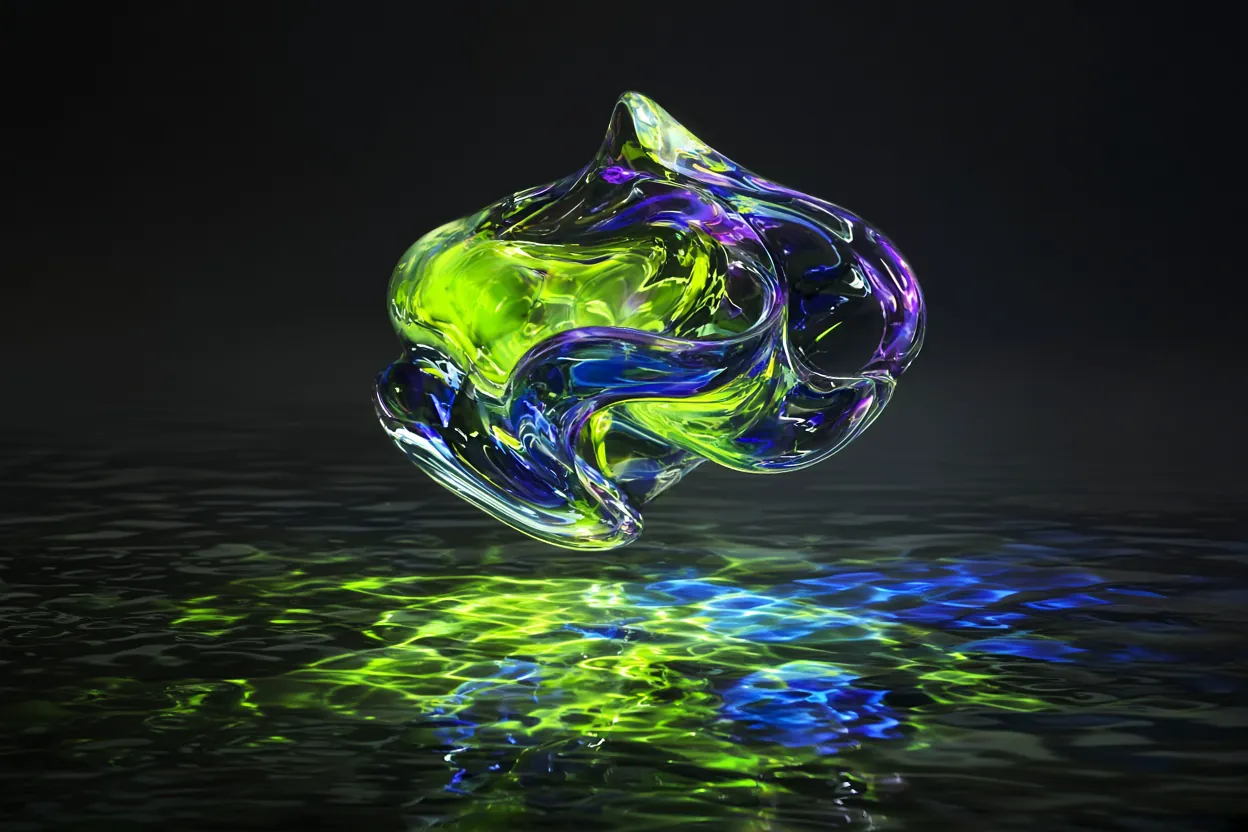
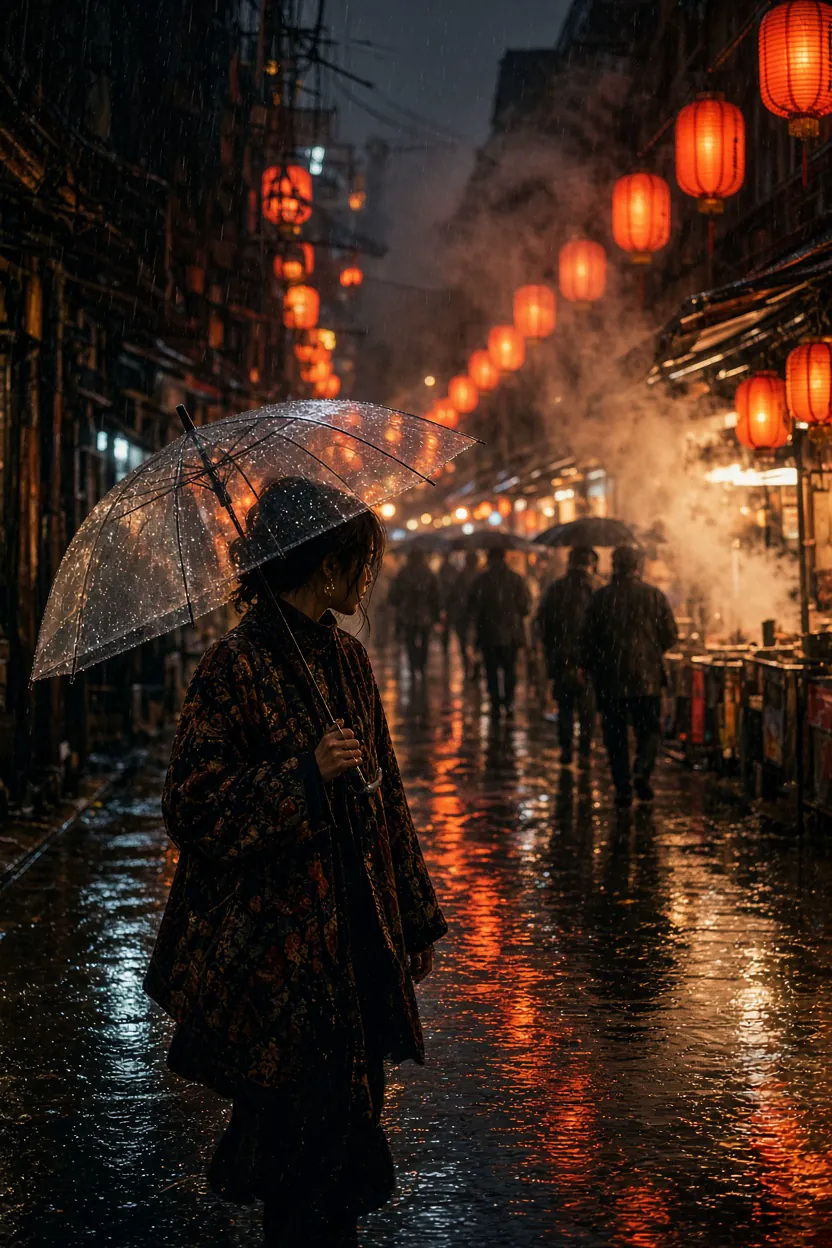
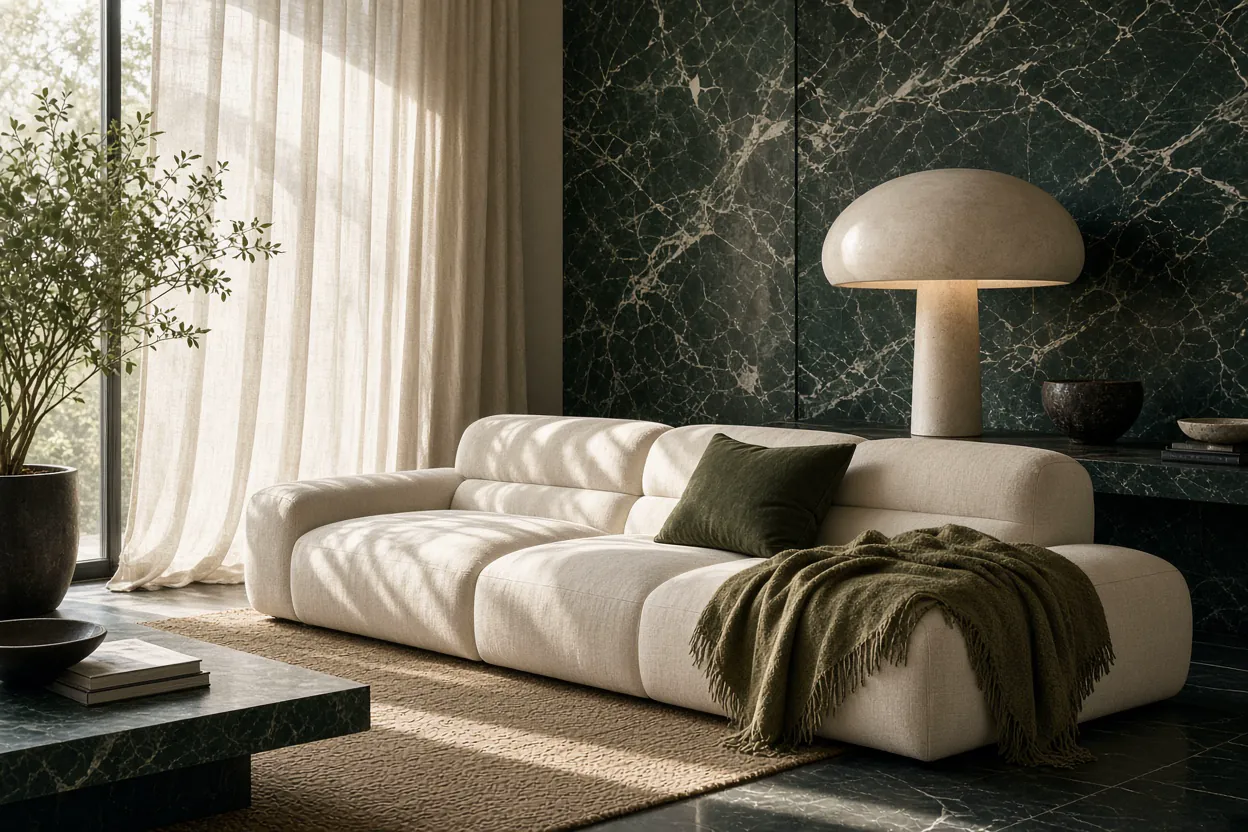
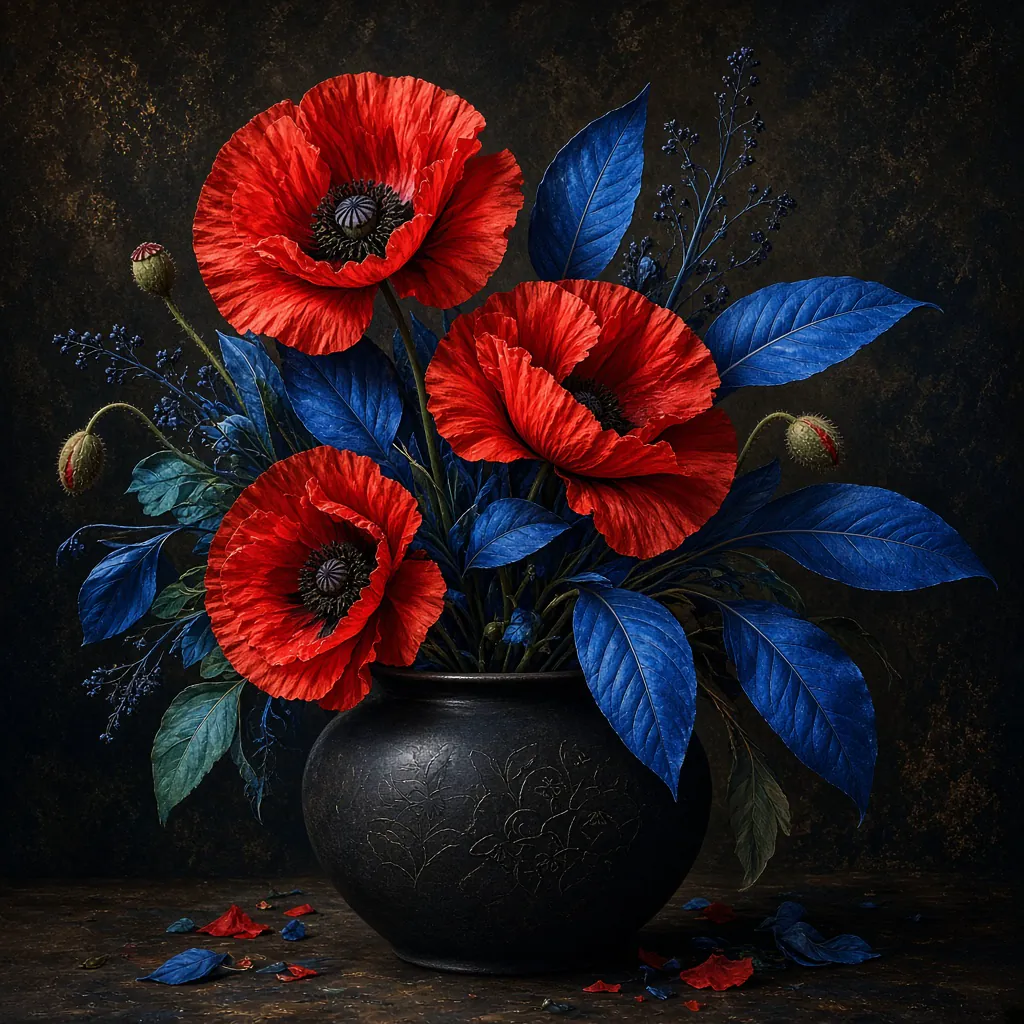
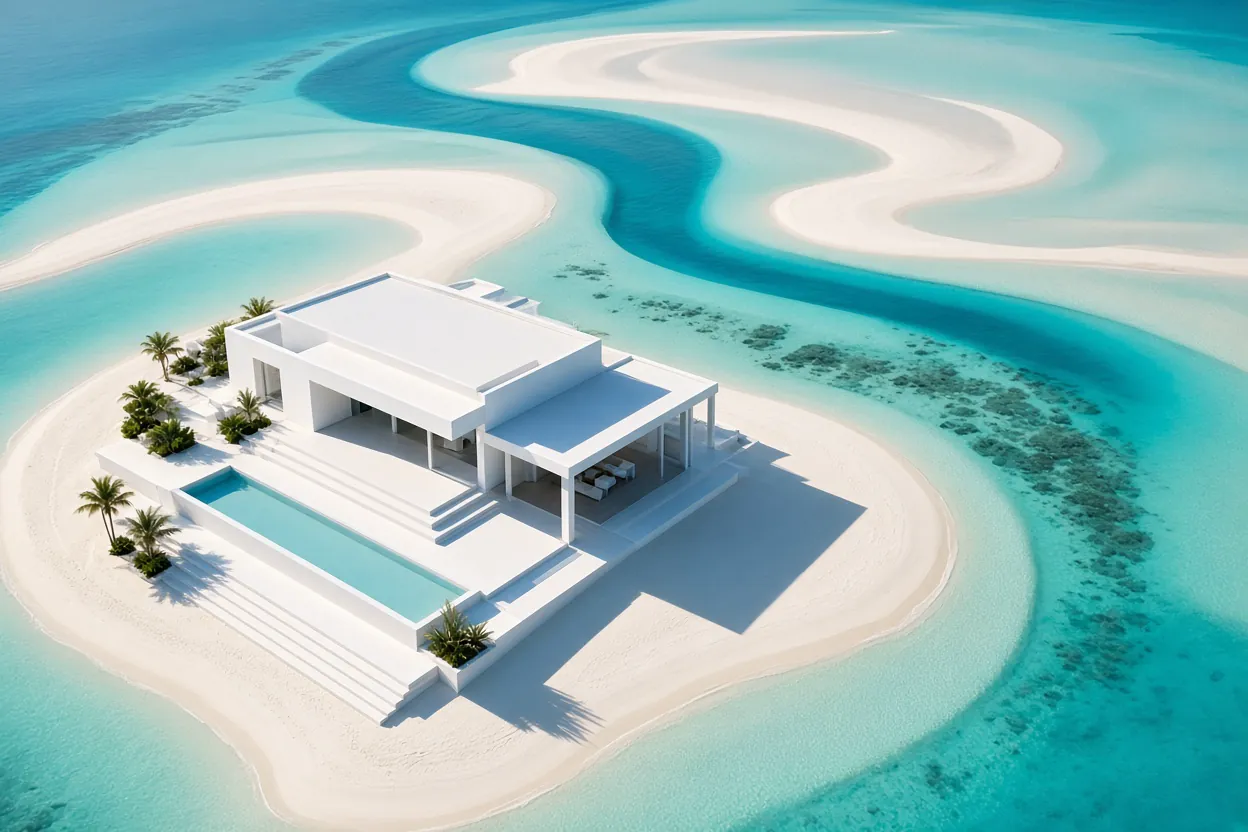
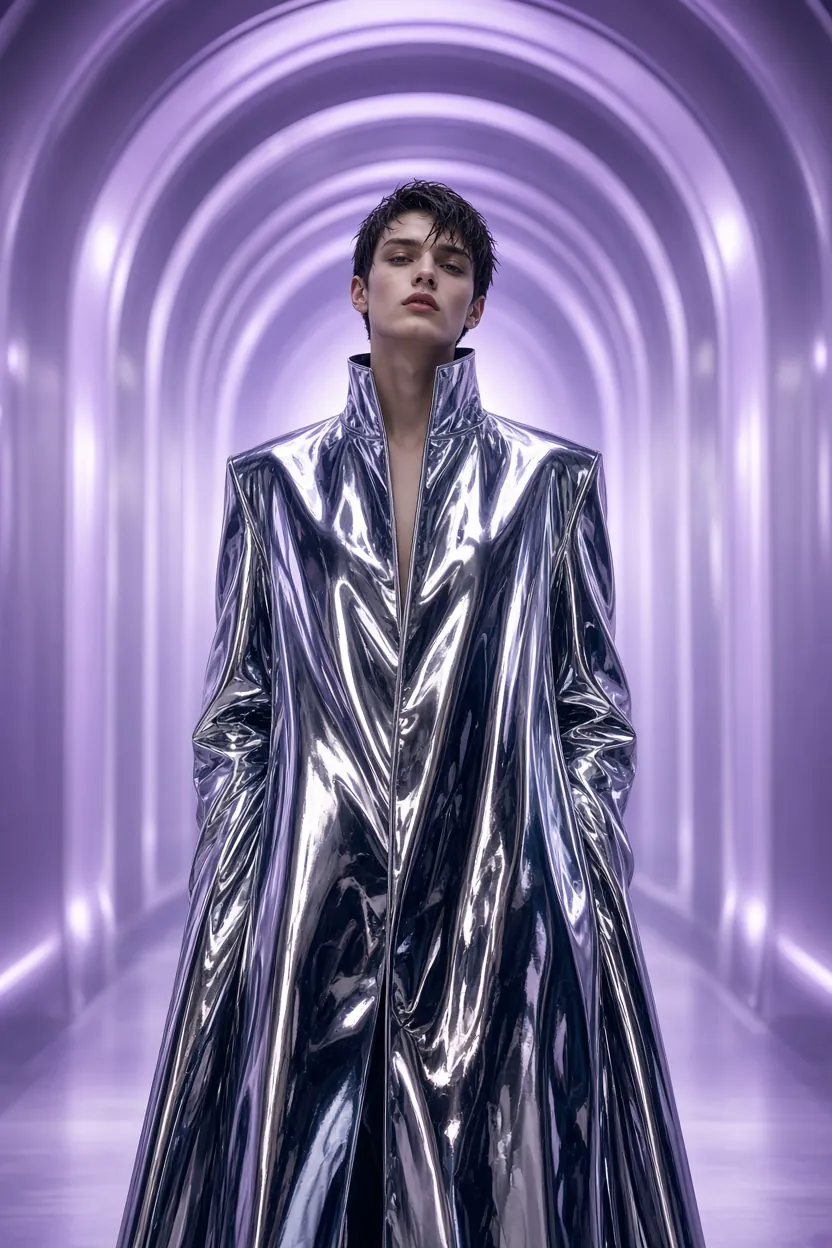
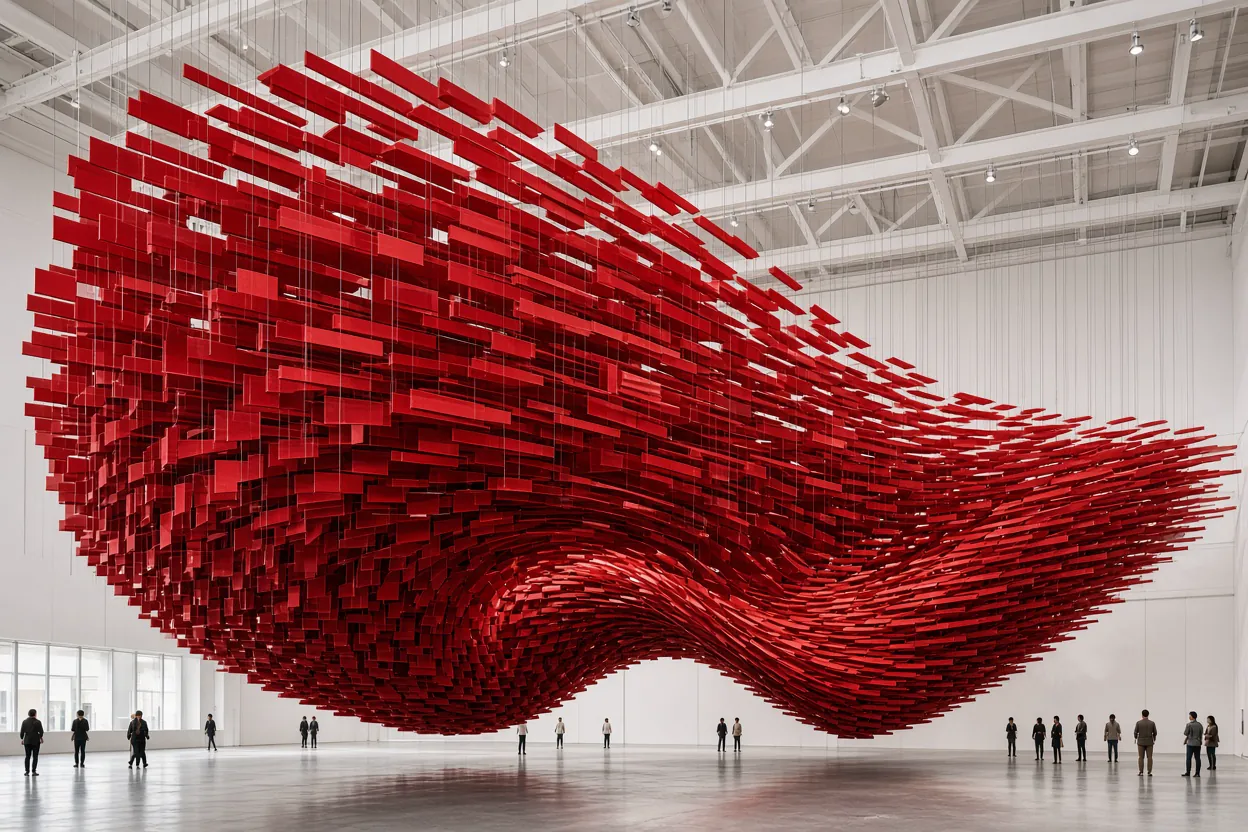
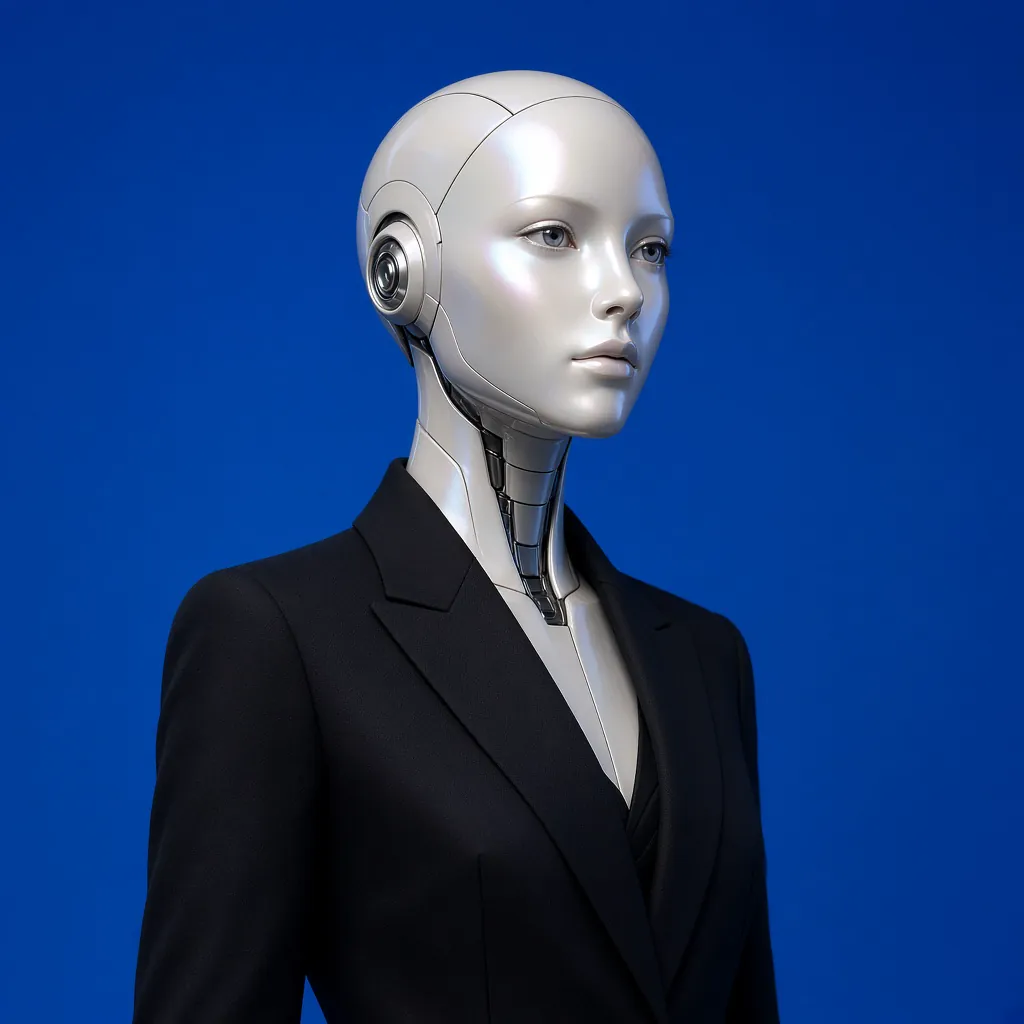
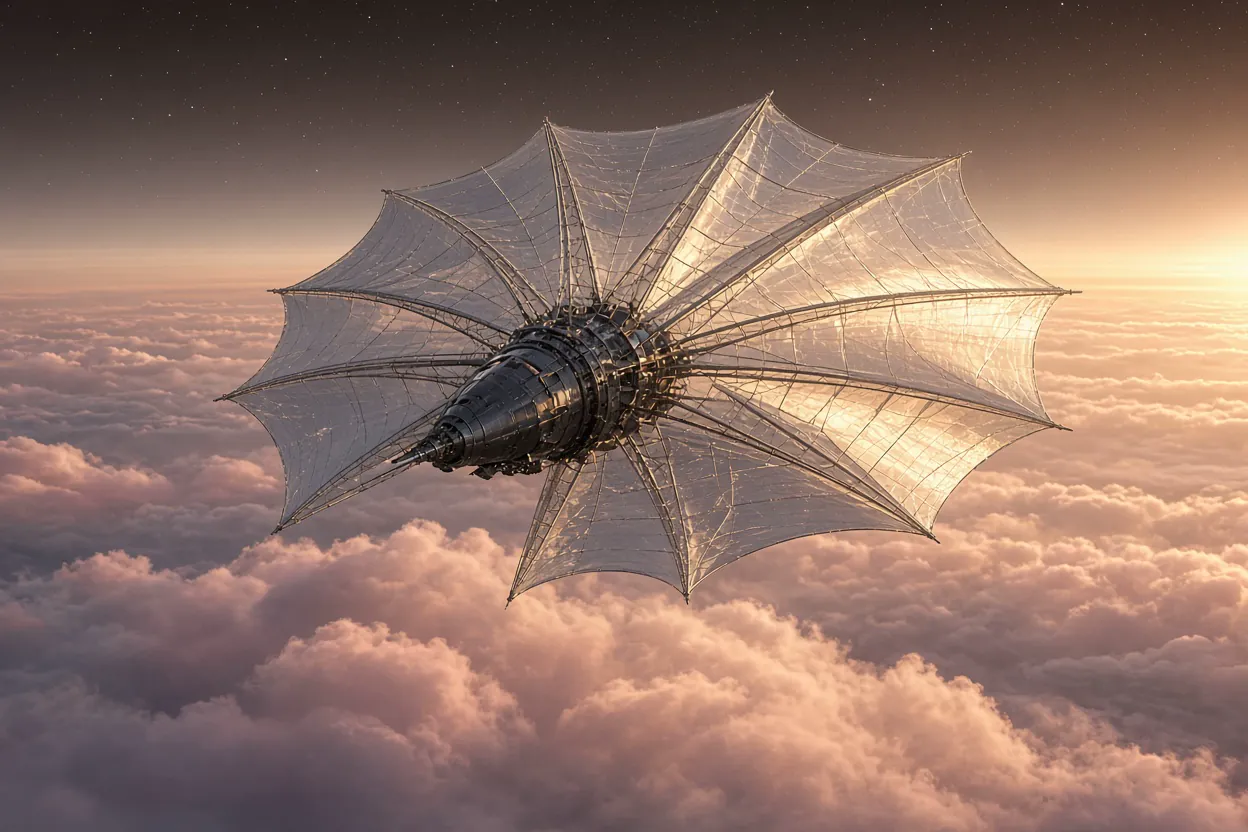
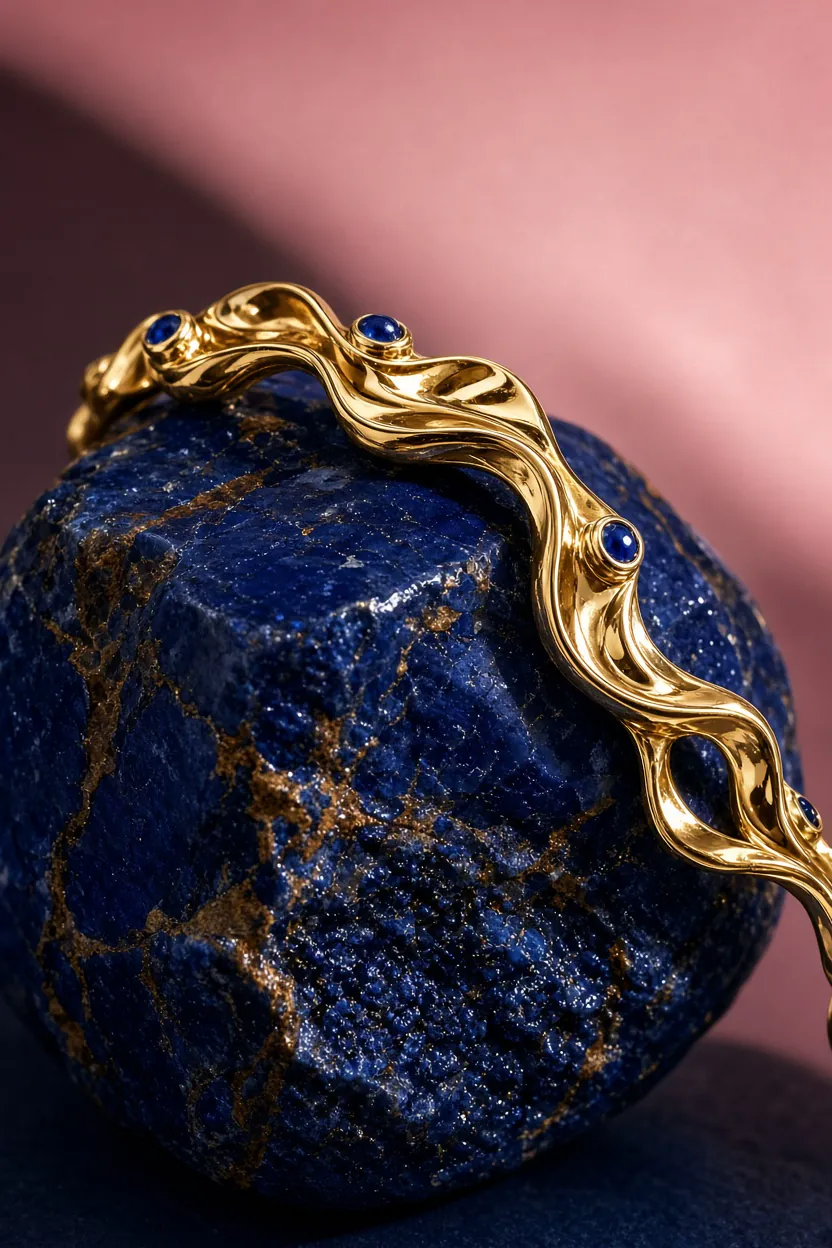
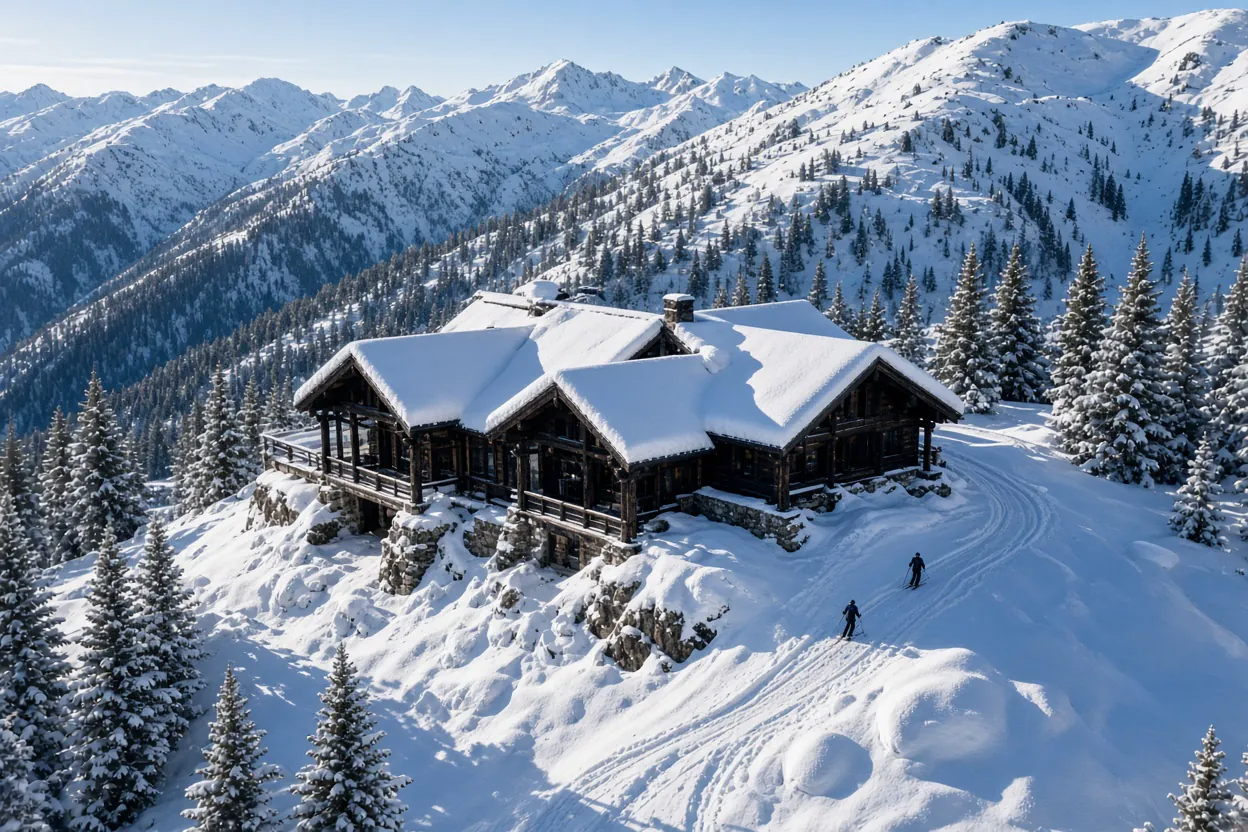
Nutze gezielte Aenderungen, wenn es zu aufwendig ist, ein ansonsten gelungenes Bild neu zu bauen.
| Was kontrollierbar bleibt | Richtung vorgeben | Nur den genauen Bereich aendern |
|---|---|---|
| Was kontrollierbar bleibtDetaillierten Anweisungen folgen | Richtung vorgebenBeschreibe ein dichtes visuelles Briefing mit Motiv, Hierarchie, Material, Szene und Layout, ohne die Idee vorher zu vereinfachen. | Nur den genauen Bereich aendernNutze klare Anweisungen und bis zu fuenf Referenzbilder fuer Motiv, Stil, Layout oder Material. |
| Was kontrollierbar bleibtText und Layout planen | Richtung vorgebenErstelle typografische Bilder mit lesbarem Kleingedruckten und bewusstem Layout fuer Poster, Produktkarten und Social Graphics. | Nur den genauen Bereich aendernErstelle ein fokussiertes Kampagnenvisual, in dem Produkt, Headline und Abstand zusammenarbeiten. |
| Was kontrollierbar bleibtNur den vorgesehenen Bereich bearbeiten | Richtung vorgebenMarkiere den Bereich, der Aufmerksamkeit braucht, damit sich Objekt, Farbe oder Detail aendern kann, ohne das Umfeld zu verlieren. | Nur den genauen Bereich aendernTeste Produktfarbe, Material, Umgebung oder Zuschnitt und halte die wertvollen Teile der Originalaufnahme fest. |
| Was kontrollierbar bleibtAuswaehlen, freistellen, exportieren | Richtung vorgebenNutze praezise Auswahl und Hintergrundentfernung, wenn ein Produkt, Portraet oder Charakter in ein anderes Design wechseln soll. | Nur den genauen Bereich aendernPasse die Komposition an das benoetigte Format an und exportiere ein fertiges Visual, auch mit transparentem Hintergrund. |
| Was kontrollierbar bleibtMit bis zu fuenf Referenzen arbeiten | Richtung vorgebenFuehre visuelle Hinweise fuer Produkt, Charakter, Material, Ort oder Stil zusammen, ohne manuell zu komponieren. | Nur den genauen Bereich aendernNutze klare Anweisungen und bis zu fuenf Referenzbilder fuer Motiv, Stil, Layout oder Material. |
| Was kontrollierbar bleibtEine Welt konsistent halten | Richtung vorgebenBehalte Motiv, Look und visuelle Logik ueber Generierungen und Bearbeitungen hinweg, bis das Bild zum fertigen Asset wird. | Nur den genauen Bereich aendernHalte Charakter, Requisitenset oder Weltstil zusammen, waehrend du einzelne Szenen und Assets erprobst. |
Nutze das Modell als Bearbeitungspartner: Bestimme das Detail, das sich aendert, und bewahre das, was bleiben soll.
Beschreibe ein dichtes visuelles Briefing mit Motiv, Hierarchie, Material, Szene und Layout, ohne die Idee vorher zu vereinfachen.
Erstelle typografische Bilder mit lesbarem Kleingedruckten und bewusstem Layout fuer Poster, Produktkarten und Social Graphics.
Markiere den Bereich, der Aufmerksamkeit braucht, damit sich Objekt, Farbe oder Detail aendern kann, ohne das Umfeld zu verlieren.
Nutze praezise Auswahl und Hintergrundentfernung, wenn ein Produkt, Portraet oder Charakter in ein anderes Design wechseln soll.
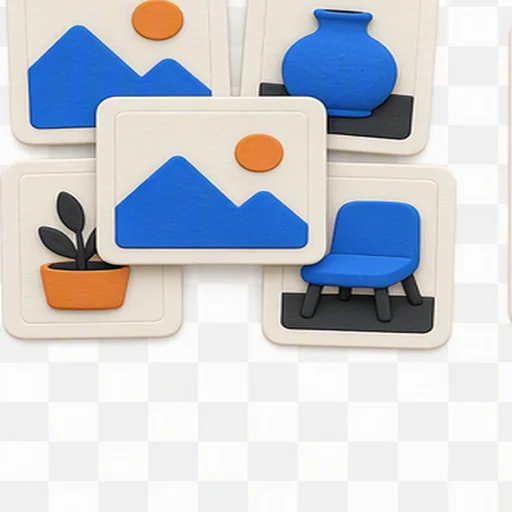
Fuehre visuelle Hinweise fuer Produkt, Charakter, Material, Ort oder Stil zusammen, ohne manuell zu komponieren.
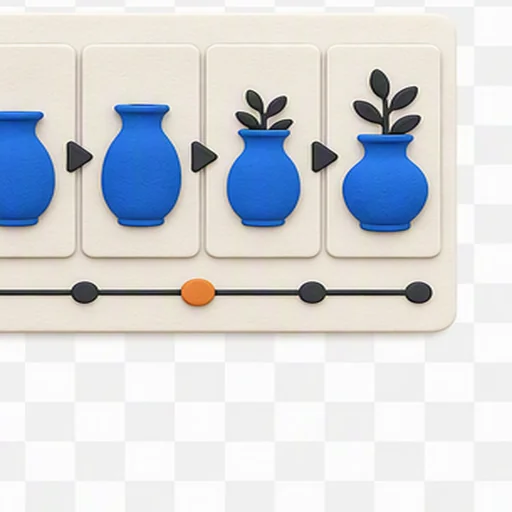
Behalte Motiv, Look und visuelle Logik ueber Generierungen und Bearbeitungen hinweg, bis das Bild zum fertigen Asset wird.
Vom ersten Gedanken zum nutzbaren Bild: Briefing festlegen, Referenzen hinzufuegen, Bild verfeinern und das passende Format waehlen.
Beschreibe Motiv, Szene, Stil und Einsatzkanal. Starte mit einem Prompt oder lade ein Bild hoch, das du verbessern willst.
Nutze bis zu fuenf Bilder, wenn Produktdetails, Figur, Material oder Art Direction im Ergebnis erhalten bleiben sollen.
Pruefe das erste Bild und benenne die Aenderung praezise: ein Objekt anpassen, die Komposition bewahren oder die Szene umgestalten.
Nutze 1K zum schnellen Ausprobieren oder 2K, wenn Details wichtig sind. Waehle vor dem Export das passende Seitenverhaeltnis.
Nutze einen kreativen Ausgangspunkt und passe ihn dann an Asset, Zielgruppe und Kanal an.
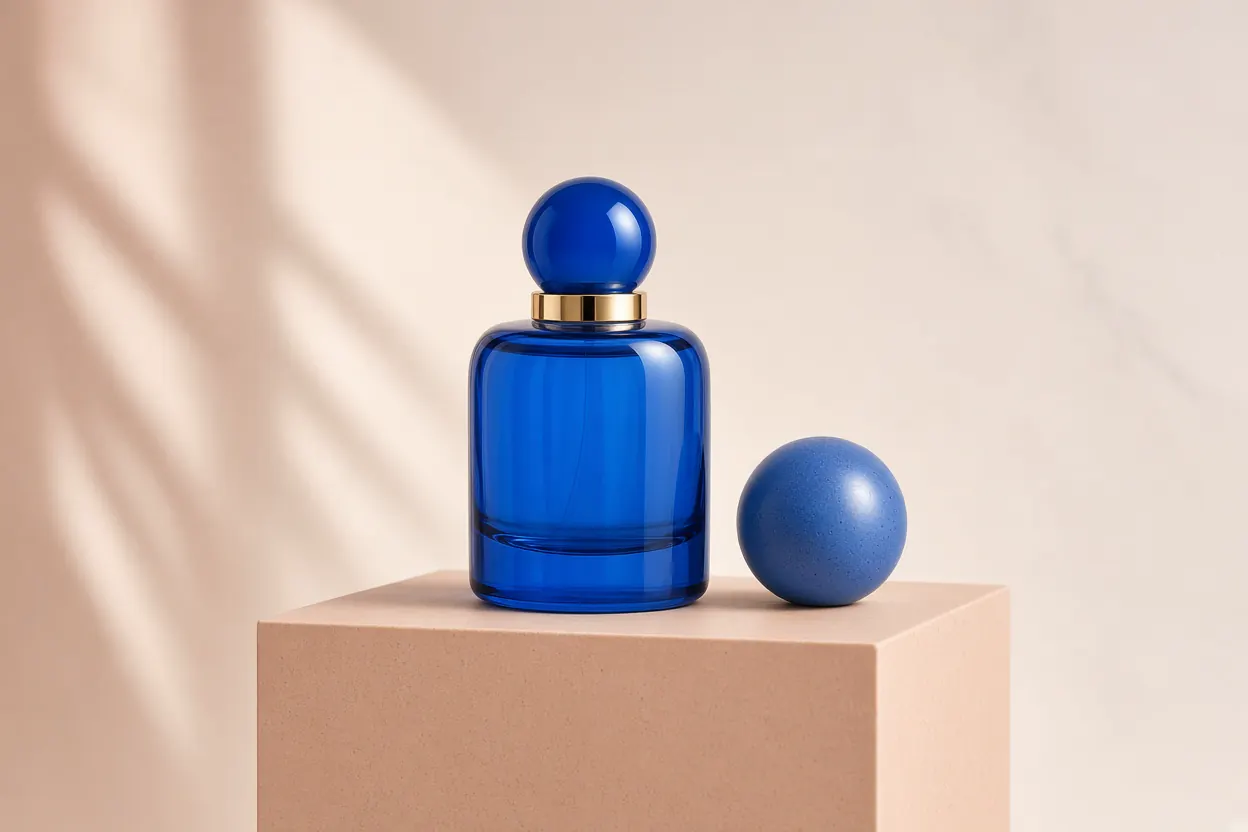
Teste eine Farbrichtung, ohne das Produkt neu aufzunehmen oder den Rest der Szene zu veraendern.
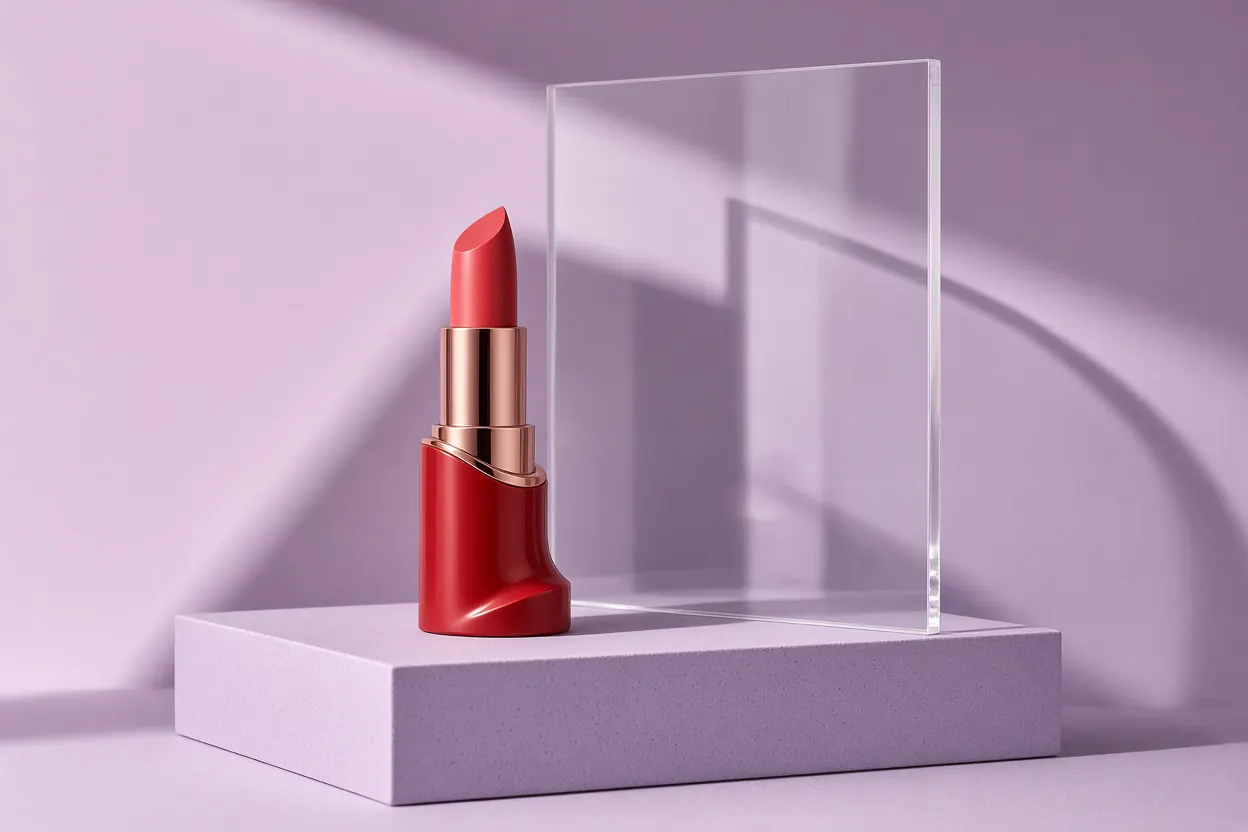
Erstelle ein fokussiertes Kampagnenvisual, in dem Produkt, Headline und Abstand zusammenarbeiten.
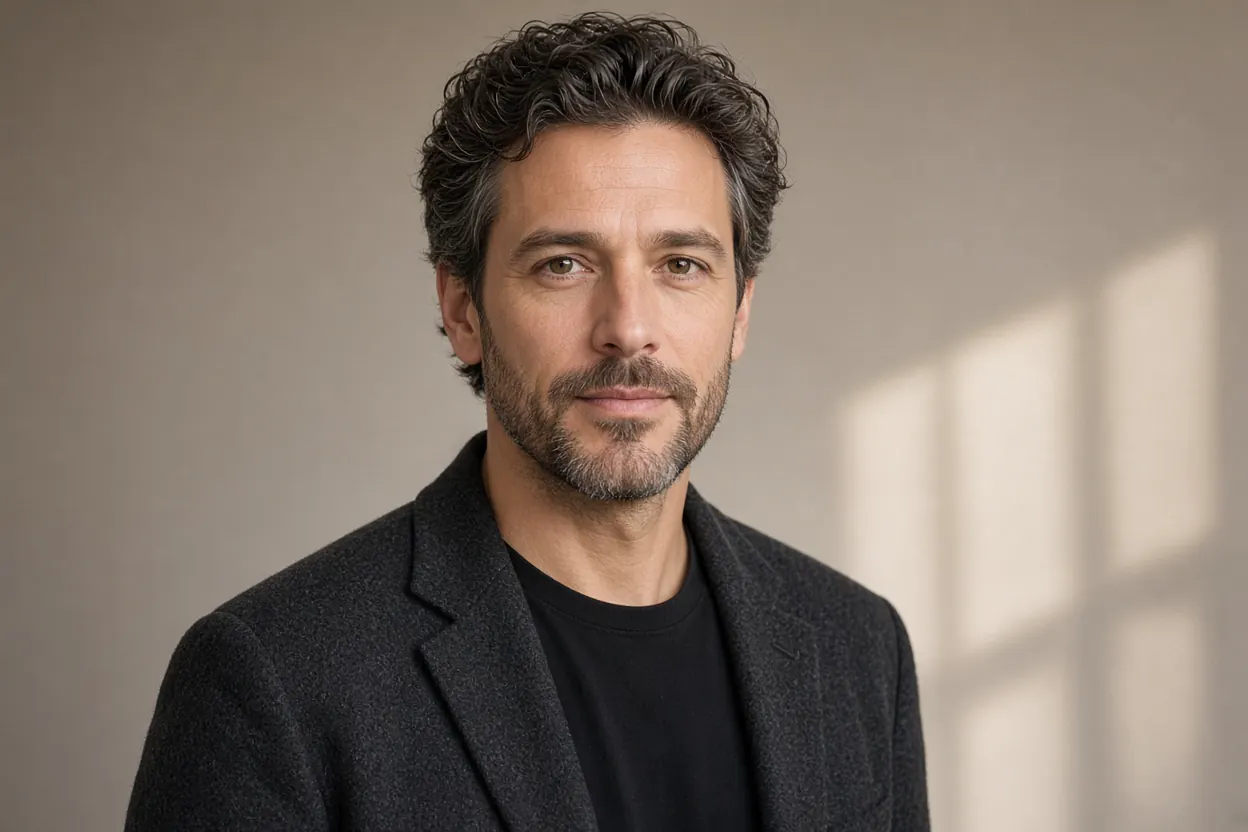
Verfeinere ein Portraet zu einem sauberen, nutzbaren Profilbild und bewahre dabei Person und Ausdruck.
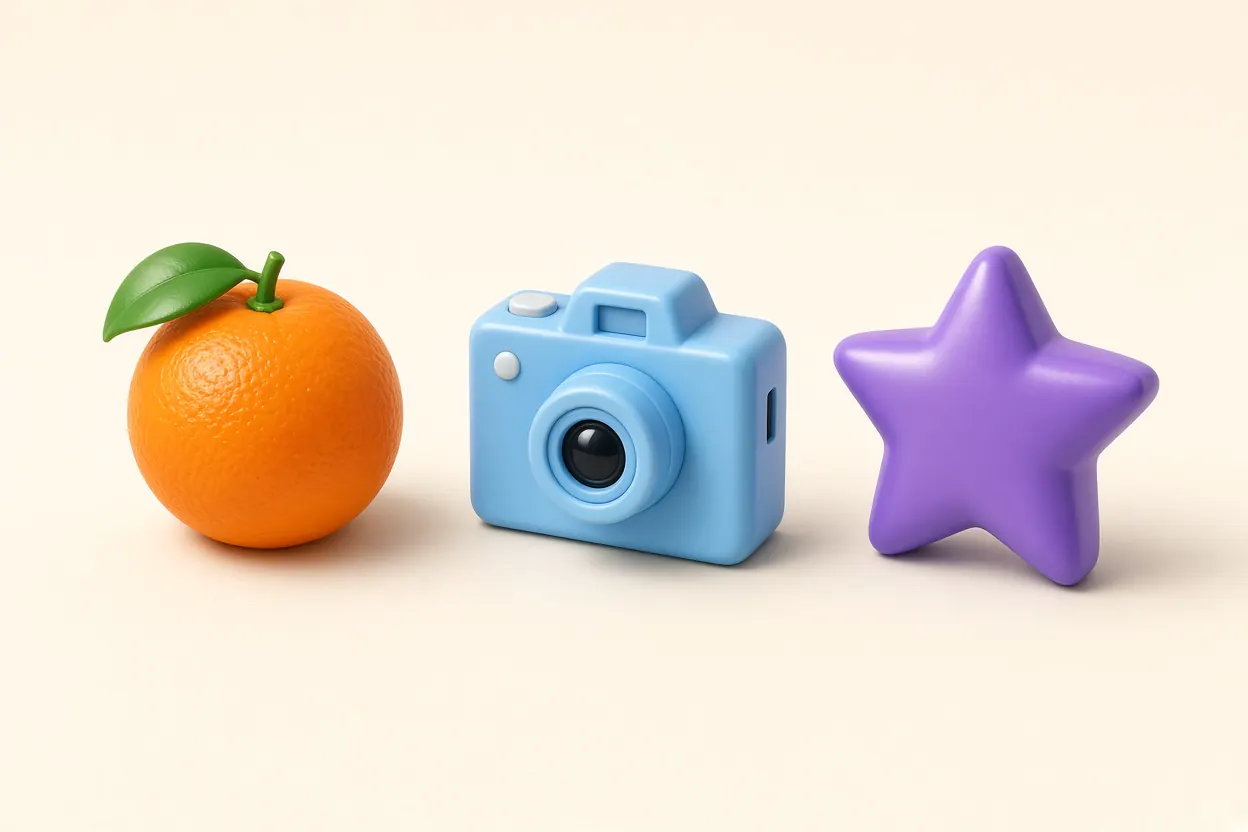
Erkunde kompakte Icon-Konzepte mit definierter Form, Material, Farbpalette und Nutzungskontext.
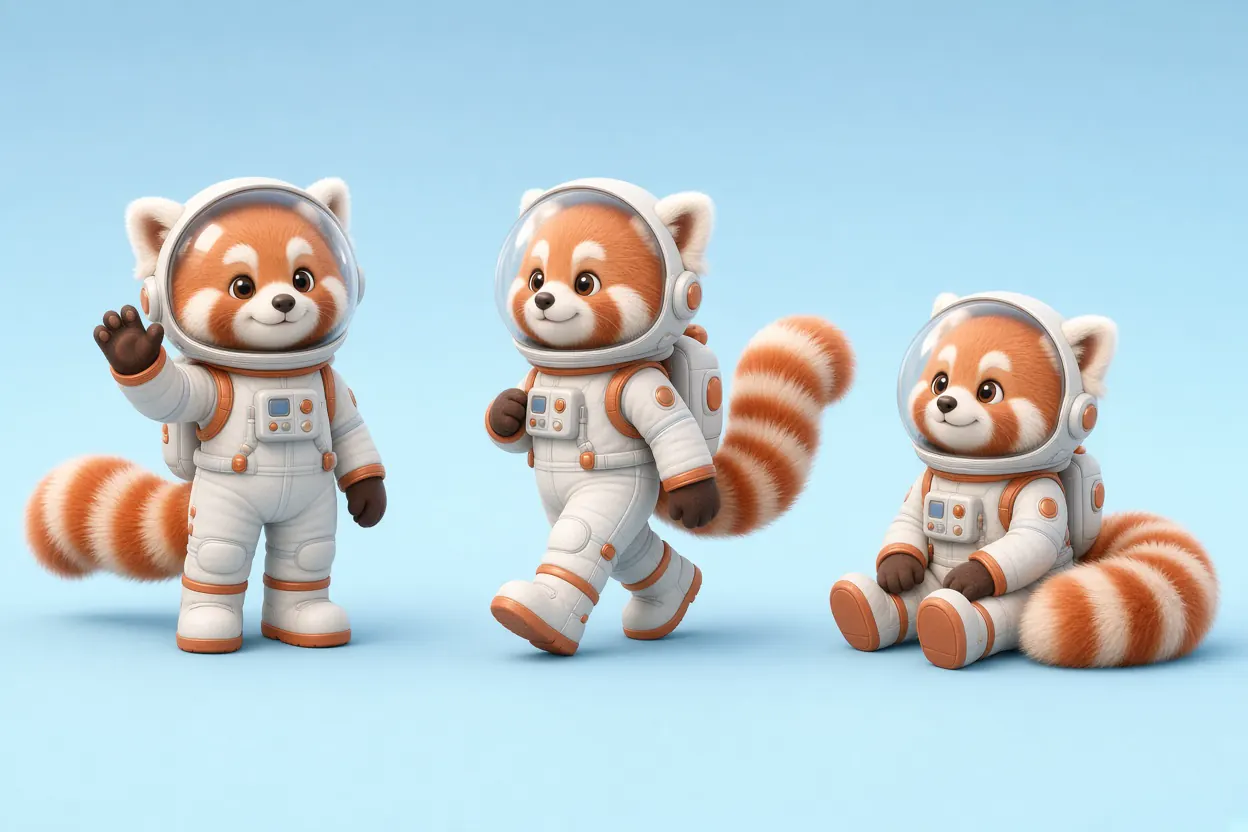
Lass Charakter und Varianten wie ein Set wirken - von Kostuemdetails bis zu Farbe und Silhouette.
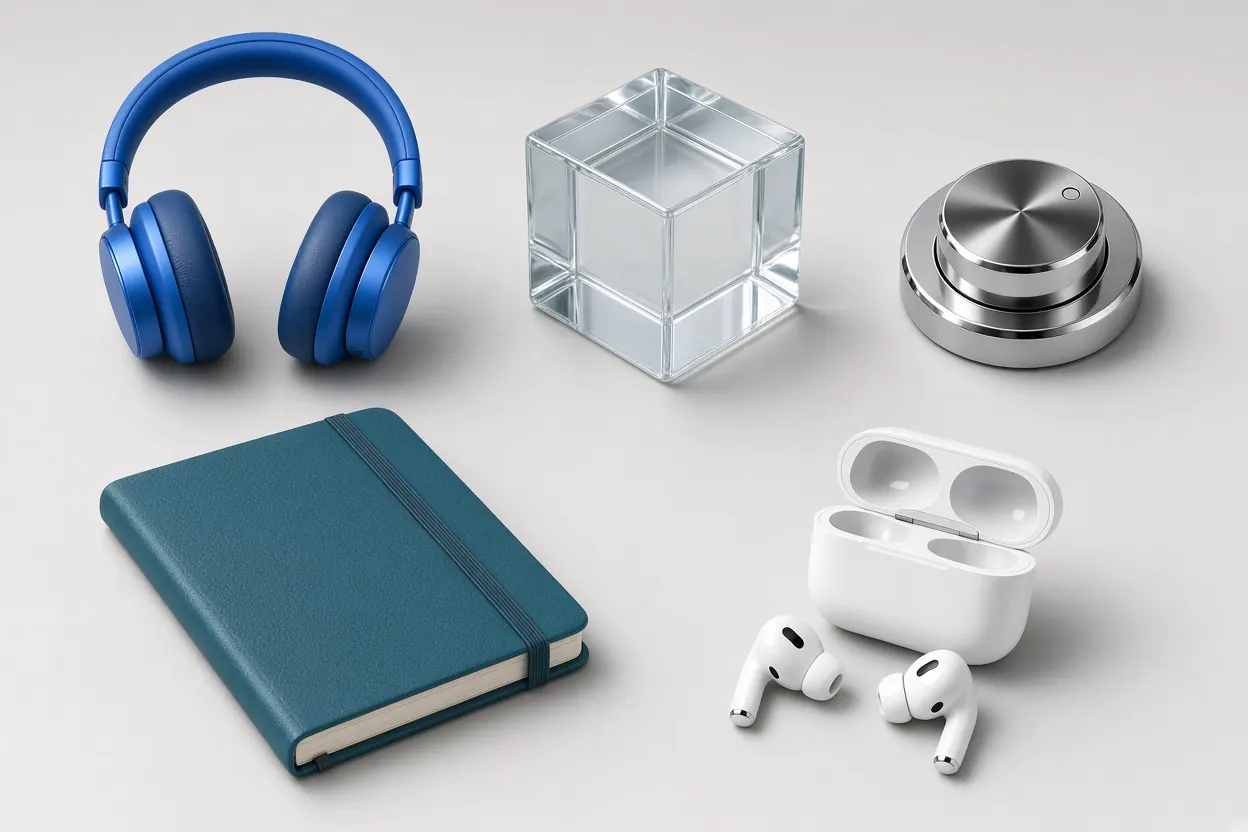
Erstelle Spielwelt-Objekte und Interface-Elemente, die dieselben visuellen Regeln teilen.
Waehle ein Seitenverhaeltnis und erweitere die Flaeche um die Komposition. Behalte die kreative Richtung, statt bei jedem Kanal neu zu starten.
1:1Grok Imagine Image 2.0 kannst du auf Felo kostenlos ausprobieren. Wenn eine Erstellung Credits verwendet, richtet sich der Betrag nach Aufloesung und Qualitaet.
Starte mit deinem Felo-Konto. Die Credit-Kosten fuer die gewaehlte Einstellung siehst du vor dem Absenden.
Credits werden pro erzeugtem Bild und entsprechend der gewaehlten Ausgabeoption berechnet.
Mit Grok Imagine Image 2.0 erstellenPraktische kreative Richtungen fuer detaillierte Prompts, Bearbeitung mit mehreren Referenzen und gezielte Anpassungen.
Teste Produktfarbe, Material, Umgebung oder Zuschnitt und halte die wertvollen Teile der Originalaufnahme fest.
Entwickle ein Poster oder Social-Konzept und korrigiere vor der Abnahme Headline, Blickfang oder ein visuelles Detail.
Passe ein starkes Visual fuer Thumbnail, Story, Feed, Header oder Banner an, ohne seine Richtung zu verlieren.
Erstelle Portraets, Icons, Maskottchen und Produktkonzepte, die ueber mehrere Versionen konsistent bleiben muessen.
Halte Charakter, Requisitenset oder Weltstil zusammen, waehrend du einzelne Szenen und Assets erprobst.
Bearbeite eine Region oder ein ausgewaehltes Objekt, statt die ganze Komposition wegen einer kleinen Korrektur neu aufzubauen.
Eindruecke von Kreativen und Entwicklern, die das Modell in echten Bild-Workflows getestet haben.
“Der Realismus wirkt auf den ersten Blick bereits wie ein echtes Foto.”
Pierrick Chevallier | IA
@CharaspowerAI
“Jedes Detail lässt sich bearbeiten, und die Oberfläche bleibt auch ohne Erfahrung mit Grafikprogrammen zugänglich.”
Eva FoX
@EvaFox
“Für Infografiken ist der Sprung besonders deutlich: Qualität und Textdarstellung sind sehr überzeugend.”
Mark Kretschmann
@mark_k
“Schärferer Text und präzisere Änderungen machen das Tool für echte Arbeit interessant, nicht nur für schöne Bilder.”
BTA Labs
@BTA_labs
“Generierte oder vorhandene Bilder lassen sich in editierbare Ebenen aufteilen und einzelne Ebenen exportieren.”
Tomohiko Ikeda
@CEO_Spovisor
“Nach mehreren Generationen fallen die starken Bildbearbeitungsfunktionen besonders auf.”
Route@Aiart
@3501Route
“Text kann bei erhaltener Schrift geändert werden, während ausgeschnittene Objekte konsistent und sauber bleiben.”
Midori Tatsuta
@midori_tatsuta
“Die automatische Segmentierung trennt Text- und Fotobereiche für eine präzisere Auswahl.”
Kogiso
@kgsi
“Inpainting und der Export einzelner Teile eröffnen neue Workflows für Illustrationen und Live2D-Assets.”
kinoko-senpai
@sin5d
Entdecke weitere Bild- und Videotools für den nächsten Schritt in deinem kreativen Workflow.

Erzeuge hochwertige KI-Bilder mit präziser Texteinbettung und schnellen Iterationen.
Tool entdecken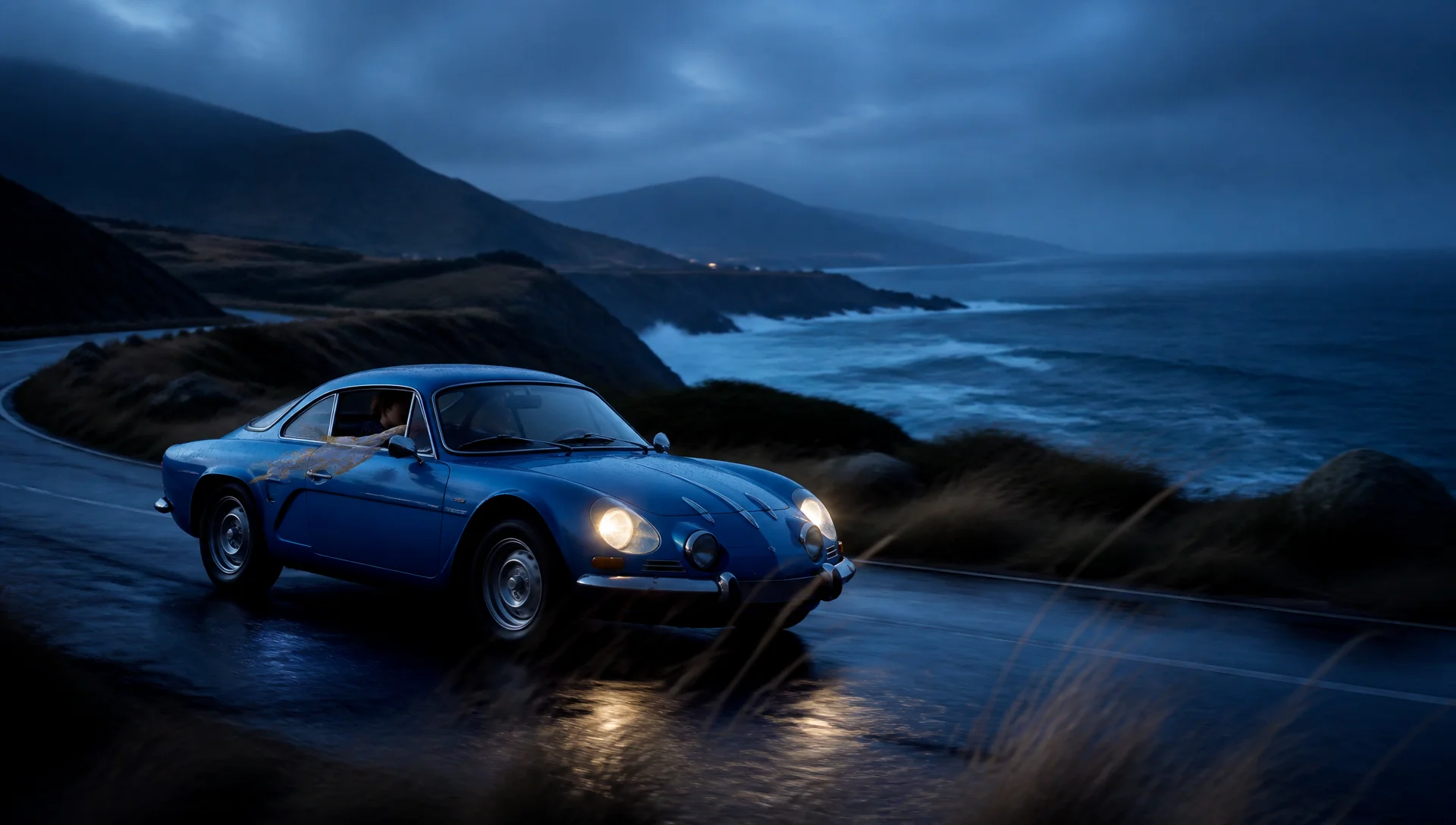
Verwandle ein Standbild in eine bewegte Szene – mit Kontrolle über Bewegung und Kameraführung.
Tool entdecken
Erstelle und bearbeite KI-Bilder mit referenzgesteuerten Kontrollen und Ausgabe in hoher Auflösung.
Tool entdecken
Verwandle eine schriftliche Idee in filmische Video-Konzepte und Clips im Werbestil.
Tool entdeckenBeschreibe die Richtung, erstelle das erste Visual und fuehre dann die Aenderungen, die daraus ein einsatzbereites Ergebnis machen.
Mit Grok Imagine Image 2.0 erstellen


