Felo AI · GPT Image 2.6

GPT Image 2.6KI-Bildgenerator und Bildbearbeitung

Beschreibe, was du erstellen möchtest: einen Social-Media-Beitrag, ein Produktbild oder ein kurzes GIF in Endlosschleife. Wähle das Ausgabeformat, passe Größe und Qualität an und prüfe das Ergebnis, bevor du es teilst.

Im Eingabefeld ist standardmäßig GPT Image 2.6 Flare und das Format PNG ausgewählt. Für eine Animation wählst du GIF in den Einstellungen.

Bilder und kurze GIFs direkt im Browser erstellen

GPT Image 2.6 wurde von OpenAI entwickelt. Mit Felo AI beschreibst du das gewünschte Bild, wählst ein Modell und ein Ausgabeformat aus und erstellst dein Ergebnis direkt im Browser.

Nutze das Tool für Social-Media-Beiträge, Produktpräsentationen, Präsentationsgrafiken oder einfache animierte Figuren. Beginne mit einem Motiv und einer kleinen Bewegung. Eine klare Beschreibung erleichtert es, das Ergebnis zu beurteilen.

Passe eine dieser Vorlagen an

PNG

Bilder aus Beschreibungen erstellen

Ein quadratisches Social-Media-Bild für einen Keramikladen: eine blaue handgefertigte Tasse auf einem warmen Steintisch, weiches Tageslicht, Magazinfotografie. Das obere Drittel für eine spätere Überschrift frei lassen. Ohne Text oder Logos.
PNG

Ein Referenzbild bearbeiten

Ersetze im hochgeladenen Produktfoto den Hintergrund durch hellen Stein und weiches Tageslicht. Form, Farbe und Etikett des Produkts beibehalten. Keine Texte oder Gegenstände hinzufügen.

GIF

Ein kurzes GIF erstellen

Ein handgefertigter Papiervogel mit blauen Federn steht auf hellem Stein. Er hebt die Flügel, senkt sie und kehrt in die Ausgangspose zurück. Füße und Kamera bleiben ruhig. Die Bewegung soll sich nahtlos wiederholen.

Dies sind Promptvorlagen, keine generierten Ergebnisse. Lade für die Bearbeitung dein eigenes Foto hoch und wähle für Animationen GIF in den Einstellungen.

Vier Wege zu deinem nächsten Bild

Bilder aus Beschreibungen erstellen

Gestalte Social-Media-Bilder, Produktszenen oder Präsentationsgrafiken. Beschreibe Motiv, Stil und den Platz für deine Überschrift.

Ein Referenzbild bearbeiten

Lade ein Foto hoch und beschreibe die Änderungen sowie die Details, die erhalten bleiben sollen. Vergleiche das Ergebnis mit dem Original.

Mit einer Skizze erklären

Zeichne mit der Skizzenfunktion eine Anordnung oder markiere einen Bereich. Erkläre im Text, was die Markierungen bedeuten.

Ein kurzes GIF erstellen

Wähle GIF und beschreibe eine Bewegung, etwa ein winkendes Maskottchen. Halte die Kamera fest und bitte um die Rückkehr zur Ausgangspose.

Von deiner Idee zur Erstellungsseite

  1. Idee beschreiben

    Beschreibe Motiv, Stil und Verwendungszweck. Melde dich für eine Bearbeitung an, lade die Vorlage hoch und erkläre die Änderungen.

  2. Ausgabeformat auswählen

    Öffne die Einstellungen und wähle GIF für eine Animation oder lasse PNG für ein Standbild ausgewählt. Für dein erstes GIF empfehlen sich 512×512, 9 Frames und 200 ms.

  3. Generieren und prüfen

    Melde dich an und sende die Anfrage ab, um die Felo-Erstellungsseite zu öffnen. Prüfe anschließend Text und Details, bei GIFs auch den Übergang der Schleife.

So startest du je nach Aufgabe

Bilder für soziale Medien

Beschreibe das Motiv und reserviere Platz für die Überschrift. Beginne mit einem Standbild und prüfe Zuschnitt und Lesbarkeit im Veröffentlichungsformat.

Produktseiten

Ein kurzer Loop kann zeigen, wie sich Licht über ein Produkt bewegt. Lass das Produkt selbst ruhig und verwende nur eine kleine Bewegung. Prüfe anschließend, ob Form und Details erhalten bleiben.

Präsentationen und Artikel

Lass eine Illustration für einen einzelnen Gedanken erstellen. Halte Beschriftungen kurz und prüfe kleine Details auf der Seite oder Folie.

Maskottchen und Sticker

Winken, Blinzeln und Nicken passen gut zu Chat-Antworten und Community-Posts. Nutze in jedem Prompt dieselbe Figurenbeschreibung, damit jeder Loop nach demselben Maskottchen aussieht.

GPT Image 2.6 in echten Projekten

Entdecke Pixelanimationen, Veranstaltungstitel und Porträtbewegungen. Öffne die Beispiele für Prompt und Quelle.

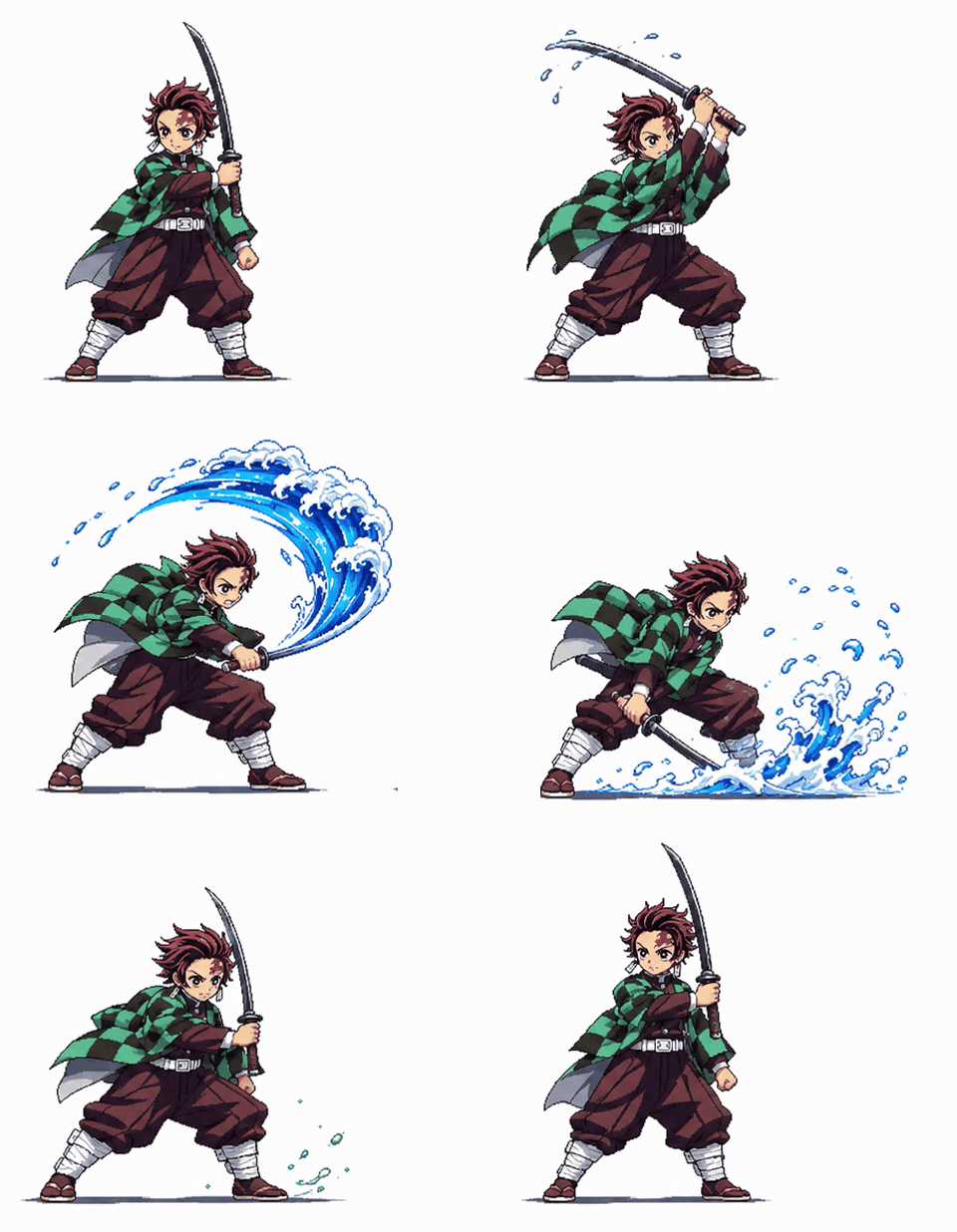
Pixel-Schwertkämpfer mit Wasserangriff

Pixel-Schwertkämpfer mit Wasserangriff

Eine Referenzfigur holt aus, schlägt mit einem Wassereffekt zu und kehrt in die Ausgangshaltung zurück.

Kiki · @Mayz1169

Beispiel und Prompt ansehen
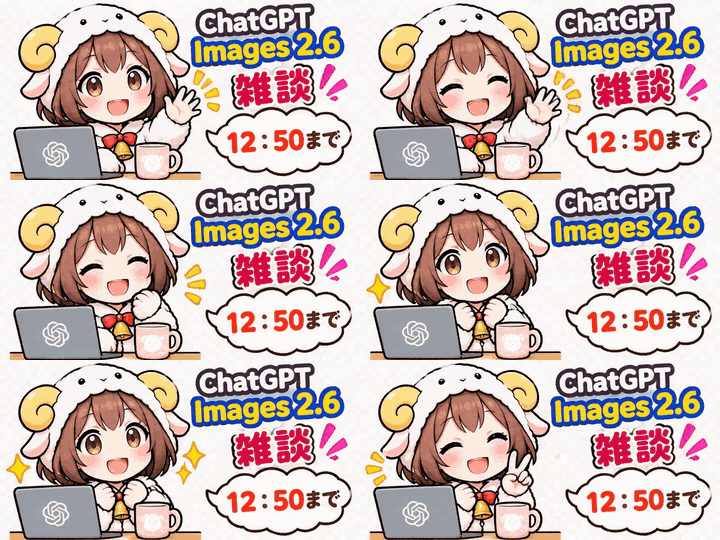
Japanischer Veranstaltungstitel

Japanischer Veranstaltungstitel

Ein winkender Chibi-Moderator steht neben japanischem Veranstaltungstext und der Endzeit 12:50.

ササバ缶@AIを活用する情シス · @iidaatcnt

Beispiel und Prompt ansehen
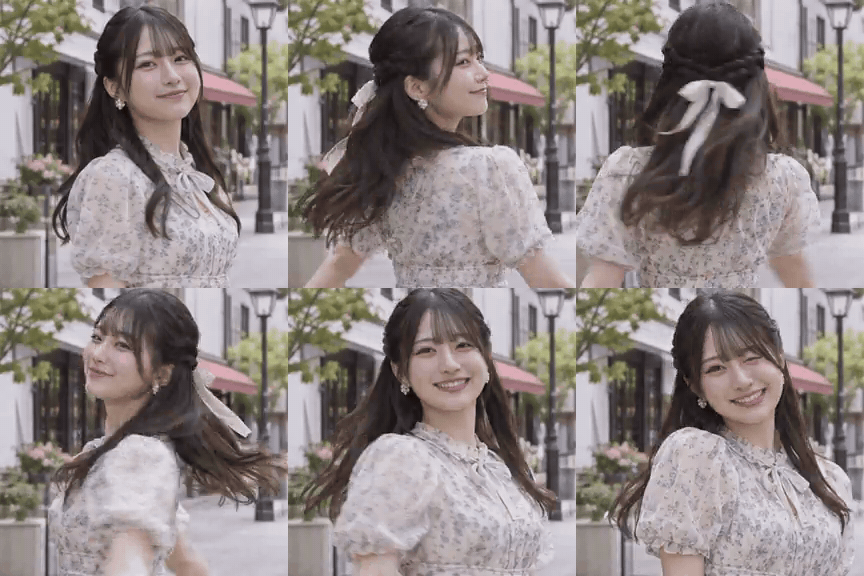
GIF eines sich drehenden Porträts

GIF eines sich drehenden Porträts

Eine Frau dreht sich zur Kamera und lächelt. Der Prompt verlangt eine Drehung und ein Zwinkern.

Koei / こうえい | AI Creator · @koe_ai414

Beispiel und Prompt ansehen

Was Nutzer über GPT Image 2.6 sagen

Auszüge aus Erfahrungen mit GPT Image 2.6 auf X, bei Bedarf übersetzt. Über den jeweiligen Nutzerlink lässt sich der vollständige Beitrag öffnen.

“Das Logo blieb erhalten. Die Überschriften waren richtig geschrieben. … Allerdings hat es auch Inhalte erfunden.”

Ahad Shams | AI Ads Guy

Ahad Shams | AI Ads Guy

@spect3ral

“Es wirkt wirklich wie ein Foto, das ein erfahrener Profifotograf mit einer hochwertigen Kamera aufgenommen hat.”

Mitesh

“Ich habe eines meiner Gemälde mit dem neuen GPT Image 2.6 in eine Animation verwandelt! … Ganz ausgereift ist es noch nicht.”

kvick

“Ich habe es mit meinem eigenen Charakter ausprobiert, und es funktioniert überraschend gut!”

Kiki

“Mit dem neuen GPT Image 2.6 reicht ein Satz für animierte Sticker. Endlich Sticker nach Wunsch!”

Gorden Sun

Gorden Sun

@Gorden_Sun

“Die Qualität der KI-generierten Kunst hat mich ehrlich umgehauen.”

Alex Nguyen

Alex Nguyen

@alexcooldev

Prüfe das Ergebnis, bevor du es teilst

Texte und kleine Details kontrollieren

Prüfe Namen, Preise und Zahlen. Kontrolliere anschließend Hände, Gesichter und Logos. Bei einem GIF solltest du alle Frames ansehen und nicht nur den ersten.

Den Loop zweimal ansehen

Achte auf den Übergang zwischen dem letzten und dem ersten Frame. Wenn das Motiv springt oder seine Form verändert, bitte um eine kleinere Bewegung und eine deutlichere Rückkehr zur Ausgangspose.

Vorschau am späteren Einsatzort öffnen

Öffne die Datei in der vorgesehenen App, auf der Webseite oder in der Präsentation. Prüfe den Bildausschnitt und die Textgröße. Achte darauf, dass bereits der erste Frame die Botschaft verständlich vermittelt.

Prüfe dein Konto vor der Generierung

Für Referenzbilder, Skizzen und das Absenden einer Anfrage ist eine Anmeldung nötig. Danach geht es auf der Felo-Erstellungsseite weiter.

Das ausgewählte Modell und die Qualität können beeinflussen, welche Optionen du mit deinem Konto nutzen kannst. Achte auf die PRO-Kennzeichnungen und dein verfügbares Kontingent.

Beginne mit mittlerer Qualität und einem kurzen Loop. Prüfe das Ergebnis, bevor du anspruchsvollere Einstellungen auswählst.

Das passende Modell für Ihre Aufgabe

Starte mit dem bereits ausgewählten Modell Flare. Wenn ein Ergebnis mehr Details benötigt, probiere denselben Prompt mit Sunburst aus und vergleiche Texte, Kanten und Motiv selbst.

GPT Image 2.6 Sunburst

Für detailreiche Bilder und präzise Bearbeitungen.

GPT Image 2.6 Flare

Zum schnellen Ausprobieren von Ideen.

Grenzen, die du einplanen solltest

Behalte diese Einschränkungen im Hinterkopf, wenn du entscheidest, ob ein Ergebnis bereits einsatzbereit ist.

  • Detailreiche Szenen und komplexe Bewegungen können länger dauern. Beginne am besten mit einem kurzen, einfachen Loop.
  • Genaue Textplatzierung und kleine Schrift können scheitern, prüfe also jeden Frame.
  • Wiederkehrende Figuren und Markenelemente können sich zwischen Generierungen verändern.
  • Genaue Platzierung in strukturierten Layouts braucht eventuell mehrere Versuche.
  • GIFs sind stumme Animationen in Endlosschleife. Wenn du Ton, längere Szenen oder mehrere Einstellungen brauchst, verwende ein Videotool.
  • Einige Prompts werden möglicherweise durch die Inhaltsprüfung des Modells abgelehnt. Beachte den angezeigten Hinweis und passe deine Anfrage entsprechend an.

GIF, Video oder Standbild?

Standbild wählen
wenn die Botschaft in einen Frame passt. Plakate und Produktdaten lesen sich leichter, wenn sich nichts bewegt.
GIF wählen
wenn die Bewegung kurz und stumm ist. Prüfe, ob die App oder Webseite, auf der du es teilen möchtest, animierte GIFs abspielt.
Video wählen
wenn du Ton, mehr als ein paar Sekunden oder weiche Verläufe brauchst. GIF speichert höchstens 256 Farben pro Frame, Himmel und Hauttöne können also Streifen zeigen, und die Dateien wachsen schnell.

Über diesen Leitfaden und seine Quellen

Felo AI pflegt diesen Leitfaden. Die Schritte und Standardeinstellungen orientieren sich an den Bedienelementen, die auf dieser Seite verfügbar sind. Allgemeine Funktionen und Einschränkungen des Modells werden anhand der Dokumentation von OpenAI beschrieben.

Animationen und Urheberangaben stammen von den verlinkten GPT Image 2.6 Beispielseiten. Dort findest du auch die ursprünglichen Prompts und Quellen.

Häufig gestellte Fragen zu GPT Image 2.6

Was ist GPT Image 2.6?

GPT Image 2.6 ist eine Modellfamilie für Bilder von OpenAI. Mit Felo AI kannst du sie direkt im Browser verwenden, um anhand einer Textbeschreibung Bilder und kurze GIFs in Endlosschleife zu erstellen.

Kann GPT Image 2.6 animierte GIFs erstellen?

Ja. Wähle in den Einstellungen das Format GIF, beschreibe eine einfache Bewegung und bitte das Motiv, in seine Ausgangsposition zurückzukehren. Die Formatauswahl bestimmt, ob das Ergebnis ein GIF oder ein Standbild ist.

Wie nutze ich GPT Image 2.6?

Gib deine Idee ein, öffne die Einstellungen und wähle Format, Größe und Qualität aus. Melde dich anschließend an, um das Bild zu generieren. Für eine Animation musst du ausdrücklich GIF auswählen. Prüfe das Ergebnis und ändere vor dem nächsten Versuch jeweils nur ein Detail.

Kann ich ein eigenes Foto als Vorlage verwenden?

Verwende die Upload-Funktion neben dem Eingabefeld, um ein Referenzbild hinzuzufügen. Beschreibe anschließend, was erhalten bleiben und was geändert werden soll. Prüfe das Ergebnis sorgfältig, da sich auch kleine Details verändern können.

Ist GPT Image 2.6 kostenlos?

Der Zugriff hängt von deinem Konto und dem ausgewählten Modell sowie der Qualität ab. Optionen mit der Kennzeichnung PRO können einen entsprechenden Tarif erfordern. Prüfe dein verfügbares Kontingent und die Hinweise, die beim Generieren angezeigt werden.

Was sollte ich prüfen, bevor ich das Ergebnis teile?

Prüfe Namen und Zahlen auf Schreibfehler, kontrolliere Gesichter und Produktdetails und achte auf den Übergang zwischen dem letzten und dem ersten Frame. Sieh dir die Datei auch in der App oder auf der Seite an, auf der du sie verwenden möchtest.

Weitere Hilfe: GIF-Einstellungen und Ergebniskontrolle

Starte mit einem kurzen GIF

Frames
2–16

Im aktuellen Einstellungsbereich sind 2 bis 16 Frames möglich. Starte mit 9. Mehr Frames sorgen für zusätzliche Bewegungsschritte.

Frame-Dauer
20–2000 ms

Starte mit 200 ms pro Frame. Ein höherer Wert lässt dieselbe Anzahl an Frames langsamer ablaufen.

Frame-Größe
512×512

Starte mit 512×512 für einen quadratischen Loop. Wähle ein Quer- oder Hochformat, je nachdem, wo du das GIF verwenden möchtest.

9 Frames mit jeweils 200 ms ergeben einen Loop von 1,8 Sekunden. Probiere zuerst eine kurze Animation aus und ändere anschließend immer nur eine Einstellung. So erkennst du leichter, was sich verbessert.

Wähle vor der Generierung in den Einstellungen das Format GIF. Nur das Wort „GIF“ im Prompt ändert das ausgewählte Ausgabeformat nicht.

Einstellungen zum Ausprobieren

Dies sind empfohlene Startwerte, keine gemessenen Ergebnisse. Die Einstellung mit 9 Frames und 200 ms entspricht den GIF-Standardeinstellungen dieser Seite.

Schnelle Reaktion6 × 100 ms = 0.6 s
Seitenstandard9 × 200 ms = 1.8 s
Mehr Bewegungsschritte16 × 100 ms = 1.6 s
Langsamer Loop12 × 250 ms = 3 s

Einfacher erster Versuch

Ein kobaltblauer Parfümflakon auf hellem Stein. Sonnenlicht und Blätterschatten wandern durch die Szene und kehren zum Anfang zurück. Flakon und Kamera bleiben ruhig. Die Bewegung soll sich nahtlos wiederholen.

Nutze diesen Prompt als Ausgangspunkt. Öffne anschließend die Einstellungen, wähle GIF und lasse 512×512, 9 Frames und 200 ms eingestellt. Passe das Motiv an deine Idee an.

So schreibst du einen Prompt, der sauber loopt

Der Leitfaden von OpenAI nennt eine Regel für saubere Loops: Gib dem Motiv eine Ausgangspose, zu der es zurückkehrt, und sag, ob sich die Kamera bewegen soll. In der Praxis sind das vier Teile.

  1. Szene festlegen

    Sag, was im Bild ist, wo es steht und wie es aussieht.

  2. Eine Bewegung nennen

    Sag, was sich in welcher Reihenfolge bewegt. Ein gehobener Arm loopt sauberer als ein ganzer Tanz.

  3. Festhalten, was bleibt

    Nenne, was sich nicht ändern darf, etwa Logo, Hände oder Kamera.

  4. Rückweg verlangen

    Ende mit dem Rückweg: zurück in die Ausgangspose, dann nahtlos wiederholen.

Zu vage

Ein süßer Vogel, der mit den Flügeln schlägt, GIF.

Klarer

Ein handgefertigter Papiervogel mit blauen Federn steht auf hellem Stein. Er hebt die Flügel, senkt sie und kehrt in die Ausgangspose zurück. Füße und Kamera bleiben ruhig. Die Bewegung soll sich nahtlos wiederholen.

Wenn ein GIF nicht passt

Was du siehstWas du tun kannst
Der letzte Frame springtBeschreibe die Ausgangspose genauer und verlange, dass das Motiv dorthin zurückkehrt.
Das Motiv verändert sich zwischen den FramesWähle eine kleinere Bewegung und nenne Details, die bleiben müssen, etwa Farben und Kleidung.
Schrift wackelt oder verändert sichHalte den Text kurz und verlange, dass er ruhig bleibt, oder setze ihn später im Designtool ein.
Die Bewegung ist zu schnellErhöhe zuerst die Frame-Dauer, bevor du Frames hinzufügst.
Farben wirken fleckigVerlange flache Farben und einen einfachen Hintergrund, das passt zur Grenze von 256 Farben.
Mit den gewählten Einstellungen kann kein Ergebnis erstellt werdenWähle eine voreingestellte Größe für das ausgewählte Format, reduziere die Anzahl der Frames und versuche es erneut. Beachte auch die Hinweise zu Größenbeschränkungen auf dem Bildschirm.

Beschreibe dein erstes Bild

Mit deiner Idee starten

Bild-Tools, die dir auch gefallen könnten