I2V · Felo AI

I2V AI. Ihr Bild in Bewegung.

Verwandle ein Foto, Porträt oder Schaubild in ein Video. Lade ein Bild hoch und beschreibe die Bewegung.

Bringen Sie Ihr Bild in Bewegung

JPG, PNG oder WebP · bis 20 MB

Bild und Beschreibung werden an einen Felo-Video-Chat übergeben. Dort entsteht das Video.

Anmeldung und Kontoguthaben erforderlich. Prüfen Sie vorab Ihren Tarif.

Generiertes VideoWeitere Beispiele
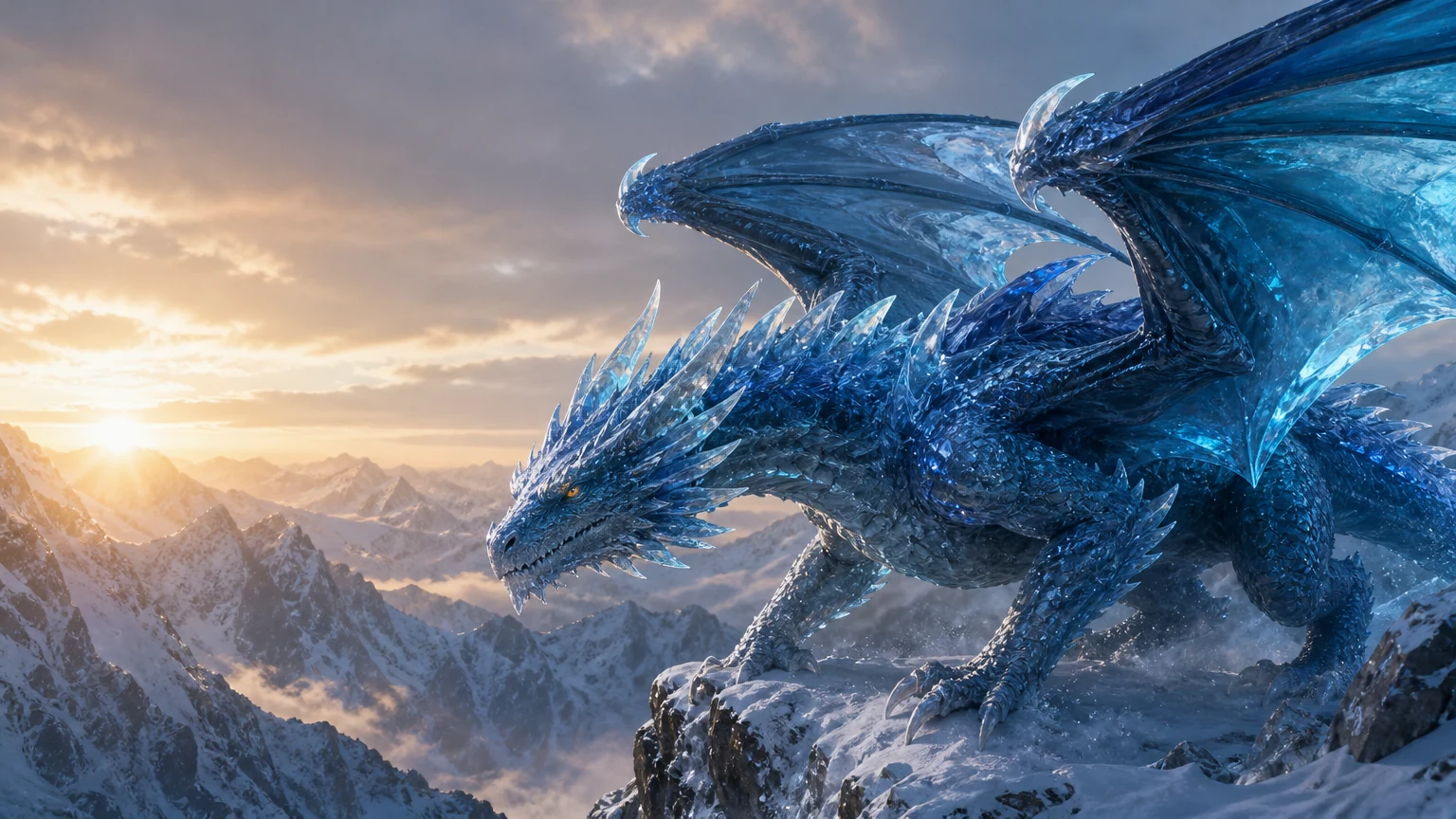
Kristallblauer Drache auf einer verschneiten Klippe über einer Bergschlucht als Startbild einer I2V-DemoAusgangsbild

Aus einem Standbild wird ein fliegender Drache. Flügelschläge, aufwirbelnder Schnee und eine mitfahrende Kamera verleihen der Szene Bewegung und Tiefe.

8 s · 768P

Erwecke deine Fotos zum Leben.

Beginne mit einem Familienfoto oder Haustierporträt. Kleine Gesten bewahren den vertrauten Ausdruck des Originals.

Ein Porträtfoto animieren

Ein Blinzeln, ein Lächeln und eine kleine Kopfdrehung beleben das Porträt.

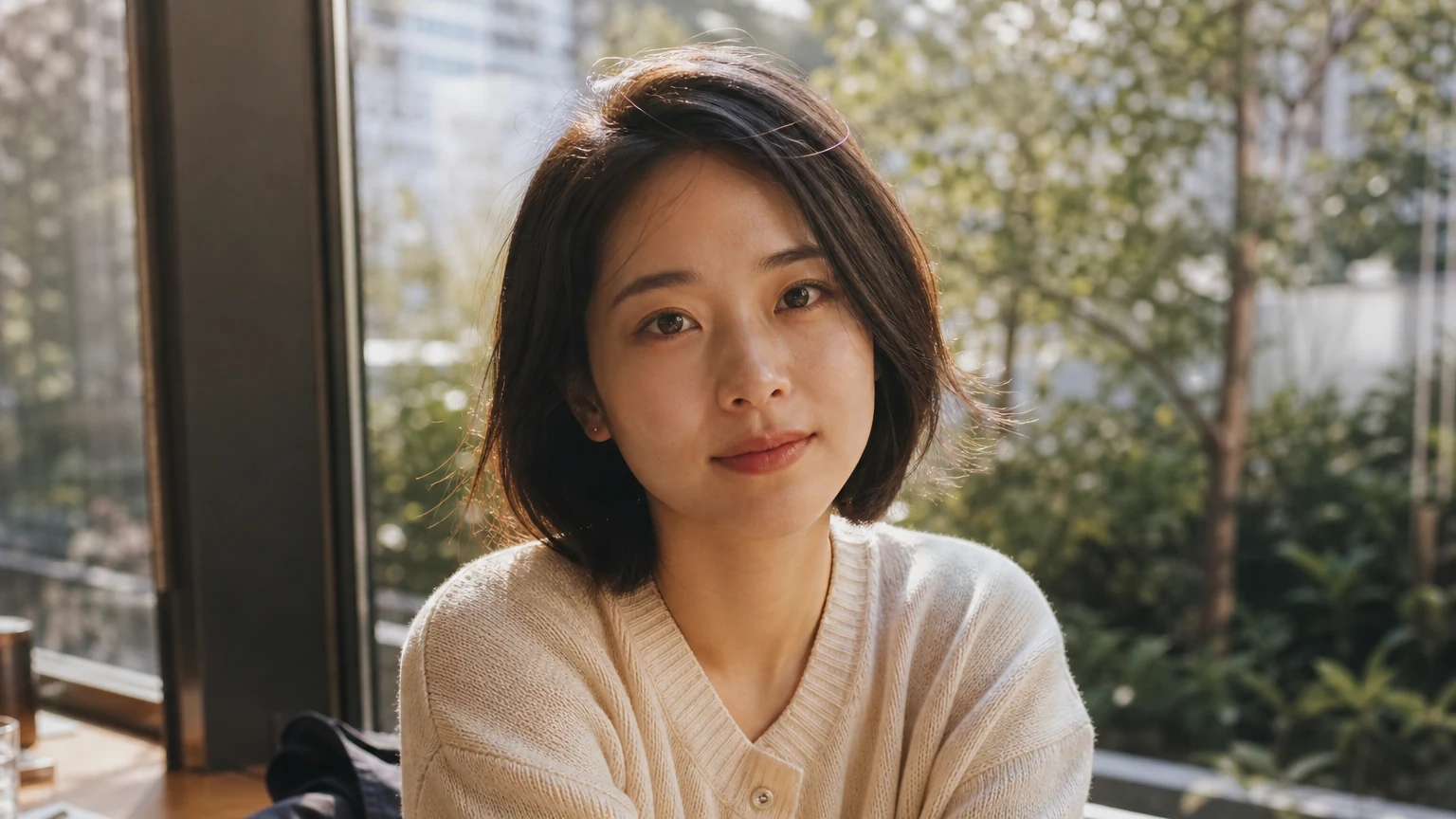
Frau an einem Caféfenster als Ausgangsbild für eine Fotoanimation.
Ausgangsbild → Generiertes Video6 s · 768P
Bewegung zum Ausprobieren

Einmal blinzeln, sanft lächeln und leicht zum Fenster drehen. Gesicht und Kleidung beibehalten; Kamera fest einstellen.

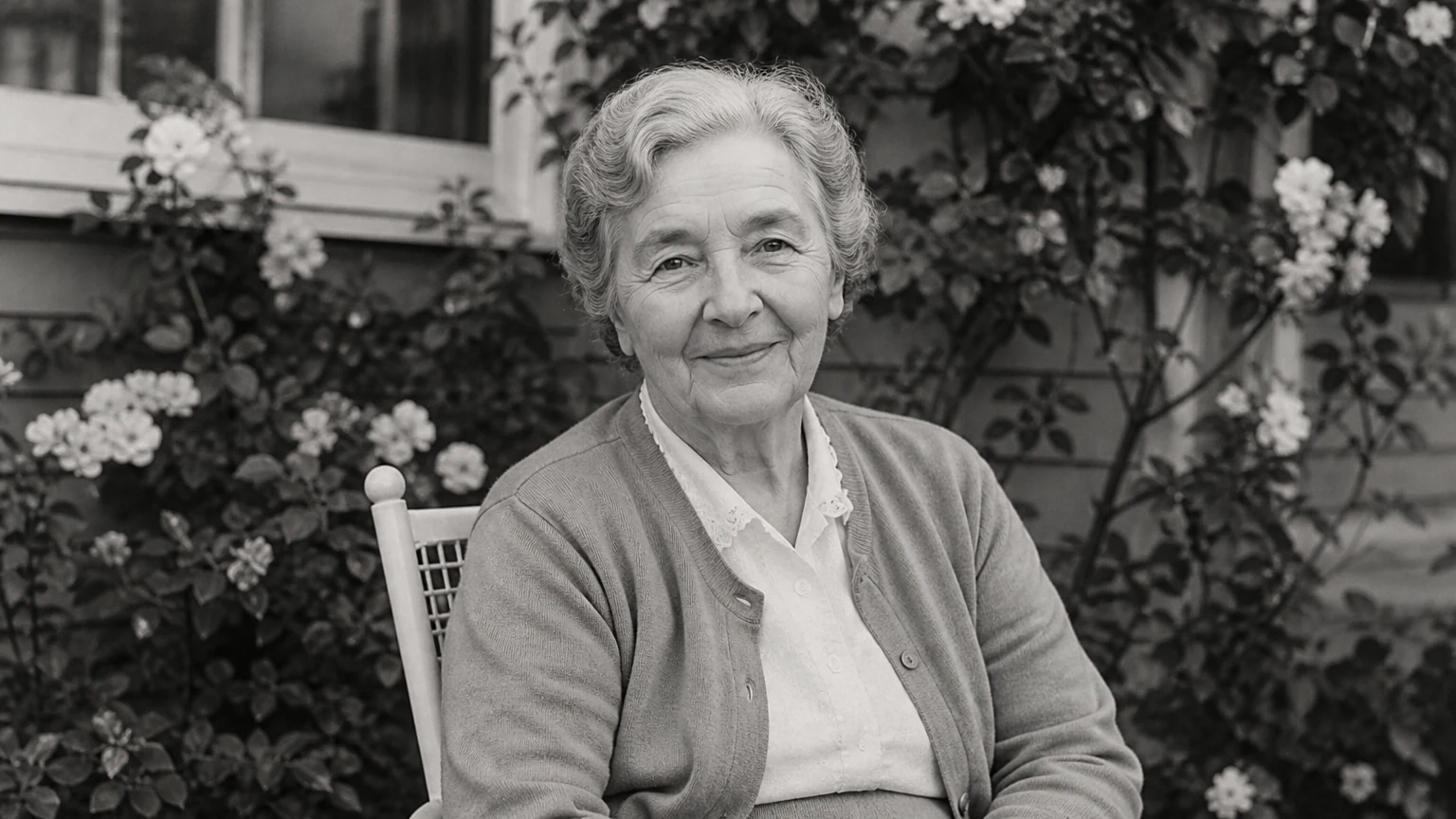
Alte Fotos animieren

Ein altes Foto bewegt sich und behält seinen Schwarz-Weiß-Charakter.

Schwarz-Weiß-Porträt einer Großmutter im Garten.
Ausgangsbild → Generiertes Video6 s · 768P
Bewegung zum Ausprobieren

Blinzeln, den Kopf leicht drehen und warm lächeln. Gesicht, Schwarz-Weiß-Töne und Fotokörnung erhalten. Kamera fest einstellen.

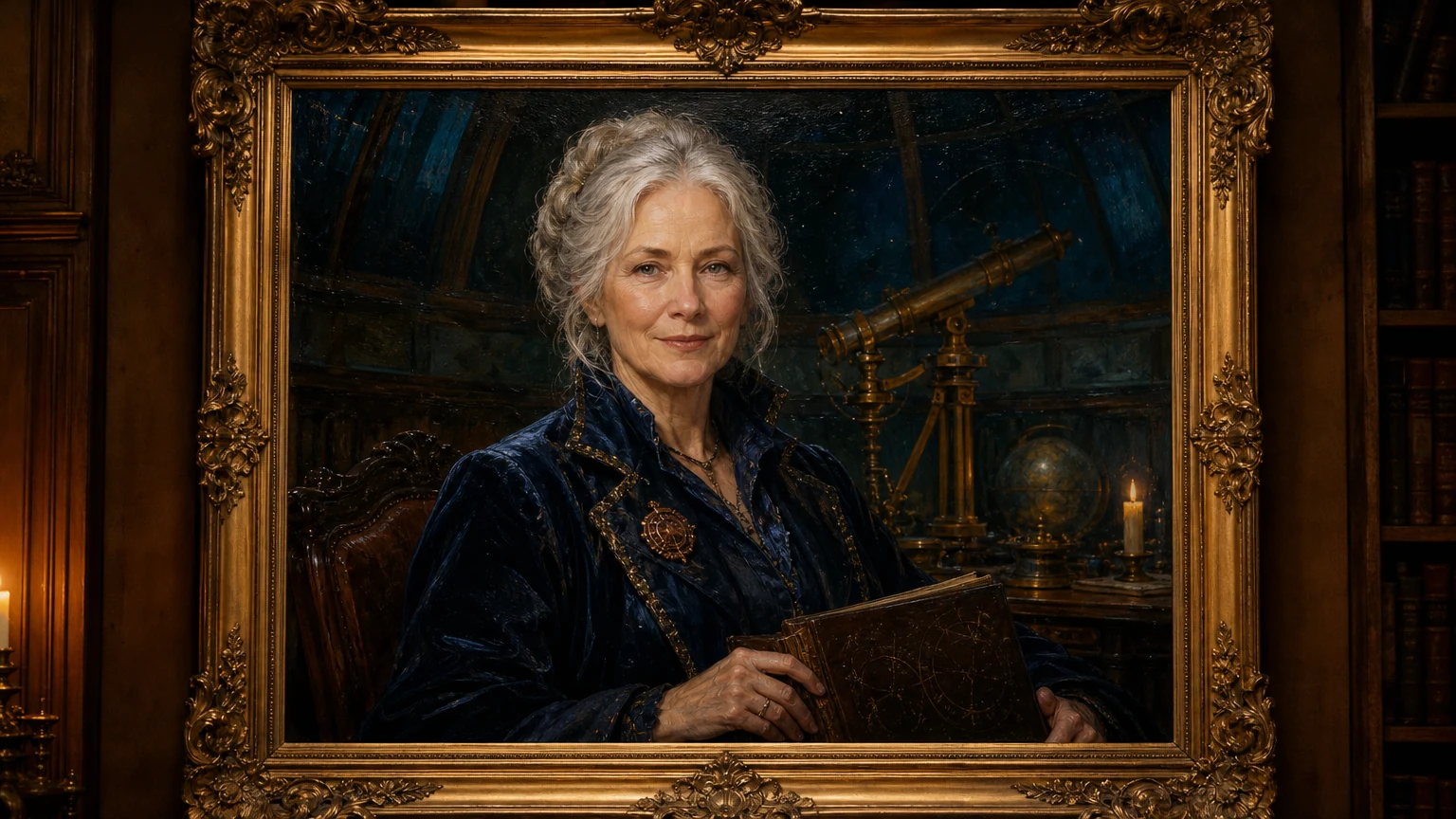
Ein lebendes Porträt erstellen

Die gemalte Figur reagiert, während der Rahmen stillsteht.

Gemalte Astronomin in einem antiken Goldrahmen.
Ausgangsbild → Generiertes Video6 s · 768P
Bewegung zum Ausprobieren

Die gemalte Figur blinzelt, hebt die Augenbrauen und lächelt. Pinselstriche und Rahmen unverändert lassen. Kamera fest einstellen.

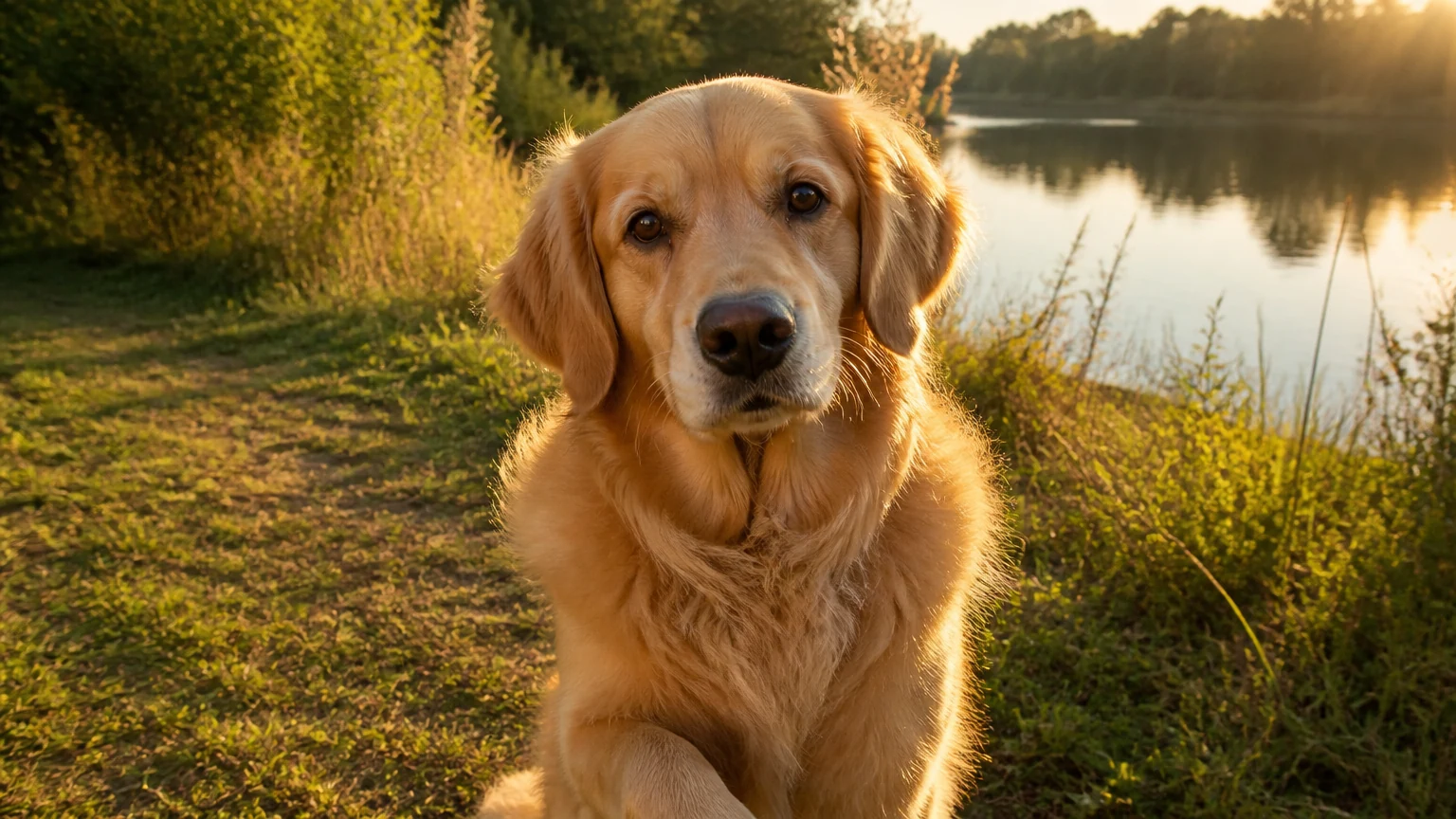
Ein Haustierfoto animieren

Das Haustier neigt den Kopf und hebt freundlich eine Pfote.

Golden Retriever an einem See als Ausgangsbild für eine Haustieranimation.
Ausgangsbild → Generiertes Video6 s · 768P
Bewegung zum Ausprobieren

Der Hund blinzelt, neigt den Kopf und hebt eine Pfote. Hund und Hintergrund beibehalten. Kamera fest einstellen.

Die Personen und Szenen dieser Beispiele wurden mit KI erstellt. Probiere die Bewegung mit einem eigenen oder freigegebenen Foto aus.

Geometrie und Formeln Schritt für Schritt zeigen.

Erstelle aus einer geprüften Zeichnung einen kurzen Lehrclip. Lenke mit Bewegung den Blick auf jeden Schritt.

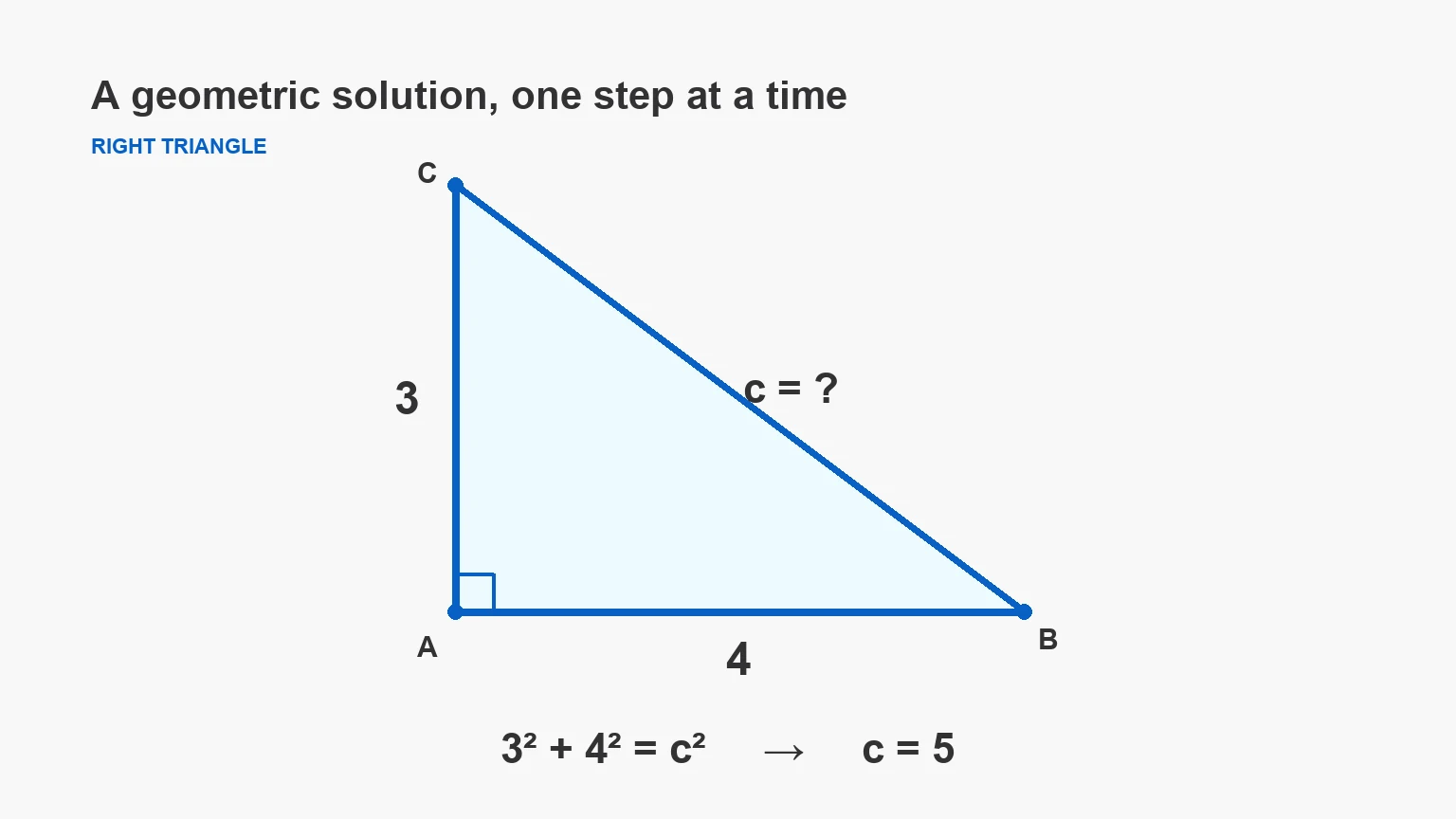
Geprüftes Beispiel

Ein rechtwinkliges Dreieck hat Katheten der Länge 3 und 4.

Quadriere die Katheten, addiere die Ergebnisse und ziehe die positive Quadratwurzel.

3² + 4² = c²9 + 16 = 25c = √25 = 5

Einen geometrischen Lösungsweg animieren

Zuerst die bekannten Seiten, dann die gesuchte Hypotenuse hervorheben.

c = √(3² + 4²) = 5

Rechtwinkliges Dreieck mit Katheten 3 und 4 und geprüfter Lösung c = 5.
Ausgangsbild → Generiertes Video6 s · 768P
Bewegung zum Ausprobieren

Zeichnung und Beschriftungen fixieren. Seite 3, Seite 4, die Hypotenuse und c = 5 nacheinander hervorheben. Keine Symbole ergänzen.

Eine mathematische Formel visualisieren

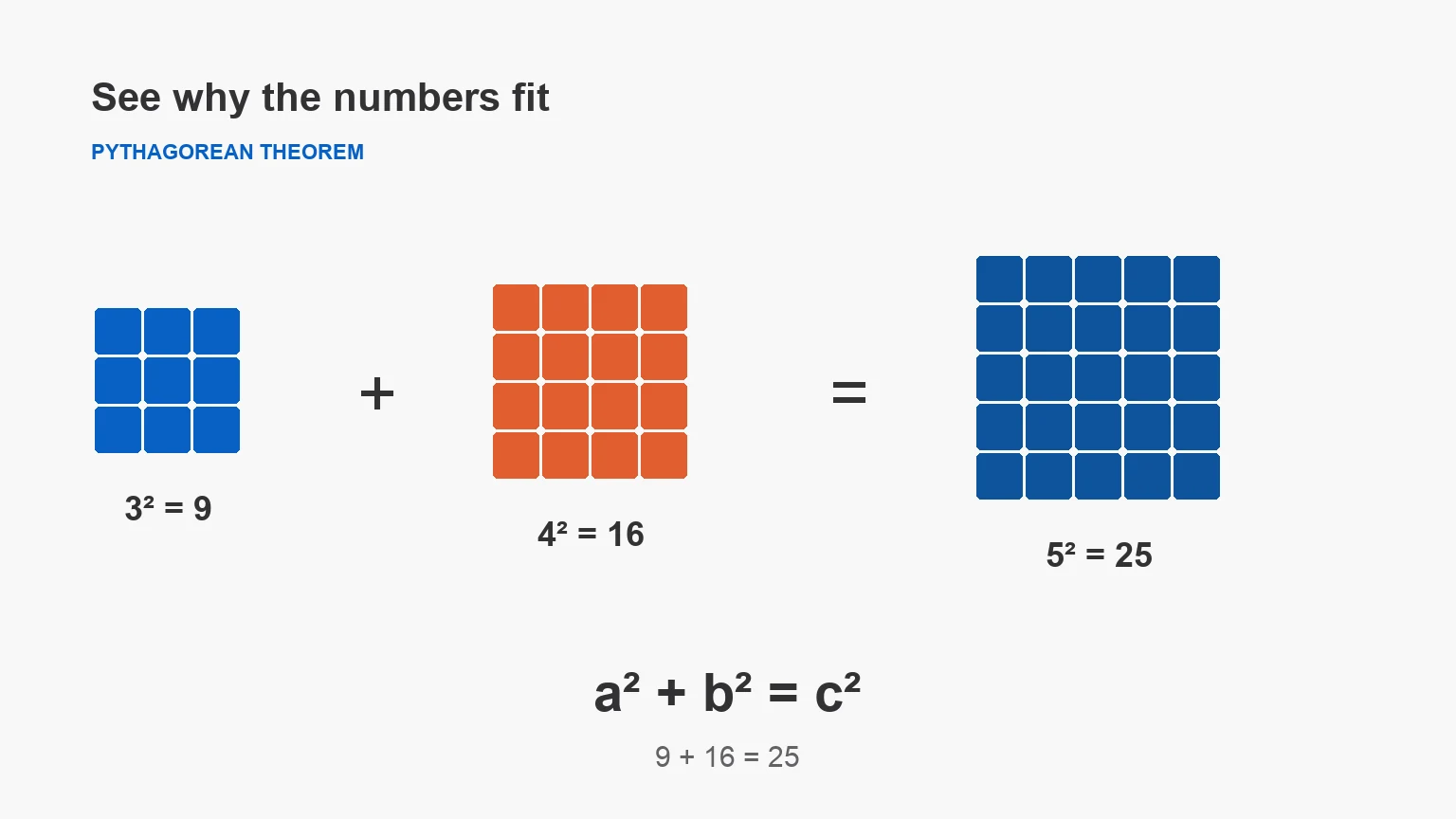
Quadratzahlen mit zählbaren Flächen verbinden: 9 + 16 = 25.

a² + b² = c²

Satz des Pythagoras mit Quadraten aus 9, 16 und 25 Feldern.
Ausgangsbild → Generiertes Video6 s · 768P
Bewegung zum Ausprobieren

Formel und Raster unverändert lassen. Die Quadrate mit 9, 16 und 25 Feldern nacheinander hervorheben. Keine Schrift ergänzen.

Die Lösung ist im Ausgangsbild enthalten. Prüfe Beschriftungen und Herleitung vor dem Unterricht.

Drei Bilder. Drei bewegte Szenen.

Entdecken Sie eigens erstellte I2V-Beispiele mit Ausgangsbild, generiertem Clip und Bewegungsbeschreibung.

Ausgangsbild
Blaue Espressotasse auf einem sonnigen Steintisch als I2V-Startbild

Eine Keramiktasse, ein Leinenvorhang und Morgenlicht.

Generiertes Video6 s · 768P

Geben Sie Produktfotos Atmosphäre.

Dampf, Stoff und eine langsame Kamerafahrt ergeben eine kurze Produktszene.

Bewegungsbeschreibung

Die Kamera fährt langsam auf die Espressotasse zu. Ein dünner Dampffaden steigt auf, der Leinenvorhang bewegt sich sanft. Tasse, Henkel und Tisch bleiben unverändert. Eine durchgehende Aufnahme ohne Schnitte.

Prüfen Sie Gesichter, Produktdetails, Logos und Text vor der Veröffentlichung. Nutzen Sie eigene Bilder oder Bilder mit Nutzungserlaubnis.

Das Bild bleibt. Sie lenken die Bewegung.

Ihr Bild zeigt bereits, wie die Szene aussieht. Beschreiben Sie, was sich mit der Zeit verändern soll.

Startbild
Legt Motiv, Komposition, Farben und Anfangsbild fest.
Kamerarichtung
Bestimmt, wie sich der Blick durch die Szene bewegt.
Bewegung der Szene
Ergänzt eine Aktion, Atmosphäre oder kleine Umgebungsveränderung.

Bewegungsbeschreibung erstellen

Kamerarichtung
Bewegung der Szene
Ihre Bewegungsanweisung

Das hochgeladene Bild als Anfangsbild verwenden. Die Kamera fährt langsam näher. Eine leichte Brise bewegt lockeren Stoff oder Blätter. Form und visuelle Details des Hauptmotivs beibehalten.

In drei Schritten vom Foto zum Video

Ein klares Anfangsbild und eine gezielte Aktion erleichtern die Bewertung und Überarbeitung.

  1. Ein klares Bild wählen

    Nutzen Sie ein scharfes Foto mit deutlichem Motiv und Platz für Bewegung.

  2. Eine gezielte Aktion beschreiben

    Legen Sie Bewegung, Kamerarichtung, Dauer und Ausgabeformat fest.

  3. Im Felo-Chat erstellen

    Melden Sie sich an, senden Sie Bild und Beschreibung und prüfen Sie das Video in Felo.

Häufige Fragen zu I2V

Was bedeutet I2V bei KI-Videos?

I2V steht für Image to Video, also Bild zu Video. Ein Standbild liefert die visuelle Grundlage, ein Text beschreibt die Bewegung.

Wie erstelle ich mit Felo AI ein Video aus einem Bild?

Laden Sie ein Bild hoch, beschreiben Sie die Bewegung und wählen Sie die Einstellungen. „Video erstellen“ öffnet einen Felo-Video-Chat mit Ihren Eingaben.

Ist das I2V-Tool kostenlos?

Die Videoerstellung erfordert eine Anmeldung und richtet sich nach Ihrem Felo-Tarif und Guthaben. Aktuelle Zugangsbedingungen und Kosten finden Sie in Ihrem Konto.

Wie bleibt das Motiv in einem I2V-Video konsistent?

Verwenden Sie ein klares Bild und beschreiben Sie eine begrenzte, konkrete Bewegung. Benennen Sie unveränderliche Details und prüfen Sie das Ergebnis auf Verzerrungen.

Wo erscheint mein erstelltes Video?

Das Video entsteht in Ihrem Felo-Video-Chat. Dort können Sie es prüfen und Änderungen anfordern. Diese Seite bereitet Bild und Anweisungen vor.

Welche Bilder eignen sich am besten für I2V?

Nutzen Sie ein scharfes JPG-, PNG- oder WebP-Bild mit klarem Hauptmotiv. Vermeiden Sie winzige Schrift, überladene Kompositionen und zu enge Ausschnitte ohne Bewegungsspielraum.
Ihre nächste Aufnahme beginnt mit einem Bild.

Laden Sie ein Bild hoch, beschreiben Sie die Bewegung und arbeiten Sie im Felo-Video-Chat weiter.

Mit Ihrem Bild beginnen