Bild-zu-Video-KI

Bild-zu-Video-KI: Verwandeln Sie ein Standbild in eine bewegte Szene.

Beginnen Sie mit dem Foto, der Produktaufnahme, der Illustration oder dem KI-Bild, das Ihnen bereits gefällt. Beschreiben Sie, wie es sich bewegen soll, und erstellen Sie dann ein kurzes Video aus dieser visuellen Richtung.

Für Pro-Benutzer steht die KI-Videogenerierung zur Verfügung.

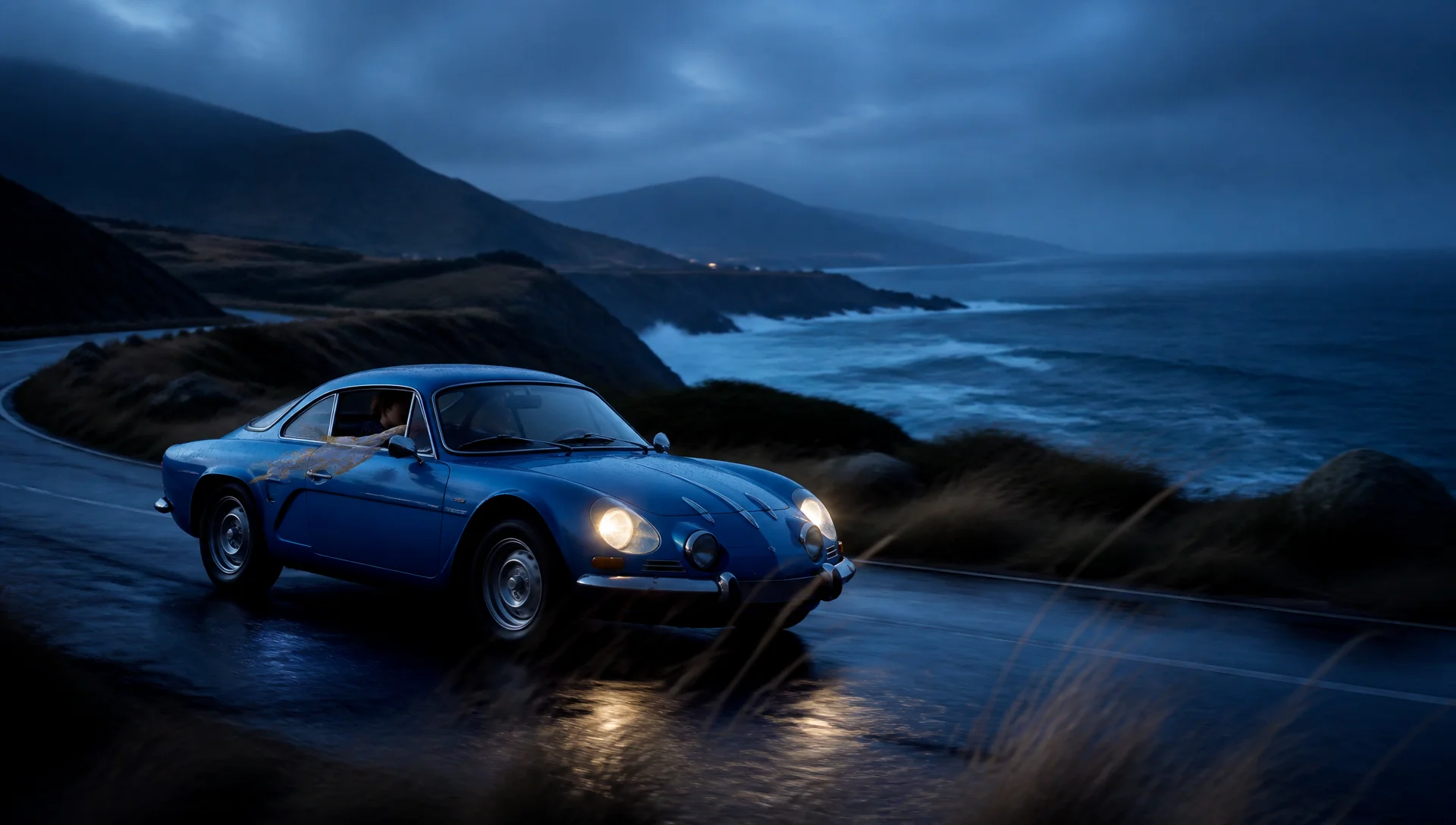
Kobaltblauer Oldtimer auf einer regennassen Küstenstraße, der als Bild-zu-Video-Startbild dient

Ausgangsbild

Ein Oldtimer entfaltet sich zu einem eigenständigen mechanischen Krieger.

Was können Sie animieren?

Geben Sie Standbildern einen Grund, sich zu bewegen.

Verwenden Sie ein Quellbild, wenn dessen Motiv, Komposition, Farben oder Produktdetails bereits in die richtige Richtung weisen.

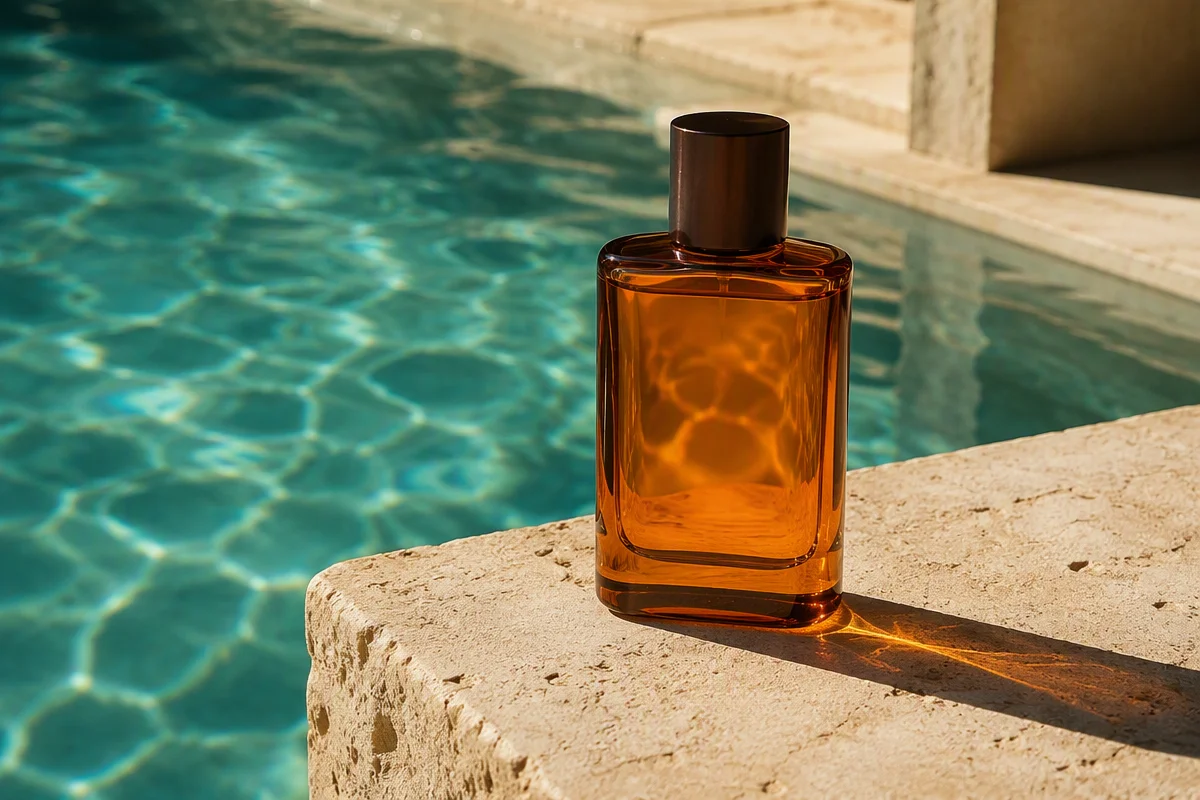
Bernsteinfarbene Duftflasche auf einem Kalksteinsockel neben einem sonnenbeschienenen Pool

Ausgangsbild

Poolwasser steigt zu einer filmreifen Wand rund um den Flakon auf.

Produktvisualisierungen

Verwandeln Sie eine Produktaufnahme in einen Moment

Fügen Sie einem Produktbild für eine kurze Werbeszene kontrollierte Kamerabewegungen, Reflexionen und Atmosphäre hinzu.

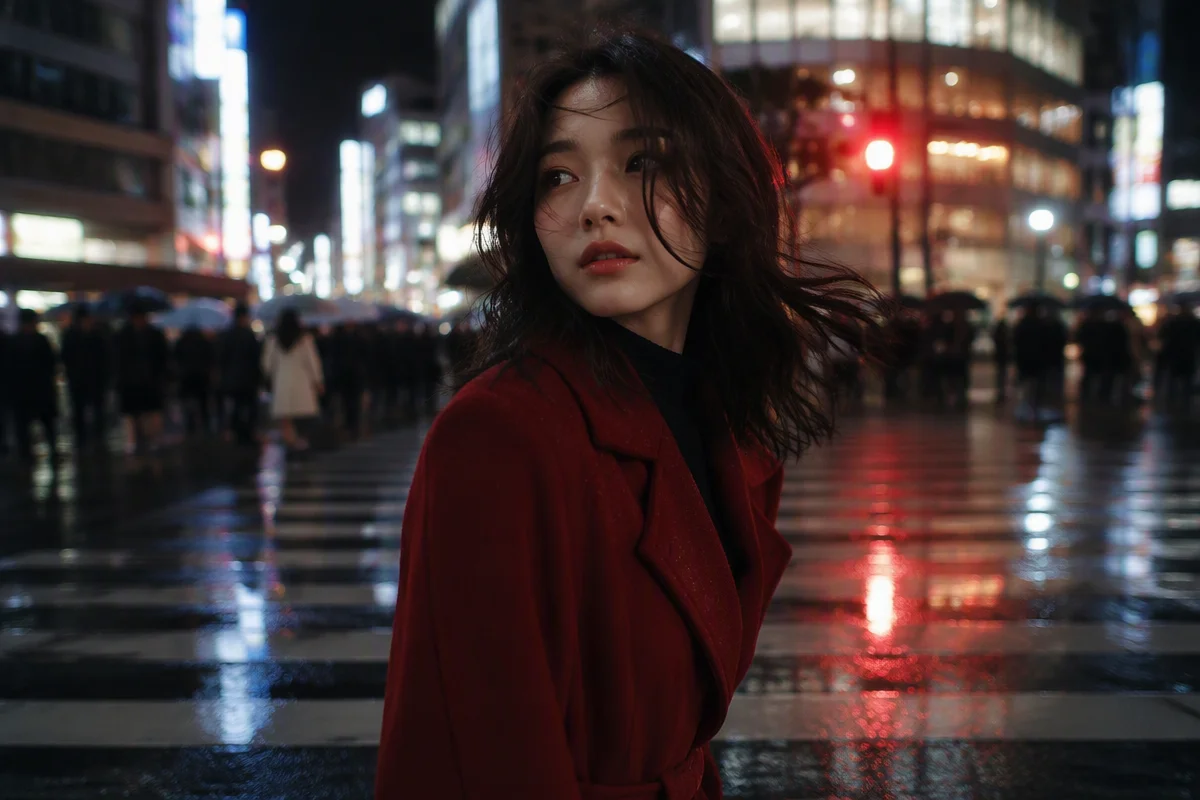
Porträt einer Frau in einem roten Mantel an einem Zebrastreifen in Tokio nach Regen

Ausgangsbild

Ein ruhiges Porträt tritt in eine rasend schnelle Nacht in Tokio ein.

Porträts

Verleihen Sie einem Porträt subtiles Leben

Direkter Ausdruck, Haare, Stoff, Hintergrund und Kamerabewegung, ohne die ursprüngliche visuelle Richtung aufzugeben.

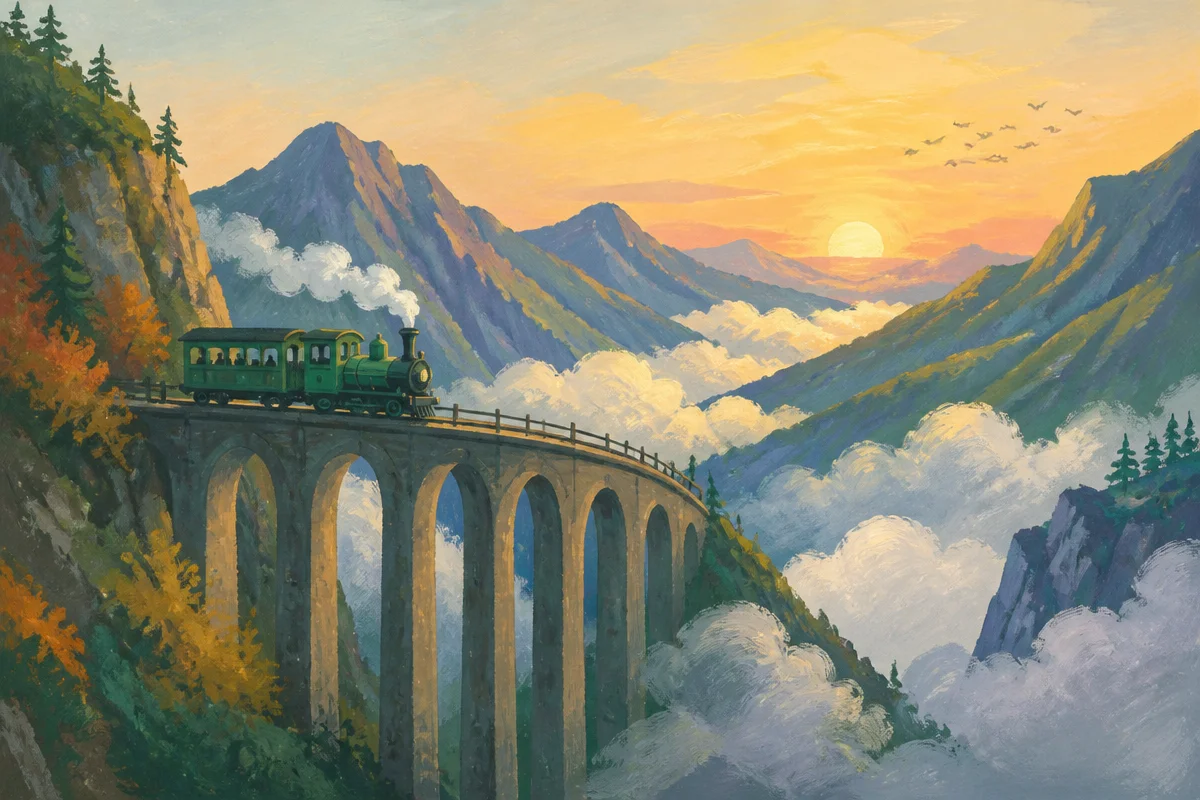
Gemalte Illustration eines grünen Zuges, der bei Sonnenaufgang eine Bergbrücke überquert

Ausgangsbild

Ein gemalter Zug rast von der Brücke in die Wolken.

Illustrationen

Lassen Sie eine illustrierte Welt bewegen

Erwecken Sie eine gemalte oder gezeichnete Szene mit mehrschichtigen Bewegungen, wechselndem Wetter und einem bewussten Kameratempo zum Leben.

So funktioniert Bild-zu-Video-KI

Steuern Sie nicht nur Bewegung, sondern auch Anfang, Ende, Motiv und Stil.

Beginnen Sie mit einem Bild, verbinden Sie einen ersten und letzten Frame oder kombinieren Sie mehrere Referenzen. Beschreiben Sie, welche Aufgabe jedes Material übernimmt.

01

Ein einzelnes Startbild animieren

Das Bild legt Motiv, Komposition und ersten Frame fest. Im Prompt beschreiben Sie die folgende Bewegung und die Kameraführung.

02

Ersten und letzten Frame verbinden

Laden Sie ein Anfangs- und ein Endbild hoch und beschreiben Sie den Übergang. Das eignet sich für Produktenthüllungen, Verwandlungen und Szenenwechsel.

03

Mehrere Bildreferenzen verwenden

Bis zu 9 Bilder können Figur, Produktdetails, Kleidung, Umgebung, Bildstil oder Endframe vorgeben. Erklären Sie, wofür jedes nummerierte Bild steht.

04

Bild-, Video- und Audioreferenzen kombinieren

Bilder steuern das Aussehen, ein Referenzvideo Bewegung oder Kamera und Audio Stimme, Ton oder Rhythmus. Pro Anfrage sind insgesamt bis zu 12 Referenzdateien möglich.

Praktischer Ablauf

Geben Sie jeder Referenz eine klare Aufgabe.

Eine kurze Rollenbeschreibung für jedes Material erleichtert die Umsetzung und spätere Korrekturen.

  1. 01

    Referenzen hochladen und zuordnen

    Zum Beispiel: Bild 1 ist der erste Frame, Bild 2 der letzte Frame und Bild 3 gibt die Kleidung der Figur vor.

  2. 02

    Die Entwicklung der Aufnahme beschreiben

    Nennen Sie Motivbewegung, Kamerapfad, Veränderungen der Umgebung, Tempo und den letzten Frame oder die Endpose.

  3. 03

    Generieren und jeweils nur eine Variable ändern

    Wählen Sie Dauer und Qualität, prüfen Sie das Ergebnis und ändern Sie dann nur ein Detail wie Bewegungsumfang, Kameratempo oder Endpose.

Kommerzielle Image-to-Video-Anwendungen

Machen Sie aus freigegebenen Kampagnenmotiven Videos für den nächsten Kanal.

Nutzen Sie bereits abgestimmte Visuals für kurze Clips in Anzeigen, Produktseiten, Pitches, Launches und Social-Media-Kampagnen.

01

E-Commerce-Produktanzeigen

AUSGANGSMATERIAL
Produktbild, Verpackungsaufnahme oder Modelfoto.
ERGEBNIS
Produktenthüllung, Öffnen der Verpackung sowie kontrollierte Material- und Lichtbewegung.
EINSATZ
Produktseiten, Paid Ads und Marktplätze.

02

Social-Media-Kampagnen

AUSGANGSMATERIAL
Freigegebenes Key Visual oder Creator-Foto.
ERGEBNIS
Vertikale 9:16-Varianten mit einem klaren Einstieg.
EINSATZ
Reels, TikTok, Shorts und Social Ads.

03

Pitchfilme für Marken und Agenturen

AUSGANGSMATERIAL
Storyboard, Key Visual oder Kampagnenkonzept.
ERGEBNIS
Bewegte Vorschauen und ausgewählte Einstellungen für den Pitchfilm.
EINSATZ
Kundenpräsentationen, Previsualisierung und interne Freigabe.

04

Mode, Beauty und Schmuck

AUSGANGSMATERIAL
Model-, Make-up-, Parfüm-, Schmuck- oder Modeaufnahmen.
ERGEBNIS
Kontrollierte Bewegung von Pose, Stoff, Reflexionen, Flüssigkeit und Kamera.
EINSATZ
Launchkampagnen, Editorials und Social Ads.

05

Immobilien-, Hotel- und Reisemarketing

AUSGANGSMATERIAL
Innenraum-Rendering, Zimmerfoto, Architekturmotiv oder Reisezielbild.
ERGEBNIS
Kamerafahrten, Atmosphäre sowie Tageslicht- oder Wetterwechsel.
EINSATZ
Exposés, Buchungsseiten und Verkaufspräsentationen.

06

Games, Animation und IP-Promotion

AUSGANGSMATERIAL
Character Art, Poster oder Umgebungskonzept.
ERGEBNIS
Charakter-Shots, Worldbuilding-Clips und Launch-Teaser.
EINSATZ
Store-Seiten, Community-Posts und Trailer.

Quellbild vorbereiten

Wählen Sie ein Bild mit Raum für Bewegung.

Ein klarer Hauptgegenstand, lesbare Tiefe und freier Raum in Bewegungsrichtung erleichtern eine natürliche Animation.

Bild zu Video

Beginnen Sie mit einem Produktbild, einem Porträt, einer Illustration, einem Querformat oder einem KI-generierten Standbild.

Fügen Sie einem Produktbild für eine kurze Werbeszene kontrollierte Kamerabewegungen, Reflexionen und Atmosphäre hinzu.

Direkter Ausdruck, Haare, Stoff, Hintergrund und Kamerabewegung, ohne die ursprüngliche visuelle Richtung aufzugeben.

Erwecken Sie eine gemalte oder gezeichnete Szene mit mehrschichtigen Bewegungen, wechselndem Wetter und einem bewussten Kameratempo zum Leben.

Sagen Sie dem Bild, was sich bewegen soll.

Sagen Sie, was die Hauptperson tut: gehen, sich umdrehen, atmen, nach oben schauen oder still bleiben.

Geben Sie einen Push-In, eine Seitwärtsbewegung, einen Orbit, einen Handheld-Drift oder einen Lock-Off-Schuss an.

Wählen Sie die Details aus, die sich um das Motiv bewegen: Regen, Stoff, Reflexionen, Blätter, Rauch oder Verkehr.

Legen Sie ein Tempo und ein Gefühl fest, z. B. ruhig, energisch, elegant, angespannt oder filmisch.

Beginnen Sie mit den visuellen Details, die Sie beibehalten möchten, und fügen Sie dann eine klare Anweisung hinzu, welche Änderungen sich in der Aufnahme ergeben.

Schreiben Sie eine bessere Bild-zu-Video-Eingabeaufforderung

Sagen Sie dem Bild, was sich bewegen soll.

Die stärksten Aufforderungen bewahren die wichtigen Teile des Quellbilds und fügen klare Bewegungsanweisungen hinzu.

Zu offen

Behalten Sie die Komposition bei. Fügen Sie Wind, Bewegung und eine langsam verfolgende Kamera hinzu.

Gezielt inszenierte Einstellung

Ein Oldtimer entfaltet sich zu einem eigenständigen mechanischen Krieger. Geben Sie einen Push-In, eine Seitwärtsbewegung, einen Orbit, einen Handheld-Drift oder einen Lock-Off-Schuss an. Wählen Sie die Details aus, die sich um das Motiv bewegen: Regen, Stoff, Reflexionen, Blätter, Rauch oder Verkehr. Legen Sie ein Tempo und ein Gefühl fest, z. B. ruhig, energisch, elegant, angespannt oder filmisch.

Betreff Bewegung

Sagen Sie, was die Hauptperson tut: gehen, sich umdrehen, atmen, nach oben schauen oder still bleiben.

Kamerabewegung

Geben Sie einen Push-In, eine Seitwärtsbewegung, einen Orbit, einen Handheld-Drift oder einen Lock-Off-Schuss an.

Umwelt

Wählen Sie die Details aus, die sich um das Motiv bewegen: Regen, Stoff, Reflexionen, Blätter, Rauch oder Verkehr.

Timing und Stimmung

Legen Sie ein Tempo und ein Gefühl fest, z. B. ruhig, energisch, elegant, angespannt oder filmisch.

Bild zu Video

Am besten, wenn Sie bereits über das Motiv, die Komposition, die Farben oder die Produktdetails verfügen, die Sie beibehalten möchten.

Eine Idee in einen vollständigen Video-Prompt verwandeln

Schreiben Sie eine bessere Bild-zu-Video-Eingabeaufforderung

Beginnen Sie mit einem Bild oder einer Idee.

Beide Workflows erstellen Videos. Der Unterschied besteht darin, was Sie zuerst definieren möchten.

Sagen Sie dem Bild, was sich bewegen soll.

Sagen Sie, was die Hauptperson tut: gehen, sich umdrehen, atmen, nach oben schauen oder still bleiben.

Geben Sie einen Push-In, eine Seitwärtsbewegung, einen Orbit, einen Handheld-Drift oder einen Lock-Off-Schuss an.

Wählen Sie die Details aus, die sich um das Motiv bewegen: Regen, Stoff, Reflexionen, Blätter, Rauch oder Verkehr.

Legen Sie ein Tempo und ein Gefühl fest, z. B. ruhig, energisch, elegant, angespannt oder filmisch.

Bild zu Video

Am besten, wenn Sie bereits über das Motiv, die Komposition, die Farben oder die Produktdetails verfügen, die Sie beibehalten möchten.

Beginnen Sie mit den visuellen Details, die Sie beibehalten möchten, und fügen Sie dann eine klare Anweisung hinzu, welche Änderungen sich in der Aufnahme ergeben.

Fügen Sie einem Produktbild für eine kurze Werbeszene kontrollierte Kamerabewegungen, Reflexionen und Atmosphäre hinzu.

Erwecken Sie eine gemalte oder gezeichnete Szene mit mehrschichtigen Bewegungen, wechselndem Wetter und einem bewussten Kameratempo zum Leben.

Konzentrieren Sie die Aufforderung auf die Bewegung. Beschreiben Sie die Aktion des Motivs, die Kamerarichtung, die Bewegung in der Umgebung und die Stimmung und benennen Sie gleichzeitig die wichtigen Teile des Bildes, die Sie stabil halten möchten.

Wählen Sie den richtigen Ausgangspunkt

Beginnen Sie mit einem Bild oder einer Idee.

Beide Workflows erstellen Videos. Der Unterschied besteht darin, was Sie zuerst definieren möchten.

Bild zu Video

Text zu Video

Beginnt mit

Am besten, wenn Sie bereits über das Motiv, die Komposition, die Farben oder die Produktdetails verfügen, die Sie beibehalten möchten.

Am besten, wenn Sie eine Szene aus einem schriftlichen Briefing erkunden möchten, bevor ein Quellbild existiert.

Am besten, wenn

Verwenden Sie ein Quellbild, wenn dessen Motiv, Komposition, Farben oder Produktdetails bereits in die richtige Richtung weisen.

Beginnen Sie mit einem Produktbild, einem Porträt, einer Illustration, einem Querformat oder einem KI-generierten Standbild.

Hauptrichtung

Sagen Sie, was die Hauptperson tut: gehen, sich umdrehen, atmen, nach oben schauen oder still bleiben.

Geben Sie einen Push-In, eine Seitwärtsbewegung, einen Orbit, einen Handheld-Drift oder einen Lock-Off-Schuss an.

Darauf achten

Konzentrieren Sie die Aufforderung auf die Bewegung. Beschreiben Sie die Aktion des Motivs, die Kamerarichtung, die Bewegung in der Umgebung und die Stimmung und benennen Sie gleichzeitig die wichtigen Teile des Bildes, die Sie stabil halten möchten.

Fügen Sie Motivaktion, Kamerabewegung, Umgebungsbewegung und Tempo hinzu.

Entdecken Sie den KI-Videogenerator

Ergebnisse verbessern

Wenn das Ergebnis nicht passt, ändern Sie jeweils eine Anweisung.

Ein kurzer, konkreter Prompt lässt sich leichter überarbeiten als eine lange Liste konkurrierender Aktionen.

Wie verwandle ich mit KI ein Foto in ein Video?

Verwenden Sie das Foto als erstes Bildmaterial und geben Sie dann eine klare Bewegungsrichtung ein. Geben Sie vor der Erstellung eines Clips an, was das Motiv tun soll, wie sich die Kamera bewegt, welche Hintergrunddetails sich ändern und welches Tempo Sie wünschen.

Welche Arten von Bildern eignen sich gut für die Bild-zu-Video-Generierung?

Produktaufnahmen, Porträts, Illustrationen, Landschaften und KI-generierte Bilder können alle gut funktionieren. Ein klares Hauptthema, eine lesbare Komposition und sichtbare Details, die sich bewegen lassen, geben Ihnen einen stärkeren Ausgangspunkt.

Wie schreibe ich eine Bewegungsaufforderung für ein Bild?

Konzentrieren Sie die Aufforderung auf die Bewegung. Beschreiben Sie die Aktion des Motivs, die Kamerarichtung, die Bewegung in der Umgebung und die Stimmung und benennen Sie gleichzeitig die wichtigen Teile des Bildes, die Sie stabil halten möchten.

Was ist der Unterschied zwischen Bild zu Video und Text zu Video?

Die Bild-zu-Video-Umsetzung beginnt mit einem vorhandenen Bildmaterial, das Sie beibehalten möchten. Text-zu-Video beginnt mit einer schriftlichen Idee, wenn Sie das Thema, die Komposition und die Umgebung von Grund auf erkunden möchten.

Wer kann die Bild-zu-Video-Generierung nutzen?

Für Pro-Benutzer steht die Bild-zu-Video-Generierung zur Verfügung. Überprüfen Sie Ihr Konto und Ihren Arbeitsbereich auf die Optionen, die Ihnen derzeit zur Verfügung stehen.

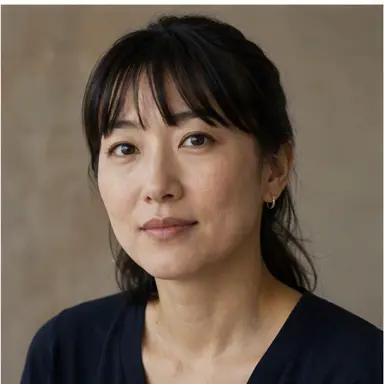
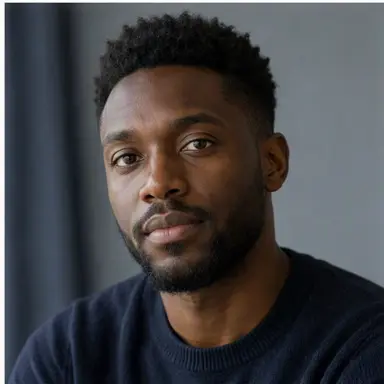
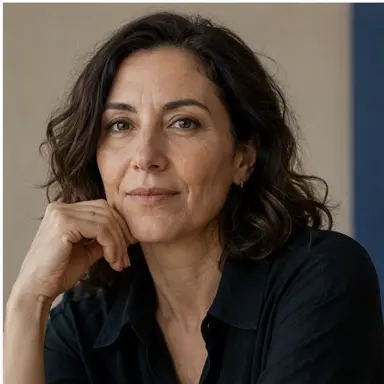
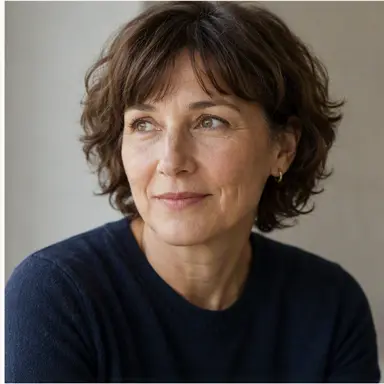
So könnten unterschiedliche Kreativrollen den Workflow beurteilen.

Neun rollenbezogene Beispiele zeigen, worauf Teams beim Testen eines Image-to-Video-Workflows achten könnten.

Simulierte Bewertung: 5 von 5 Sternen
Mit Start- und Endbild ließ sich die Verpackungsenthüllung viel besser steuern: geschlossene Box, geöffnete Box und der fertige Shot für die Produktseite.

Maya Chen

Creative Lead E-Commerce

Simulierte Bewertung: 5 von 5 Sternen
Für unseren Pitch waren mehrere Bildreferenzen besonders nützlich: eine für die Figur, eine für den Ort und eine für den finalen Kampagnenlook.

Daniel Reyes

Agenturproduzent

Simulierte Bewertung: 5 von 5 Sternen
Das Styling des Editorialfotos blieb erhalten, während Stoffbewegung und eine langsame Kamerakreisfahrt hinzukamen. Das wirkte gezielter als eine allgemeine Animation.

Aiko Tanaka

Fashion-Content-Redakteurin

Simulierte Bewertung: 4 von 5 Sternen
Aus einem freigegebenen Kampagnenmotiv wurde ein vertikaler Teaser, ohne das Konzept für Kurzvideo neu aufzubauen. Der Prompt brauchte dennoch einige gezielte Anpassungen.

Noah Williams

Social-Media-Manager

Simulierte Bewertung: 5 von 5 Sternen
Das Produkt blieb erkennbar, während Reflexionen, Flüssigkeit und Kamerabewegung dem Parfümbild das Tempo eines echten Launchfilms gaben.

Sofia Moretti

Gründerin einer Beauty-Marke

Simulierte Bewertung: 4 von 5 Sternen
Die besten Ergebnisse entstanden mit Freiraum um das Motiv und nur einer geänderten Anweisung pro Durchgang. Das war stabiler als mehrere Bewegungen zugleich.

Arjun Mehta

Produktfotograf

Simulierte Bewertung: 5 von 5 Sternen
Ein statisches Innenraum-Rendering wurde durch langsames Hineinfahren und wechselndes Tageslicht zu einem überzeugenden Rundgang-Shot für eine frühe Verkaufspräsentation.

Claire Dubois

Beraterin für Immobilienmarketing

Simulierte Bewertung: 5 von 5 Sternen
Separate Referenzen für Figur, Rüstungsdetails und Umgebung sowie klare Bildbezeichnungen hielten die visuelle Richtung deutlich konsistenter.

Omar Haddad

Produzent für Spiele-Publishing

Simulierte Bewertung: 4 von 5 Sternen
Die Kontrolle über Start- und Endbild half, einen Transformations-Shot vor der Produktion zu planen. Trotz mehrerer Versionen blieb das gewünschte Ende klar.

Lina Park

Unabhängige Filmemacherin

Credits und geschätzte Kosten

Kennen Sie die Kosten, bevor Sie generieren.

Bei den angezeigten Preisen handelt es sich um zeitlich begrenzte Angebote. Geschätzte USD-Werte erfordern etwa 1.000 Credits ≈ 1 US-Dollar und können sich ändern.

Für Pro-Benutzer steht die Bild-zu-Video-Generierung zur Verfügung. Überprüfen Sie Ihren Arbeitsbereich auf die Optionen zur Videogenerierung, die Ihnen derzeit zur Verfügung stehen.

2K-Video

138 Credits pro Sekunde

Ungefähr 0,14 $ pro Sekunde

768P-Video

86 Credits pro Sekunde

Ungefähr 0,09 $ pro Sekunde

Geschätzte Erzeugungskosten

5 Sekunden

2K
690 Credits · etwa 0,69 $
768P
430 Credits · etwa 0,43 $

10 Sekunden

2K
1.380 Credits · etwa 1,38 $
768P
860 Credits · etwa 0,86 $

15 Sekunden

2K
2.070 Credits · etwa 2,07 $
768P
1.290 Credits · etwa 1,29 $

Die tatsächliche Kreditverwendung und -verfügbarkeit kann sich ändern. Überprüfen Sie Ihren Arbeitsbereich auf aktuelle Optionen.

Häufig gestellte Fragen zur Bild-zu-Video-KI

Fragen zum Animieren von Bildern mit KI

Antworten zu Quellbildern, Prompts, Arbeitsablauf, Kosten und Zugriff.

Bild-zu-Video-KI verwandelt ein Standbild in ein generiertes Video. Beginnen Sie mit einem Foto, einer Produktaufnahme, einer Illustration oder einem KI-Bild und beschreiben Sie dann die Bewegung, Kamera und Atmosphäre, die Sie hinzufügen möchten.

Haben Sie ein Bild, das es wert ist, verschoben zu werden? Beginnen Sie mit dem Rahmen.

Beschreiben Sie die Bewegung, die Sie sehen möchten, und verwandeln Sie ein Standbild in ein kurzes Video.

Animieren Sie ein Bild

Verfügbar für Pro-Benutzer.