Créateur de GIF Discord
Créateur de GIF Discord : chat, emoji ou avatar
Créez un GIF pour un chat Discord, un emoji personnalisé ou un avatar animé. Décrivez une réaction et obtenez une boucle courte pour l’emplacement visé.
- Gratuit pour commencer
- Une phrase suffit
- GIF pour chat, emoji et avatar
Gratuit pour commencer avec les crédits inclus dans un compte Felo ; connectez-vous pour générer et télécharger.
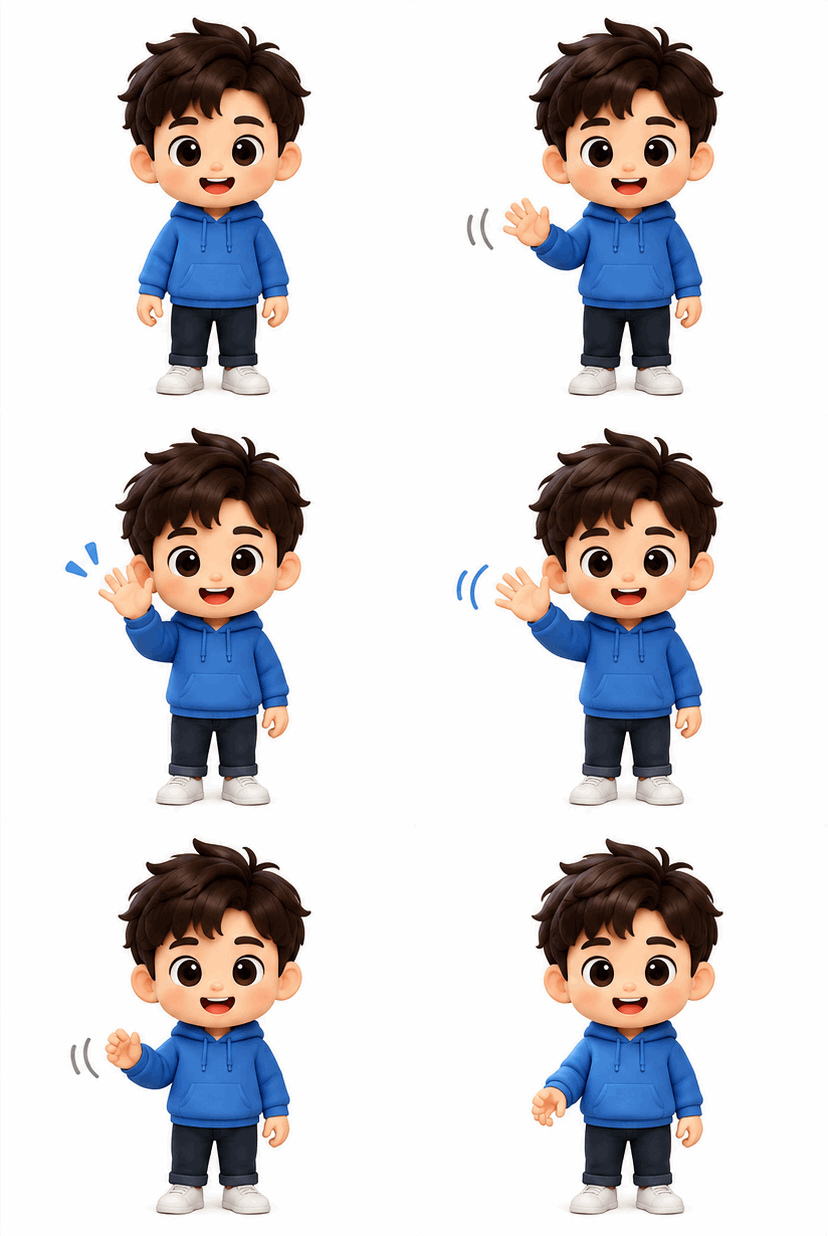 GIF
Résultat réel, sans retouche
Emoji qui salue · Créé avec cet outil à partir du prompt 01 ci-dessous.
En bref
Un créateur de GIF Discord transforme une description écrite en court GIF en boucle pour un message de chat, un emoji personnalisé ou un avatar animé. Il convient aux propriétaires de serveurs et aux community managers qui ont besoin d’une réaction sans monter de vidéo. Discord applique une limite d’envoi différente à chacun de ces emplacements : vérifiez le chiffre actuel avant de générer.
- Entrée
- Prompt ou image existante
- Sortie
- GIF pour un emplacement Discord
- Modèle
- GPT Image 2.6 Flare
- Limite
- Fixée par Discord selon l’emplacement
Comment créer un GIF Discord pour le chat, un emoji ou un avatar
Choisissez d’abord l’emplacement, puis décrivez une réaction courte. Un GIF dimensionné pour le chat peut rester trop lourd pour un emoji de serveur : partez de la destination.
 1
Choisissez l’emplacement
Décidez entre un GIF de chat, un emoji personnalisé ou un avatar animé. Chacun demande un cadrage et un poids différents.
 2
Décrivez une réaction
Nommez le personnage et une seule action, un signe ou un applaudissement. Ajoutez l’indice de cadrage, comme de l’espace autour de la tête pour un avatar.
 3
Téléchargez et publiez sur Discord
Enregistrez le GIF, comparez-le à la limite affichée dans la fenêtre d’envoi, puis ajoutez-le sur Discord. Si Discord le refuse, vérifiez la limite de taille et votre permission pour cet emplacement.
Idées de GIF Discord : emoji, avatar et annonce
Un emoji demande un geste fort, un avatar une tête centrée et une annonce une boucle large. Touchez une carte pour charger le prompt, puis modifiez le personnage.
- GIF01
Emoji qui salue
Un geste unique et lisible pour un emoji de serveur.
PromptEmoji animé d’un petit personnage qui salue une fois, sujet unique, formes franches, fond uni, centré, retour à la première image, lisible en petit, aucun texte.
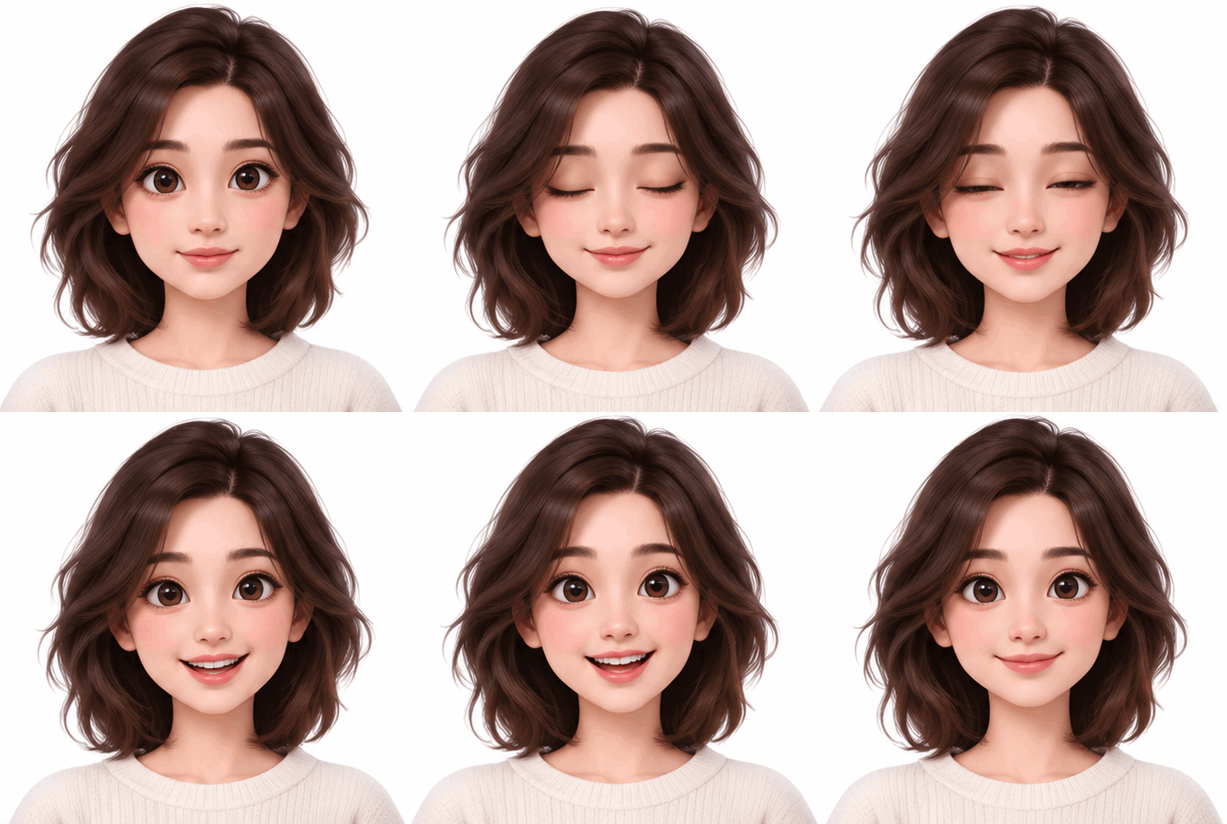 GIF02
Boucle d’avatar
Une boucle tête et épaules centrée pour un cadrage d’avatar.
PromptAvatar animé d’un personnage qui cligne des yeux et sourit, tête et épaules centrées, espace autour de la tête pour un cadrage circulaire, fond uni, retour à la première image, aucun texte.
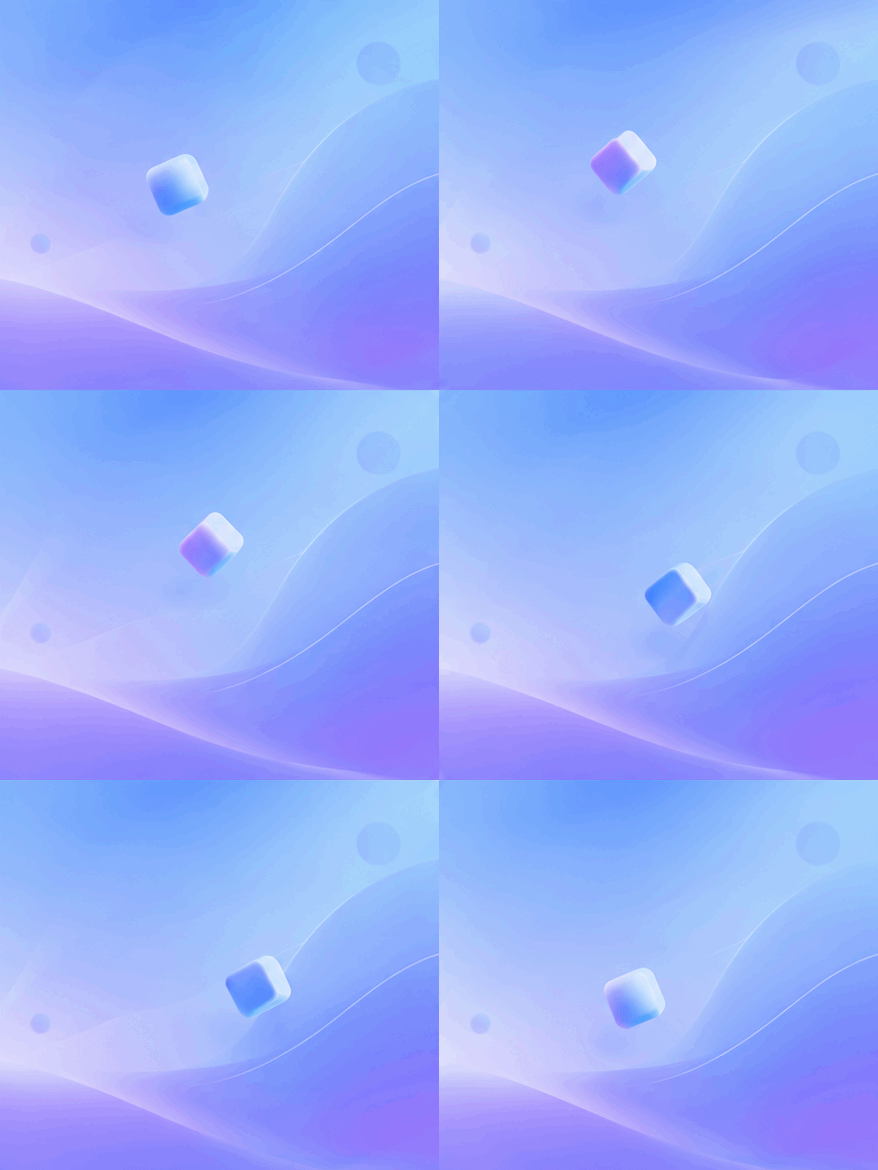 GIF03
Boucle d’annonce
Une boucle large et lente pour un lancement ou un événement.
PromptBoucle animée large pour une annonce de serveur, fond en dégradé doux avec une petite forme flottante, mouvement lent, retour à la première image, aucun texte.
Où utiliser un GIF Discord
Emoji de serveur, avatars et annonces sont les trois emplacements courants. Chacun demande un cadrage et une taille différents.

Emoji de serveur
Un propriétaire de serveur peut ajouter un emoji de réaction pour un lancement ou une victoire. Un geste fort se lit mieux qu’une scène détaillée à la taille d’un emoji.

Avatar animé
Un community manager peut utiliser une boucle centrée comme avatar personnel. Laissez de l’espace autour de la tête pour que le cadrage circulaire garde le visage.

Publications d’annonce
Une boucle large et lente fonctionne dans une annonce de lancement ou un post d’événement. Gardez un mouvement doux pour que le texte reste lisible.
Felo face à un éditeur GIF classique
Un éditeur classique réorganise les images que vous avez déjà. Felo dessine de nouvelles images à partir de votre description.
- Point de départ
- Felo: Une phrase, plus une photo ou un GIF quand l'outil le demande
- Éditeur GIF classique: Un extrait vidéo ou un dossier d'images
- Créer le mouvement
- Felo: Le modèle dessine chaque image d'après votre description
- Éditeur GIF classique: Vous coupez, recadrez et réglez la durée de chaque image à la main
- Changer de style
- Felo: Réécrivez le prompt : pixel art, pâte à modeler, trait ou photo
- Éditeur GIF classique: Des filtres sur les images que vous avez déjà
- Texte dans la boucle
- Felo: Indiquez les mots dans le prompt, puis vérifiez l'orthographe en taille réelle
- Éditeur GIF classique: Un calque de texte posé sur les images
- Installation
- Felo: Fonctionne dans le navigateur après connexion
- Éditeur GIF classique: Souvent une appli de bureau ou mobile à installer
Limites de taille et contrôles d’envoi des GIF Discord
Discord fixe la limite de taille de chaque emplacement, et la fenêtre d’envoi affiche le chiffre actuel. Vérifiez ce chiffre et le cadrage avant d’envoyer.
- 1
La limite de l’emplacement
Comparez le fichier exporté avec la limite affichée dans la fenêtre d’envoi pour le chat, l’emoji ou l’avatar. Ajustez avant l’envoi, pas après un refus.
- 2
Le cadrage
Vérifiez le cadrage circulaire de l’avatar ou l’aperçu réduit de l’emoji dans Discord. Gardez le sujet centré avec de l’espace autour.
- 3
Lisibilité en petit
Réduisez le GIF jusqu’à la taille qu’il aura dans le chat. Les formes franches et un sujet unique survivent ; les traits fins et les petits textes disparaissent.
- 4
Permission et offre
Confirmez que votre rôle permet d’ajouter un emoji personnalisé et que votre compte donne accès à l’option avatar. Un fichier correct échoue quand même sans la permission.
Publiez-le partout où les GIF s'affichent
Un GIF ne demande ni lecteur ni plug-in : le même fichier marche dans le chat, les documents et les e-mails.
- Discord
- Slack
- Telegram
- X
- Notion
- Google Slides
- Gmail
- iMessage
Gratuit pour commencer : crédits et limites des GIF Discord
Oui, le départ est gratuit : un compte Felo inclut des crédits offerts, et les offres payantes en ajoutent.
Gratuit pour commencer
Chaque compte Felo inclut des crédits offerts : le premier GIF Discord ne coûte rien. Aucune carte bancaire n’est nécessaire pour essayer.
Des crédits par génération
Chaque GIF consomme des crédits, et les offres payantes augmentent l’enveloppe. Choisissez d’abord l’emplacement pour ne pas dépenser de crédits sur un mauvais cadrage.
Les limites de Discord s’appliquent
Discord fixe la limite de taille de chaque emplacement. Le chiffre de la fenêtre d’envoi décide si un GIF correct est accepté.
Questions GIF Discord : taille, envoi et avatar
Quelle est la limite de taille d’un GIF Discord ?
Discord donne à chaque emplacement sa propre limite, affichée dans la fenêtre d’envoi. Vérifiez ce chiffre avant de générer, car le même GIF peut passer dans un message et échouer en emoji personnalisé.
Comment envoyer un GIF comme emoji Discord ?
Un emoji personnalisé s’ajoute à un serveur que vous administrez, il ne s’envoie pas dans le chat. Ouvrez les réglages d’emoji du serveur, importez le fichier et donnez-lui un nom si votre rôle le permet.
Pourquoi Discord a-t-il refusé mon GIF ?
Le fichier dépasse le plus souvent la limite de taille de l’emplacement, ou votre compte n’a pas la permission pour cet emplacement. Comparez la taille exportée avec la limite de la fenêtre d’envoi, puis réduisez ou simplifiez le GIF.
Puis-je utiliser l’AI pour créer un GIF Discord ?
Oui, décrivez la réaction ou la pose, puis téléchargez une boucle courte et envoyez-la sur Discord. La sortie de l’AI varie : regardez d’abord le rendu en petit.
Puis-je créer un avatar Discord animé ?
Oui, si votre compte et les règles en vigueur autorisent un avatar animé. Générez une boucle centrée avec de l’espace autour de la tête, puis vérifiez le cadrage circulaire.
Faut-il Nitro pour un GIF Discord ?
Cela dépend de l’emplacement et des règles d’offre actuelles de Discord. Vérifiez les réglages d’avatar et d’emoji dans Discord avant de générer une série inutilisable.
Tous les outils GIF de Felo
Les 12 outils fonctionnent dans le navigateur avec le même champ de saisie. Choisissez celui qui correspond à ce que vous avez au départ.
 Générateur de GIF AITransformez un instant décrit en un GIF court en boucle avec GPT Image 2.6 Flare.
 Image en GIF AITransformez une photo fixe en GIF court en boucle en décrivant un seul mouvement.
 Images en GIFTransformez des photos fixes en GIF en boucle avec l’AI à partir d’une image de référence, ou assemblez vous-même les images exactes.
 Créateur de meme GIFDécrivez une réaction et obtenez un GIF de meme en boucle pour le chat, avec une légende exacte quand chaque mot compte.
 Générateur de texte animéDécrivez vos mots et leur mouvement et obtenez un GIF de texte animé en boucle pour des titres, des vœux et des comptes à rebours.
 Créateur de stickers animésCréez un sticker GIF animé à partir d’un personnage, d’un animal ou d’une photo, puis envoyez la boucle dans le chat.
 Animation de logo AIDonnez à un logo existant une courte animation GIF avec GPT Image 2.6 Flare.
 Générateur GIF pixel artTransformez un personnage pixel en boucle d’attente, de marche ou d’attaque, puis téléchargez le GIF comme aperçu.
 Inverseur de GIFTransformez une image de référence en boucle GIF qui joue en avant puis en arrière.
 Détourage de GIFDonnez à un GIF un fond détouré net à partir d’une image de référence.
 Agrandisseur de GIFAgrandissez un GIF petit ou flou avec un redessin AI qui ajoute du détail à une taille supérieure.
Créez votre premier GIF Discord
Choisissez l’emplacement, décrivez une réaction et téléchargez une boucle qui respecte la fenêtre d’envoi.
Créer un GIF Discord