Détourage de GIF par AI
Détourage de GIF : effacez le fond de chaque image
Retirez le fond image par image, puis posez la boucle sur une nouvelle couleur, une diapositive ou une fiche produit. Aucune boîte blanche derrière le sujet.
- Gratuit pour commencer
- Une image de référence suffit
- Sortie GIF
La génération tourne sur Felo après connexion et utilise le quota de votre compte. Un sujet sur fond uni donne le bord le plus net.
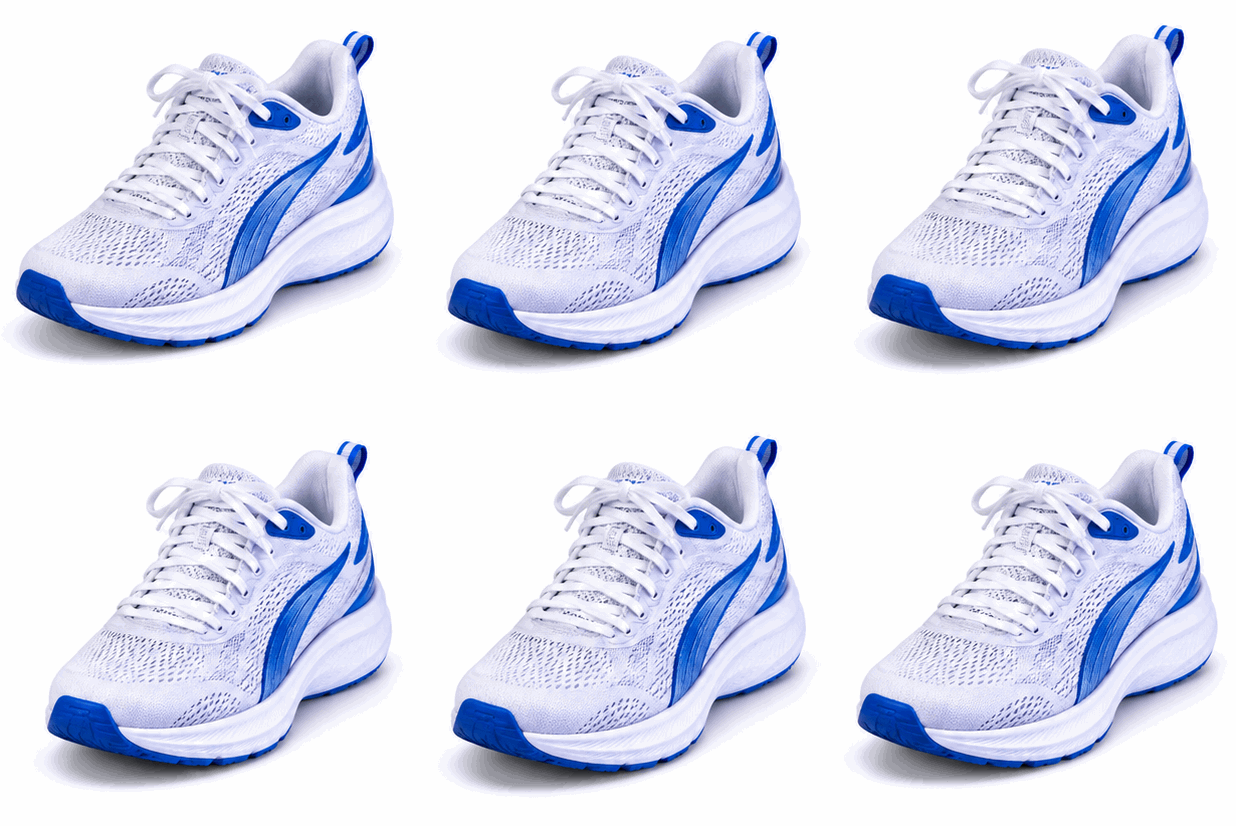 GIF
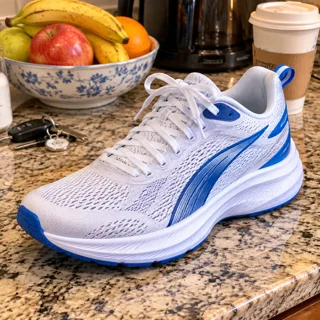
Résultat réel, sans retouche
Produit sur fond blanc · Créé avec cet outil à partir du prompt 01 ci-dessous.
En bref
Un détourage de GIF est un outil qui efface le fond de chaque image pendant que le sujet continue de bouger. La boucle peut ensuite s’installer sur une nouvelle couleur, une diapositive ou une planche de stickers. L’AI redessine un fond propre à partir d’une image de référence, et l’espace de travail manuel retire une couleur unie d’un GIF existant. La transparence n’est pas garantie : vérifiez les bords avant de publier.
- Entrée
- Une image de référence et un prompt
- Sortie
- GIF avec un fond propre
- Modèle
- GPT Image 2.6 Flare
- Coût
- Votre quota Felo à chaque génération
Comment supprimer le fond d’un GIF
Partez d’une image, nommez le sujet et le nouveau fond, puis générez la boucle détourée et téléchargez-la.
 1
Ajoutez une image de référence
Choisissez une image où le sujet se détache clairement du fond.
 2
Décrivez le sujet et le nouveau fond
Nommez le sujet, la couleur ou la scène de fond, et gardez le même cadrage.
 3
Générez et vérifiez les bords
Connectez-vous pour lancer le modèle, téléchargez le GIF et inspectez les cheveux, les ombres et la jonction de boucle.
Prompts de détourage GIF à essayer
Essayez un prompt produit, personnage ou alimentaire ; chacun précise le sujet et le fond souhaités.
- GIF01
Produit sur fond blanc
Un produit détouré proprement sur blanc pour une page catalogue.
PromptEn utilisant l’image importée comme référence, redessinez le produit sur un fond blanc uni avec une ombre de contact douce. Gardez la forme du produit, le texte de l’étiquette, les couleurs et l’angle de caméra inchangés, et faites du produit le seul élément du canevas. Faites ensuite pivoter lentement le produit de quelques degrés puis revenir, pour que le GIF boucle.
 GIF
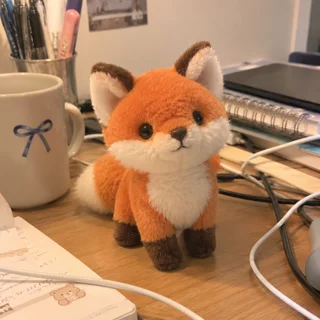 02
Personnage aux couleurs de la marque
Une mascotte sur un aplat de couleur de marque, assortie à un diaporama.
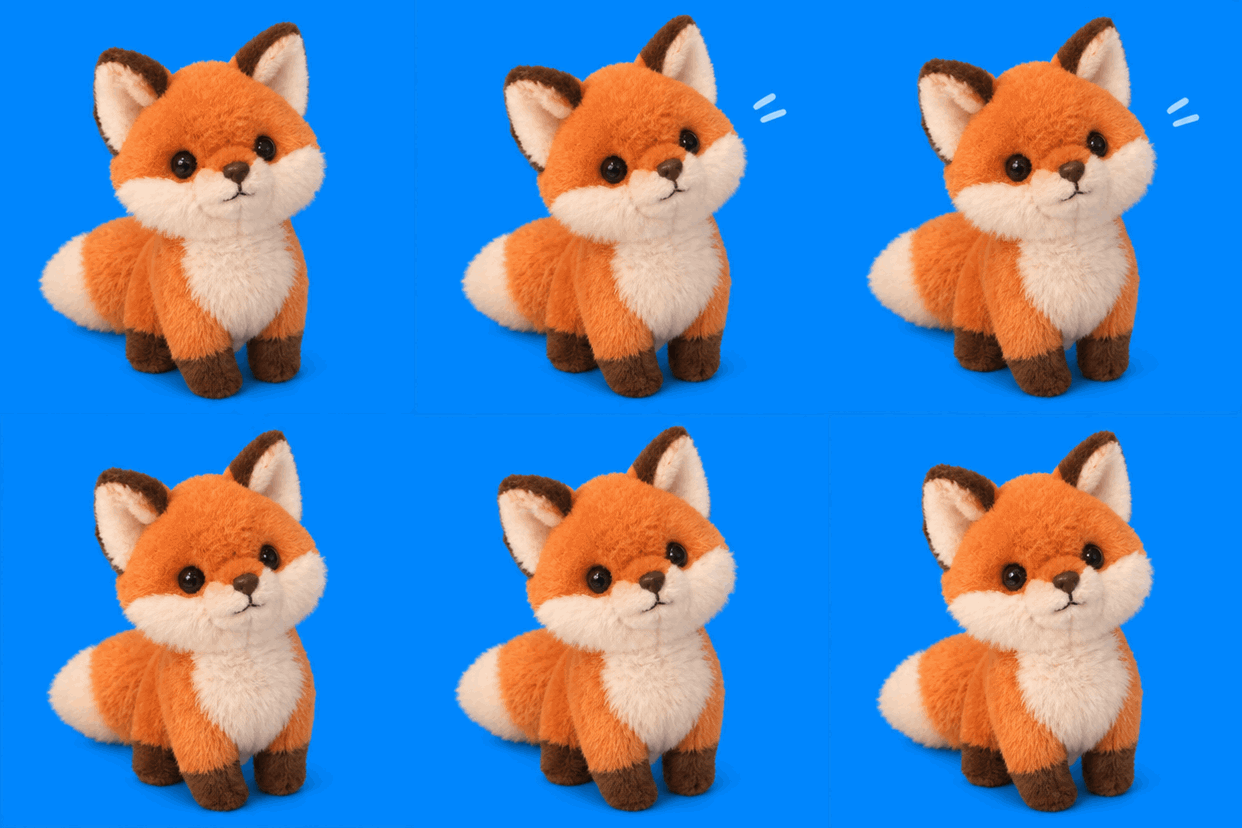
PromptEn utilisant le personnage importé comme référence, placez-le sur un fond bleu de marque uni (#0080FF) avec un bord net. Gardez la pose, la tenue et les proportions du personnage, retirez tous les autres objets du fond, et ne laissez ni dégradé ni texture. Faites ensuite osciller doucement le personnage d'un côté puis revenir, pour que le GIF boucle.
 GIF
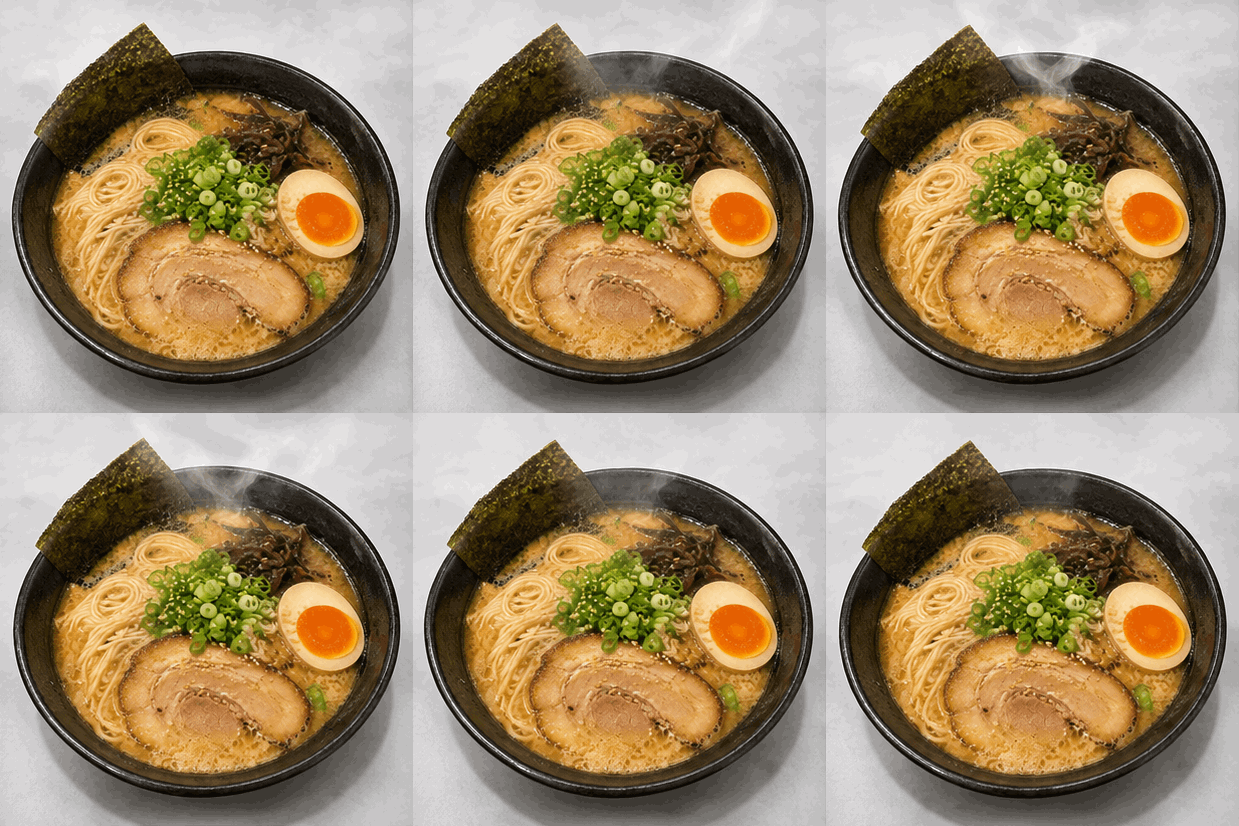
 03
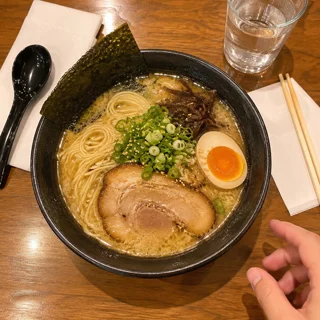
Plat sur une table nette
Un plat détouré d’une table encombrée vers une photo produit propre.
PromptEn utilisant l’image importée comme référence, gardez le plat et redessinez le fond en une surface gris clair nette. Ajoutez une ombre douce sous l’assiette. Retirez les serviettes, les couverts et les mains, gardez les couleurs et la portion des aliments inchangées, et conservez le même angle de caméra. Faites ensuite monter un mince filet de vapeur du plat, qui s'estompe, pour que le GIF boucle.
Cas d’usage du détourage de GIF
Utilisez une boucle détourée sur des fiches produit, dans un chat ou dans une création publicitaire qui change de couleur de fond.

Fiches produit
Une boucle produit s’installe sur une page catalogue blanche ou une bannière promo colorée sans boîte visible.

Stickers de chat
Une boucle d’animal ou de geste se dépose dans un thème de chat avec un bord net et sans cadre carré.

Publicités et diaporamas
La même boucle se réutilise dans un diaporama et une publication sponsorisée en changeant la couleur derrière.
Felo face à un éditeur GIF classique
Un éditeur classique réorganise les images que vous avez déjà. Felo dessine de nouvelles images à partir de votre description.
- Point de départ
- Felo: Une phrase, plus une photo ou un GIF quand l'outil le demande
- Éditeur GIF classique: Un extrait vidéo ou un dossier d'images
- Créer le mouvement
- Felo: Le modèle dessine chaque image d'après votre description
- Éditeur GIF classique: Vous coupez, recadrez et réglez la durée de chaque image à la main
- Changer de style
- Felo: Réécrivez le prompt : pixel art, pâte à modeler, trait ou photo
- Éditeur GIF classique: Des filtres sur les images que vous avez déjà
- Texte dans la boucle
- Felo: Indiquez les mots dans le prompt, puis vérifiez l'orthographe en taille réelle
- Éditeur GIF classique: Un calque de texte posé sur les images
- Installation
- Felo: Fonctionne dans le navigateur après connexion
- Éditeur GIF classique: Souvent une appli de bureau ou mobile à installer
Retirez un fond uni d’un GIF existant
L’espace de travail manuel retire une couleur unie d’un fichier existant, image par image, et exporte un GIF avec des pixels transparents.
Comment vérifier un GIF transparent
Lisez la boucle sur fond sombre et sur fond clair, puis vérifiez les bords avant de publier.
- 1
Cheveux et bords fins
Les mèches fines se redessinent en frange dure, car la transparence GIF est d’un bit. Recadrez plus près ou choisissez une source plus propre.
- 2
Fond résiduel
Cherchez un halo blanc, un bord d’ombre ou une bande de la scène d’origine le long du sujet.
- 3
La transparence n’est pas garantie
La sortie AI peut conserver un fond uni ou presque uni. L’espace de travail du navigateur retire une couleur unie avec un réglage de tolérance quand il faut une vraie transparence.
- 4
Poids et format
Un GIF contient au plus 256 couleurs et aucune piste audio, les dégradés peuvent donc se marquer. Comparez le téléchargement avec la limite d’envoi de l’application que vous utilisez.
Publiez-le partout où les GIF s'affichent
Un GIF ne demande ni lecteur ni plug-in : le même fichier marche dans le chat, les documents et les e-mails.
- Discord
- Slack
- Telegram
- X
- Notion
- Google Slides
- Gmail
- iMessage
Gratuit pour commencer : crédits et limites du GIF détouré
Rédiger le prompt est gratuit ; un détourage généré consomme votre quota Felo.
Gratuit pour commencer
Commencez par une image de référence et un prompt avant de dépenser du quota.
Ce qui consomme du quota
Chaque génération est une nouvelle exécution sur votre compte Felo, y compris les essais pour un bord plus net.
Limites de fichier et de format
La sortie est un GIF à 256 couleurs et sans son. La transparence et le détail fin dépendent du dessin.
Questions et réponses sur le détourage de GIF
Comment fonctionne un détourage de GIF ?
Ajoutez une image de référence, décrivez le sujet et le nouveau fond, puis générez et téléchargez le GIF. Chaque image est redessinée avec le même cadrage.
Le GIF exporté est-il transparent ?
Pas toujours. La sortie AI peut inclure un fond uni, et la transparence GIF tient sur un bit sans alpha doux. Vérifiez les bords sur fond sombre avant de publier.
Puis-je retirer une couleur moi-même ?
Oui. L’espace de travail du navigateur retire une couleur choisie avec un réglage de tolérance sur un GIF existant, image par image, et exporte des pixels transparents.
Que deviennent les cheveux et les bords fins ?
Les cheveux, les poils et les ombres deviennent une frange dure, car GIF n’a pas de transparence partielle. Une image source plus propre et un cadrage plus serré réduisent le problème.
Est-ce gratuit ?
Rédiger un prompt ne coûte rien ; chaque génération utilise votre quota Felo. Le retrait de couleur en local ne consomme aucun quota.
Quel fichier vais-je obtenir ?
Un GIF avec une palette de 256 couleurs et sans son. Vérifiez la première et la dernière image ainsi que le poids avant d’envoyer.
Tous les outils GIF de Felo
Les 12 outils fonctionnent dans le navigateur avec le même champ de saisie. Choisissez celui qui correspond à ce que vous avez au départ.
 Générateur de GIF AITransformez un instant décrit en un GIF court en boucle avec GPT Image 2.6 Flare.
 Image en GIF AITransformez une photo fixe en GIF court en boucle en décrivant un seul mouvement.
 Images en GIFTransformez des photos fixes en GIF en boucle avec l’AI à partir d’une image de référence, ou assemblez vous-même les images exactes.
 Créateur de meme GIFDécrivez une réaction et obtenez un GIF de meme en boucle pour le chat, avec une légende exacte quand chaque mot compte.
 Générateur de texte animéDécrivez vos mots et leur mouvement et obtenez un GIF de texte animé en boucle pour des titres, des vœux et des comptes à rebours.
 Créateur de stickers animésCréez un sticker GIF animé à partir d’un personnage, d’un animal ou d’une photo, puis envoyez la boucle dans le chat.
 Créateur de GIF DiscordCréez un GIF Discord pour le chat, un emoji personnalisé ou un avatar, puis vérifiez-le face à la limite d’envoi actuelle.
 Animation de logo AIDonnez à un logo existant une courte animation GIF avec GPT Image 2.6 Flare.
 Générateur GIF pixel artTransformez un personnage pixel en boucle d’attente, de marche ou d’attaque, puis téléchargez le GIF comme aperçu.
 Inverseur de GIFTransformez une image de référence en boucle GIF qui joue en avant puis en arrière.
 Agrandisseur de GIFAgrandissez un GIF petit ou flou avec un redessin AI qui ajoute du détail à une taille supérieure.
Créez votre GIF détouré
Ajoutez une image, décrivez le sujet et le fond voulu, puis générez.
Lancer la génération