GIF upscaler AI
Agrandir un GIF : rendez une petite boucle plus grande et plus nette
Rendez une boucle petite ou floue plus grande et plus propre, pour qu’elle tienne sur des diapositives, des fiches produit et des fils sociaux. Le mouvement garde son rythme d’origine.
- Gratuit pour commencer
- Une image de référence suffit
- Sortie GIF
Après connexion, la génération utilise votre quota Felo. Une image de référence propre donne le résultat le plus net.
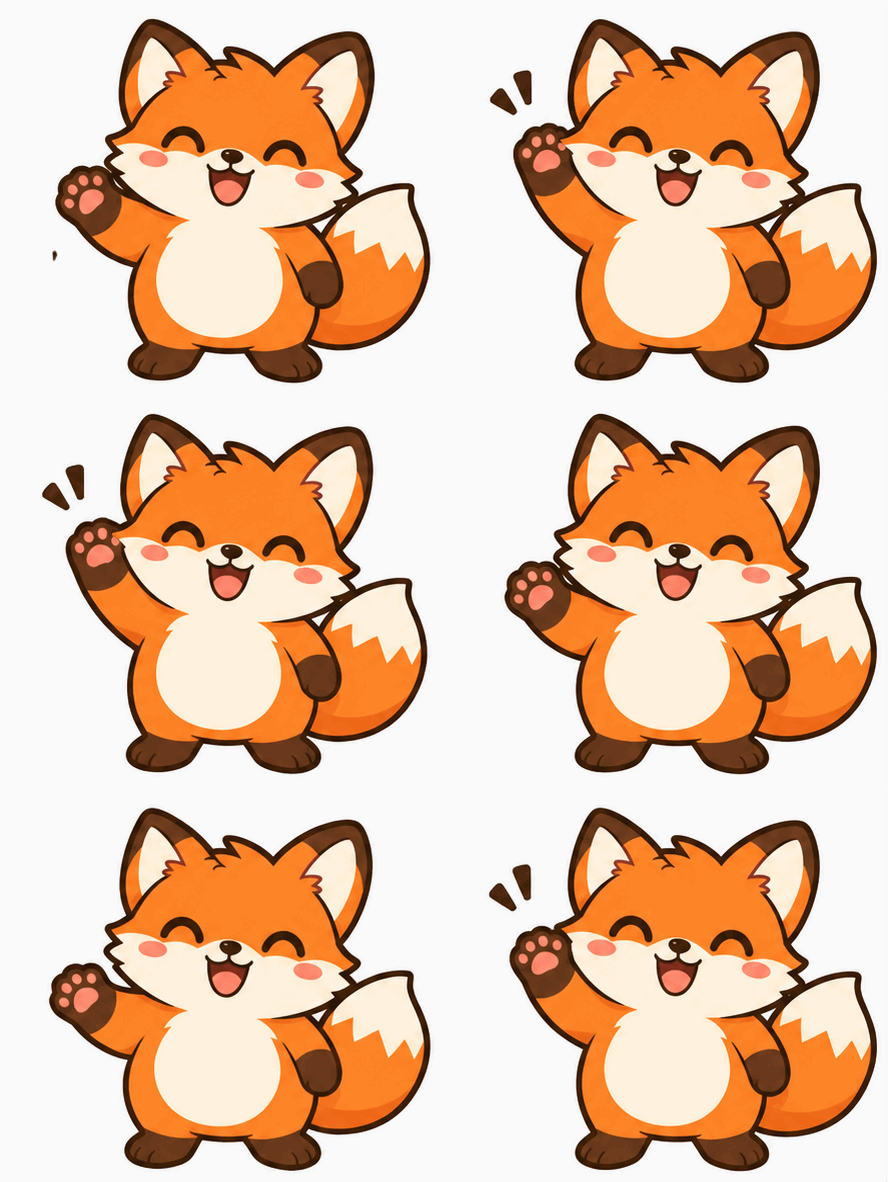 GIF

Résultat réel, sans retouche
Redessin 2x propre · Créé avec cet outil à partir du prompt 01 ci-dessous.
En bref
Un upscaler de GIF est un outil qui agrandit une boucle petite ou peu nette avec des bords plus nets et plus de détail visible. L’AI redessine l’animation en plus grand à partir d’une image de référence, ce qui ajoute du détail que le fichier d’origine n’avait pas. L’espace de travail manuel redimensionne un GIF existant à l’identique, sans inventer de pixels.
- Entrée
- Une image de référence et un prompt
- Sortie
- Une boucle GIF plus grande
- Modèle
- GPT Image 2.6 Flare
- Coût
- Votre quota Felo à chaque génération
Comment agrandir un GIF avec l’AI
Chargez une image nette, décrivez la taille et la netteté attendues, puis générez le GIF plus grand.
 1
Ajoutez une image de référence
Prenez l’image la plus nette à la taille que vous voulez améliorer.
 2
Décrivez la taille et le détail
Dites quelle taille la boucle doit atteindre et quels détails doivent rester nets.
 3
Générez et comparez
Connectez-vous pour lancer le modèle, téléchargez le GIF et comparez-le à l’original à la même taille d’affichage.
Prompts d’agrandissement GIF à essayer
Essayez un redessin 2×, un prompt line art ou pixel ; chacun demande la taille et le niveau de détail.
- GIF01
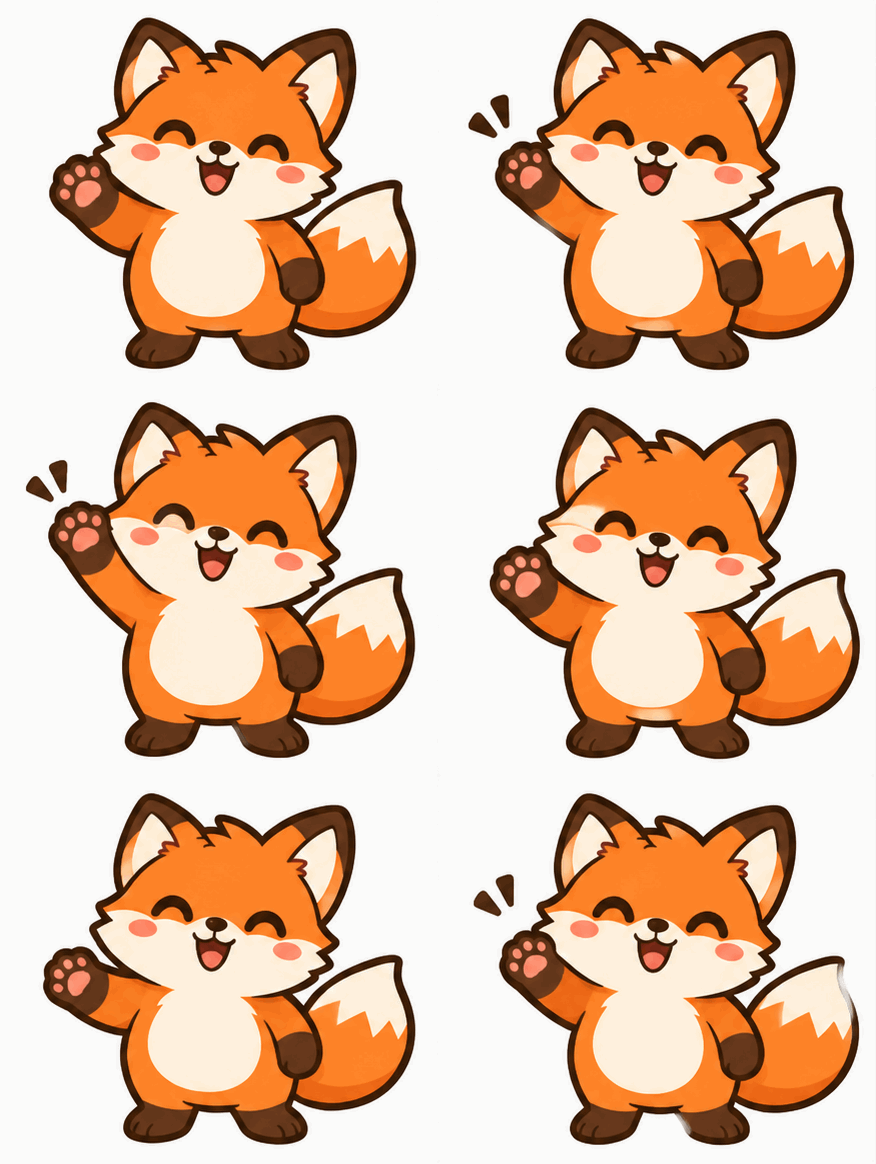
Redessin 2x propre
Deux fois plus grand, avec des bords plus nets et les mêmes poses.
PromptEn utilisant l’image importée comme référence, redessinez l’animation à deux fois la taille avec des bords nets et la même silhouette à chaque image. Gardez les couleurs, les proportions et l’angle de caméra identiques, et n’ajoutez ni ne retirez aucun objet.
 GIF
 02
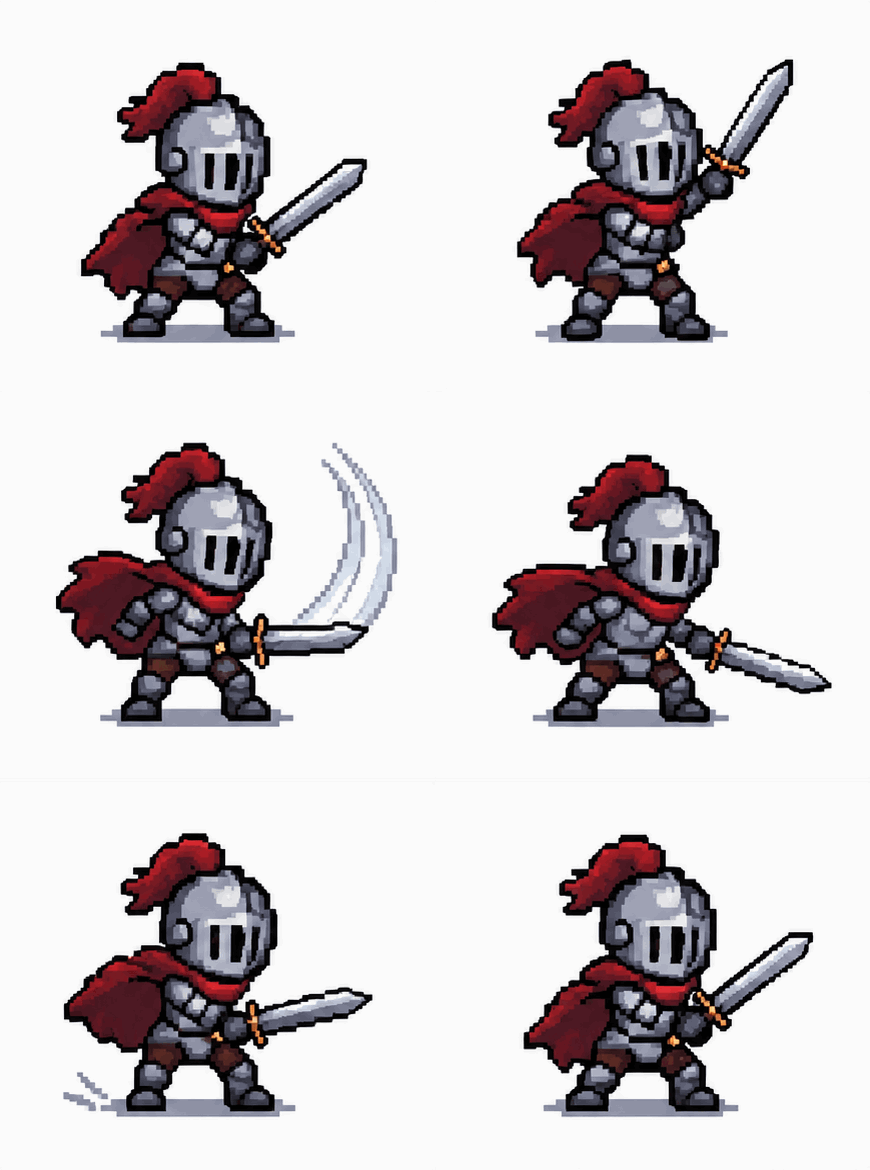
Sticker au trait
Un croquis doux devient un sticker net au contour lisible.
PromptEn utilisant l’image importée comme référence, redessinez la boucle en sticker au trait propre, à une taille supérieure. Utilisez une épaisseur de trait régulière, des aplats pleins et un contour net autour du sujet. Gardez le mouvement et la pose d’origine, et retirez la texture de papier et le bruit de fond.
 GIF
 03
Agrandissement pixel
Un petit pixel art agrandi en blocs nets, sans flou.
PromptEn utilisant l’image importée comme référence, agrandissez le pixel art d’un facteur entier propre pour que chaque bloc reste net et carré. Gardez la palette, la forme du sprite et le minutage de l’animation inchangés, et ne lissez pas les bords en flou. Si la source ne contient qu'une image, animez une courte action puis revenez à la première pose pour que le GIF boucle.
Cas d’usage de l’upscaler GIF
Utilisez une boucle plus grande sur des écrans de projection, des fiches produit et des publications qui étirent un petit fichier.

Projection et diaporamas
Un petit GIF de réaction sur un grand écran a besoin de plus de pixels pour rester lisible.

Fiches produit et pages de destination
Une boucle affichée sur toute la largeur d’une colonne paraît molle quand elle a été créée en 320 pixels de large.

Repartages sociaux
Une version maître plus grande survit mieux à la compression qu’appliquent les applications de chat et les fils.
Felo face à un éditeur GIF classique
Un éditeur classique réorganise les images que vous avez déjà. Felo dessine de nouvelles images à partir de votre description.
- Point de départ
- Felo: Une phrase, plus une photo ou un GIF quand l'outil le demande
- Éditeur GIF classique: Un extrait vidéo ou un dossier d'images
- Créer le mouvement
- Felo: Le modèle dessine chaque image d'après votre description
- Éditeur GIF classique: Vous coupez, recadrez et réglez la durée de chaque image à la main
- Changer de style
- Felo: Réécrivez le prompt : pixel art, pâte à modeler, trait ou photo
- Éditeur GIF classique: Des filtres sur les images que vous avez déjà
- Texte dans la boucle
- Felo: Indiquez les mots dans le prompt, puis vérifiez l'orthographe en taille réelle
- Éditeur GIF classique: Un calque de texte posé sur les images
- Installation
- Felo: Fonctionne dans le navigateur après connexion
- Éditeur GIF classique: Souvent une appli de bureau ou mobile à installer
Redimensionnez un GIF existant à l’identique
L’espace de travail manuel redimensionne un GIF existant image par image dans le navigateur et garde son minutage d’origine.
Comment vérifier un GIF agrandi
Comparez le résultat à l’original à la même taille d’affichage, puis vérifiez les visages, le texte et les bords.
- 1
Le détail inventé
Un redessin AI ajoute des pixels, pas des données retrouvées. Vérifiez les visages, les logos et le texte image par image pour repérer un détail changé.
- 2
Images et mouvement
La boucle doit garder les mêmes poses et le même rythme. Une image manquante se voit comme un à-coup.
- 3
Bords et transparence
Les bords doux peuvent gagner des halos. Vérifiez le résultat sur fond clair et sur fond sombre.
- 4
Poids du fichier
Doubler la largeur et la hauteur multiplie le nombre de pixels, et le GIF grossit avec. Vérifiez la limite d’envoi de l’application que vous utilisez.
Publiez-le partout où les GIF s'affichent
Un GIF ne demande ni lecteur ni plug-in : le même fichier marche dans le chat, les documents et les e-mails.
- Discord
- Slack
- Telegram
- X
- Notion
- Google Slides
- Gmail
- iMessage
Gratuit pour commencer : crédits et limites d’agrandissement
Vous pouvez rédiger un prompt sans frais ; chaque agrandissement généré consomme votre quota Felo.
Gratuit pour commencer
Rédigez le prompt et choisissez votre image gratuitement ; rien ne se lance avant l’envoi.
Ce qui consomme du quota
Chaque boucle générée est une nouvelle exécution sur votre compte Felo, y compris les essais.
Limites de fichier et de format
La sortie est un GIF à 256 couleurs et sans son. Les grandes images demandent plus de temps.
Questions et réponses sur l’upscaler GIF
Comment fonctionne un upscaler de GIF ?
Ajoutez une image de référence, décrivez la version plus grande voulue, puis générez et téléchargez le GIF. L’AI redessine la boucle en plus grand.
L’upscaling AI garde-t-il mes images exactement ?
Non. L’AI redessine la boucle à partir d’une image, les poses et les détails peuvent donc changer d’un passage à l’autre. L’espace de travail du navigateur redimensionne le fichier existant à l’identique.
Le GIF sera-t-il plus net ?
Souvent oui, car le redessin crée des bords propres à la nouvelle taille. Il ne peut pas retrouver un détail que l’original n’a jamais enregistré.
Jusqu’à quelle taille ?
Vous décrivez la taille cible dans le prompt et le modèle renvoie un GIF plus grand. Les boucles très grandes prennent plus de temps et produisent des fichiers plus lourds.
Est-ce gratuit ?
Rédiger un prompt est gratuit ; chaque génération utilise votre quota Felo. Le redimensionnement local se fait dans le navigateur, sans consommer de quota.
Quel fichier vais-je obtenir ?
Un GIF avec une palette de 256 couleurs et sans son. Comparez le téléchargement à l’original à la même taille d’affichage avant de publier.
Tous les outils GIF de Felo
Les 12 outils fonctionnent dans le navigateur avec le même champ de saisie. Choisissez celui qui correspond à ce que vous avez au départ.
 Générateur de GIF AITransformez un instant décrit en un GIF court en boucle avec GPT Image 2.6 Flare.
 Image en GIF AITransformez une photo fixe en GIF court en boucle en décrivant un seul mouvement.
 Images en GIFTransformez des photos fixes en GIF en boucle avec l’AI à partir d’une image de référence, ou assemblez vous-même les images exactes.
 Créateur de meme GIFDécrivez une réaction et obtenez un GIF de meme en boucle pour le chat, avec une légende exacte quand chaque mot compte.
 Générateur de texte animéDécrivez vos mots et leur mouvement et obtenez un GIF de texte animé en boucle pour des titres, des vœux et des comptes à rebours.
 Créateur de stickers animésCréez un sticker GIF animé à partir d’un personnage, d’un animal ou d’une photo, puis envoyez la boucle dans le chat.
 Créateur de GIF DiscordCréez un GIF Discord pour le chat, un emoji personnalisé ou un avatar, puis vérifiez-le face à la limite d’envoi actuelle.
 Animation de logo AIDonnez à un logo existant une courte animation GIF avec GPT Image 2.6 Flare.
 Générateur GIF pixel artTransformez un personnage pixel en boucle d’attente, de marche ou d’attaque, puis téléchargez le GIF comme aperçu.
 Inverseur de GIFTransformez une image de référence en boucle GIF qui joue en avant puis en arrière.
 Détourage de GIFDonnez à un GIF un fond détouré net à partir d’une image de référence.
Créez votre GIF agrandi
Ajoutez une image, décrivez la taille et le détail voulus, puis générez une boucle plus grande.
Lancer la génération