Images en GIF AI
Images en GIF : transformez vos photos fixes en boucle animée par AI
Importez une ou plusieurs photos fixes, décrivez la boucle voulue et obtenez un GIF sans caméra ni logiciel de montage. Utile pour les angles produit, les étapes d’un tutoriel et l’avancée d’une illustration.
- Gratuit pour essayer
- Une image de référence suffit
- Sortie GIF
Connectez-vous pour générer : la demande se poursuit sur Felo avec GPT Image 2.6 Flare et la sortie GIF déjà sélectionnés. La génération utilise les crédits de votre compte.
 GIF
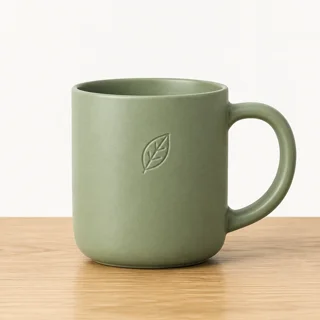
Résultat réel, sans retouche
Plat tournant produit · Créé avec cet outil à partir du prompt 01 ci-dessous.
En bref
Images en GIF est un outil qui transforme un ensemble de photos fixes en une seule animation en boucle. L’AI peut construire le mouvement à partir d’une image de référence. Une séquence exacte peut être assemblée avec un minutage image par image quand les images doivent rester telles quelles.
- Entrée
- Au moins une image de référence
- Sortie
- Un GIF en boucle à partir de vos photos
- Modèle
- GPT Image 2.6 Flare
- Coût
- Gratuit pour essayer ; crédits après connexion
Comment transformer des images en GIF
Importez une image fixe de référence, décrivez le mouvement, puis téléchargez la boucle générée.
 1
Ajoutez une photo de référence
Importez une image nette du sujet ; un second angle aide. Le modèle s’en sert comme cadre autour duquel tout est dessiné.
 2
Décrivez la boucle
Dites ce qui bouge, sur quelle distance et comment cela revient au départ. Un seul mouvement par prompt donne une boucle plus propre.
 3
Générez et téléchargez
Connectez-vous pour lancer GPT Image 2.6 Flare avec la sortie GIF sélectionnée. Téléchargez le fichier fini quand la jonction et les bords sont bons.
Prompts images en GIF à utiliser
Chaque préréglage remplit le champ de prompt ; ajoutez la photo qu’il doit animer.
- GIF01
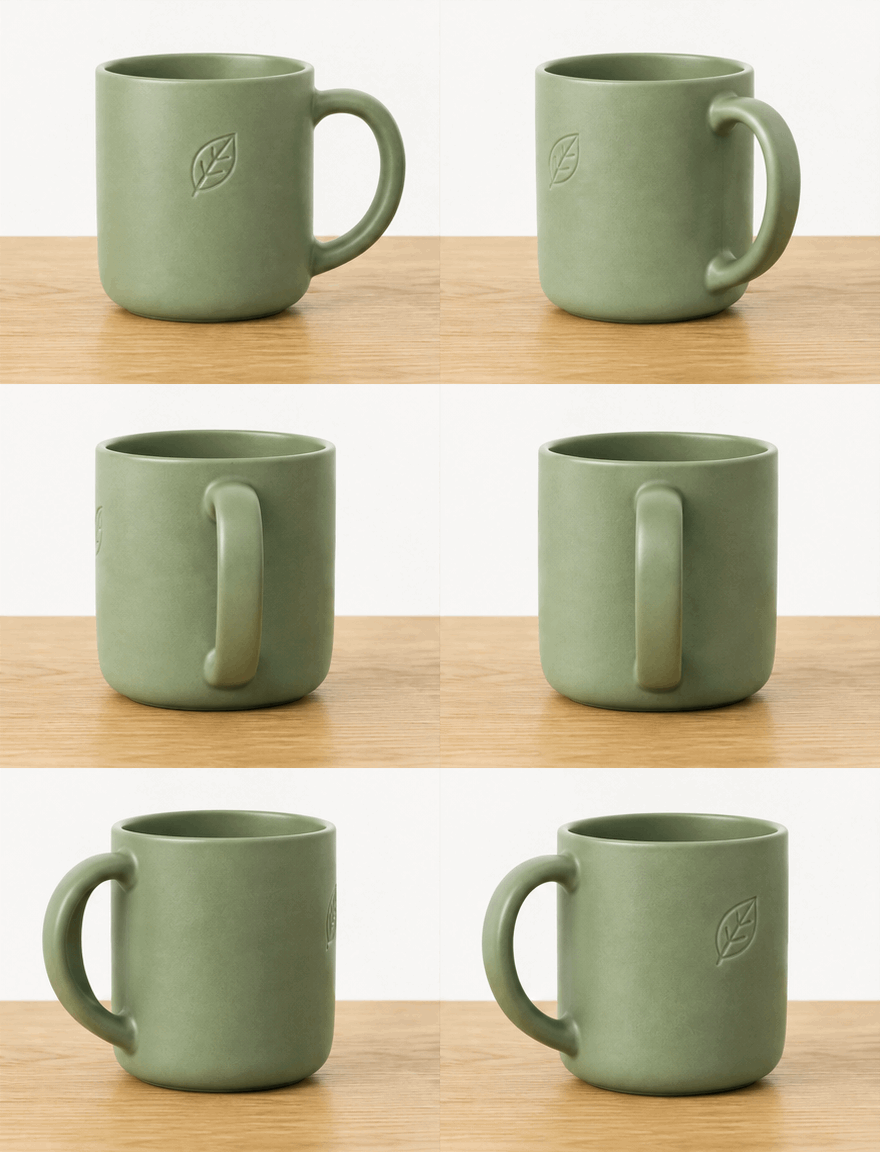
Plat tournant produit
Une photo produit devient une rotation lente qui se termine à l’angle de départ.
PromptUtilisez l’image importée comme image de référence. Animez le produit en une rotation lente et régulière qui revient à l’angle de départ, environ 3 secondes par boucle. Gardez le fond, la lumière, le texte de l’étiquette et les proportions inchangés, et fermez la boucle sur l’angle de départ.
 GIF
 02
Du croquis à l’illustration
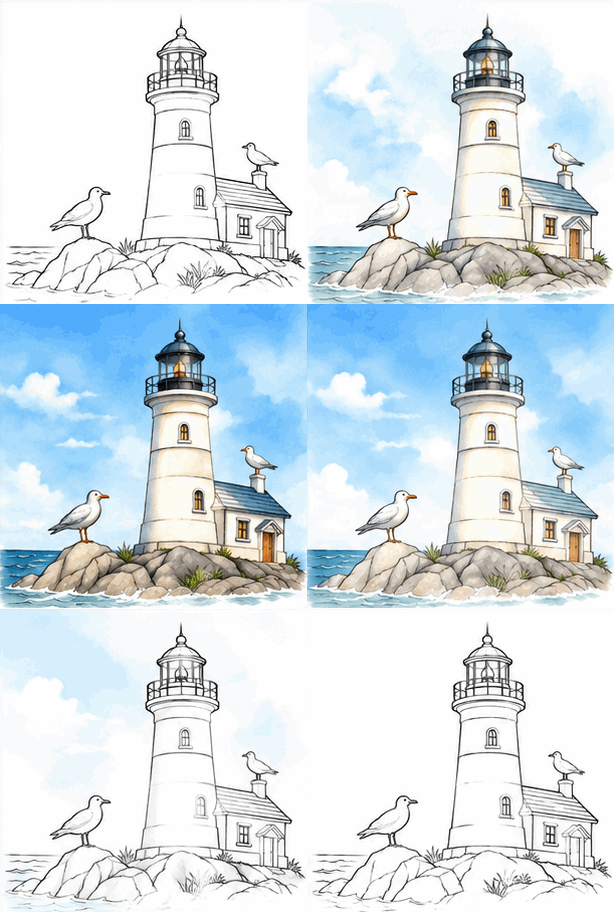
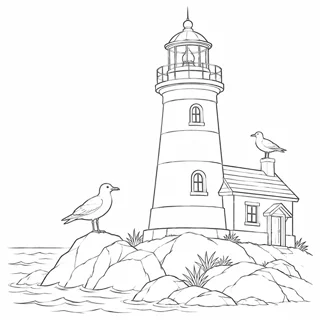
Deux photos deviennent une courte révélation du trait à l’œuvre finie.
PromptUtilisez les images importées comme images de référence : la première est le croquis au trait, la seconde l’illustration couleur terminée. Animez une révélation dessinée à la main du croquis vers l’image finale, tenez brièvement l’image finie, puis revenez au croquis pour que la boucle se répète. Gardez le même canevas et n’ajoutez aucun objet.
 GIF
 03
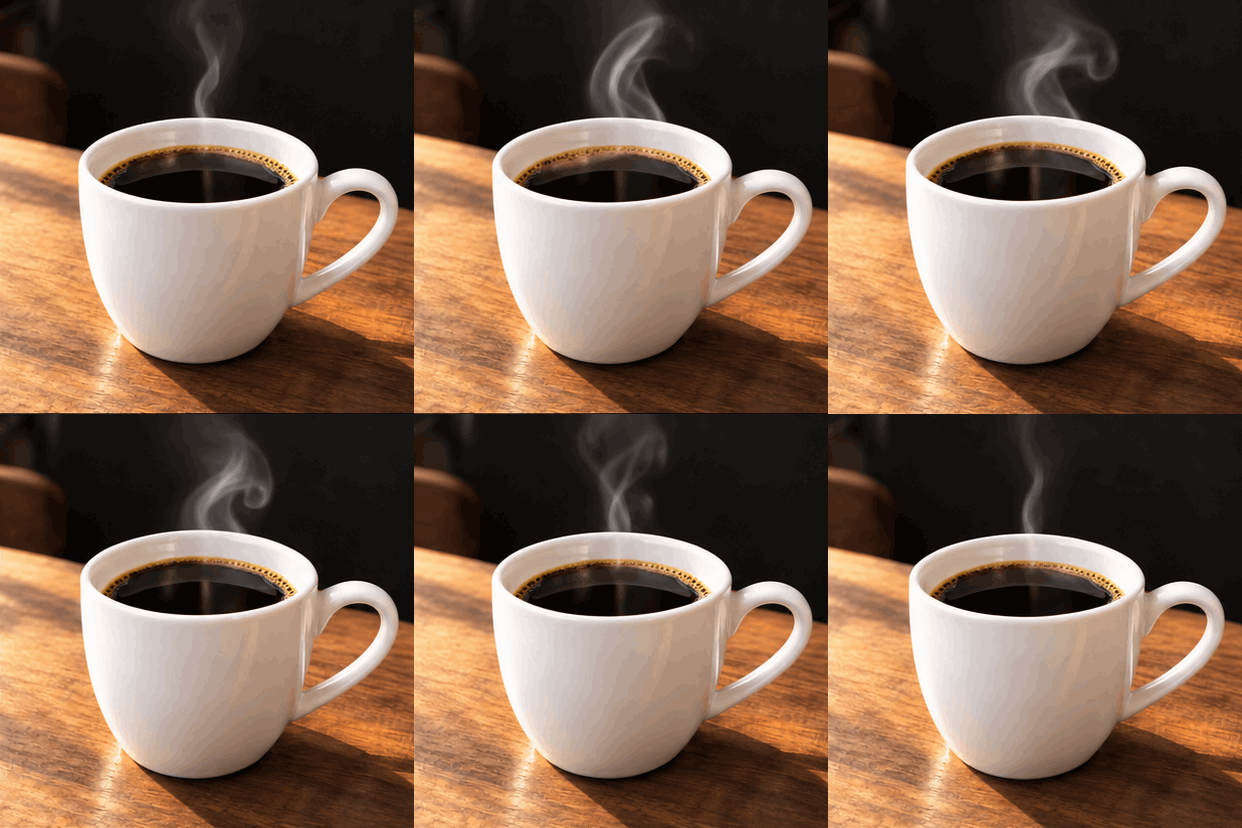
Vapeur et fumée
La photo d’une boisson chaude ou d’une bougie gagne une vapeur lente.
PromptUtilisez la photo importée comme image de référence. Ajoutez une vapeur fine et lente qui s’élève de la tasse et dérive légèrement d’un côté. Laissez-la se replier dans la même forme pour que la boucle soit continue. Gardez la tasse, la table, les ombres et tout texte visible inchangés.
Bons usages d’une boucle image vers GIF
Voici les séquences que les gens possèdent déjà en photos fixes.

Pages produit
Transformez une photo produit nette en boucle de rotation lente pour une fiche ou une publicité. Gardez l’étiquette et le fond stables.

Étapes de tutoriel
Une paire avant-après devient une courte révélation qui montre le changement. Un changement par boucle suffit.

Illustration et processus
Montrez un croquis qui devient l’œuvre finie. Tenez brièvement l’image finale pour que les spectateurs enregistrent le résultat.
Felo face à un éditeur GIF classique
Un éditeur classique réorganise les images que vous avez déjà. Felo dessine de nouvelles images à partir de votre description.
- Point de départ
- Felo: Une phrase, plus une photo ou un GIF quand l'outil le demande
- Éditeur GIF classique: Un extrait vidéo ou un dossier d'images
- Créer le mouvement
- Felo: Le modèle dessine chaque image d'après votre description
- Éditeur GIF classique: Vous coupez, recadrez et réglez la durée de chaque image à la main
- Changer de style
- Felo: Réécrivez le prompt : pixel art, pâte à modeler, trait ou photo
- Éditeur GIF classique: Des filtres sur les images que vous avez déjà
- Texte dans la boucle
- Felo: Indiquez les mots dans le prompt, puis vérifiez l'orthographe en taille réelle
- Éditeur GIF classique: Un calque de texte posé sur les images
- Installation
- Felo: Fonctionne dans le navigateur après connexion
- Éditeur GIF classique: Souvent une appli de bureau ou mobile à installer
Assemblez des photos en GIF dans le navigateur
Pour un ordre d’images exact et un minutage image par image, l’assembleur transforme vos propres photos en GIF sans modèle.
Contrôles images en GIF avant publication
Vérifiez la jonction de boucle, les bords, le texte éventuel et le poids du fichier avant de livrer la boucle.
- 1
Jonction de boucle
La dernière image doit couler dans la première. Une petite pause à la jonction est le signe habituel.
- 2
Bords et fond
Regardez le contour du produit, les ombres et les lignes du fond. Les images dessinées par le modèle peuvent trembler sur ces bords.
- 3
Texte dans le cadre
Les logos et les étiquettes sont redessinés à chaque image et dérivent souvent. Gardez-les immobiles ou vérifiez chaque image.
- 4
Taille et palette
GIF plafonne à 256 couleurs : les dégradés d’une photo peuvent se marquer en bandes. Les boucles plus longues donnent aussi des fichiers plus lourds.
Publiez-le partout où les GIF s'affichent
Un GIF ne demande ni lecteur ni plug-in : le même fichier marche dans le chat, les documents et les e-mails.
- Discord
- Slack
- Telegram
- X
- Notion
- Google Slides
- Gmail
- iMessage
Gratuit pour commencer : crédits et limites du GIF
Le champ de prompt s’ouvre gratuitement, la génération consomme des crédits, et le format ajoute quelques limites.
Gratuit pour commencer
Ouvrir le champ de prompt et l’assembleur d’images fixes ne coûte rien. Vous pouvez joindre une image de référence et écrire un prompt avant de vous connecter.
Crédits de génération
La génération AI tourne sur Felo et utilise l’enveloppe de votre compte. Chaque tentative, même abandonnée, compte comme une génération.
Limites du fichier GIF
La sortie a 256 couleurs par image et aucun son. L’assembleur du navigateur accepte de 2 à 160 images fixes, jusqu’à 25 MB chacune.
FAQ images en GIF
Comment transformer des images en GIF avec l’AI ?
Ajoutez au moins une image de référence, décrivez le mouvement et connectez-vous pour générer un GIF en boucle. GPT Image 2.6 Flare et la sortie GIF sont déjà sélectionnés.
Combien d’images puis-je utiliser ?
La génération AI part d’une image de référence et accepte des angles supplémentaires. L’assembleur du navigateur accepte de 2 à 160 images fixes.
L’AI peut-elle animer une image fixe ?
L’AI dessine de nouvelles images autour de votre référence, elle peut donc inventer du mouvement. Elle ne lit pas vos fichiers comme un diaporama, et le résultat peut différer de l’original.
Puis-je contrôler le minutage de chaque image ?
Seulement dans l’assembleur du navigateur, qui règle un délai de 20 ms à 10 000 ms par image. La génération AI rythme la boucle à partir du prompt.
Le GIF ressemblera-t-il exactement à mes photos ?
Pas exactement. Le modèle redessine la scène : les textures, les bords et les petits textes peuvent changer d’un essai à l’autre. Pour des images exactes, assemblez les fichiers dans le navigateur.
Images en GIF est-il gratuit ?
Le champ de prompt et l’assembleur du navigateur s’ouvrent gratuitement. La génération AI sur Felo utilise les crédits de votre compte, et chaque tentative compte.
Tous les outils GIF de Felo
Les 12 outils fonctionnent dans le navigateur avec le même champ de saisie. Choisissez celui qui correspond à ce que vous avez au départ.
 Générateur de GIF AITransformez un instant décrit en un GIF court en boucle avec GPT Image 2.6 Flare.
 Image en GIF AITransformez une photo fixe en GIF court en boucle en décrivant un seul mouvement.
 Créateur de meme GIFDécrivez une réaction et obtenez un GIF de meme en boucle pour le chat, avec une légende exacte quand chaque mot compte.
 Générateur de texte animéDécrivez vos mots et leur mouvement et obtenez un GIF de texte animé en boucle pour des titres, des vœux et des comptes à rebours.
 Créateur de stickers animésCréez un sticker GIF animé à partir d’un personnage, d’un animal ou d’une photo, puis envoyez la boucle dans le chat.
 Créateur de GIF DiscordCréez un GIF Discord pour le chat, un emoji personnalisé ou un avatar, puis vérifiez-le face à la limite d’envoi actuelle.
 Animation de logo AIDonnez à un logo existant une courte animation GIF avec GPT Image 2.6 Flare.
 Générateur GIF pixel artTransformez un personnage pixel en boucle d’attente, de marche ou d’attaque, puis téléchargez le GIF comme aperçu.
 Inverseur de GIFTransformez une image de référence en boucle GIF qui joue en avant puis en arrière.
 Détourage de GIFDonnez à un GIF un fond détouré net à partir d’une image de référence.
 Agrandisseur de GIFAgrandissez un GIF petit ou flou avec un redessin AI qui ajoute du détail à une taille supérieure.
Transformez vos images en GIF
Importez une image fixe de référence, décrivez le mouvement et générez un GIF en boucle que vous pouvez publier.
Générer un GIF d’images