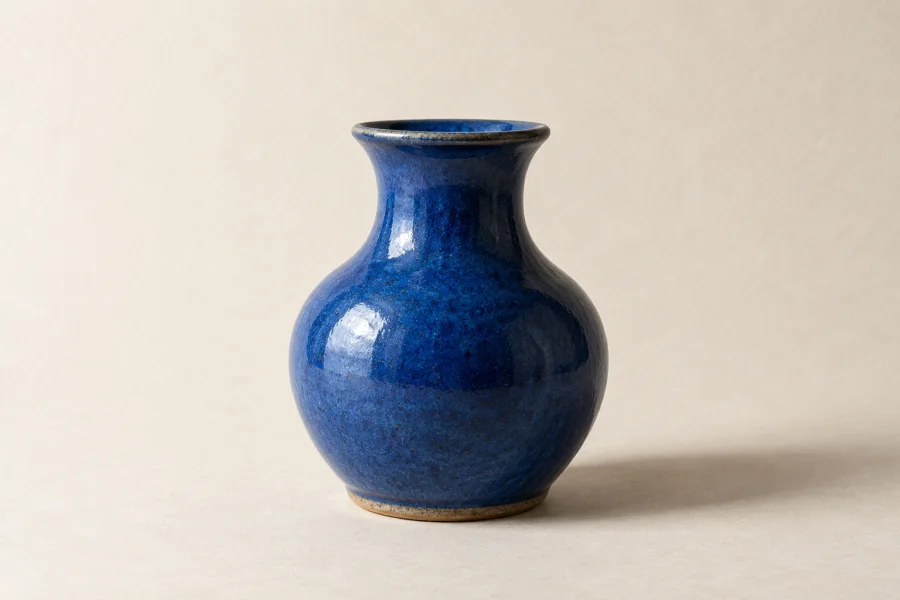
उत्पाद की तस्वीरें
छोटे उत्पाद फोटो को बड़े लेआउट के लिए तैयार करें। परिणाम में लेबल और किनारे जाँचें।
एक तस्वीर। बिना लिखित निर्देश।
छोटी तस्वीर को बड़े लेआउट में इस्तेमाल करें। एक फोटो अपलोड करें, आकार चुनें और बिना कुछ लिखे बड़ा करें।
बड़ा करने के लिए साइन इन करें। 4K के लिए Pro चाहिए; खाते की सीमाएँ लागू हैं।
कार्य शुरू करने पर तस्वीर Felo पर अपलोड होती है। गोपनीयता नीति
परिणाम यहाँ दिखाई देगा

शुरू करने के लिए एक तस्वीर अपलोड करें। लिखित निर्देश की ज़रूरत नहीं है।
परिणाम मूल तस्वीर पर निर्भर है। AI बारीक विवरण बदल सकता है।
अपने डिवाइस से JPG, PNG या WebP चुनें।
2K इस्तेमाल करें या Pro खाते से 4K चुनें।
कार्य शुरू करें, फिर परिणाम पूरे आकार में खोलकर सहेजें।
एक ही उदाहरण चित्र के कम रिज़ॉल्यूशन और स्पष्ट संस्करणों की तुलना करें। यह अनुकरण है, AI से बढ़ाने का मापा गया वास्तविक परिणाम नहीं।
 कम रिज़ॉल्यूशन उदाहरणस्पष्ट उदाहरण
छोटे उत्पाद फोटो को बड़े लेआउट के लिए तैयार करें। परिणाम में लेबल और किनारे जाँचें।
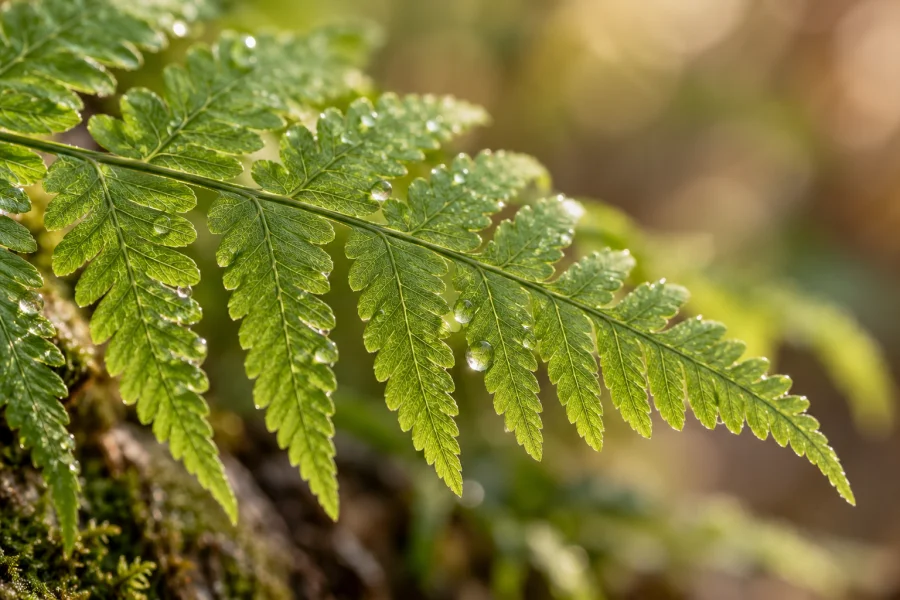
अगले प्रोजेक्ट के लिए फोटो बड़ा करें। प्रकाशित करने से पहले महीन बनावट जाँचें।
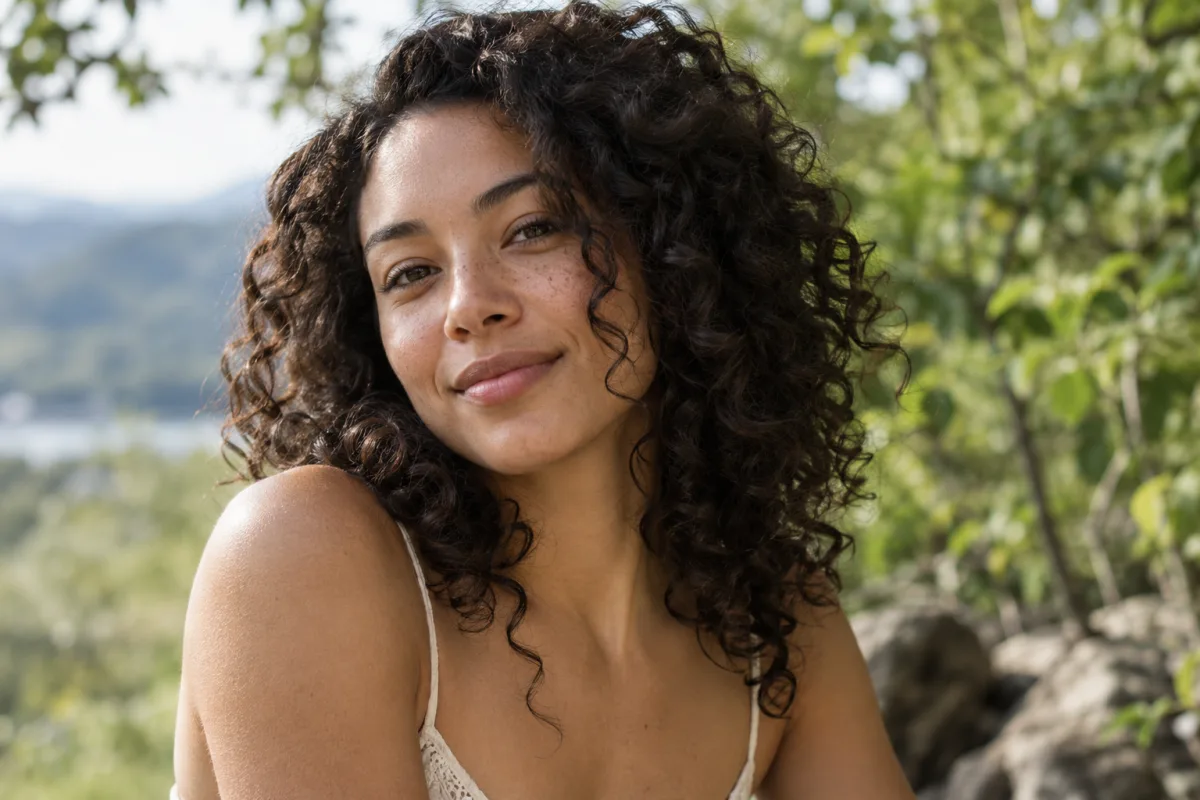
प्रस्तुति या प्रोफ़ाइल के लिए पोर्ट्रेट बढ़ाएँ। आँखें, त्वचा की बनावट और बारीक बाल जाँचें; AI चेहरे के विवरण बदल सकता है।
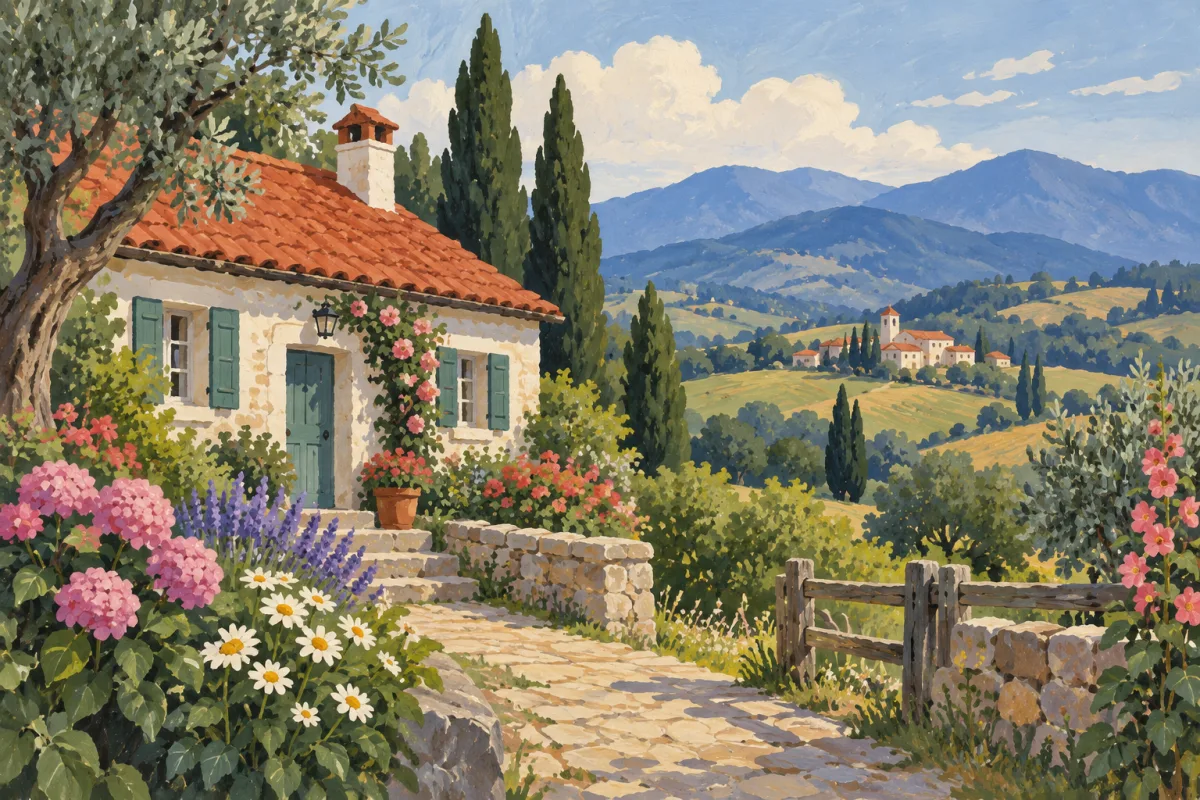
बड़े डिजिटल लेआउट के लिए चित्र तैयार करें। किनारों, छोटे पैटर्न और अक्षरों की मूल चित्र से तुलना करें।
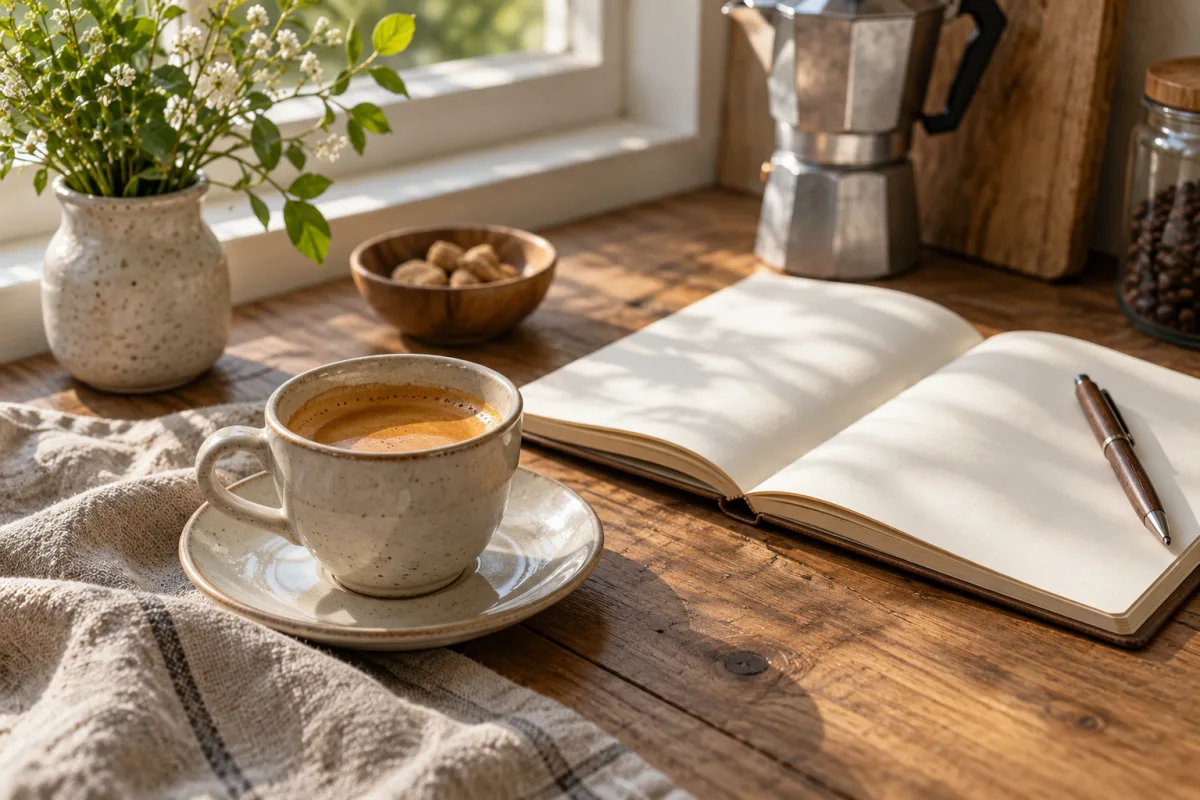
पसंदीदा तस्वीर को कोलाज या एल्बम में अधिक जगह दें। छायाएँ, कपड़ा और बारीक बनावट जाँचें।
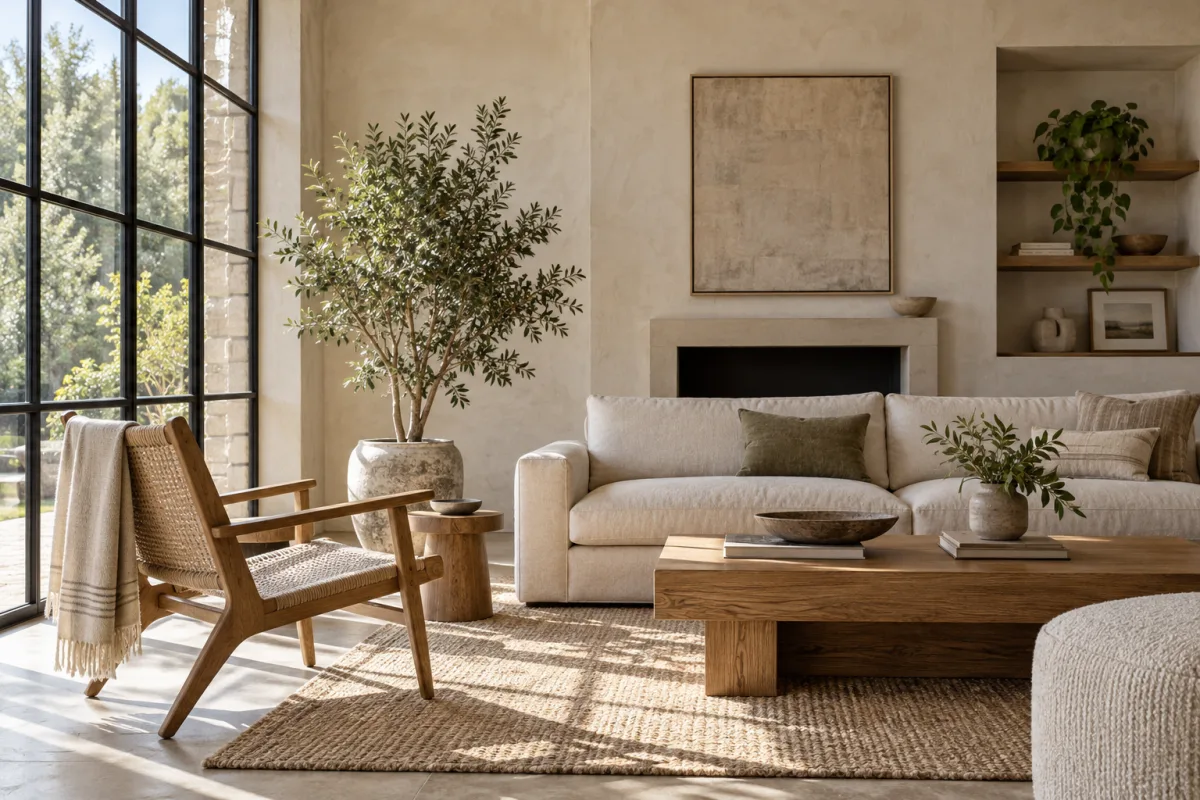
बड़े लेआउट के लिए कमरे या इमारत की तस्वीर तैयार करें। सीधी रेखाएँ, खिड़की के फ्रेम और सामग्री की बारीक बनावट जाँचें।
AI से बनी उदाहरण तस्वीरें हैं, मापे गए पहले और बाद के परिणाम नहीं।
आकार परिवर्तन पिक्सेल के आयाम बदलता है। AI किनारों और बनावट को दोबारा बना सकता है, लेकिन मूल जानकारी वापस लाने के बजाय छोटे विवरण बदल सकता है।
वेब लेआउट के लिए पहले 2K आज़माएँ। अधिक पिक्सेल चाहिए तो Pro के साथ 4K चुनें। ये आउटपुट आकार हैं, निश्चित दो या चार गुना वृद्धि नहीं। वास्तविक आयाम तस्वीर और मॉडल पर निर्भर हैं।
पूरे आकार में उत्पाद लेबल, चेहरे, बारीक बनावट और AI से बनी तस्वीरों के किनारे देखें। उत्पाद सूची, प्रस्तुति या बड़े डिज़ाइन में उपयोग से पहले मूल तस्वीर से तुलना करें।
संभव हो तो स्क्रीनशॉट या बार-बार संपीड़ित प्रति के बजाय मूल फ़ाइल अपलोड करें। उत्पाद और चित्रों के लिए पठनीय अक्षर और स्पष्ट किनारे चुनें। खोई हुई जानकारी को भरोसेमंद ढंग से वापस नहीं लाया जा सकता।
नहीं। एक तस्वीर अपलोड करें और तस्वीर बड़ी करें दबाएँ। टूल अपने आप विस्तार का कार्य भेजता है।
यह पेज 20 MB और 4 करोड़ पिक्सेल तक की एक JPG, PNG या WebP स्वीकार करता है। अन्य फ़ॉर्मेट और एक साथ कई तस्वीरें समर्थित नहीं हैं।
आप 2K या 4K चुन सकते हैं। 4K के लिए Felo Pro चाहिए; वास्तविक आयाम तस्वीर और मॉडल पर निर्भर हैं।
साइन इन ज़रूरी है और खाते की सीमाएँ लागू हैं। असीमित मुफ़्त प्रोसेसिंग उपलब्ध नहीं है; 4K के लिए Pro चाहिए।
नहीं। AI विवरण, अक्षर या बनावट को बदल सकता है। इस्तेमाल से पहले परिणाम जाँचें; डिवाइस की मूल फ़ाइल नहीं बदलती।
PNG अपलोड समर्थित है, लेकिन पारदर्शी पृष्ठभूमि बनाए रखने की अभी गारंटी नहीं है। लोगो, कटआउट या ओवरले के रूप में इस्तेमाल से पहले पृष्ठभूमि जाँचें।
किनारे और बनावट बेहतर दिख सकते हैं, लेकिन बहुत अधिक धुंधलापन, संपीड़न और गायब विवरण परिणाम सीमित करते हैं। चेहरे और अक्षर जाँचें; बड़ी तस्वीर हमेशा अधिक सटीक नहीं होती।