PNG
विवरण से इमेज बनाएँ
सिरेमिक दुकान की सोशल पोस्ट के लिए वर्गाकार इमेज: गर्म रंग वाली पत्थर की मेज़ पर हाथ से बना नीला कप, हल्की प्राकृतिक रोशनी, पत्रिका जैसी फ़ोटोग्राफ़ी। हेडलाइन के लिए ऊपरी एक-तिहाई हिस्सा खाली रखें। कोई टेक्स्ट या लोगो नहीं।
Felo AI · GPT Image 2.6
बताएं कि आप क्या बनाना चाहते हैं: सोशल मीडिया पोस्ट, प्रोडक्ट की इमेज या छोटा लूप GIF। आउटपुट फॉर्मेट चुनें, आकार और क्वालिटी सेट करें और शेयर करने से पहले परिणाम जांचें।
इनपुट बॉक्स में डिफ़ॉल्ट रूप से GPT Image 2.6 Flare और PNG चुना जाता है। एनिमेशन बनाने के लिए सेटिंग्स में GIF चुनें।
GPT Image 2.6 को OpenAI ने विकसित किया है। Felo AI पर आप अपनी मनचाही इमेज का विवरण लिखते हैं, मॉडल और आउटपुट फॉर्मेट चुनते हैं और सीधे ब्राउज़र में इमेज बना सकते हैं।
इसका इस्तेमाल सोशल मीडिया पोस्ट, प्रोडक्ट डिस्प्ले, प्रेजेंटेशन की इमेज या किसी किरदार का आसान लूप बनाने के लिए करें। एक विषय और छोटी-सी हरकत से शुरुआत करें। साफ़ विवरण देने से परिणाम को समझना और जांचना आसान होता है।
PNG
सिरेमिक दुकान की सोशल पोस्ट के लिए वर्गाकार इमेज: गर्म रंग वाली पत्थर की मेज़ पर हाथ से बना नीला कप, हल्की प्राकृतिक रोशनी, पत्रिका जैसी फ़ोटोग्राफ़ी। हेडलाइन के लिए ऊपरी एक-तिहाई हिस्सा खाली रखें। कोई टेक्स्ट या लोगो नहीं।
PNG
मेरी अपलोड की गई प्रोडक्ट फ़ोटो का बैकग्राउंड हल्के पत्थर और हल्की प्राकृतिक रोशनी से बदलें। प्रोडक्ट का आकार, रंग और लेबल वैसा ही रखें। टेक्स्ट या दूसरी चीज़ें न जोड़ें।
GIF
नीले पंखों वाली हाथ से बनी कागज़ की चिड़िया हल्के रंग के पत्थर पर खड़ी है। वह पंख उठाती है, नीचे करती है और शुरुआती मुद्रा में लौटती है। पैर और कैमरा स्थिर रखें। गति को सहज लूप में दोहराएं।
ये शुरुआती प्रॉम्प्ट हैं, तैयार नतीजे नहीं। एडिट के लिए अपनी फ़ोटो अपलोड करें; एनीमेशन के लिए सेटिंग में GIF चुनें।
सोशल पोस्ट, प्रोडक्ट सीन या प्रेज़ेंटेशन के लिए इमेज तैयार करें। विषय, शैली और हेडलाइन के लिए खाली जगह बताएँ।
फ़ोटो अपलोड करें और बताएँ कि क्या बदलना है और कौन-सी बारीकियाँ रखनी हैं। फिर नतीजे को मूल फ़ोटो से मिलाएँ।
स्केच टूल से लेआउट बनाएँ या किसी हिस्से पर निशान लगाएँ। निशान का मतलब लिखकर भी बताएँ।
GIF चुनकर एक हरकत बताएँ, जैसे कोई किरदार हाथ हिला रहा हो। कैमरा स्थिर रखें और शुरुआती मुद्रा में लौटने को कहें।
विषय, शैली और इस्तेमाल का उद्देश्य बताएँ। एडिट करने के लिए साइन इन करें, रेफ़रेंस अपलोड करें और बदलाव समझाएँ।
सेटिंग्स खोलें और एनिमेशन के लिए GIF चुनें या स्थिर इमेज के लिए PNG रहने दें। पहले GIF के लिए 512×512, 9 फ्रेम और 200 ms आज़माएं।
साइन इन करके अनुरोध भेजें, इससे Felo का क्रिएशन पेज खुलेगा। नतीजा तैयार होने पर टेक्स्ट और बारीकियाँ जाँचें; GIF में लूप का जोड़ भी देखें।
विषय बताएँ और हेडलाइन के लिए जगह छोड़ें। पहले स्थिर इमेज बनाएँ, फिर पोस्ट के असली आकार पर क्रॉप और पढ़ने में आसानी जाँचें।
छोटा लूप किसी प्रोडक्ट पर चलती रोशनी दिखा सकता है। प्रोडक्ट को स्थिर रखें, हल्की गति का इस्तेमाल करें और जांचें कि उसका आकार और बारीकियां एक जैसी बनी रहें।
एक विचार समझाने वाली एक इलस्ट्रेशन माँगें। लेबल छोटे रखें और पेज या स्लाइड में छोटी बारीकियाँ जाँचें।
हाथ हिलाने, पलक झपकाने और सिर हिलाने वाले लूप चैट जवाबों और कम्युनिटी पोस्ट के लिए अच्छे हैं। हर प्रॉम्प्ट में किरदार का एक ही विवरण रखें, ताकि हर लूप में वही मैस्कॉट दिखे।
पिक्सेल एनीमेशन, इवेंट के शीर्षक और चलती पोर्ट्रेट देखें। प्रॉम्प्ट और स्रोत के लिए हर उदाहरण खोलें।
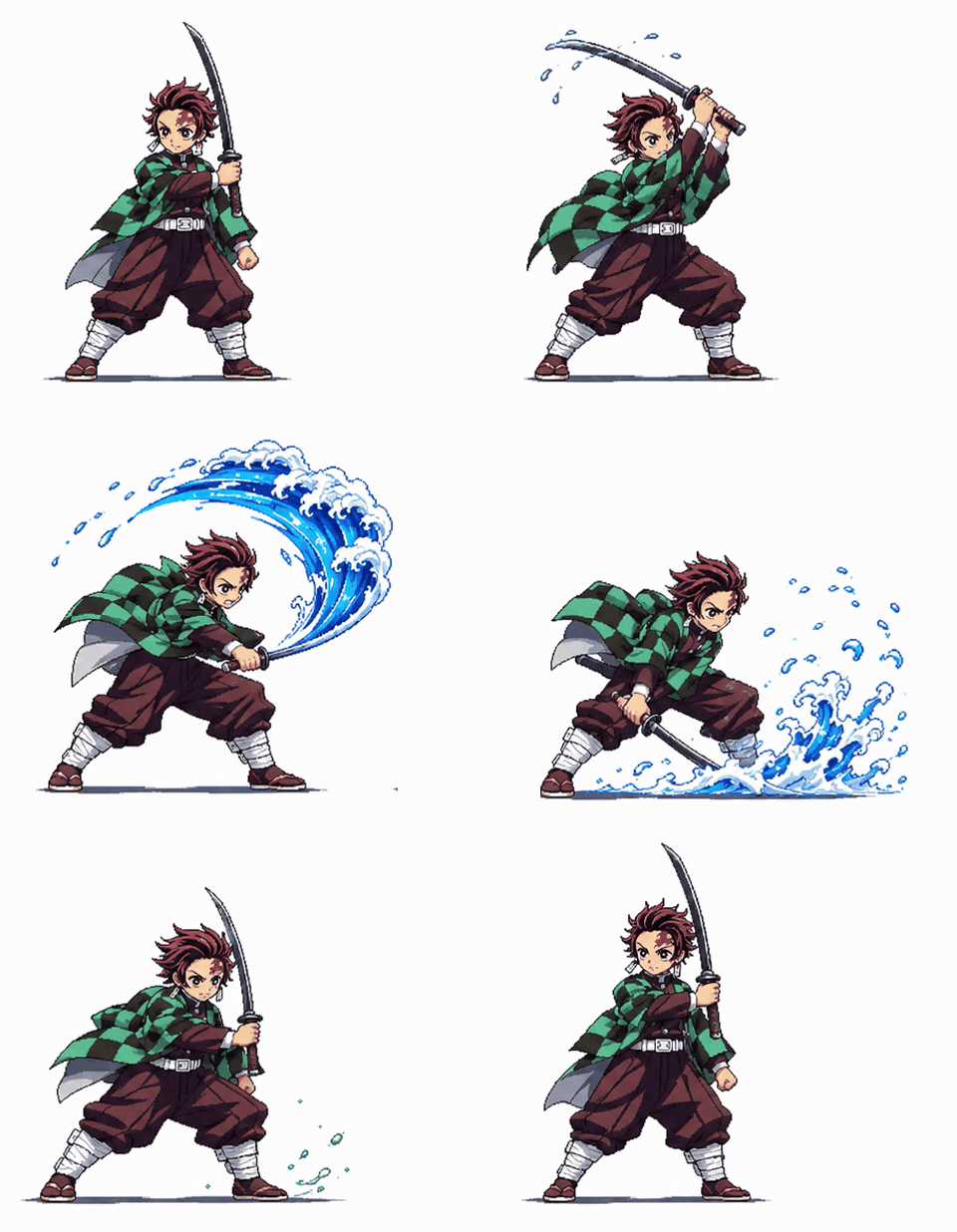
रेफ़रेंस किरदार तैयारी करता है, पानी के प्रभाव के साथ तलवार घुमाता है और शुरुआती मुद्रा में लौटता है।
Kiki · @Mayz1169
उदाहरण और प्रॉम्प्ट देखें
हाथ हिलाता चिबी होस्ट, जापानी इवेंट का टेक्स्ट और समाप्ति समय 12:50 एक साथ दिखते हैं।
ササバ缶@AIを活用する情シス · @iidaatcnt
उदाहरण और प्रॉम्प्ट देखें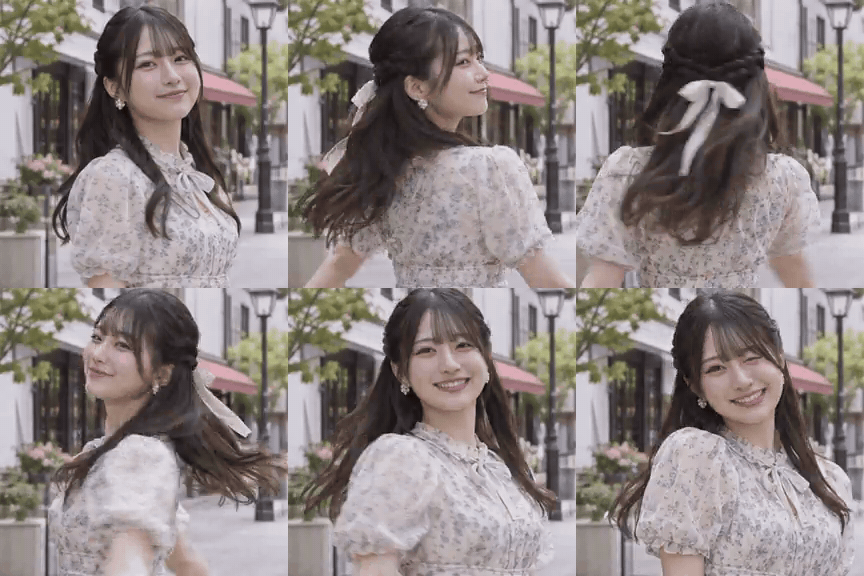
एक महिला कैमरे की ओर घूमकर मुस्कुराती है। मूल प्रॉम्प्ट में घूमने और आँख मारने को कहा गया है।
Koei / こうえい | AI Creator · @koe_ai414
उदाहरण और प्रॉम्प्ट देखेंX पर साझा किए गए GPT Image 2.6 के अनुभवों के अंश, ज़रूरत के अनुसार अनूदित। पूरी पोस्ट के लिए उपयोगकर्ता का लिंक खोलें।
“लोगो वैसा ही रहा। हेडलाइन की वर्तनी सही आई। … लेकिन इसने कुछ बातें गढ़ी भी थीं।”

Ahad Shams | AI Ads Guy
@spect3ral“यह सचमुच किसी अनुभवी पेशेवर फ़ोटोग्राफ़र की महँगे कैमरे से ली गई तस्वीर जैसा लगता है।”
Mitesh
@miteshxai“नए GPT Image 2.6 से अपनी एक पेंटिंग को पूरे एनीमेशन में बदल दिया! … अभी कुछ कमियाँ हैं।”
kvick
@kvickart“अपने किरदार के साथ आज़माया और उम्मीद से कहीं बेहतर काम किया!”
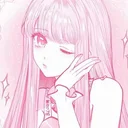
Kiki
@Mayz1169“नया GPT Image 2.6 एक वाक्य से एनिमेटेड स्टिकर बना देता है। अब मनचाहे स्टिकर बना सकते हैं!”
Gorden Sun
@Gorden_Sun“सच कहूँ तो AI से बनी कला की गुणवत्ता देखकर मैं हैरान रह गया।”
Alex Nguyen
@alexcooldevनाम, कीमत और नंबर जांचें। इसके बाद हाथ, चेहरे और लोगो को ध्यान से देखें। GIF के लिए सिर्फ पहला फ्रेम नहीं, बल्कि सभी फ्रेम देखें।
आखिरी और पहले फ्रेम के बीच का बदलाव देखें। अगर विषय अचानक उछलता है या उसका आकार बदलता है, तो छोटी हरकत और शुरुआती पोज़ पर साफ़ वापसी मांगें।
फाइल को उस ऐप, पेज या स्लाइड में खोलें जहां आप इसका इस्तेमाल करेंगे। इमेज की कटिंग और टेक्स्ट का आकार जांचें। यह भी देखें कि पहला फ्रेम अकेले ही आपका संदेश समझा पा रहा है या नहीं।
रेफ़रेंस अपलोड करने, स्केच इस्तेमाल करने या अनुरोध भेजने के लिए साइन इन करें। भेजने के बाद काम Felo के क्रिएशन पेज पर जारी रहता है।
चुना गया मॉडल और क्वालिटी आपके अकाउंट में उपलब्ध विकल्पों को प्रभावित कर सकते हैं। PRO के निशान और अपने उपलब्ध क्रेडिट जरूर जांचें।
Medium क्वालिटी और छोटे लूप से शुरुआत करें। अधिक मांग वाली सेटिंग्स चुनने से पहले परिणाम जांच लें।
शुरुआत में चुने हुए Flare मॉडल का इस्तेमाल करें। अगर परिणाम में अधिक बारीकी चाहिए, तो उसी प्रॉम्प्ट को Sunburst के साथ भी आज़माएं। फिर टेक्स्ट, किनारों और विषय के विवरण की खुद तुलना करें।
बारीक विवरण वाले चित्र और सटीक बदलावों के लिए।
विचारों को जल्दी आज़माने के लिए।
परिणाम इस्तेमाल करने का फैसला करते समय इन सीमाओं का ध्यान रखें।
इस गाइड का रखरखाव Felo AI करता है। यहां दिए गए चरण और डिफ़ॉल्ट सेटिंग्स इस पेज पर उपलब्ध कंट्रोल के अनुसार हैं। मॉडल की सामान्य क्षमताओं और सीमाओं की जानकारी OpenAI के दस्तावेज़ों से ली गई है।
एनीमेशन और क्रिएटर की जानकारी लिंक किए गए GPT Image 2.6 उदाहरणों से ली गई है। वहाँ मूल प्रॉम्प्ट और स्रोत भी मिलते हैं।
GPT Image 2.6, OpenAI के इमेज मॉडल का परिवार है। Felo AI की मदद से आप ब्राउज़र में लिखकर इमेज और छोटे लूप GIF बना सकते हैं।
हां। सेटिंग्स में GIF चुनें, एक आसान हरकत बताएं और विषय को शुरुआती स्थिति में लौटने के लिए कहें। GIF या स्थिर इमेज का चुनाव फॉर्मेट सेटिंग से होता है।
इनपुट बॉक्स में अपना आइडिया लिखें। सेटिंग्स खोलकर फॉर्मेट, आकार और क्वालिटी चुनें, फिर इमेज बनाने के लिए साइन इन करें। एनिमेशन के लिए GIF अलग से चुनें। परिणाम जांचें और दोबारा कोशिश करने से पहले एक बदलाव करें।
इनपुट बॉक्स के पास दिए गए अपलोड विकल्प से अपनी रेफरेंस इमेज जोड़ें। फिर बताएं कि उसमें क्या वैसा ही रखना है और क्या बदलना है। परिणाम ध्यान से जांचें, क्योंकि छोटी-छोटी बारीकियां बदल सकती हैं।
इसका इस्तेमाल आपके अकाउंट और चुने गए मॉडल या क्वालिटी पर निर्भर करता है। PRO के निशान वाले विकल्पों के लिए उपयुक्त प्लान की जरूरत हो सकती है। अपना उपलब्ध क्रेडिट और इमेज बनाते समय दिखने वाले संदेश जरूर जांचें।
नाम और नंबर सही से पढ़ें, चेहरे और प्रोडक्ट की बारीकियां जांचें और GIF के आखिरी तथा पहले फ्रेम के बीच बदलाव देखें। जिस ऐप या पेज पर इस्तेमाल करना है, वहां फाइल का प्रीव्यू भी देखें।
मौजूदा पैनल में 2–16 फ्रेम उपलब्ध हैं। शुरुआत 9 फ्रेम से करें। ज़्यादा फ्रेम से गति के अधिक चरण मिलते हैं।
हर फ्रेम के लिए 200 ms से शुरुआत करें। यह संख्या बढ़ाने पर उतने ही फ्रेम वाला GIF धीमी गति से चलेगा।
चौकोर लूप के लिए 512×512 से शुरुआत करें। जहां इस्तेमाल करना है, उसके हिसाब से लैंडस्केप या पोर्ट्रेट आकार चुनें।
200 ms प्रति फ्रेम के 9 फ्रेम से 1.8 सेकंड का लूप बनता है। पहले छोटा लूप बनाएं, फिर एक बार में केवल एक सेटिंग बदलें। इससे समझना आसान होगा कि किस बदलाव से बेहतर परिणाम मिला।
बनाने से पहले सेटिंग्स में GIF चुनें। सिर्फ प्रॉम्प्ट में “GIF” लिखने से आउटपुट फॉर्मेट नहीं बदलता।
ये केवल शुरुआत के लिए सुझाई गई सेटिंग्स हैं, किसी मापे गए परिणाम का दावा नहीं। 9 फ्रेम और 200 ms वाली पंक्ति इस पेज की GIF डिफ़ॉल्ट सेटिंग से मेल खाती है।
| तेज़ रिएक्शन | 6 × 100 ms = 0.6 s |
|---|---|
| पेज की डिफ़ॉल्ट सेटिंग | 9 × 200 ms = 1.8 s |
| गति के अधिक चरण | 16 × 100 ms = 1.6 s |
| धीमा लूप | 12 × 250 ms = 3 s |
हल्के रंग के पत्थर पर कोबाल्ट नीली परफ्यूम की बोतल। धूप और पत्तों की परछाइयां दृश्य से गुज़रकर शुरुआत पर लौटती हैं। बोतल और कैमरा स्थिर रखें। गति को सहज लूप में दोहराएं।
इस प्रॉम्प्ट को शुरुआत के लिए इस्तेमाल करें। फिर सेटिंग्स खोलें, GIF चुनें और 512×512, 9 फ्रेम तथा 200 ms रखें। अपने आइडिया के अनुसार विषय बदल दें।
OpenAI की गाइड स्मूद लूप के लिए एक नियम देती है: विषय को एक शुरुआती पोज़ दें जिस पर वह लौटे, और बताएं कि कैमरा चलेगा या नहीं। व्यवहार में इसके चार हिस्से होते हैं।
बताएं कि फ्रेम में क्या है, कहां है और कैसा दिखता है।
बताएं कि क्या हिलता है और किस क्रम में। एक हाथ उठाना पूरे डांस से ज़्यादा साफ लूप बनता है।
वे चीज़ें लिखें जो नहीं बदलनी चाहिए, जैसे लोगो, हाथ या कैमरा।
अंत में वापसी लिखें: शुरुआती पोज़ पर लौटें, फिर हरकत को स्मूद लूप बनाएं।
बहुत अस्पष्ट
पंख फड़फड़ाती प्यारी चिड़िया, GIF।
ज़्यादा स्पष्ट
नीले पंखों वाली हाथ से बनी कागज़ की चिड़िया हल्के रंग के पत्थर पर खड़ी है। वह पंख उठाती है, नीचे करती है और शुरुआती मुद्रा में लौटती है। पैर और कैमरा स्थिर रखें। गति को सहज लूप में दोहराएं।
| आपको क्या दिखता है | क्या आज़माएं |
|---|---|
| आखिरी फ्रेम उछलता है | शुरुआती पोज़ ज़्यादा विस्तार से लिखें और विषय को उसी पर लौटने को कहें। |
| फ्रेमों के बीच विषय बदल जाता है | हरकत छोटी रखें और वे बारीकियां लिखें जो बनी रहनी चाहिए, जैसे रंग और कपड़े। |
| अक्षर कांपते या बदलते हैं | टेक्स्ट छोटा रखें और उसे स्थिर रखने को कहें, या बाद में डिज़ाइन टूल में जोड़ें। |
| हरकत बहुत तेज़ है | फ्रेम बढ़ाने से पहले फ्रेम समय बढ़ाएं। |
| रंग धब्बेदार दिखते हैं | सपाट रंग और सादा बैकग्राउंड मांगें, जो GIF की 256 रंगों की सीमा में ठीक बैठते हैं। |
| चुनी गई सेटिंग्स से परिणाम नहीं बन पा रहा | चुने गए फॉर्मेट के लिए कोई प्रीसेट आकार चुनें, फ्रेम की संख्या कम करें और फिर कोशिश करें। स्क्रीन पर दिखाए गए आकार संबंधी संदेश का पालन करें। |