विस्तृत निर्देशों का पालन
आइडिया को पहले सरल किए बिना सब्जेक्ट, हायरार्की, मटेरियल, सीन और लेआउट वाला विस्तृत विजुअल ब्रीफ लिखें।
पहली इमेज बनाएं, फिर सिर्फ वही बदलें जो बदलना है और बाकी को सुरक्षित रखें। प्रोडक्ट, कैंपेन, ब्रांड और गेम एसेट एक ही विजुअल वर्कफ्लो में तैयार करें।
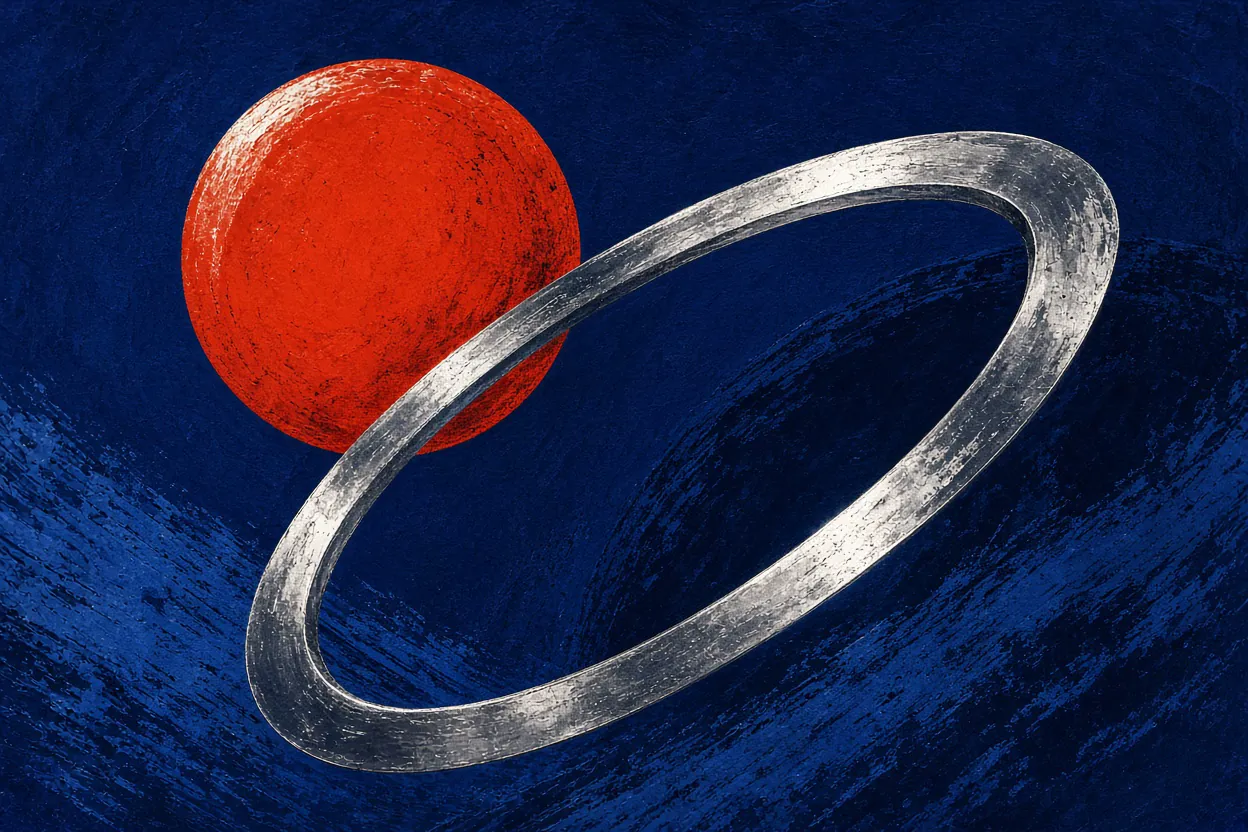
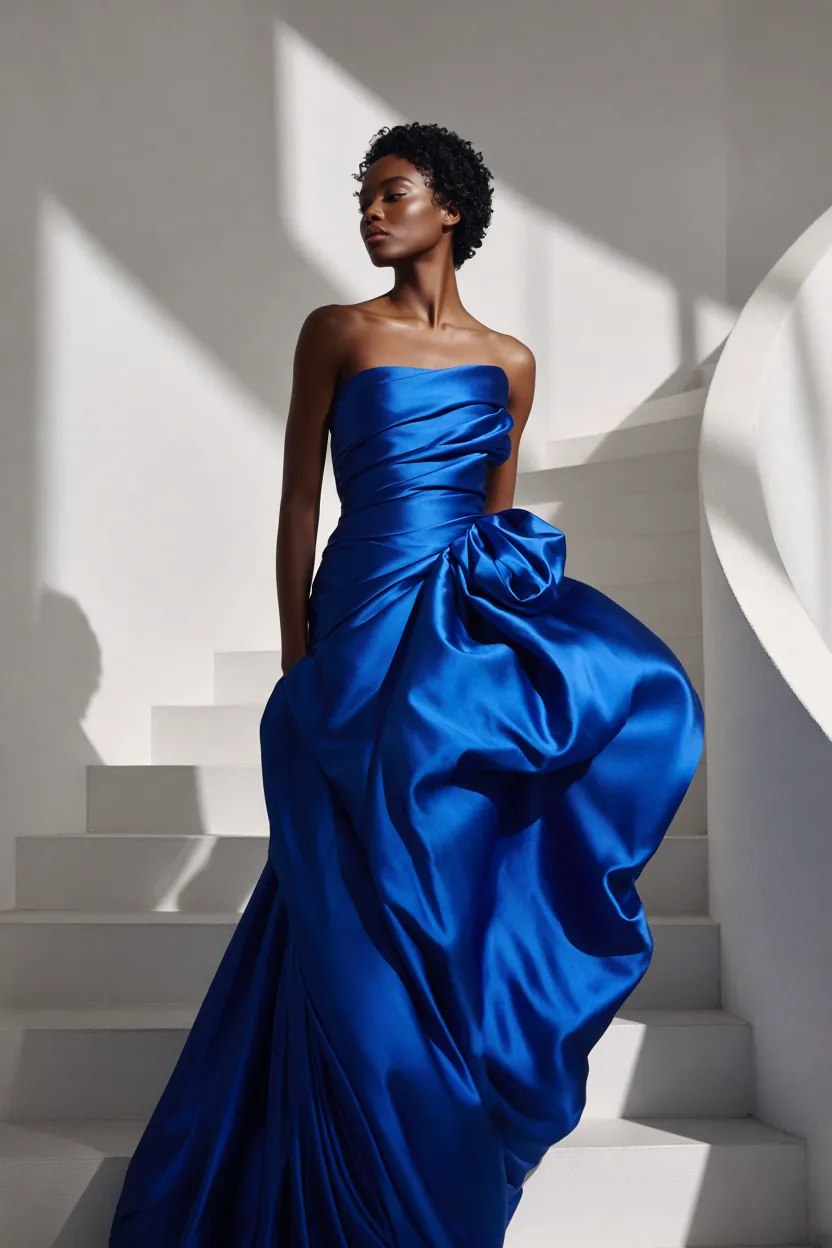
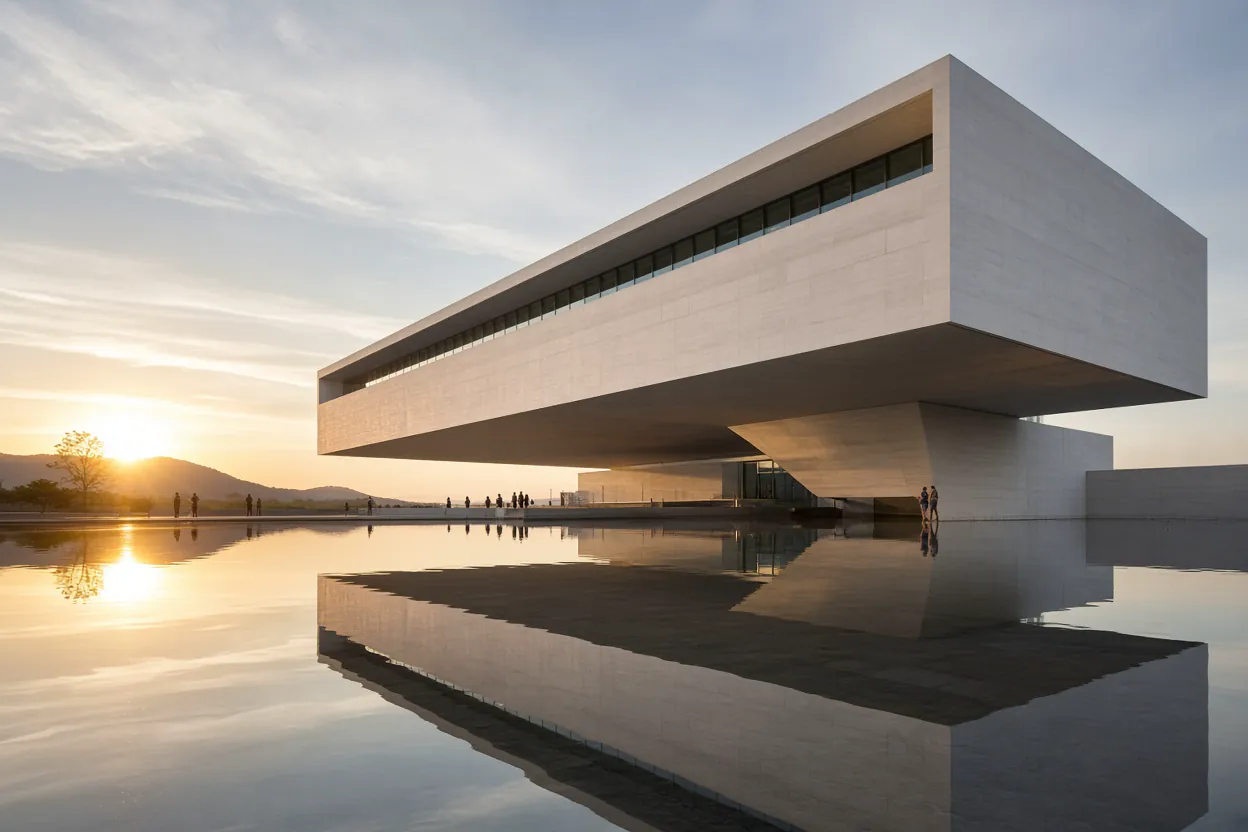
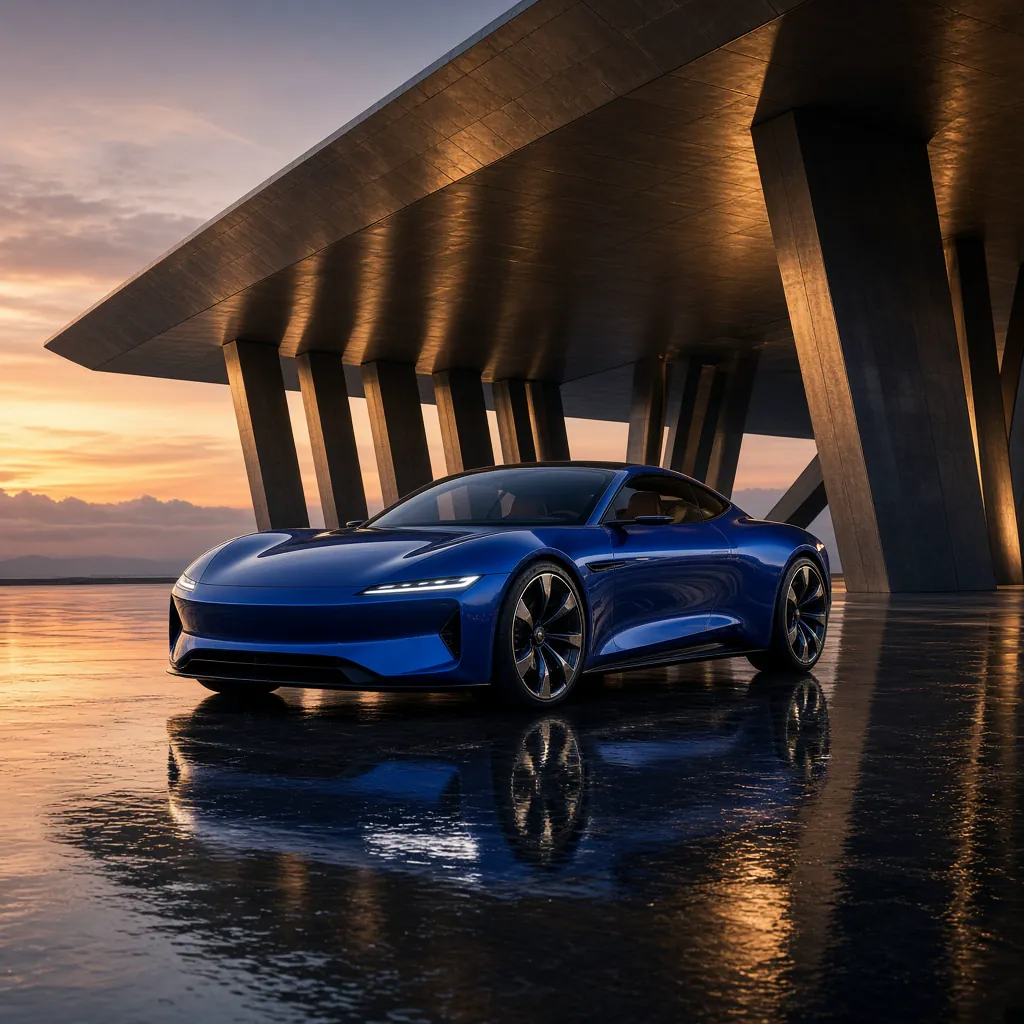
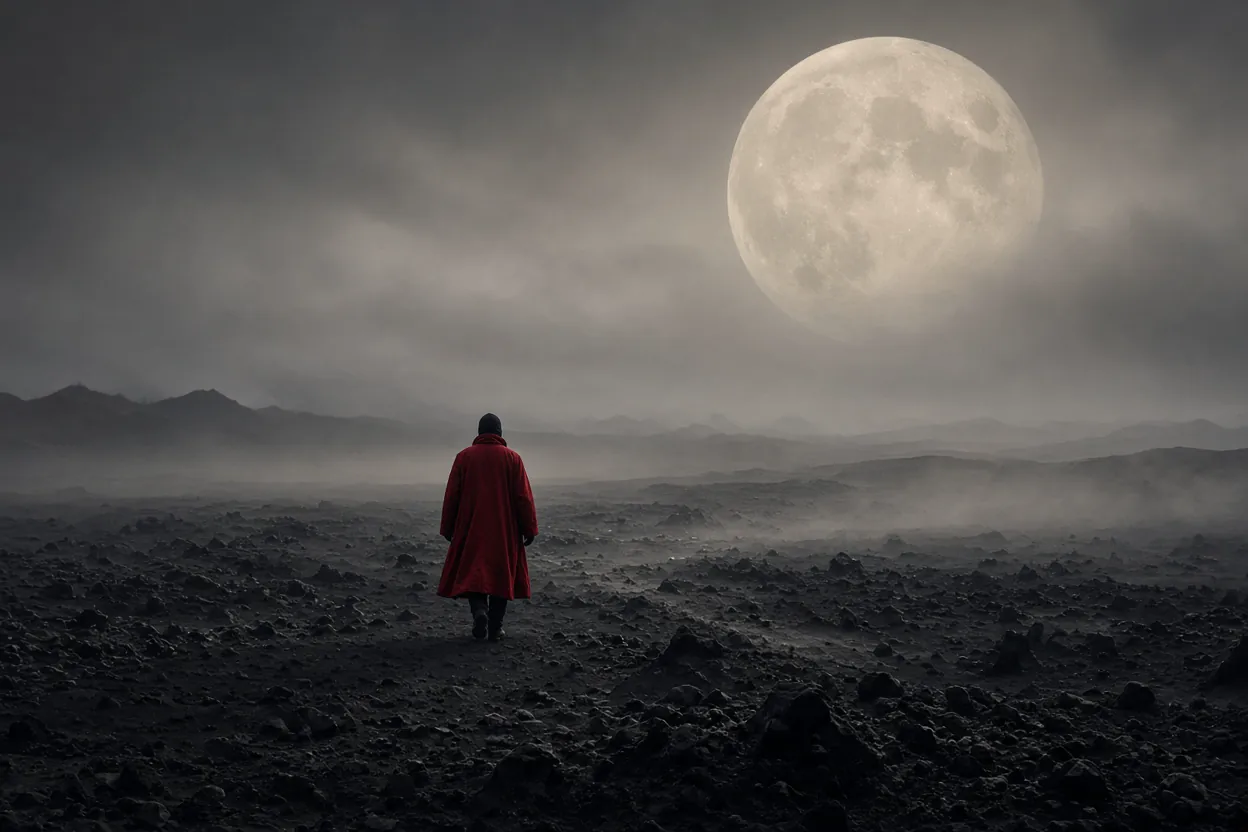
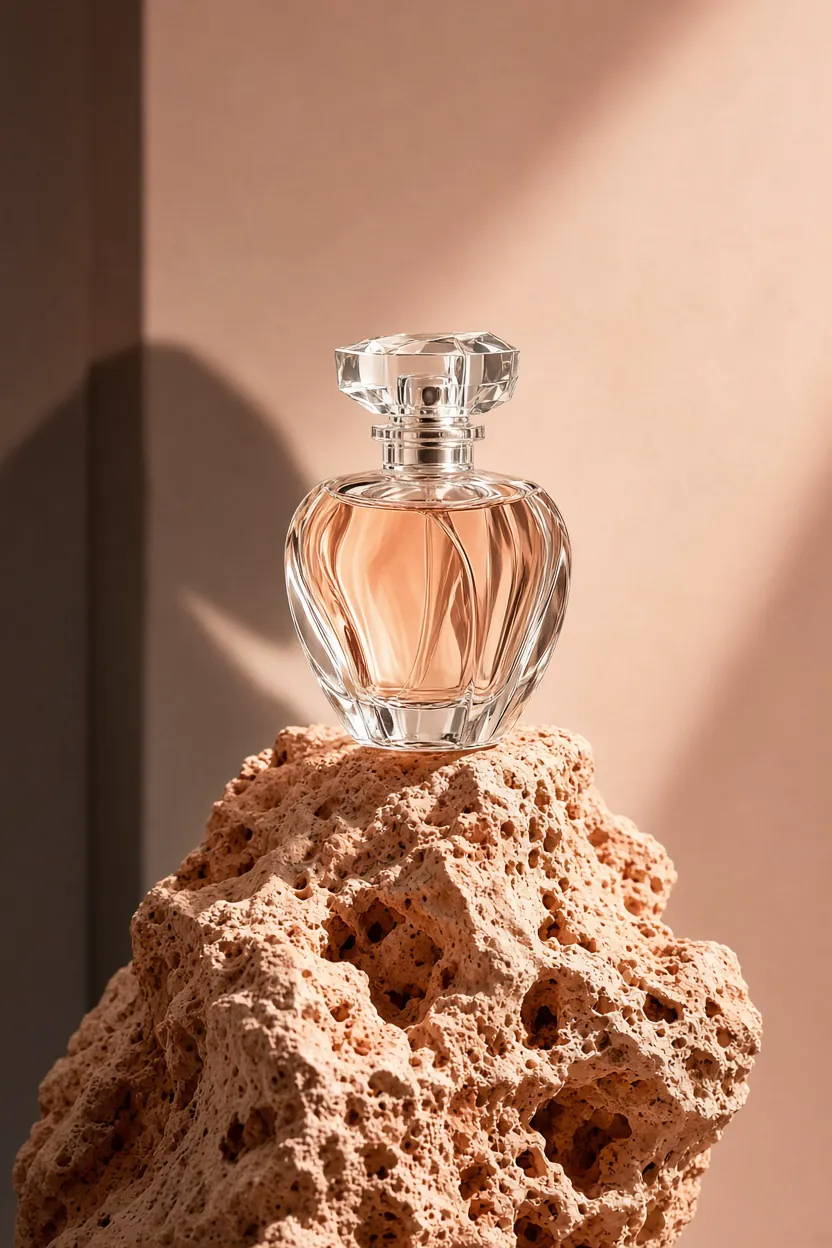
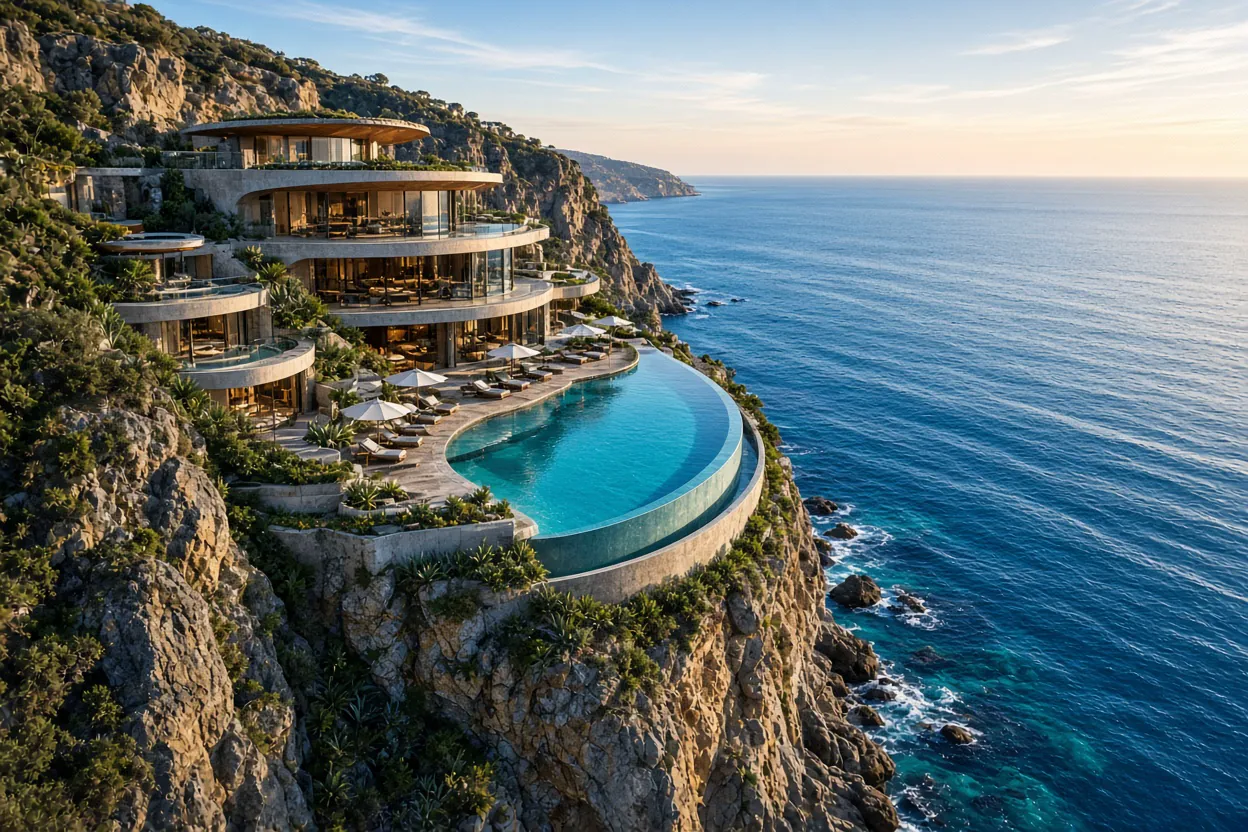
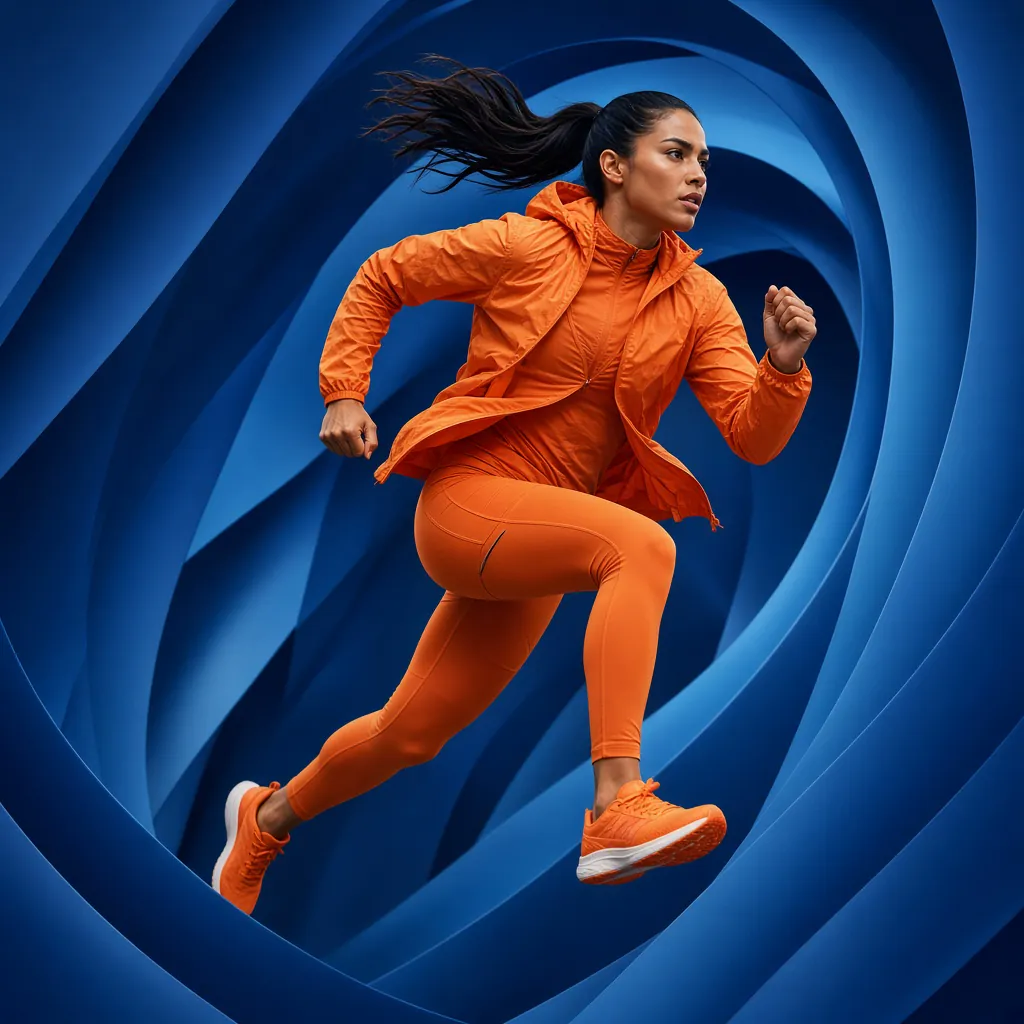
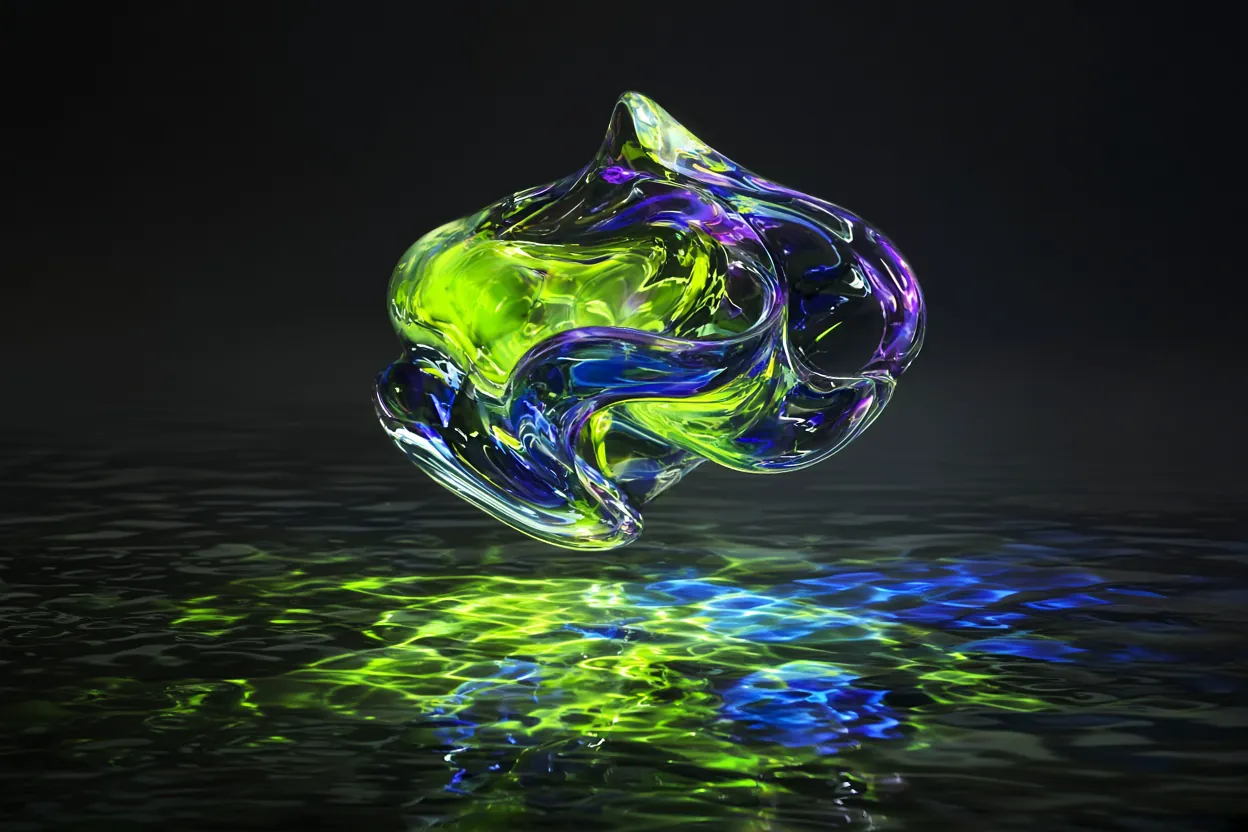
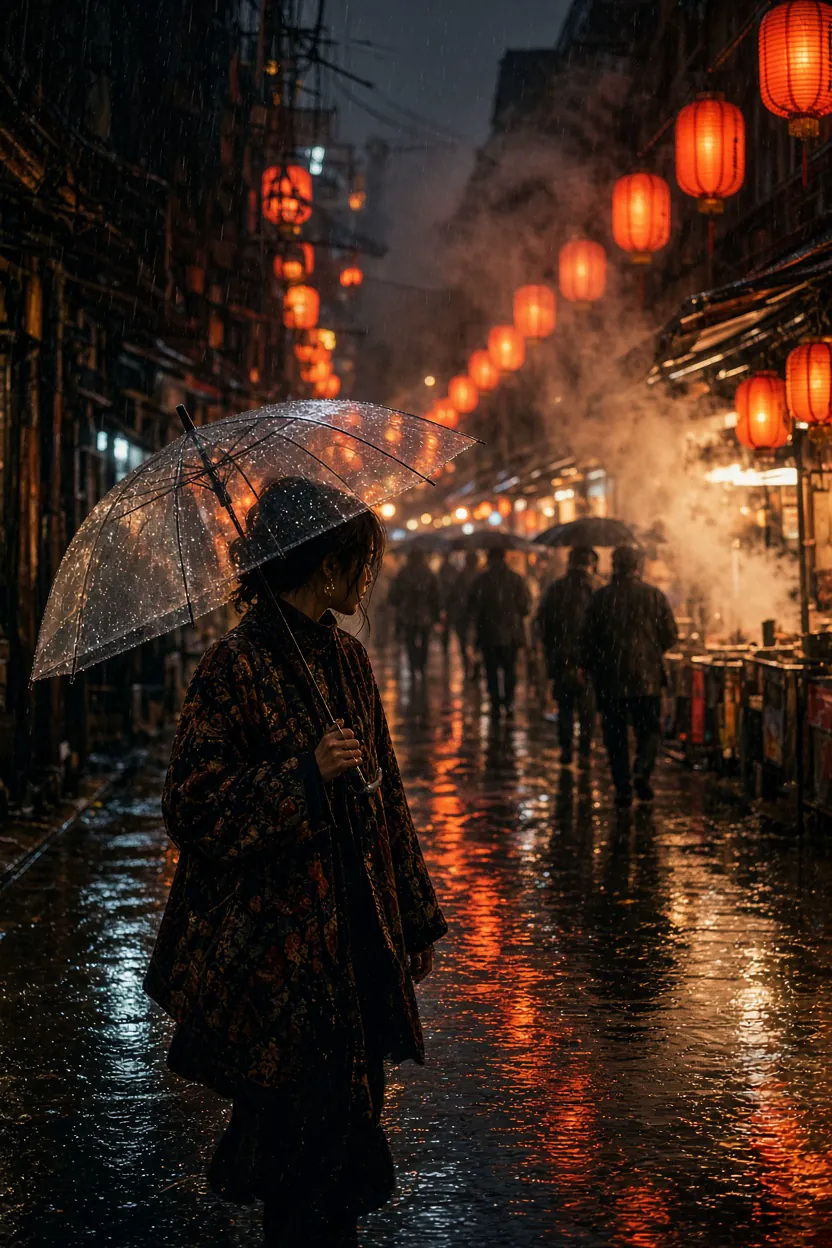
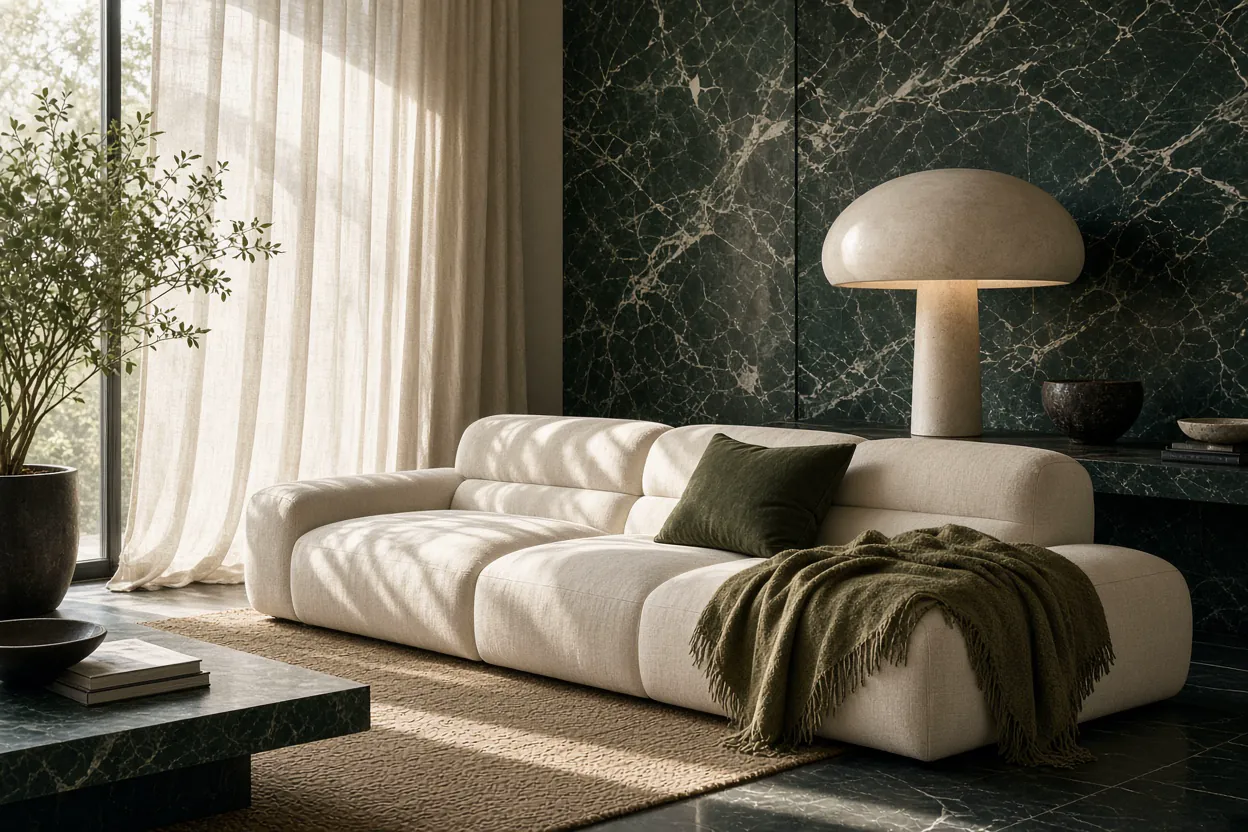
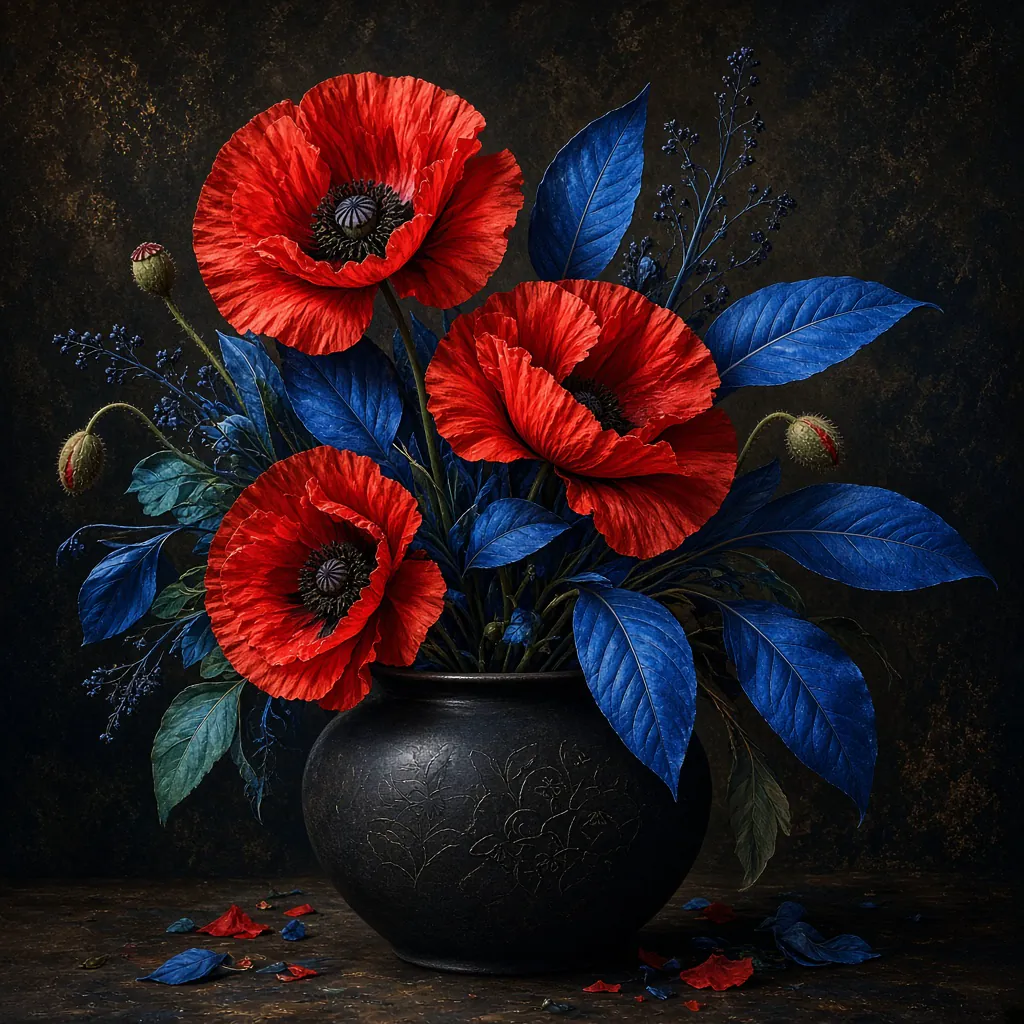
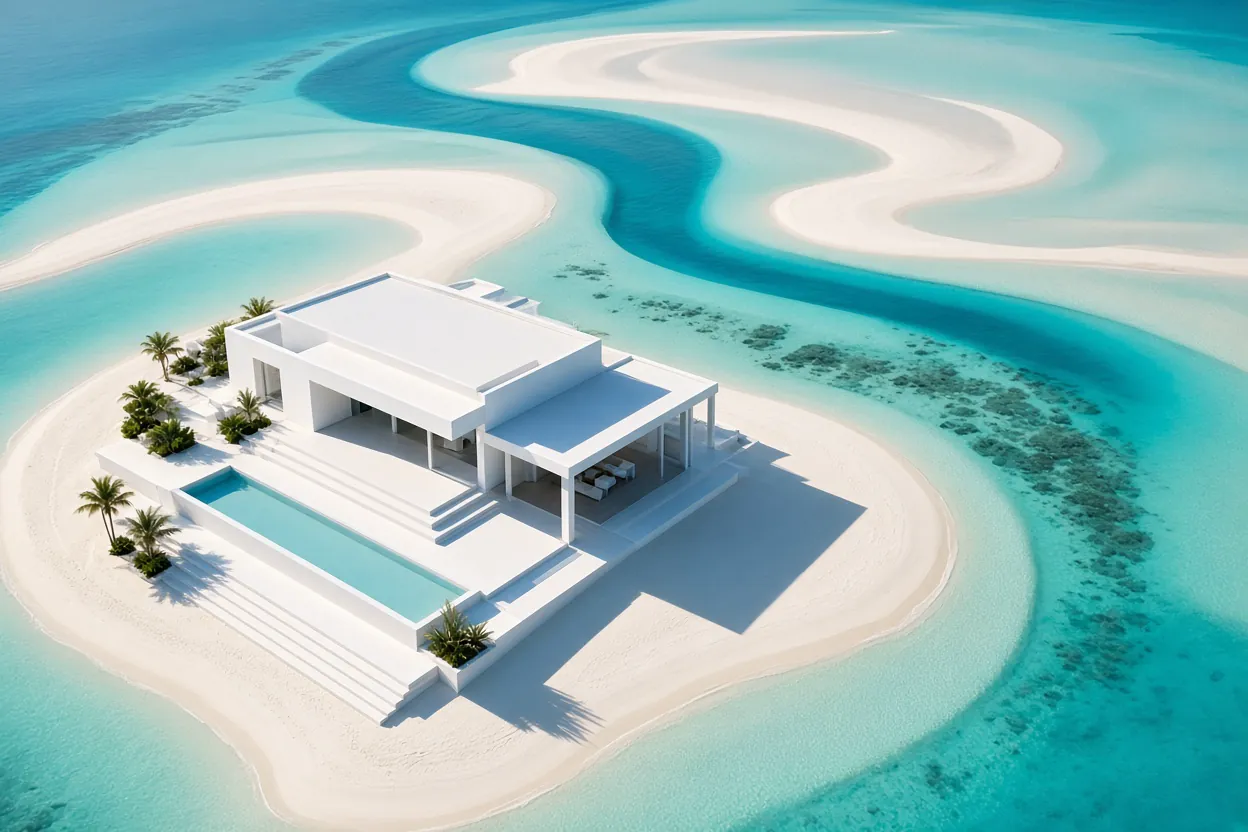
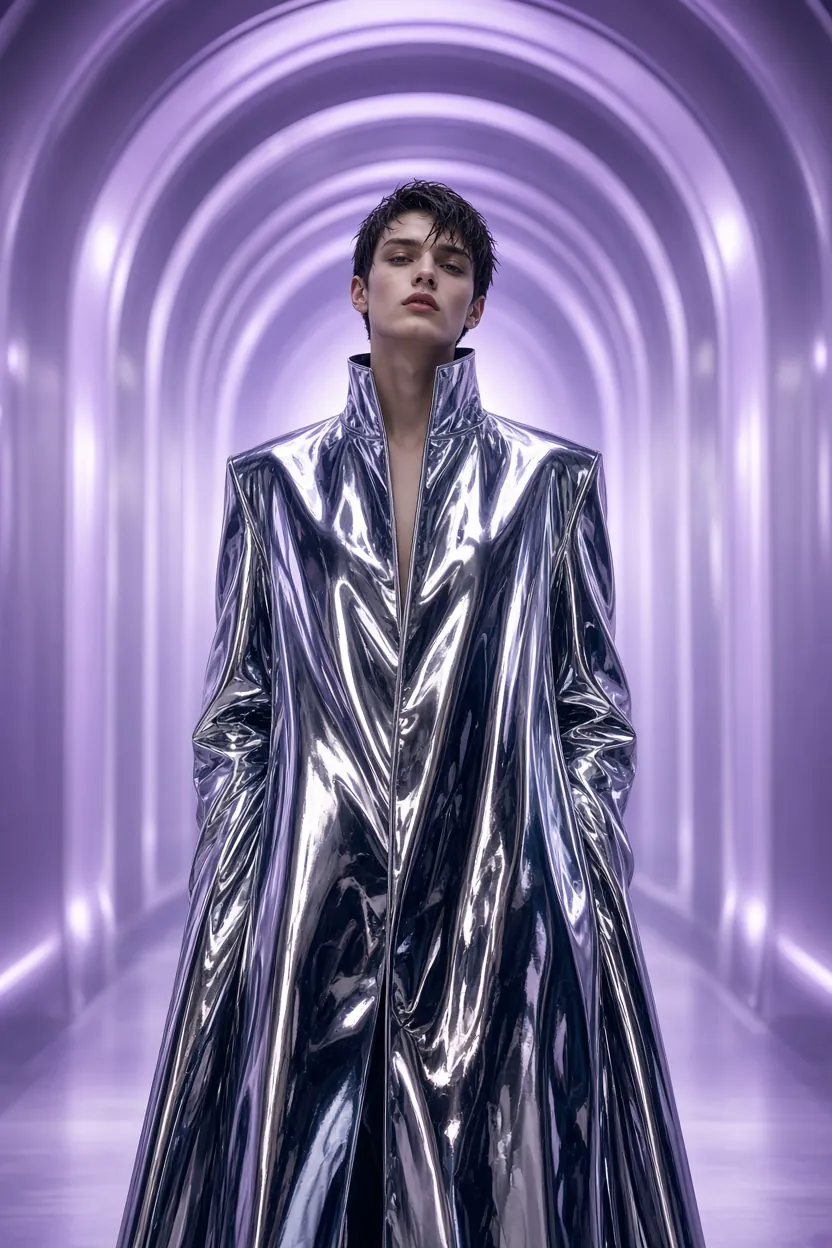
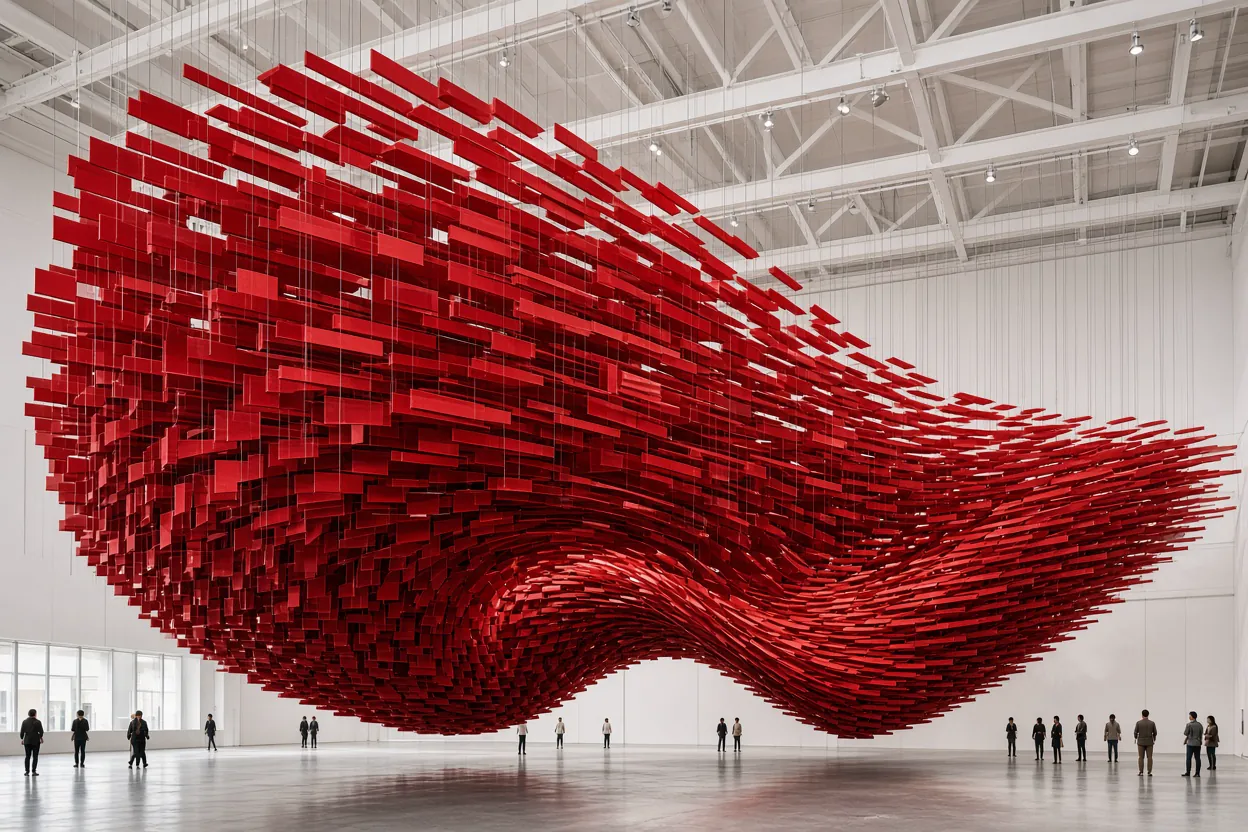
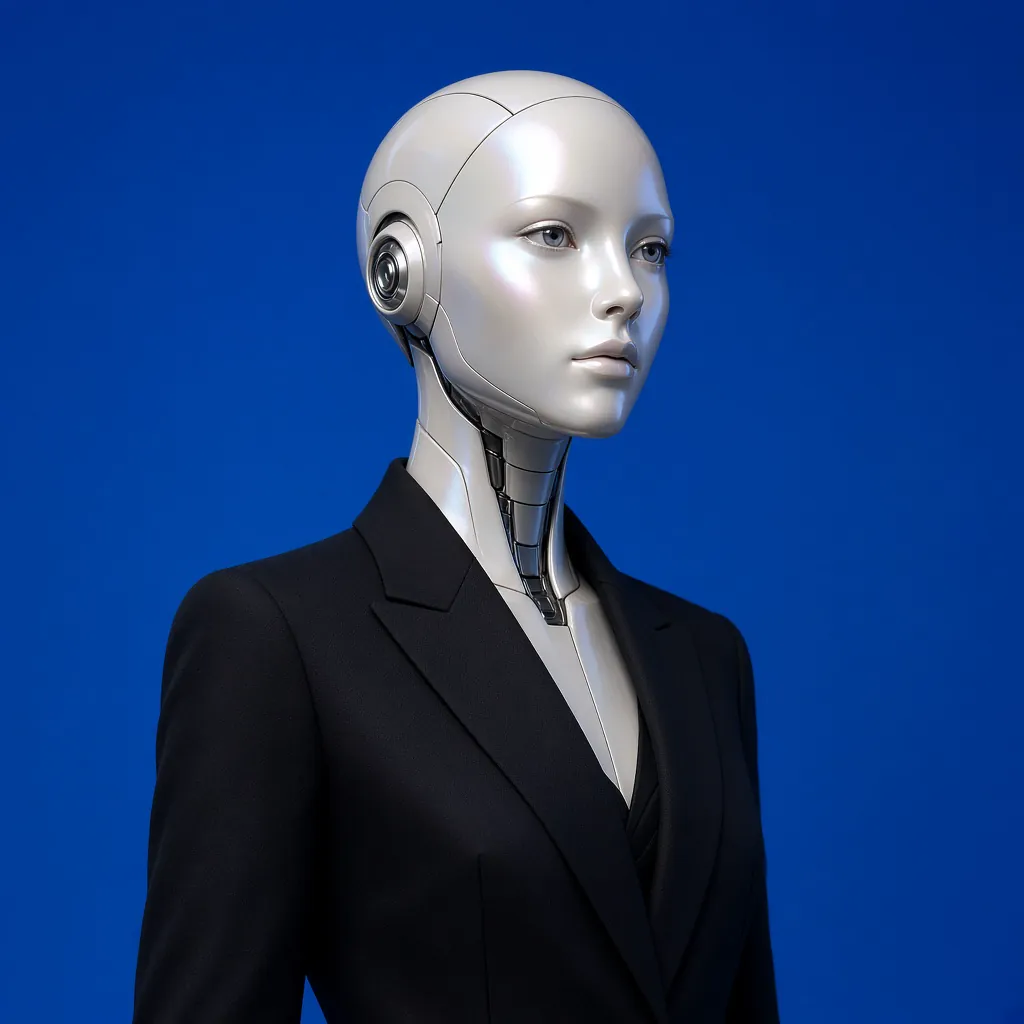
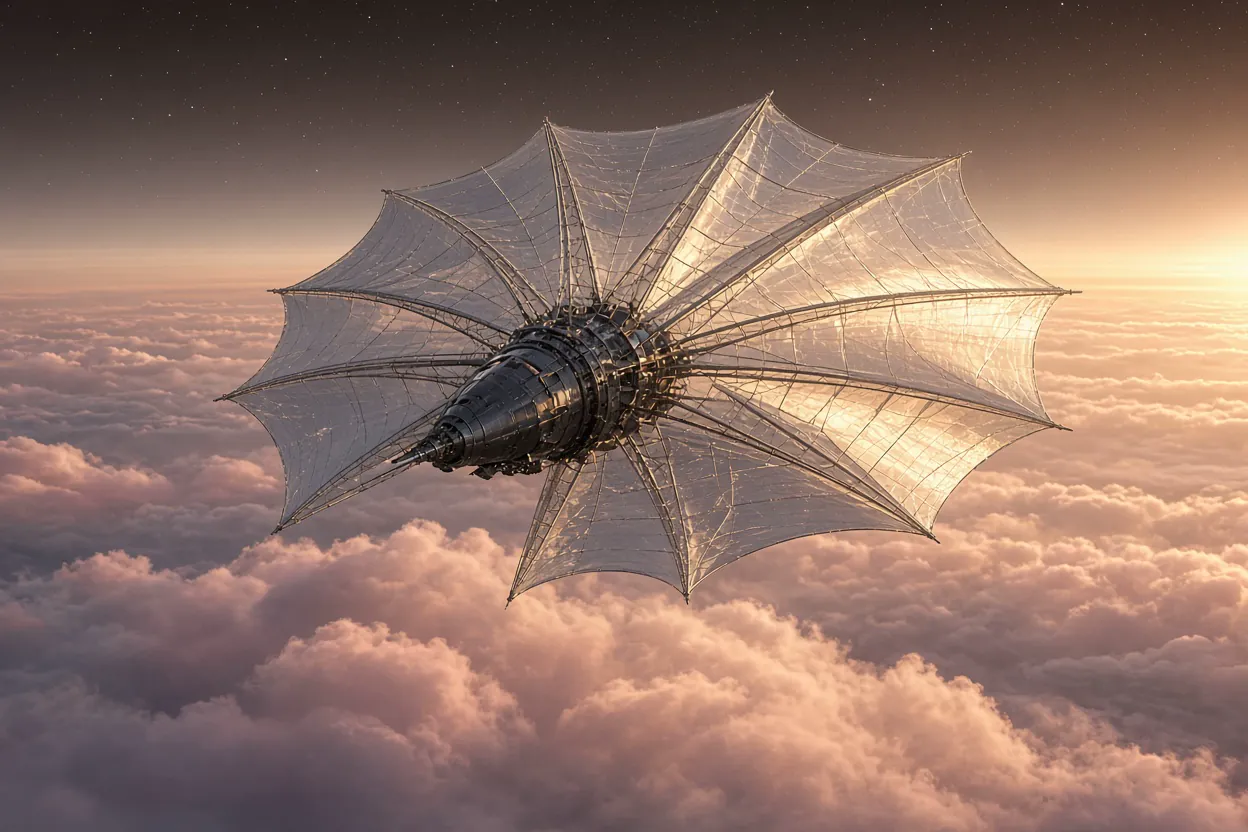
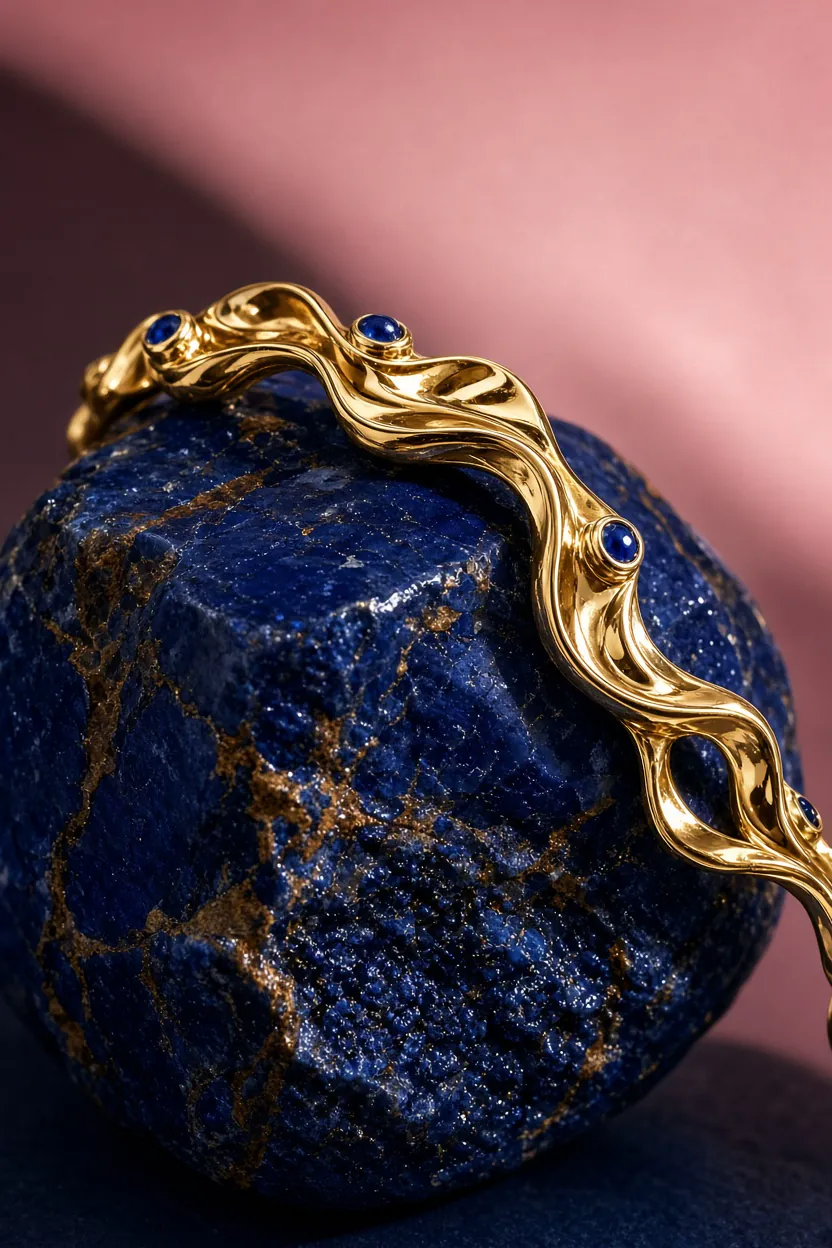
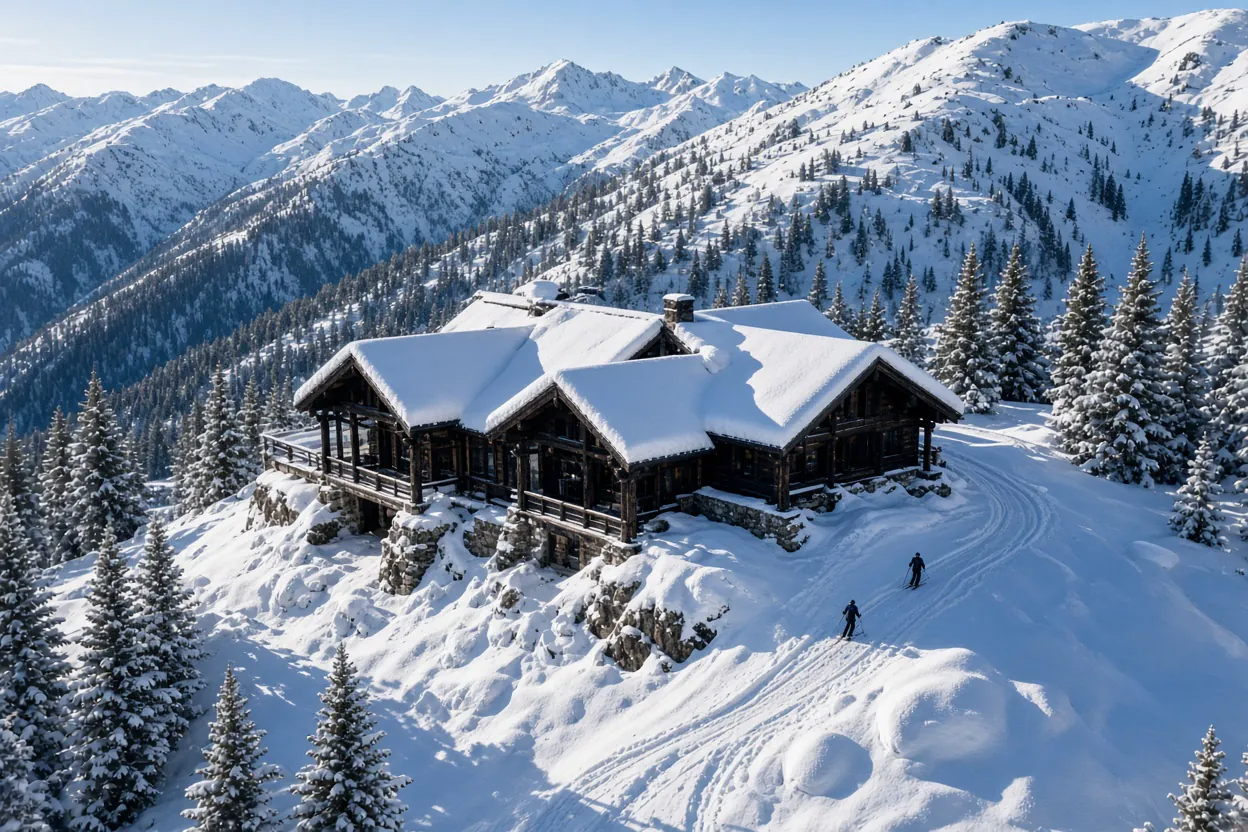
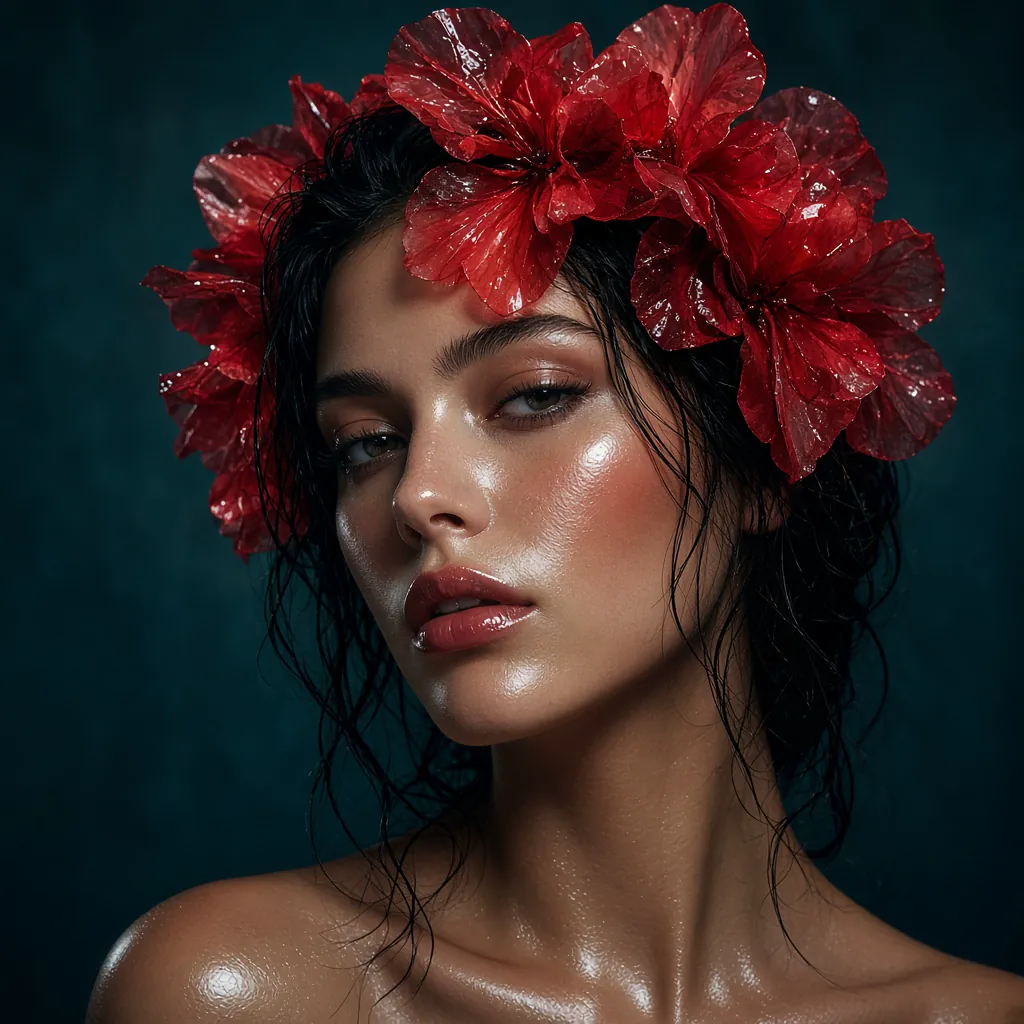
जब बाकी हिस्सों में पहले से अच्छी इमेज को फिर से बनाने की लागत बहुत अधिक हो, तब लक्षित बदलाव इस्तेमाल करें।
| जो आपके नियंत्रण में रहता है | दिशा बताएं | ठीक उसी हिस्से को बदलें |
|---|---|---|
| जो आपके नियंत्रण में रहता हैविस्तृत निर्देशों का पालन | दिशा बताएंआइडिया को पहले सरल किए बिना सब्जेक्ट, हायरार्की, मटेरियल, सीन और लेआउट वाला विस्तृत विजुअल ब्रीफ लिखें। | ठीक उसी हिस्से को बदलेंसब्जेक्ट, स्टाइल, लेआउट या मटेरियल तय करने के लिए स्पष्ट निर्देश और पांच तक रेफरेंस इमेज इस्तेमाल करें। |
| जो आपके नियंत्रण में रहता हैटेक्स्ट और लेआउट की योजना | दिशा बताएंपोस्टर, प्रोडक्ट कार्ड और सोशल ग्राफिक्स के लिए छोटे टेक्स्ट को भी पढ़ने योग्य रखते हुए टाइपोग्राफी-केंद्रित इमेज बनाएं। | ठीक उसी हिस्से को बदलेंऐसा केंद्रित कैंपेन विजुअल बनाएं जिसमें प्रोडक्ट, हेडलाइन और स्पेसिंग साथ काम करें। |
| जो आपके नियंत्रण में रहता हैसिर्फ इच्छित क्षेत्र संपादित करें | दिशा बताएंजिस क्षेत्र पर काम चाहिए उसे बताएं, ताकि आसपास की इमेज छोड़े बिना ऑब्जेक्ट, रंग या डिटेल बदली जा सके। | ठीक उसी हिस्से को बदलेंमूल फोटो के उपयोगी हिस्से स्थिर रखते हुए नया प्रोडक्ट रंग, मटेरियल, सेटिंग या क्रॉप आजमाएं। |
| जो आपके नियंत्रण में रहता हैचुनें, अलग करें और एक्सपोर्ट करें | दिशा बताएंजब प्रोडक्ट, पोर्ट्रेट या कैरेक्टर को दूसरे डिजाइन में ले जाना हो, तो सटीक चयन और बैकग्राउंड रिमूवल का उपयोग करें। | ठीक उसी हिस्से को बदलेंअपनी जरूरत के फॉर्मेट में कंपोजिशन का आकार बदलें और पारदर्शी बैकग्राउंड वाले सब्जेक्ट सहित तैयार विजुअल एक्सपोर्ट करें। |
| जो आपके नियंत्रण में रहता हैपांच तक रेफरेंस के साथ काम करें | दिशा बताएंमैन्युअल कंपोजिटिंग के बिना प्रोडक्ट, कैरेक्टर, मटेरियल, जगह या स्टाइल के विजुअल संकेत एक साथ लाएं। | ठीक उसी हिस्से को बदलेंसब्जेक्ट, स्टाइल, लेआउट या मटेरियल तय करने के लिए स्पष्ट निर्देश और पांच तक रेफरेंस इमेज इस्तेमाल करें। |
| जो आपके नियंत्रण में रहता हैवर्ल्ड को सुसंगत रखें | दिशा बताएंइमेज को अंतिम एसेट बनाने तक जनरेशन और एडिट में सब्जेक्ट, लुक और विजुअल लॉजिक को लगातार रखें। | ठीक उसी हिस्से को बदलेंअलग-अलग सीन और एसेट खोजते समय कैरेक्टर, प्रॉप सेट या वर्ल्ड स्टाइल को एकरूप रखें। |
मॉडल को एडिटिंग पार्टनर की तरह इस्तेमाल करें: बदलने वाला विवरण बताएं और बने रहने वाला विवरण सुरक्षित रखें।
आइडिया को पहले सरल किए बिना सब्जेक्ट, हायरार्की, मटेरियल, सीन और लेआउट वाला विस्तृत विजुअल ब्रीफ लिखें।
पोस्टर, प्रोडक्ट कार्ड और सोशल ग्राफिक्स के लिए छोटे टेक्स्ट को भी पढ़ने योग्य रखते हुए टाइपोग्राफी-केंद्रित इमेज बनाएं।
जिस क्षेत्र पर काम चाहिए उसे बताएं, ताकि आसपास की इमेज छोड़े बिना ऑब्जेक्ट, रंग या डिटेल बदली जा सके।
जब प्रोडक्ट, पोर्ट्रेट या कैरेक्टर को दूसरे डिजाइन में ले जाना हो, तो सटीक चयन और बैकग्राउंड रिमूवल का उपयोग करें।
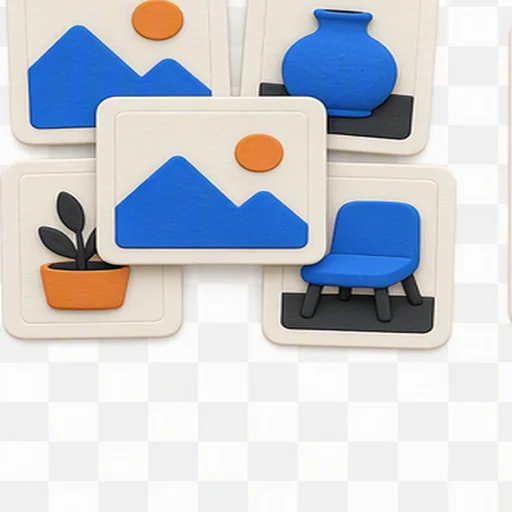
मैन्युअल कंपोजिटिंग के बिना प्रोडक्ट, कैरेक्टर, मटेरियल, जगह या स्टाइल के विजुअल संकेत एक साथ लाएं।
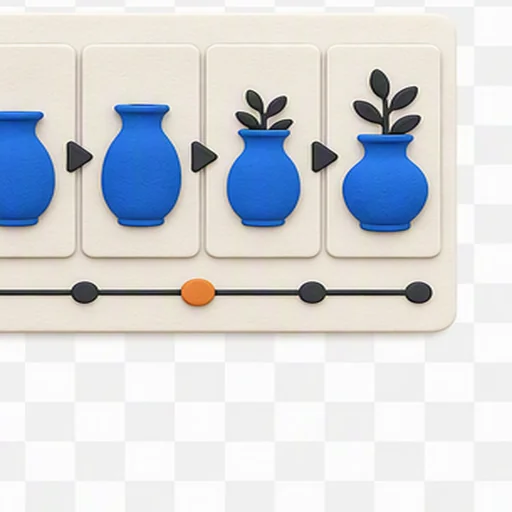
इमेज को अंतिम एसेट बनाने तक जनरेशन और एडिट में सब्जेक्ट, लुक और विजुअल लॉजिक को लगातार रखें।
विज़ुअल ब्रीफ तय करें, रेफरेंस जोड़ें, इमेज सुधारें और अंतिम फॉर्मेट चुनकर विचार को उपयोगी विज़ुअल में बदलें।
विषय, दृश्य, शैली और उस चैनल का वर्णन करें जहां इमेज दिखाई जाएगी। प्रॉम्प्ट से शुरू करें या सुधारने के लिए इमेज अपलोड करें।
जब उत्पाद विवरण, कैरेक्टर, मटीरियल या आर्ट डायरेक्शन को परिणाम में बनाए रखना हो तो अधिकतम पांच इमेज का उपयोग करें।
पहली इमेज देखें और बदलाव को सटीक रूप से बताएं: एक ऑब्जेक्ट बदलें, कंपोज़िशन रखें या विषय खोए बिना दृश्य को रीस्टाइल करें।
तेज़ एक्सप्लोरेशन के लिए 1K और विवरण महत्वपूर्ण होने पर 2K चुनें। एक्सपोर्ट से पहले सही अनुपात चुनें।
तैयार क्रिएटिव शुरुआती बिंदु से शुरू करें, फिर इसे अपने एसेट, ऑडियंस और चैनल के लिए खास बनाएं।
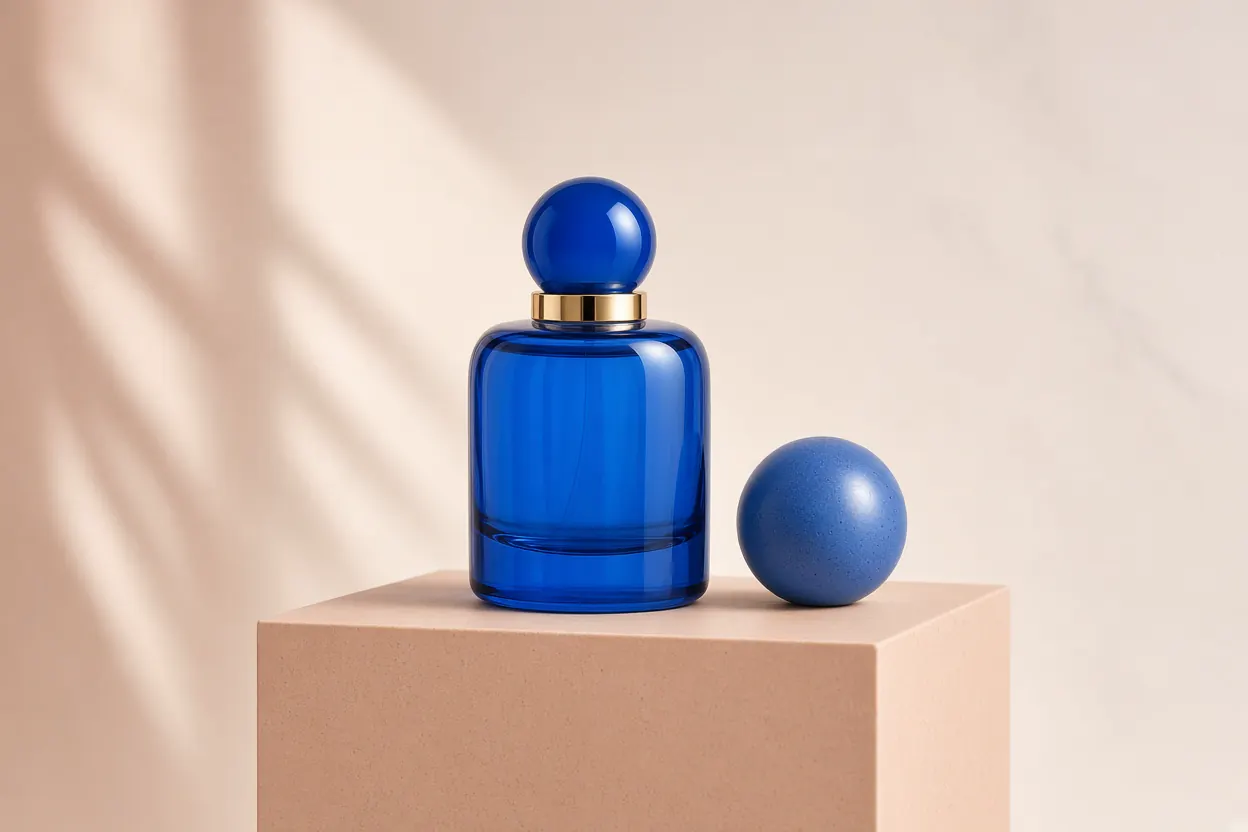
प्रोडक्ट को दोबारा शूट किए बिना या बाकी सीन बदले बिना रंग की दिशा आजमाएं।
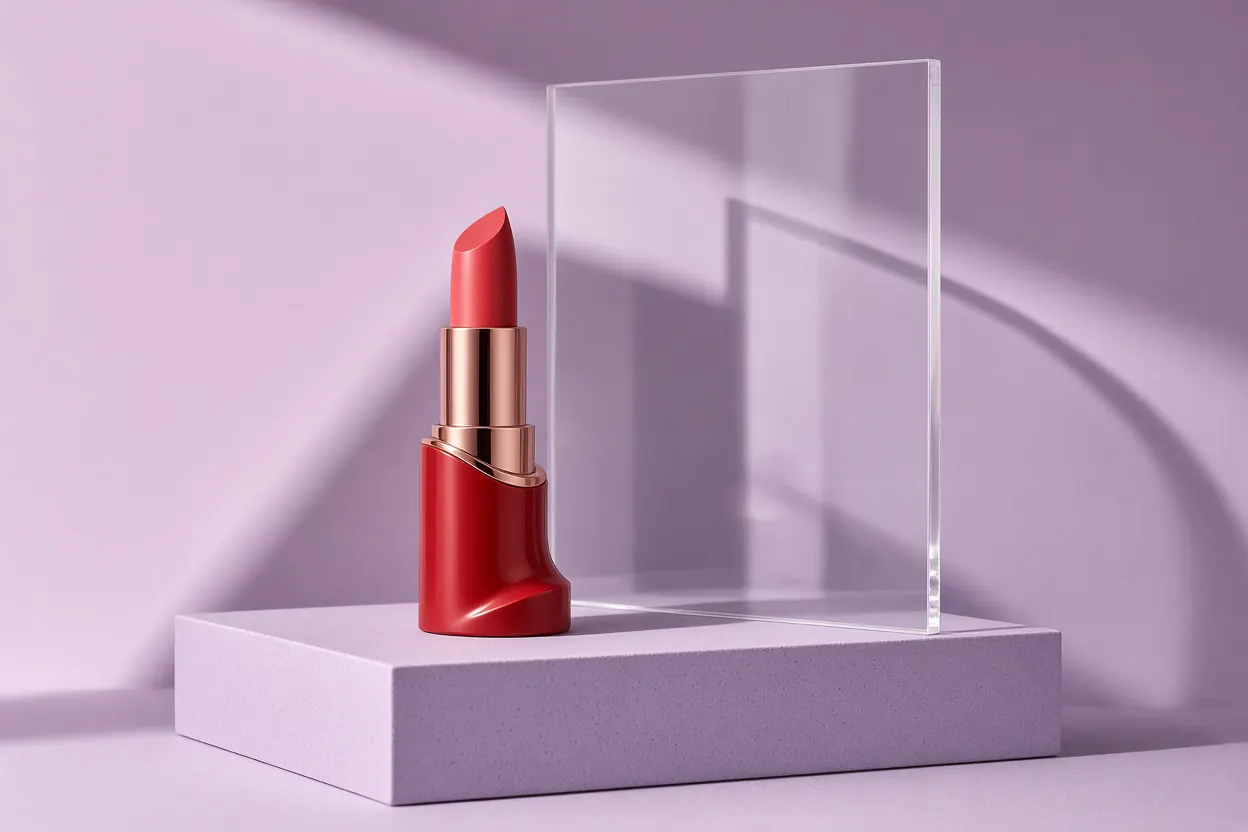
ऐसा केंद्रित कैंपेन विजुअल बनाएं जिसमें प्रोडक्ट, हेडलाइन और स्पेसिंग साथ काम करें।
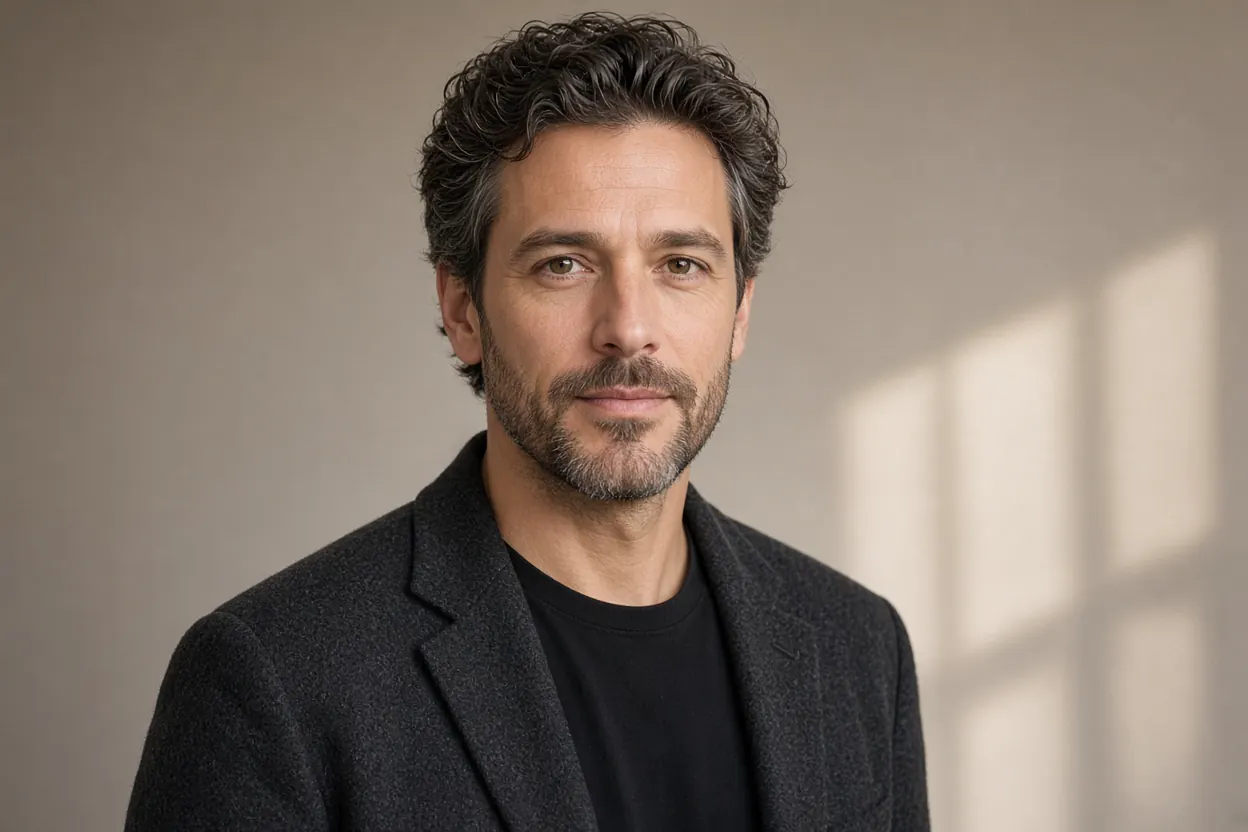
व्यक्ति और उनके भाव को बनाए रखते हुए पोर्ट्रेट को साफ, उपयोगी प्रोफाइल इमेज में निखारें।
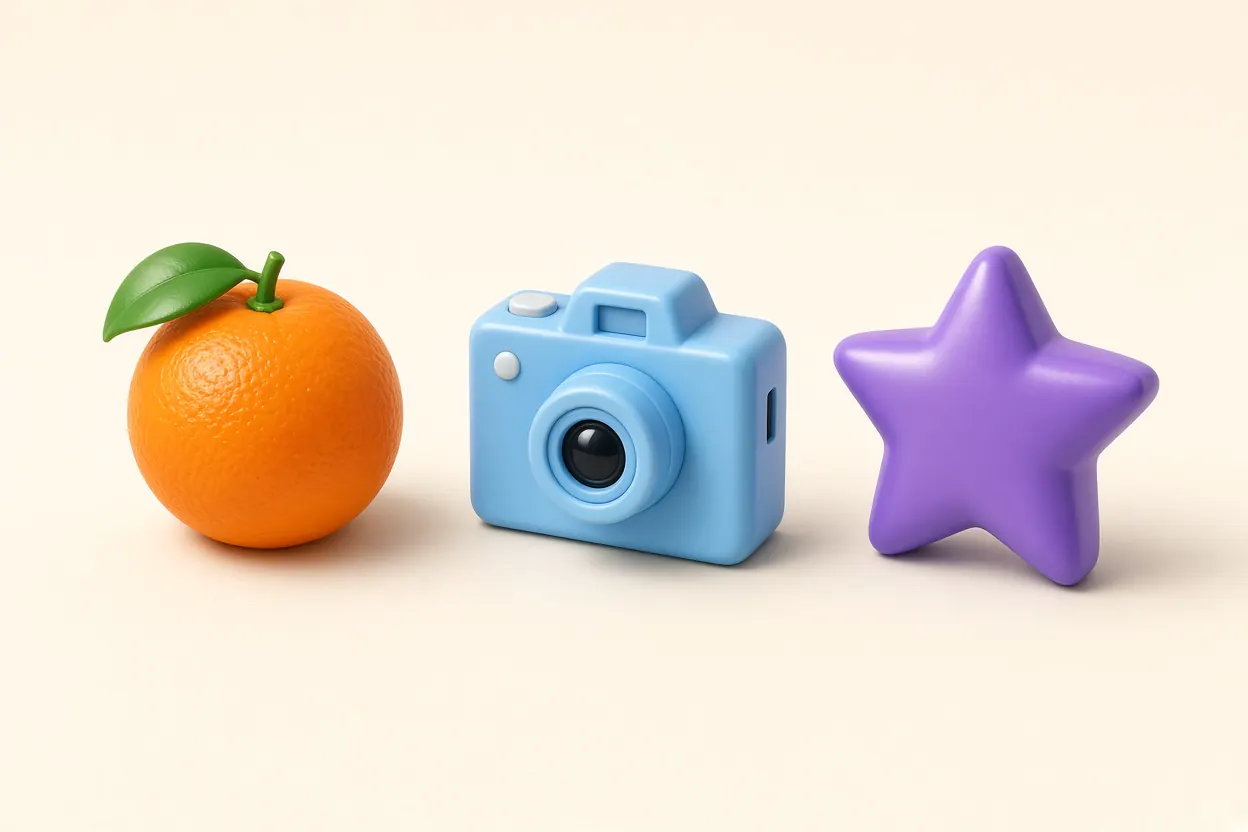
परिभाषित आकार, मटेरियल, रंग पैलेट और उपयोग संदर्भ वाले कॉम्पैक्ट आइकन कॉन्सेप्ट खोजें।
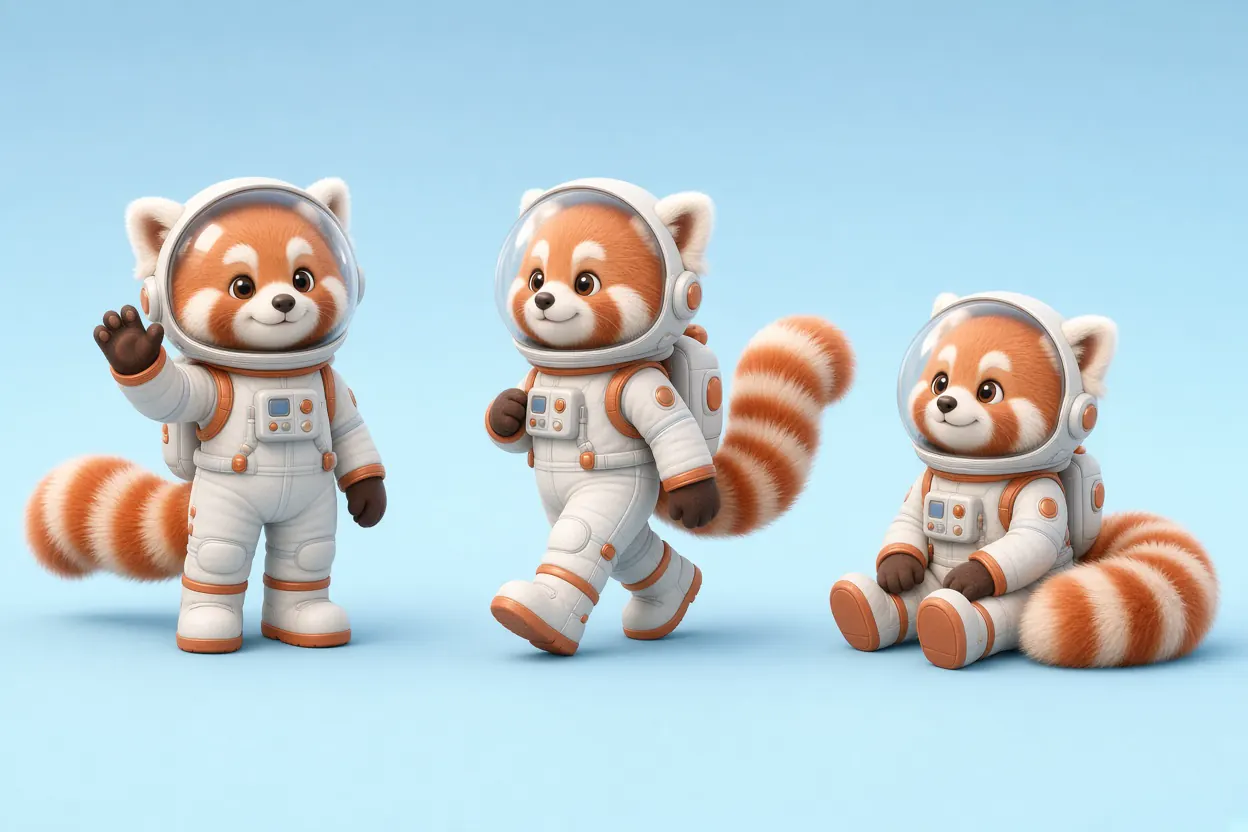
कॉस्ट्यूम डिटेल से रंग और सिल्हूट तक, कैरेक्टर और उसके वेरिएशन को एक सेट जैसा बनाएं।
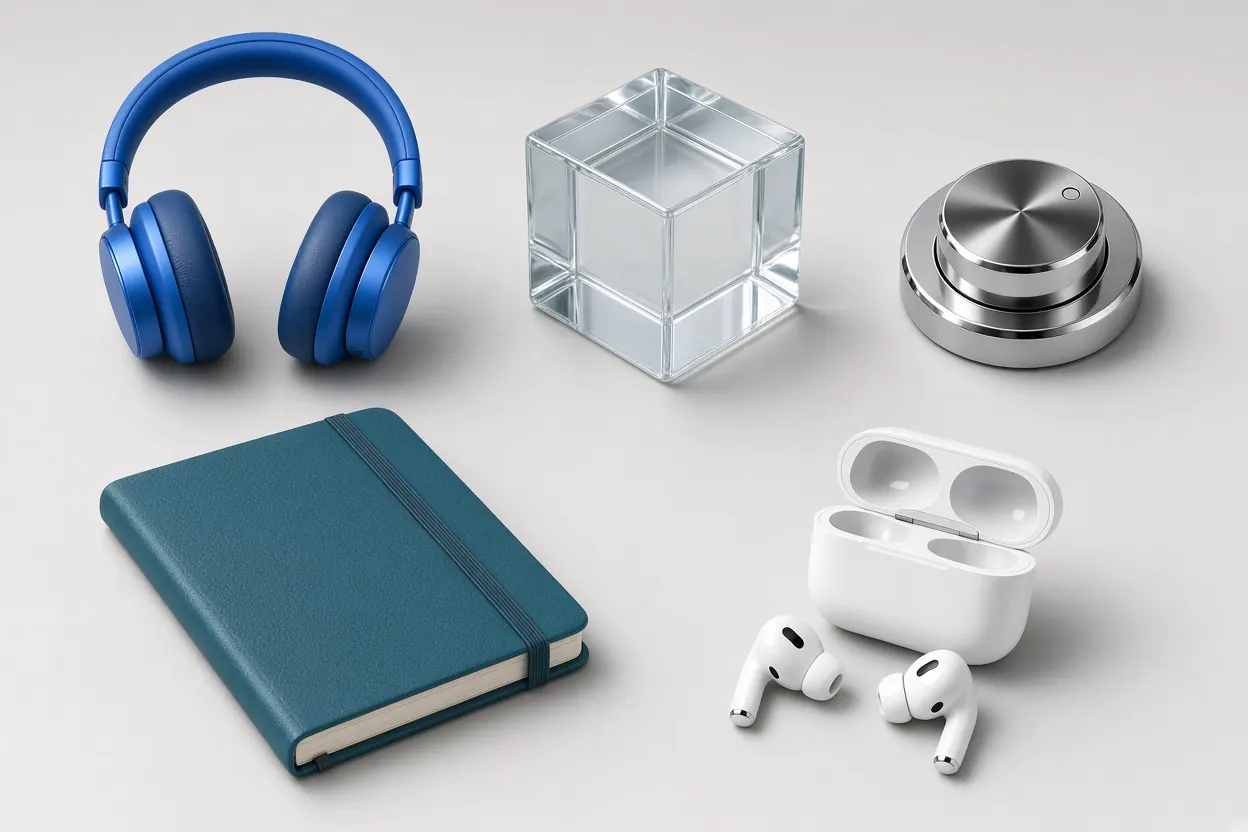
गेम-वर्ल्ड ऑब्जेक्ट और इंटरफेस एलिमेंट बनाएं जो समान विजुअल नियम साझा करें।
अनुपात चुनें और कंपोजिशन के आसपास कैनवास बढ़ाएं। चैनल बदलने पर फिर से शुरू करने के बजाय क्रिएटिव दिशा बनाए रखें।
1:1Felo पर Grok Imagine Image 2.0 को मुफ्त में आजमाया जा सकता है। क्रेडिट वाले जनरेशन की लागत चुनी गई रिज़ॉल्यूशन और क्वालिटी पर निर्भर करती है।
अपने Felo खाते से बनाना शुरू करें। चुनी गई सेटिंग की क्रेडिट लागत सबमिट करने से पहले दिखती है।
क्रेडिट लागत हर जनरेट की गई इमेज के लिए चुनी गई आउटपुट सेटिंग के अनुसार ली जाती है।
Grok Imagine Image 2.0 से बनाएंविस्तृत प्रॉम्प्ट, कई रेफरेंस की एडिटिंग और लक्षित सुधार का व्यावहारिक उपयोग करने वाली क्रिएटिव दिशाएं।
मूल फोटो के उपयोगी हिस्से स्थिर रखते हुए नया प्रोडक्ट रंग, मटेरियल, सेटिंग या क्रॉप आजमाएं।
पोस्टर या सोशल कॉन्सेप्ट विकसित करें, फिर रिव्यू से पहले हेडलाइन, फोकल पॉइंट या किसी एक विजुअल डिटेल को सुधारें।
मजबूत विजुअल की दिशा खोए बिना उसे थंबनेल, स्टोरी, फीड पोस्ट, हेडर या बैनर के लिए अनुकूलित करें।
पोर्ट्रेट, आइकन, मैस्कॉट और मर्चेंडाइज़ कॉन्सेप्ट बनाएं जिन्हें कई वर्जन में सुसंगत रहना है।
अलग-अलग सीन और एसेट खोजते समय कैरेक्टर, प्रॉप सेट या वर्ल्ड स्टाइल को एकरूप रखें।
छोटे सुधार के लिए पूरी कंपोजिशन दोबारा बनाने की बजाय किसी क्षेत्र या चुने हुए सब्जेक्ट पर एडिट केंद्रित करें।
क्रिएटर्स और बिल्डर्स की राय जिन्होंने मॉडल को वास्तविक इमेज वर्कफ़्लो में आजमाया है।
“रियलिज़्म इतना प्रभावशाली है कि पहली नज़र में यह असली फोटो जैसा लगता है।”
Pierrick Chevallier | IA
@CharaspowerAI
“हर विवरण एडिट किया जा सकता है और ग्राफ़िक्स एडिटर का अनुभव न होने पर भी इंटरफ़ेस आसान है।”
Eva FoX
@EvaFox
“इन्फ़ोग्राफ़िक्स में यह खास तौर पर अच्छा है; क्वालिटी और टेक्स्ट रेंडरिंग दोनों मजबूत हैं।”
Mark Kretschmann
@mark_k
“टेक्स्ट अधिक स्पष्ट और एडिट अधिक सटीक हैं, इसलिए यह केवल सुंदर चित्र बनाने का टूल नहीं लगता।”
BTA Labs
@BTA_labs
“नई या मौजूदा इमेज को एडिटेबल लेयर में बाँटकर अलग-अलग लेयर डाउनलोड की जा सकती हैं।”
Tomohiko Ikeda
@CEO_Spovisor
“कई इमेज बनाने के बाद इसकी इमेज-एडिटिंग सुविधाएँ सबसे अधिक प्रभावशाली लगीं।”
Route@Aiart
@3501Route
“फ़ॉन्ट बनाए रखते हुए टेक्स्ट बदला जा सकता है और निकाली गई वस्तुएँ साफ़ व एकसमान रहती हैं।”
Midori Tatsuta
@midori_tatsuta
“ऑटोमैटिक सेगमेंटेशन टेक्स्ट और फोटो क्षेत्रों को अलग करके सटीक चयन आसान बनाता है।”
Kogiso
@kgsi
“इनपेंटिंग और अलग हिस्सों का एक्सपोर्ट इलस्ट्रेशन तथा Live2D एसेट के लिए उपयोगी है।”
kinoko-senpai
@sin5d
अपने रचनात्मक वर्कफ़्लो के अगले चरण के लिए इमेज और वीडियो टूल खोजें।

शानदार AI इमेज बनाएं — बेहतरीन टेक्स्ट रेंडरिंग और तेज़ इटरेशन के साथ।
टूल देखें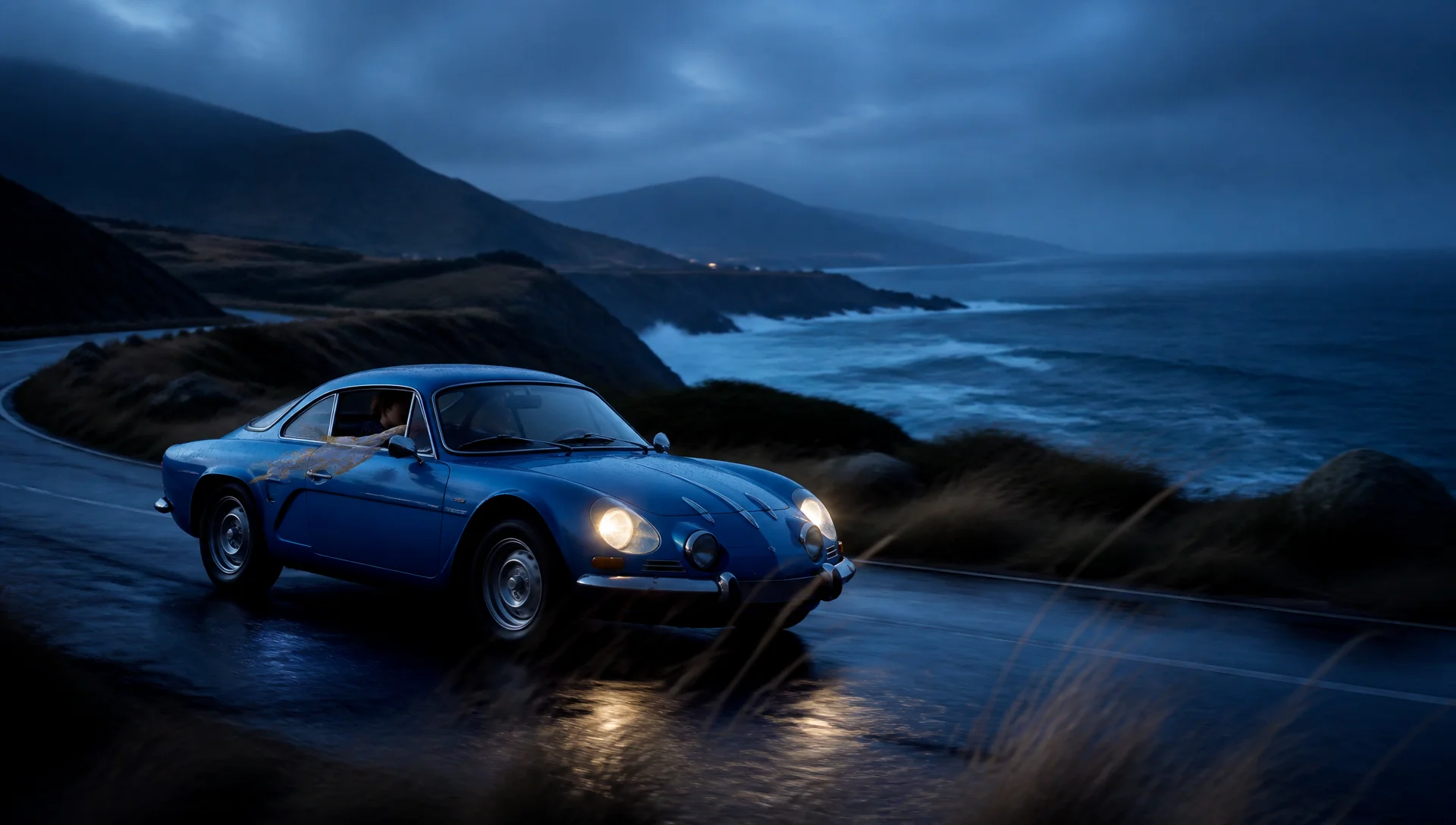
स्थिर इमेज को मोशन और कैमरा कंट्रोल के साथ चलती हुई सीन में बदलें।
टूल देखें
रेफ़रेंस-आधारित कंट्रोल और हाई-रिज़ॉल्यूशन आउटपुट के साथ AI इमेज बनाएं और एडिट करें।
टूल देखें
लिखित आइडिया से सिनेमैटिक वीडियो कॉन्सेप्ट और कमर्शियल स्टाइल क्लिप बनाएं।
टूल देखेंदिशा बताएं, पहला विजुअल बनाएं, फिर उन बदलावों का मार्गदर्शन करें जो उसे उपयोग के लिए तैयार बनाते हैं।
Grok Imagine Image 2.0 के साथ बनाएं


