AI पिक्सेल GIF जनरेटर
AI पिक्सेल आर्ट एनिमेशन GIF जनरेटर: एक किरदार का लूप बनाएँ
एक पिक्सेल किरदार और एक क्रिया बताएँ, और डेवलॉग, गेम पेज या टीज़र पोस्ट के लिए आइडल, वॉक या अटैक GIF पाएँ। एक किरदार, एक साफ़ लूप।
- शुरुआत मुफ़्त
- बस एक वाक्य काफ़ी है
- पिक्सेल आर्ट GIF आउटपुट
Felo खाते में शामिल क्रेडिट के साथ शुरुआत मुफ़्त; जनरेट और डाउनलोड करने के लिए साइन इन करें।
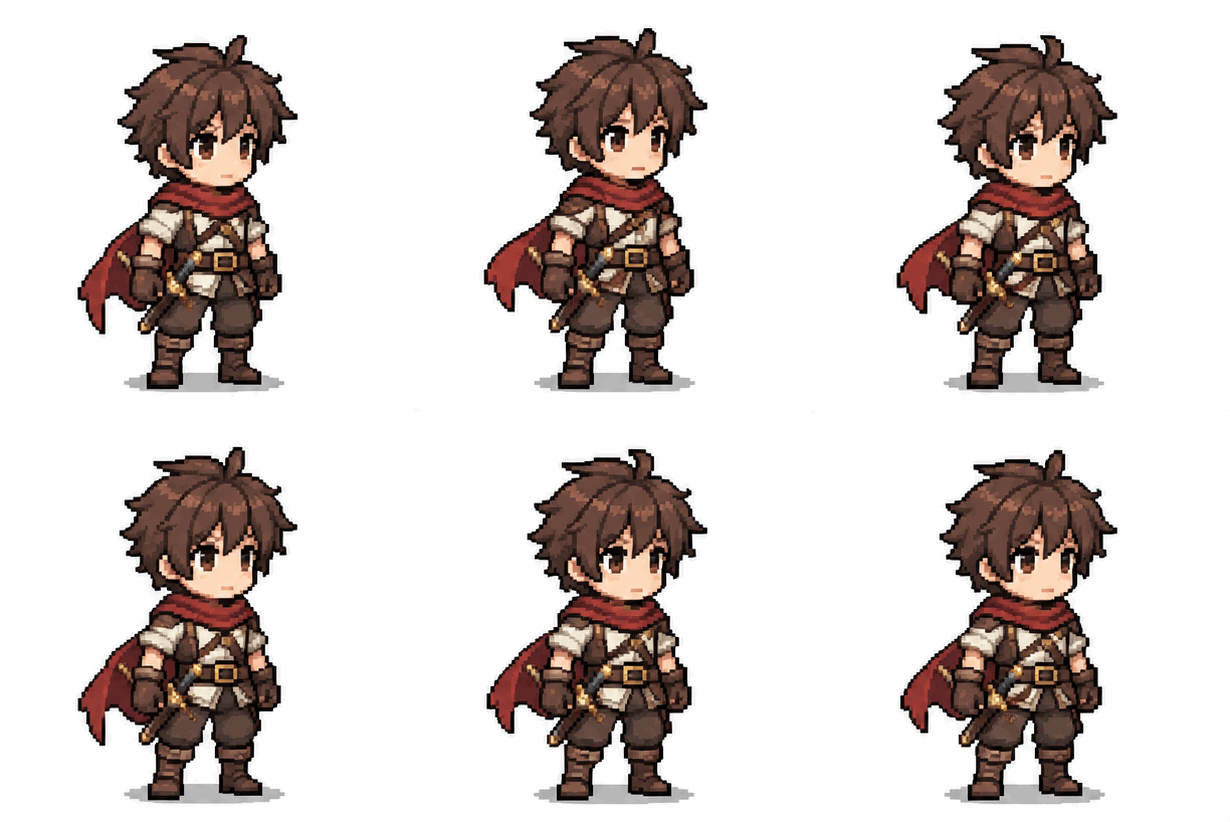 GIF
असली नतीजा, कोई एडिट नहीं
आइडल साँस लेने वाला लूप · इसी टूल और नीचे दिए प्रॉम्प्ट 01 से बनाया गया।
एक नज़र में
AI पिक्सेल आर्ट एनिमेशन लिखे विवरण को पिक्सेल किरदार के छोटे लूपिंग GIF में बदलता है। यह उन इंडी डेवलपर्स और पिक्सेल आर्टिस्ट्स के लिए है जो हाथ से फ़्रेम बनाने से पहले आइडल, वॉक या अटैक मूव का प्रीव्यू देखना चाहते हैं। नतीजा प्रीव्यू लूप है, गेम-रेडी स्प्राइट शीट नहीं।
- इनपुट
- प्रॉम्प्ट या संदर्भ स्प्राइट
- आउटपुट
- लूपिंग पिक्सेल आर्ट GIF
- मॉडल
- GPT Image 2.6 Flare
- खर्च
- मुफ़्त क्रेडिट, फिर पेड प्लान
पिक्सेल आर्ट एनिमेशन GIF कैसे बनाएँ
एक किरदार और एक क्रिया लिखें, फिर छोटा GIF लूप जनरेट करें। कैमरा स्थिर रखें ताकि मूव साफ़ पढ़ा जा सके।
 1
किरदार और मूव बताएँ
किरदार, दृश्य और आइडल, वॉक या अटैक जैसी एक क्रिया बताएँ। एक GIF में एक क्रिया नतीजा साफ़ रखती है।
 2
लूप जनरेट करें
भेजें दबाएँ और GPT Image 2.6 Flare छोटा GIF लौटाता है। अगर किरदार बहुत बदल जाए, सरल मूव के साथ एक बार फिर कोशिश करें।
 3
डाउनलोड करें और फ़्रेम जाँचें
GIF सेव करें और पूरे आकार में फ़्रेम-दर-फ़्रेम देखें। जब कपड़े, पिक्सेल किनारे और शुरुआती मुद्रा बनी रहे तो लूप रखें।
पिक्सेल आर्ट एनिमेशन आइडिया: आइडल, वॉक और अटैक
आइडल, वॉक और अटैक छोटे किरदार की ज़्यादातर ज़रूरतें कवर करते हैं। कार्ड पर टैप करके प्रॉम्प्ट लोड करें, फिर अपना किरदार डालें।
- GIF01
आइडल साँस लेने वाला लूप
खड़ा स्प्राइट जो मुद्रा छोड़े बिना साँस लेता है।
प्रॉम्प्टछोटे एडवेंचरर का पिक्सेल आर्ट एनिमेशन, अपनी जगह खड़ा, धीरे साँस लेता, हाथ ढीले, स्थिर कैमरा, सादा बैकग्राउंड, पहले फ़्रेम पर लौटता है, कोई टेक्स्ट नहीं।
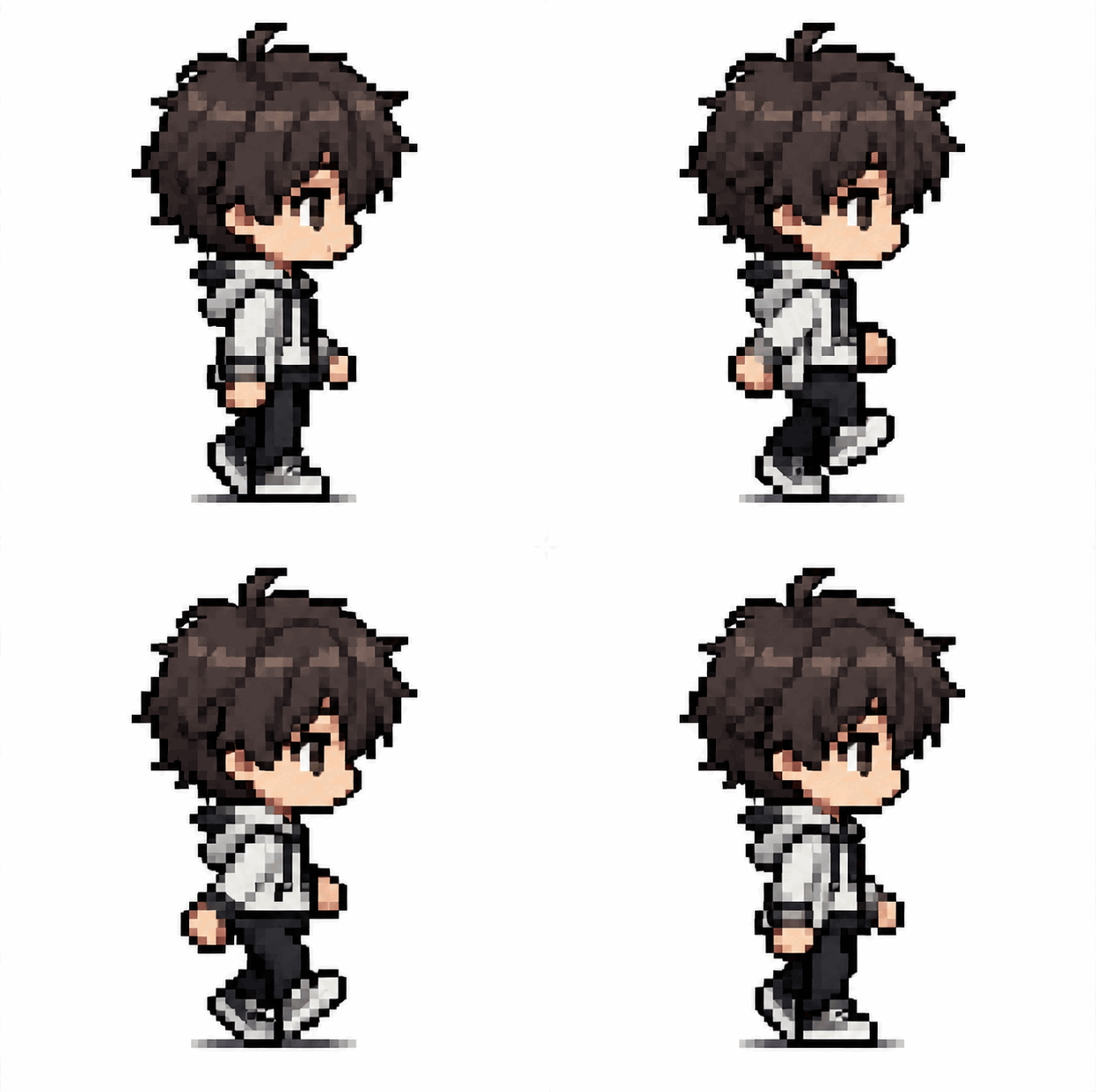 GIF02
जगह पर वॉक साइकल
दो कदम की वॉक जो पहली मुद्रा पर लौटती है।
प्रॉम्प्टछोटे किरदार का पिक्सेल आर्ट एनिमेशन, जगह पर चलता हुआ, दो कदम का चक्र, स्थिर साइड कैमरा, सादा बैकग्राउंड, साफ़ पिक्सेल किनारे, पहले फ़्रेम पर लौटता है, कोई टेक्स्ट नहीं।
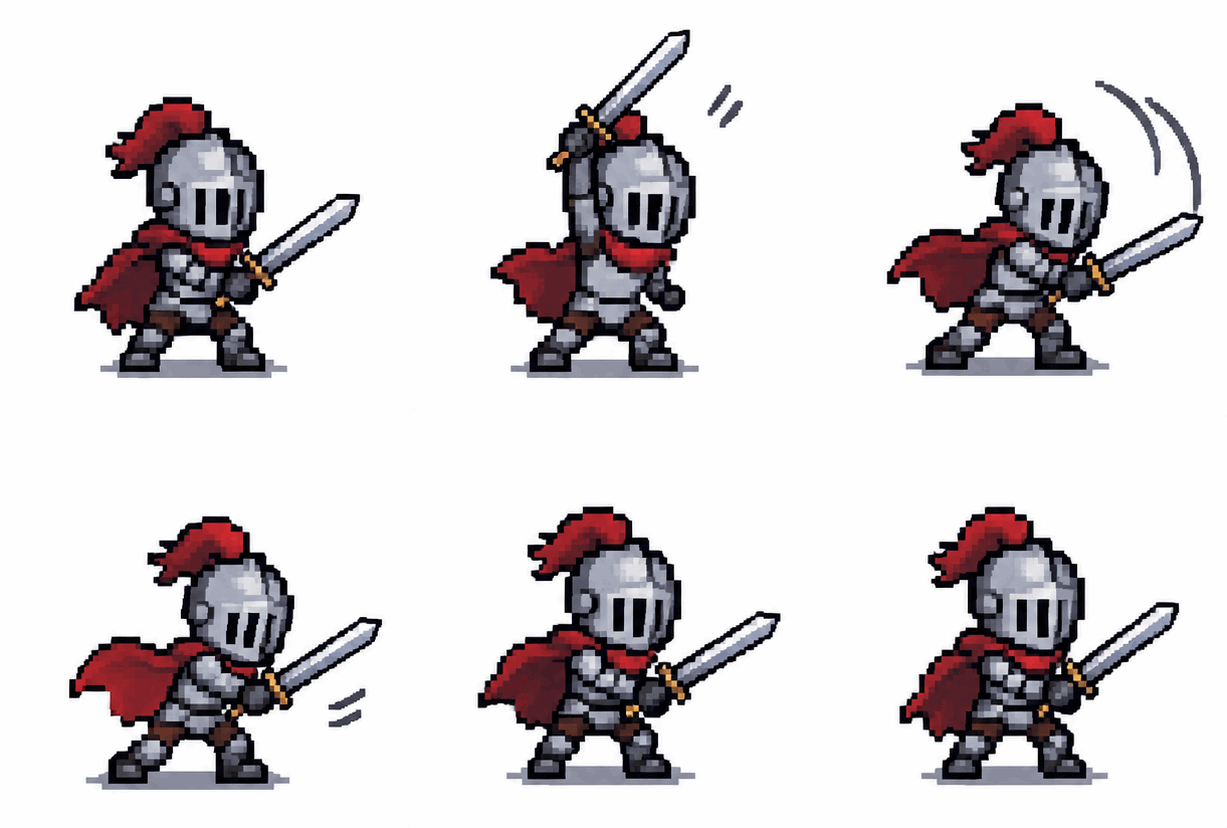 GIF03
अटैक स्विंग
एक तलवार का वार जो तैयार मुद्रा पर खत्म होता है।
प्रॉम्प्टछोटे नाइट का पिक्सेल आर्ट एनिमेशन, एक बार तलवार घुमाता है, फिर तैयार मुद्रा में लौटता है, स्थिर कैमरा, सादा बैकग्राउंड, सीमित पैलेट, पहले फ़्रेम पर लौटता है, कोई टेक्स्ट नहीं।
पिक्सेल आर्ट एनिमेशन GIF कहाँ इस्तेमाल करें
लूप फ़ाइनल आर्ट बनने से पहले प्रीव्यू या संदर्भ का काम करता है। पहले जगह चुनें, फिर आकार मिलाएँ।

डेवलॉग क्लिप
इंडी डेवलपर्स हाथ से फ़्रेम बनाने से पहले डेवलॉग पोस्ट में वॉक आइडिया दिखा सकते हैं। कला स्केच रहते पाठक गति देख लेते हैं।

गेम पेज प्रीव्यू
स्टोर पेज प्रोटोटाइप रहते किरदार को चलते दिखा सकता है। कला पूरी होने पर लूप की जगह असली स्प्राइट्स रखें।

सोशल टीज़र
छोटा अटैक लूप गेम अकाउंट या पिक्सेल आर्ट फ़ीड के लिए सही है। फ़ोन पर ऑटोप्ले हो सके इतना छोटा रखें।
Felo बनाम पारंपरिक GIF एडिटर
पारंपरिक एडिटर आपके पास मौजूद फ़्रेम को बस फिर से जमाता है। Felo आपके विवरण से नए फ़्रेम बनाता है।
- शुरुआत
- Felo: एक वाक्य, और टूल माँगे तो एक फ़ोटो या GIF
- पारंपरिक GIF एडिटर: एक वीडियो क्लिप या फ़्रेम का फ़ोल्डर
- मूवमेंट कैसे बनता है
- Felo: मॉडल आपके विवरण से हर फ़्रेम बनाता है
- पारंपरिक GIF एडिटर: आप खुद फ़्रेम काटते, क्रॉप करते और उनका समय सेट करते हैं
- स्टाइल बदलना
- Felo: प्रॉम्प्ट दोबारा लिखें: पिक्सेल आर्ट, क्ले, लाइन आर्ट या फ़ोटो
- पारंपरिक GIF एडिटर: मौजूदा फ़ुटेज पर सिर्फ़ फ़िल्टर
- लूप में टेक्स्ट
- Felo: प्रॉम्प्ट में शब्द लिखें, फिर पूरे साइज़ में स्पेलिंग जाँचें
- पारंपरिक GIF एडिटर: फ़्रेम के ऊपर रखी गई टेक्स्ट लेयर
- सेटअप
- Felo: साइन इन के बाद ब्राउज़र में चलता है
- पारंपरिक GIF एडिटर: अक्सर डेस्कटॉप या फ़ोन ऐप इंस्टॉल करना पड़ता है
पब्लिश से पहले पिक्सेल आर्ट एनिमेशन कैसे जाँचें
GIF सार्वजनिक होने से पहले फ़्रेम, पिक्सेल किनारे और लूप जाँचें। एक मिनट की समीक्षा दोबारा पोस्ट बचाती है।
- 1
फ़्रेम-दर-फ़्रेम
GIF को एक बार फ़्रेम से फ़्रेम चलाएँ। कपड़े, अनुपात और मुँह की दिशा पहले से आखिरी फ़्रेम तक एक जैसे रहें।
- 2
पिक्सेल किनारे
एक-से-एक ज़ूम करें। किनारे पूरे पिक्सेल पर बैठें; नरम ग्रेडिएंट और आधे पिक्सेल के कदम पिक्सेल लुक तोड़ते हैं।
- 3
लूप का जोड़
आखिरी फ़्रेम को पहला बनते देखें। साफ़ उछाल का मतलब है मूव बहुत लंबा है, इसलिए फ़्रेम जोड़ने के बजाय छोटा करें।
- 4
गंतव्य पर आकार
पोस्ट से पहले फ़ाइल आकार और डिस्प्ले आकार देखें। पूरे आकार में तेज़ दिखने वाला लूप फ़ीड में धुंधला पड़ सकता है।
जहाँ GIF चलते हैं, वहाँ पोस्ट करें
GIF को प्लेयर या प्लग-इन नहीं चाहिए, इसलिए एक ही फ़ाइल चैट, डॉक्स और ईमेल में काम करती है।
- Discord
- Slack
- Telegram
- X
- Notion
- Google Slides
- Gmail
- iMessage
मुफ़्त बनाएँ: क्रेडिट और GIF सीमाएँ
हाँ, शुरुआत मुफ़्त: Felo खाते में मुफ़्त क्रेडिट शामिल हैं, और पेड प्लान और देते हैं।
शुरुआत मुफ़्त
हर Felo खाते में मुफ़्त क्रेडिट हैं, इसलिए पहला पिक्सेल लूप मुफ़्त है। शुरू करने के लिए क्रेडिट कार्ड नहीं चाहिए।
हर जनरेशन पर क्रेडिट
हर GIF जनरेशन क्रेडिट लेता है, और पेड प्लान सीमा बढ़ाते हैं। दोबारा कोशिशें भी गिनी जाती हैं, इसलिए पहले एक साफ़ क्रिया लिखें।
GIF फ़ॉर्मैट सीमाएँ
GIF में हर फ़्रेम 256 रंग और ऑडियो नहीं। लूप छोटा रहता है, और फ़्रेम व कैनवास बढ़ने पर फ़ाइल भारी होती है।
AI पिक्सेल आर्ट एनिमेशन के सवाल
पिक्सेल आर्ट एनिमेशन कैसे बनाएँ?
एक किरदार और एक क्रिया का छोटा विवरण लिखें, फिर लूप जनरेट करें। कैमरा स्थिर रखें और नतीजा इस्तेमाल करने से पहले फ़्रेम जाँचें।
क्या मौजूदा पिक्सेल स्प्राइट एनिमेट कर सकते हैं?
हाँ, अगर आपके पास इमेज का अधिकार है। संदर्भ तस्वीर जोड़ें और मूव बताएँ; मॉडल किरदार दोबारा बनाता है, इसलिए फ़्रेम के बीच डिटेल की तुलना करें।
क्या AI पिक्सेल आर्ट एनिमेशन गेम के लिए तैयार है?
नहीं, आउटपुट लूपिंग GIF है। गेम को तय सेल और अल्फा चैनल वाली स्प्राइट शीट चाहिए, इसलिए लूप को प्रीव्यू मानकर फ़्रेम अलग से तैयार करें।
GIF में कितने फ़्रेम हैं?
डिफ़ॉल्ट GIF प्रीसेट छोटा है: लगभग 200 ms पर नौ फ़्रेम। किरदार की समीक्षा करते समय यही लंबाई रखें, क्योंकि कम फ़्रेम जाँचने में आसान हैं।
क्या पिक्सेल आर्ट GIF पारदर्शी होगा?
भरोसेमंद नहीं। GIF सिर्फ़ हार्ड पारदर्शिता देता है, और मॉडल तय करता है कि क्या बनाए, इसलिए बैकग्राउंड बाद में साफ़ करना पड़ सकता है।
किरदार फ़्रेम के बीच क्यों बदलता है?
मॉडल हर फ़्रेम के लिए किरदार दोबारा बनाता है, इसलिए कपड़े और अनुपात खिसकते हैं। एक ही विवरण और संदर्भ दोहराने से मदद मिलती है, और पहले-आखिरी फ़्रेम की तुलना करें।
Felo के सभी GIF टूल
सभी 12 टूल ब्राउज़र में एक ही इनपुट बॉक्स से चलते हैं। अपने शुरुआती मटीरियल के हिसाब से टूल चुनें।
 AI GIF जनरेटरएक लिखे हुए पल को GPT Image 2.6 Flare से छोटे लूपिंग GIF में बदलें।
 AI इमेज टू GIFएक स्थिर फ़ोटो में एक हरकत बताकर उसे छोटे लूपिंग GIF में बदलें।
 इमेजेस टू GIFसंदर्भ इमेज से स्थिर तस्वीरों को AI की मदद से लूपिंग GIF बनाएँ, या सटीक फ़्रेम खुद जोड़ें।
 GIF मीम मेकरप्रतिक्रिया बताएँ और चैट के लिए लूपिंग मीम GIF पाएँ, जब हर शब्द सही चाहिए तो सटीक कैप्शन भी।
 एनिमेटेड टेक्स्ट GIF जनरेटरअपने शब्द और गति बताएँ और टाइटल, ग्रीटिंग व काउंटडाउन के लिए लूपिंग एनिमेटेड टेक्स्ट GIF पाएँ।
 एनिमेटेड स्टिकर मेकरकिरदार, पालतू या फ़ोटो से एनिमेटेड स्टिकर GIF बनाएँ, फिर लूप चैट में भेजें।
 Discord GIF मेकरDiscord चैट, कस्टम इमोजी या अवतार के लिए GIF बनाएँ, फिर मौजूदा अपलोड सीमा से जाँचें।
 AI लोगो GIF जनरेटरमौजूदा लोगो को GPT Image 2.6 Flare से छोटा GIF एनिमेशन दें।
 रिवर्स GIFएक संदर्भ फ़्रेम से ऐसा GIF लूप बनाएँ जो आगे और पीछे चले।
 GIF बैकग्राउंड रिमूवरएक संदर्भ फ़्रेम से GIF को साफ़ कट-आउट बैकग्राउंड दें।
 GIF अपस्केलरछोटी या धुंधली GIF को AI रीड्रॉ से बड़ा करें जो बड़े आकार में डिटेल जोड़ता है।
अपना पहला पिक्सेल आर्ट एनिमेशन GIF बनाएँ
एक किरदार और एक क्रिया लिखें, फिर ऐसा लूप डाउनलोड करें जो पूरे आकार में साफ़ चले।
पिक्सेल GIF बनाएँ