Discord GIF मेकर
Discord GIF मेकर: चैट, इमोजी या अवतार के लिए GIF बनाएँ
Discord चैट, कस्टम इमोजी या एनिमेटेड अवतार के लिए GIF बनाएँ। एक प्रतिक्रिया बताएँ और अपनी चुनी जगह के लिए छोटा लूप पाएँ।
- शुरुआत मुफ़्त
- बस एक वाक्य काफ़ी है
- चैट, इमोजी और अवतार GIF
Felo खाते में शामिल क्रेडिट के साथ शुरुआत मुफ़्त; जनरेट और डाउनलोड करने के लिए साइन इन करें।
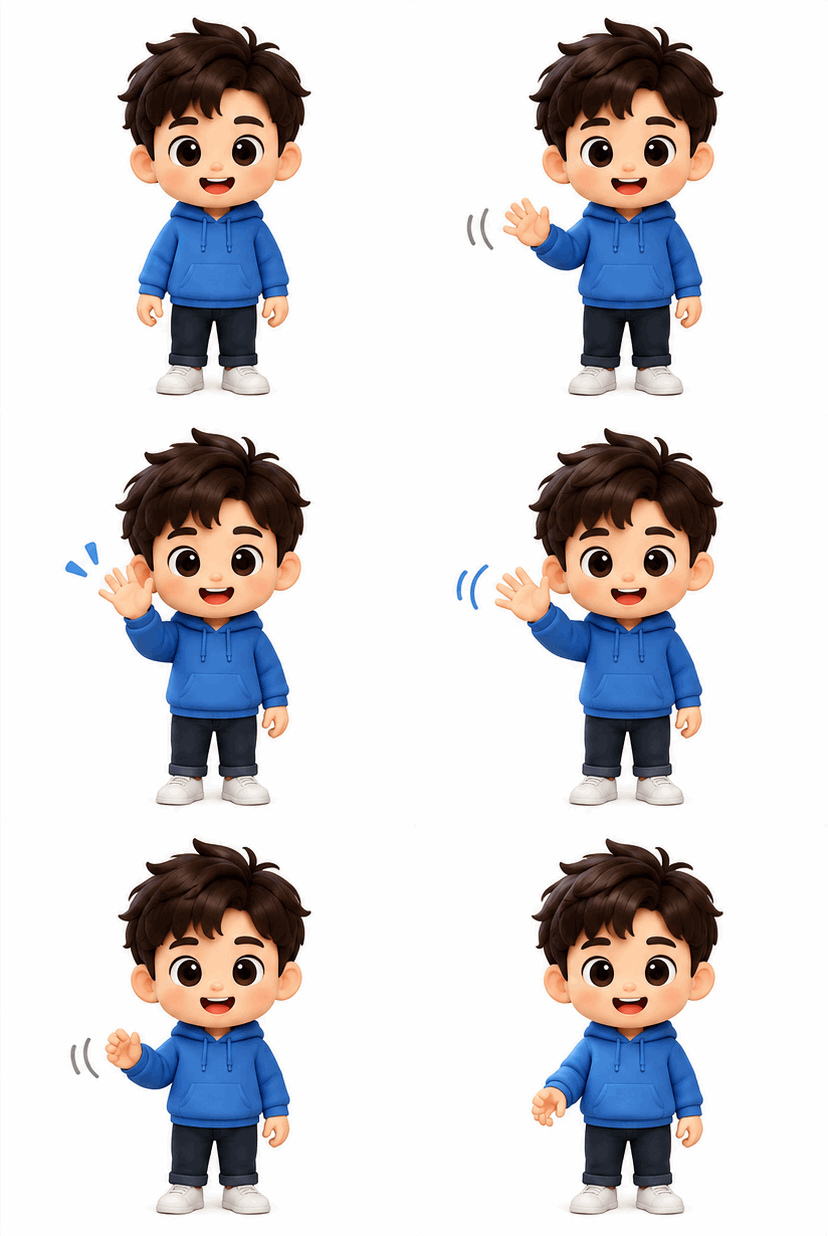 GIF
असली नतीजा, कोई एडिट नहीं
इमोजी हाथ हिलाना · इसी टूल और नीचे दिए प्रॉम्प्ट 01 से बनाया गया।
एक नज़र में
Discord GIF मेकर लिखे विवरण को चैट मैसेज, कस्टम इमोजी या एनिमेटेड अवतार के लिए छोटे लूपिंग GIF में बदलता है। यह सर्वर मालिकों और कम्युनिटी मैनेजरों के लिए है जिन्हें वीडियो एडिट किए बिना प्रतिक्रिया चाहिए। Discord हर जगह के लिए अलग अपलोड सीमा लगाता है, इसलिए जनरेट करने से पहले मौजूदा संख्या देखें।
- इनपुट
- प्रॉम्प्ट या मौजूदा इमेज
- आउटपुट
- Discord की एक जगह के लिए GIF
- मॉडल
- GPT Image 2.6 Flare
- सीमा
- Discord तय करता है, हर जगह अलग
चैट, इमोजी या अवतार के लिए Discord GIF कैसे बनाएँ
पहले जगह चुनें, फिर एक छोटी प्रतिक्रिया बताएँ। चैट के लिए बना GIF सर्वर इमोजी के लिए बड़ा हो सकता है, इसलिए गंतव्य से शुरू करें।
 1
जगह चुनें
चैट GIF, कस्टम इमोजी या एनिमेटेड अवतार में से तय करें। हर एक को अलग क्रॉप और अलग फ़ाइल आकार चाहिए।
 2
एक प्रतिक्रिया बताएँ
किरदार और एक क्रिया बताएँ, जैसे हाथ हिलाना या जयकार। क्रॉप का संकेत जोड़ें, जैसे अवतार के लिए सिर के आसपास जगह।
 3
डाउनलोड करें और Discord में अपलोड करें
GIF सेव करें, अपलोड डायलॉग में दिख रही सीमा से तुलना करें, फिर Discord में जोड़ें। अगर Discord मना करे, तो आकार सीमा और उस जगह की अनुमति जाँचें।
Discord GIF आइडिया: इमोजी, अवतार और घोषणा लूप
इमोजी को एक बोल्ड इशारा चाहिए, अवतार को केंद्रित सिर, और घोषणा को चौड़ा लूप। कार्ड पर टैप करके प्रॉम्प्ट लोड करें, फिर किरदार बदलें।
- GIF01
इमोजी हाथ हिलाना
सर्वर इमोजी के लिए एक पढ़ने योग्य इशारा।
प्रॉम्प्टछोटे किरदार का एनिमेटेड इमोजी, एक बार हाथ हिलाता है, एक विषय, बोल्ड आकार, सादा बैकग्राउंड, केंद्रित, पहले फ़्रेम पर लौटता है, छोटा दिखने पर भी पढ़ने योग्य, कोई टेक्स्ट नहीं।
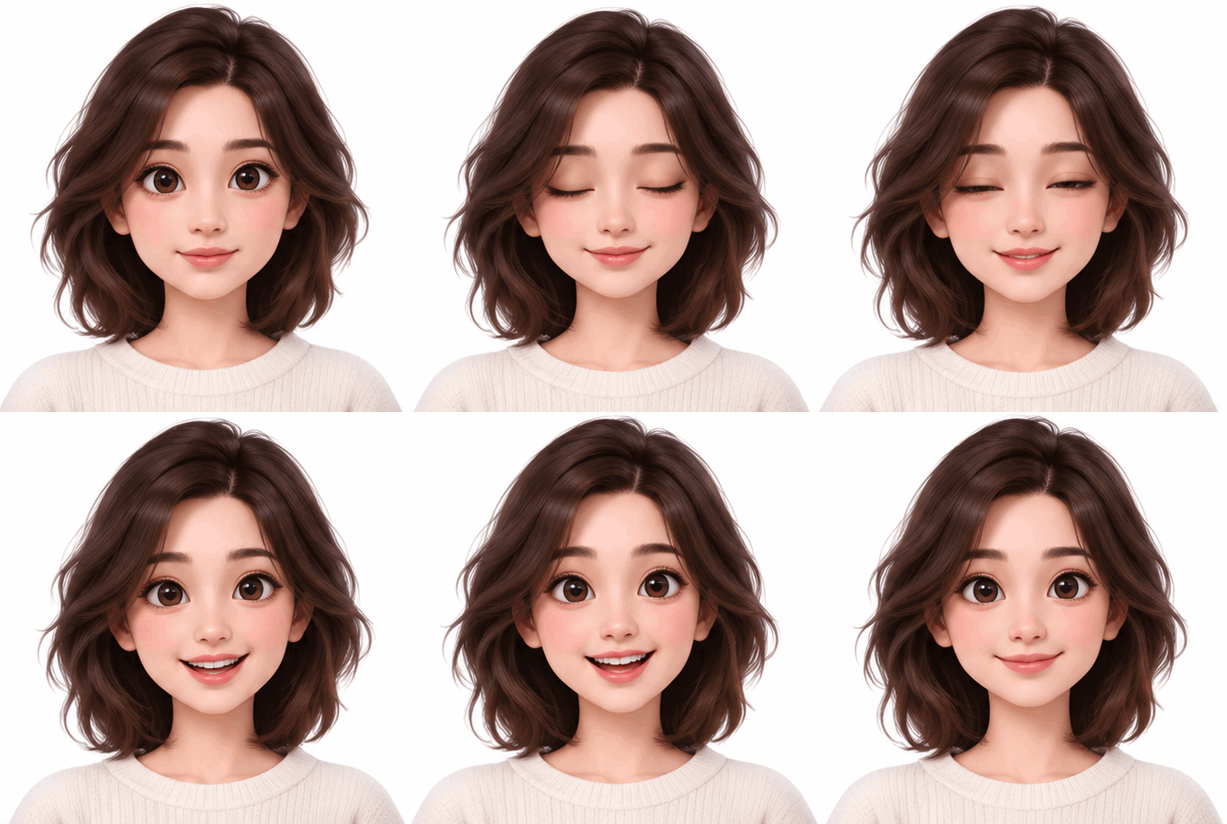 GIF02
अवतार लूप
अवतार क्रॉप के लिए केंद्रित सिर-और-कंधे लूप।
प्रॉम्प्टकिरदार का एनिमेटेड अवतार, पलक झपकाता और मुस्कुराता है, सिर और कंधे केंद्रित, गोल क्रॉप के लिए सिर के आसपास जगह, सादा बैकग्राउंड, पहले फ़्रेम पर लौटता है, कोई टेक्स्ट नहीं।
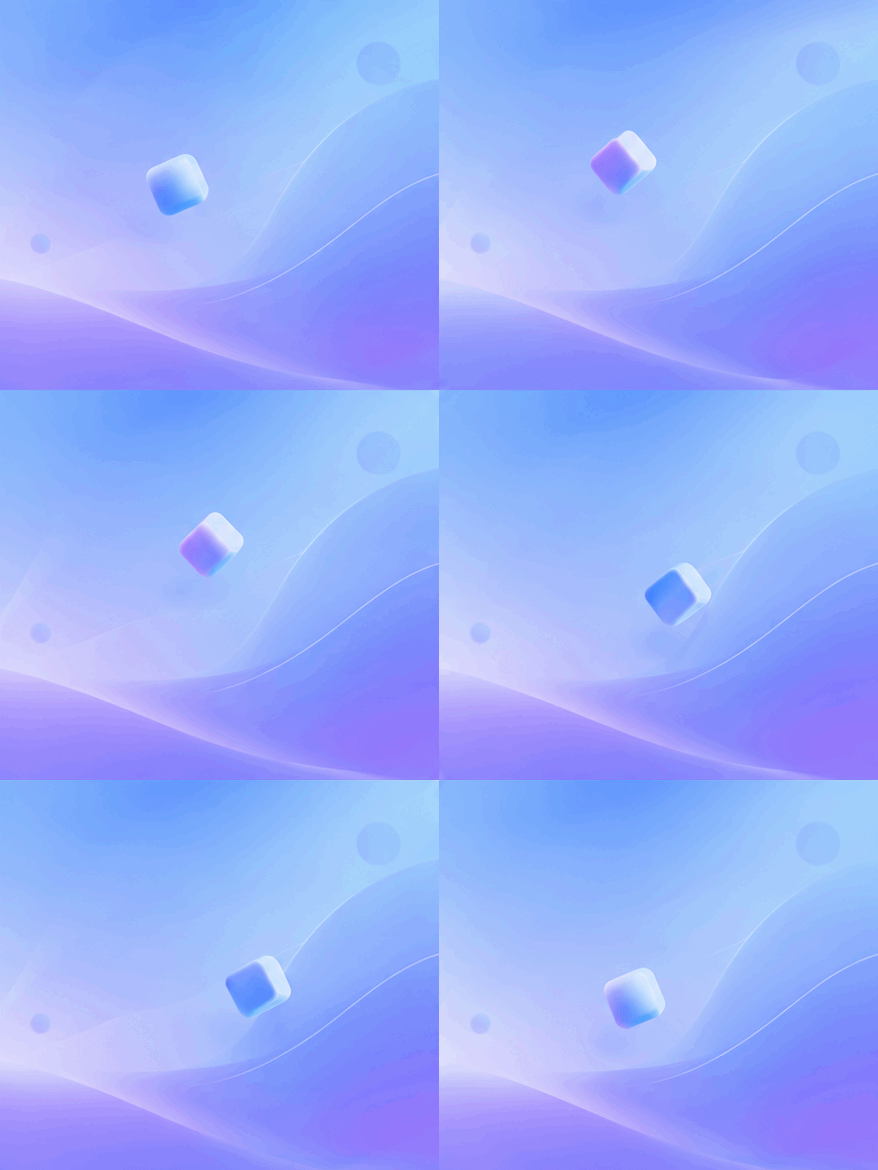 GIF03
घोषणा लूप
लॉन्च या इवेंट पोस्ट के लिए चौड़ा, धीमा लूप।
प्रॉम्प्टसर्वर घोषणा के लिए चौड़ा एनिमेटेड लूप, नरम ग्रेडिएंट बैकग्राउंड में एक छोटा तैरता आकार, धीमी गति, पहले फ़्रेम पर लौटता है, कोई टेक्स्ट नहीं।
Discord GIF कहाँ इस्तेमाल करें
सर्वर इमोजी, अवतार और घोषणा पोस्ट तीन आम जगहें हैं। हर एक को अलग क्रॉप और अलग आकार चाहिए।

सर्वर इमोजी
सर्वर मालिक लॉन्च या जीत के लिए प्रतिक्रिया इमोजी जोड़ सकते हैं। इमोजी आकार में एक बोल्ड इशारा विस्तृत दृश्य से बेहतर पढ़ता है।

एनिमेटेड अवतार
कम्युनिटी मैनेजर केंद्रित लूप को निजी अवतार बना सकते हैं। सिर के आसपास जगह छोड़ें ताकि गोल क्रॉप चेहरा बचाए।

घोषणा पोस्ट
चौड़ा, धीमा लूप लॉन्च घोषणा या इवेंट पोस्ट में अच्छा लगता है। हरकत नरम रखें ताकि टेक्स्ट पढ़ा जा सके।
Felo बनाम पारंपरिक GIF एडिटर
पारंपरिक एडिटर आपके पास मौजूद फ़्रेम को बस फिर से जमाता है। Felo आपके विवरण से नए फ़्रेम बनाता है।
- शुरुआत
- Felo: एक वाक्य, और टूल माँगे तो एक फ़ोटो या GIF
- पारंपरिक GIF एडिटर: एक वीडियो क्लिप या फ़्रेम का फ़ोल्डर
- मूवमेंट कैसे बनता है
- Felo: मॉडल आपके विवरण से हर फ़्रेम बनाता है
- पारंपरिक GIF एडिटर: आप खुद फ़्रेम काटते, क्रॉप करते और उनका समय सेट करते हैं
- स्टाइल बदलना
- Felo: प्रॉम्प्ट दोबारा लिखें: पिक्सेल आर्ट, क्ले, लाइन आर्ट या फ़ोटो
- पारंपरिक GIF एडिटर: मौजूदा फ़ुटेज पर सिर्फ़ फ़िल्टर
- लूप में टेक्स्ट
- Felo: प्रॉम्प्ट में शब्द लिखें, फिर पूरे साइज़ में स्पेलिंग जाँचें
- पारंपरिक GIF एडिटर: फ़्रेम के ऊपर रखी गई टेक्स्ट लेयर
- सेटअप
- Felo: साइन इन के बाद ब्राउज़र में चलता है
- पारंपरिक GIF एडिटर: अक्सर डेस्कटॉप या फ़ोन ऐप इंस्टॉल करना पड़ता है
Discord GIF आकार सीमाएँ और अपलोड जाँच
Discord हर जगह के लिए आकार सीमा तय करता है, और अपलोड डायलॉग मौजूदा संख्या दिखाता है। अपलोड से पहले वह संख्या और क्रॉप जाँचें।
- 1
जगह की आकार सीमा
चैट, इमोजी या अवतार के अपलोड डायलॉग में दिख रही सीमा से एक्सपोर्ट फ़ाइल की तुलना करें। मना होने के बाद नहीं, अपलोड से पहले ठीक करें।
- 2
क्रॉप
Discord में गोल अवतार क्रॉप या छोटा इमोजी प्रीव्यू देखें। विषय केंद्र में और उसके आसपास जगह रखें।
- 3
छोटे आकार में पठनीयता
GIF को तब तक छोटा करें जब वह चैट जैसा दिखे। बोल्ड आकार और एक विषय बचते हैं; पतली रेखाएँ और छोटा टेक्स्ट गायब होते हैं।
- 4
अनुमति और प्लान
पक्का करें कि आपकी भूमिका कस्टम इमोजी जोड़ सकती है और आपका खाता अवतार विकल्प इस्तेमाल कर सकता है। सही फ़ाइल भी अनुमति बिना विफल होती है।
जहाँ GIF चलते हैं, वहाँ पोस्ट करें
GIF को प्लेयर या प्लग-इन नहीं चाहिए, इसलिए एक ही फ़ाइल चैट, डॉक्स और ईमेल में काम करती है।
- Discord
- Slack
- Telegram
- X
- Notion
- Google Slides
- Gmail
- iMessage
शुरुआत मुफ़्त: क्रेडिट और Discord GIF सीमाएँ
हाँ, शुरुआत मुफ़्त: Felo खाते में मुफ़्त क्रेडिट शामिल हैं, और पेड प्लान और देते हैं।
शुरुआत मुफ़्त
हर Felo खाते में मुफ़्त क्रेडिट हैं, इसलिए पहला Discord GIF मुफ़्त है। आज़माने के लिए क्रेडिट कार्ड नहीं चाहिए।
हर जनरेशन पर क्रेडिट
हर GIF क्रेडिट लेता है, और पेड प्लान सीमा बढ़ाते हैं। पहले जगह चुनें ताकि गलत क्रॉप पर क्रेडिट न लगें।
Discord की सीमाएँ लागू
Discord हर जगह के लिए आकार सीमा तय करता है। अपलोड डायलॉग की संख्या तय करती है कि सही GIF स्वीकार होगा या नहीं।
Discord GIF के सवाल: आकार, अपलोड और अवतार
Discord GIF की आकार सीमा क्या है?
Discord हर जगह को अपनी आकार सीमा देता है, जो अपलोड डायलॉग में दिखती है। जनरेट करने से पहले वह संख्या देखें, क्योंकि वही GIF चैट मैसेज में फ़िट होकर कस्टम इमोजी में विफल हो सकता है।
Discord इमोजी के रूप में GIF कैसे अपलोड करें?
कस्टम इमोजी उस सर्वर में जोड़ा जाता है जिसे आप संभालते हैं, चैट में नहीं भेजा जाता। सर्वर की इमोजी सेटिंग्स खोलें, फ़ाइल अपलोड करें और अगर आपकी भूमिका अनुमति दे तो नाम दें।
Discord ने मेरा GIF क्यों मना किया?
फ़ाइल अक्सर जगह की आकार सीमा तोड़ती है या आपके खाते के पास उस जगह की अनुमति नहीं होती। एक्सपोर्ट आकार की अपलोड डायलॉग की सीमा से तुलना करें, फिर GIF छोटा या सरल करें।
क्या AI से Discord GIF बना सकते हैं?
हाँ, प्रतिक्रिया या मुद्रा बताएँ, फिर छोटा लूप डाउनलोड करके Discord में अपलोड करें। AI आउटपुट बदलता है, इसलिए पहले छोटे आकार में देखें।
क्या एनिमेटेड Discord अवतार बना सकते हैं?
हाँ, जब आपका खाता और मौजूदा नियम एनिमेटेड अवतार की अनुमति दें। सिर के आसपास जगह वाला केंद्रित लूप जनरेट करें, फिर गोल क्रॉप जाँचें।
क्या Discord GIF के लिए Nitro चाहिए?
यह जगह और Discord के मौजूदा प्लान नियमों पर निर्भर है। ऐसा सेट बनाने से पहले Discord में अवतार और इमोजी सेटिंग्स देखें जिसे आप इस्तेमाल नहीं कर पाएँगे।
Felo के सभी GIF टूल
सभी 12 टूल ब्राउज़र में एक ही इनपुट बॉक्स से चलते हैं। अपने शुरुआती मटीरियल के हिसाब से टूल चुनें।
 AI GIF जनरेटरएक लिखे हुए पल को GPT Image 2.6 Flare से छोटे लूपिंग GIF में बदलें।
 AI इमेज टू GIFएक स्थिर फ़ोटो में एक हरकत बताकर उसे छोटे लूपिंग GIF में बदलें।
 इमेजेस टू GIFसंदर्भ इमेज से स्थिर तस्वीरों को AI की मदद से लूपिंग GIF बनाएँ, या सटीक फ़्रेम खुद जोड़ें।
 GIF मीम मेकरप्रतिक्रिया बताएँ और चैट के लिए लूपिंग मीम GIF पाएँ, जब हर शब्द सही चाहिए तो सटीक कैप्शन भी।
 एनिमेटेड टेक्स्ट GIF जनरेटरअपने शब्द और गति बताएँ और टाइटल, ग्रीटिंग व काउंटडाउन के लिए लूपिंग एनिमेटेड टेक्स्ट GIF पाएँ।
 एनिमेटेड स्टिकर मेकरकिरदार, पालतू या फ़ोटो से एनिमेटेड स्टिकर GIF बनाएँ, फिर लूप चैट में भेजें।
 AI लोगो GIF जनरेटरमौजूदा लोगो को GPT Image 2.6 Flare से छोटा GIF एनिमेशन दें।
 AI पिक्सेल GIF जनरेटरएक पिक्सेल किरदार को आइडल, वॉक या अटैक एनिमेशन लूप में बदलें, फिर GIF प्रीव्यू के रूप में डाउनलोड करें।
 रिवर्स GIFएक संदर्भ फ़्रेम से ऐसा GIF लूप बनाएँ जो आगे और पीछे चले।
 GIF बैकग्राउंड रिमूवरएक संदर्भ फ़्रेम से GIF को साफ़ कट-आउट बैकग्राउंड दें।
 GIF अपस्केलरछोटी या धुंधली GIF को AI रीड्रॉ से बड़ा करें जो बड़े आकार में डिटेल जोड़ता है।
अपना पहला Discord GIF बनाएँ
जगह चुनें, एक प्रतिक्रिया बताएँ और अपलोड डायलॉग में फ़िट होने वाला लूप डाउनलोड करें।
Discord GIF बनाएँ