AI इमेजेस टू GIF
इमेजेस टू GIF: अपनी स्थिर तस्वीरों को AI एनिमेटेड लूप बनाएँ
एक या ज़्यादा स्थिर तस्वीरें अपलोड करें, मनचाहा लूप बताएँ, और बिना कैमरा या एडिटिंग सॉफ़्टवेयर के GIF पाएँ। प्रोडक्ट एंगल, ट्यूटोरियल चरण और आर्ट प्रोग्रेस के लिए अच्छा।
- आज़माना मुफ़्त
- बस एक रेफ़रेंस इमेज काफ़ी है
- GIF आउटपुट
जनरेट करने के लिए साइन इन करें: अनुरोध Felo पर आगे बढ़ता है जहाँ GPT Image 2.6 Flare और GIF आउटपुट पहले से चुने हैं। जनरेशन आपके खाते के क्रेडिट लेता है।
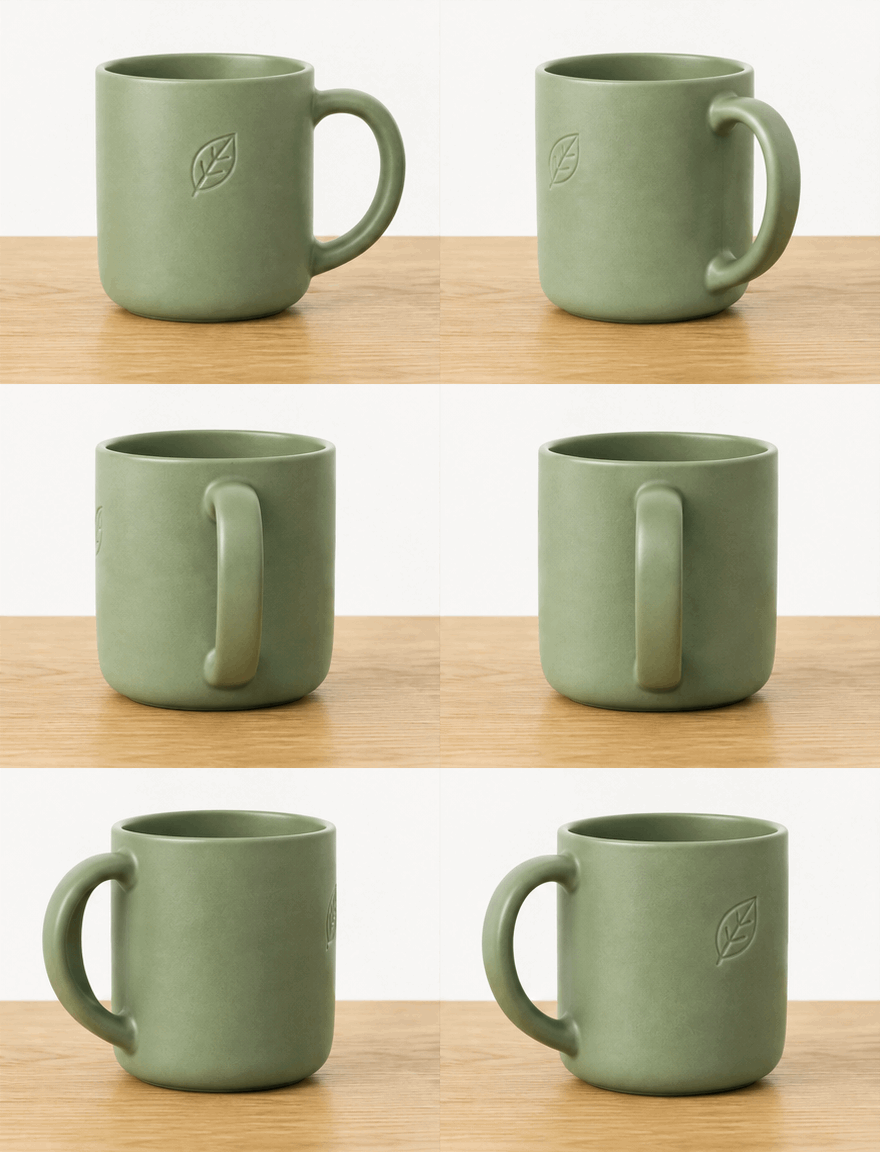 GIF
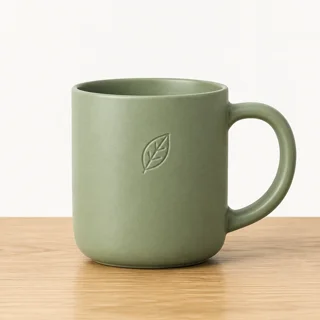
असली नतीजा, कोई एडिट नहीं
प्रोडक्ट टर्नटेबल · इसी टूल और नीचे दिए प्रॉम्प्ट 01 से बनाया गया।
एक नज़र में
इमेजेस टू GIF टूल स्थिर तस्वीरों के सेट को एक लूपिंग एनिमेशन में बदलता है। AI संदर्भ स्थिर तस्वीर से गति बना सकता है। जब फ़्रेम जैसे हैं वैसे ही रहने चाहिएँ, तब प्रति फ़्रेम समय के साथ सटीक क्रम ब्राउज़र में जोड़ा जा सकता है।
- इनपुट
- कम से कम एक संदर्भ इमेज
- आउटपुट
- आपकी स्थिर तस्वीरों से लूपिंग GIF
- मॉडल
- GPT Image 2.6 Flare
- खर्च
- आज़माना मुफ़्त; साइन-इन के बाद क्रेडिट
इमेज को GIF में कैसे बदलें
संदर्भ स्थिर तस्वीर अपलोड करें, हरकत बताएँ, फिर जनरेट किया हुआ लूप डाउनलोड करें।
 1
संदर्भ स्थिर तस्वीर जोड़ें
विषय की एक साफ़ इमेज अपलोड करें; दूसरा एंगल मदद करता है। मॉडल इसे वह फ़्रेम मानता है जिसके चारों ओर सब बनता है।
 2
लूप बताएँ
क्या हिले, कितना दूर और शुरुआत में कैसे लौटे, बताएँ। एक प्रॉम्प्ट में एक हरकत साफ़ लूप देती है।
 3
जनरेट करें और डाउनलोड करें
GIF आउटपुट चुनकर GPT Image 2.6 Flare चलाने के लिए साइन इन करें। जोड़ और किनारे सही लगें तो तैयार फ़ाइल डाउनलोड करें।
काम आने वाले इमेजेस टू GIF प्रॉम्प्ट
हर प्रीसेट प्रॉम्प्ट बॉक्स भरता है; उस स्थिर तस्वीर को जोड़ें जिसे एनिमेट करना है।
- GIF01
प्रोडक्ट टर्नटेबल
एक प्रोडक्ट तस्वीर धीमी घुमाव बनती है जो शुरुआती कोण पर खत्म होती है।
प्रॉम्प्टअपलोड की इमेज को संदर्भ फ़्रेम बनाएँ। प्रोडक्ट को धीमी, एक समान टर्नटेबल घुमाव में घुमाएँ जो शुरुआती कोण पर लौटे, लगभग 3 सेकंड प्रति लूप। बैकग्राउंड, रोशनी, लेबल टेक्स्ट और अनुपात अपरिवर्तित रखें, और लूप शुरुआती कोण पर बंद करें।
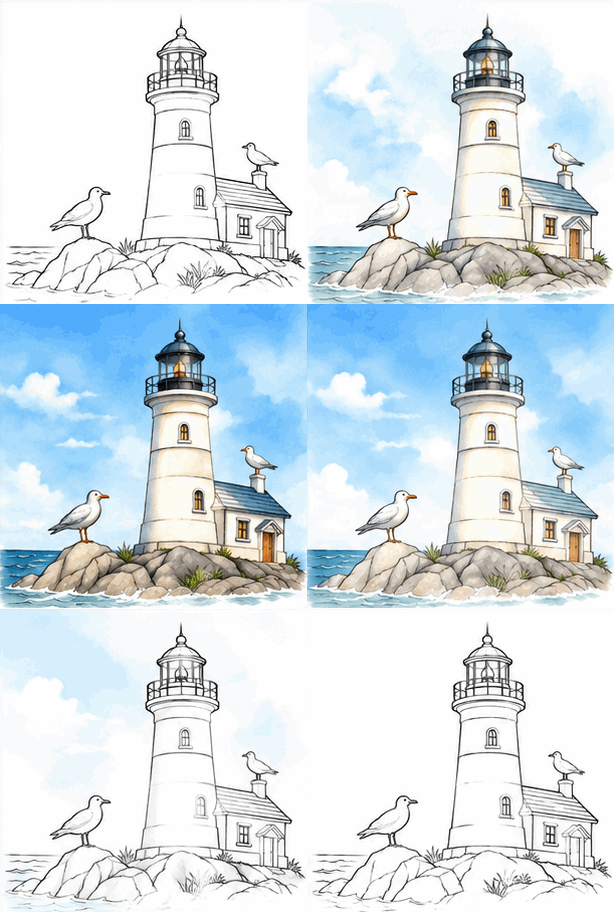 GIF
 02
स्केच से आर्टवर्क
दो स्थिर तस्वीरें लाइन आर्ट से तैयार कृति तक छोटा रिवील बनती हैं।
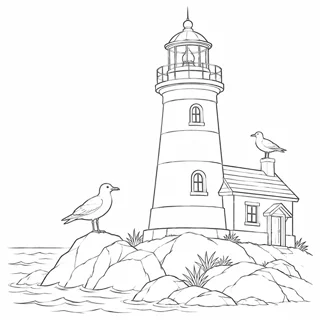
प्रॉम्प्टअपलोड की इमेजों को संदर्भ फ़्रेम बनाएँ: पहली लाइन स्केच है और दूसरी तैयार रंगीन आर्टवर्क। स्केच से अंतिम इमेज तक हाथ से बनता रिवील एनिमेट करें, तैयार फ़्रेम थोड़ी देर ठहराएँ, फिर स्केच पर लौटें ताकि लूप दोहराए। वही कैनवास रखें और नई चीज़ें न जोड़ें।
 GIF
 03
भाप और धुएँ का बहाव
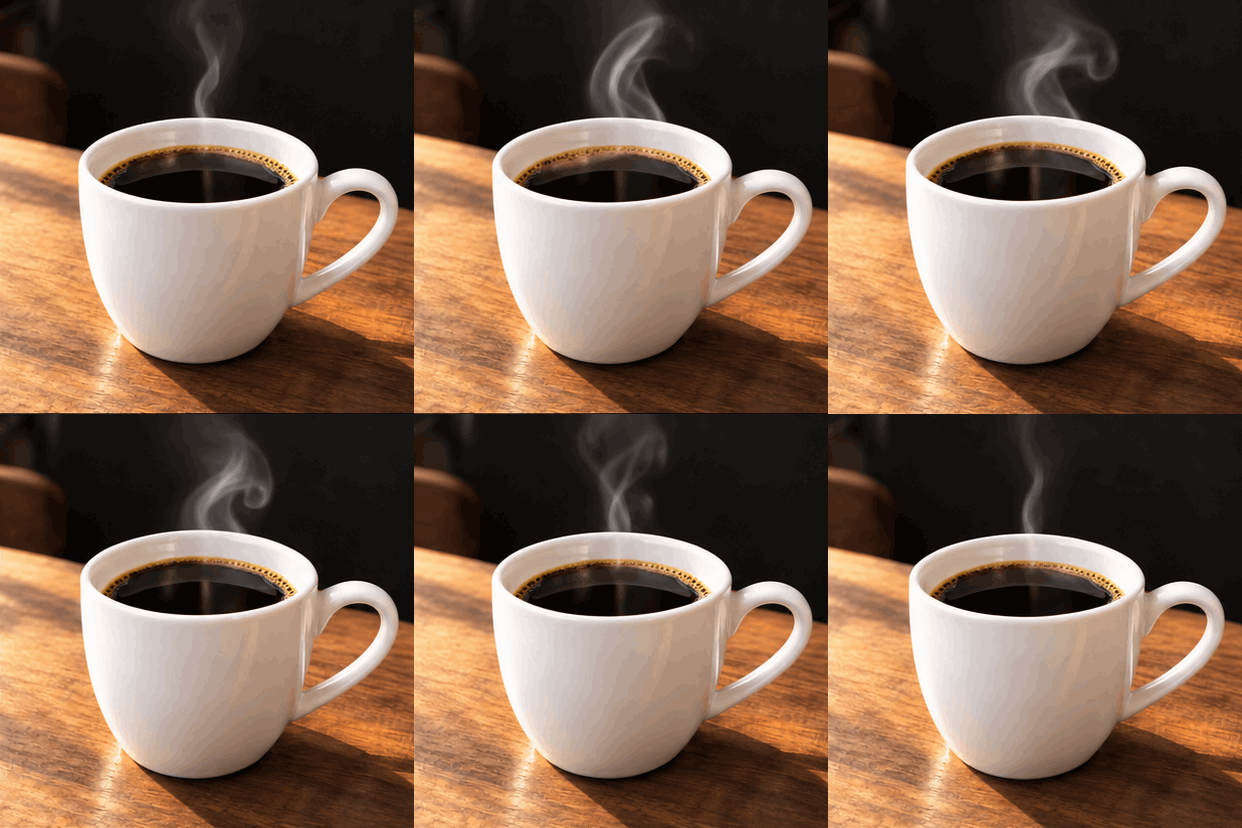
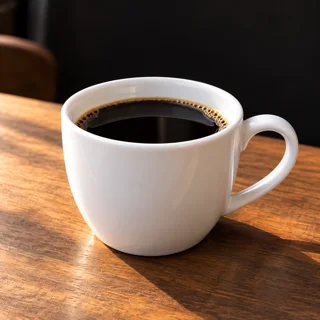
गर्म पेय या मोमबत्ती की फ़ोटो में धीमी उठती भाप जुड़ती है।
प्रॉम्प्टअपलोड की फ़ोटो को संदर्भ फ़्रेम बनाएँ। कप से धीमी, पतली भाप उठती है और थोड़ी एक तरफ़ बहती है। उसे उसी आकार में लौटने दें ताकि लूप लगातार रहे। कप, मेज़, परछाइयाँ और दिखने वाला टेक्स्ट अपरिवर्तित रखें।
इमेज-टू-GIF लूप के अच्छे उपयोग
ये वे क्रम हैं जो लोगों के पास पहले से स्थिर तस्वीरों में हैं।

प्रोडक्ट पेज
एक साफ़ प्रोडक्ट शॉट को लिस्टिंग या विज्ञापन के लिए धीमे घुमाव वाले लूप में बदलें। लेबल और बैकग्राउंड स्थिर रखें।

हाउ-टू चरण
पहले-और-बाद की जोड़ी छोटा रिवील बनती है जो बदलाव दिखाता है। एक लूप में एक बदलाव काफ़ी है।

आर्टवर्क और प्रक्रिया
स्केच को तैयार कृति बनते दिखाएँ। अंतिम फ़्रेम थोड़ी देर ठहराएँ ताकि दर्शक नतीजा देख सकें।
Felo बनाम पारंपरिक GIF एडिटर
पारंपरिक एडिटर आपके पास मौजूद फ़्रेम को बस फिर से जमाता है। Felo आपके विवरण से नए फ़्रेम बनाता है।
- शुरुआत
- Felo: एक वाक्य, और टूल माँगे तो एक फ़ोटो या GIF
- पारंपरिक GIF एडिटर: एक वीडियो क्लिप या फ़्रेम का फ़ोल्डर
- मूवमेंट कैसे बनता है
- Felo: मॉडल आपके विवरण से हर फ़्रेम बनाता है
- पारंपरिक GIF एडिटर: आप खुद फ़्रेम काटते, क्रॉप करते और उनका समय सेट करते हैं
- स्टाइल बदलना
- Felo: प्रॉम्प्ट दोबारा लिखें: पिक्सेल आर्ट, क्ले, लाइन आर्ट या फ़ोटो
- पारंपरिक GIF एडिटर: मौजूदा फ़ुटेज पर सिर्फ़ फ़िल्टर
- लूप में टेक्स्ट
- Felo: प्रॉम्प्ट में शब्द लिखें, फिर पूरे साइज़ में स्पेलिंग जाँचें
- पारंपरिक GIF एडिटर: फ़्रेम के ऊपर रखी गई टेक्स्ट लेयर
- सेटअप
- Felo: साइन इन के बाद ब्राउज़र में चलता है
- पारंपरिक GIF एडिटर: अक्सर डेस्कटॉप या फ़ोन ऐप इंस्टॉल करना पड़ता है
ब्राउज़र में स्थिर तस्वीरों को GIF में जोड़ें
सटीक फ़्रेम क्रम और प्रति फ़्रेम समय के लिए असेंबलर आपकी अपनी स्थिर इमेजों को बिना मॉडल के GIF बनाता है।
पब्लिश से पहले इमेजेस टू GIF जाँच
लूप जाने से पहले जोड़, किनारे, टेक्स्ट और फ़ाइल आकार जाँचें।
- 1
लूप का जोड़
आखिरी फ़्रेम पहले में बहना चाहिए। जोड़ पर छोटा ठहराव अक्सर समस्या की पहचान होता है।
- 2
किनारे और बैकग्राउंड
प्रोडक्ट की आउटलाइन, परछाइयाँ और बैकग्राउंड की रेखाएँ देखें। मॉडल से बने फ़्रेम उन किनारों पर हिल सकते हैं।
- 3
फ़्रेम में टेक्स्ट
लोगो और लेबल हर फ़्रेम में दोबारा बनते हैं और अक्सर खिसकते हैं। उन्हें स्थिर रखें या हर फ़्रेम जाँचें।
- 4
आकार और पैलेट
GIF 256 रंगों तक सीमित है, इसलिए फ़ोटो के ग्रेडिएंट पट्टियाँ बना सकते हैं। लंबे लूप फ़ाइलें भी बड़ी करते हैं।
जहाँ GIF चलते हैं, वहाँ पोस्ट करें
GIF को प्लेयर या प्लग-इन नहीं चाहिए, इसलिए एक ही फ़ाइल चैट, डॉक्स और ईमेल में काम करती है।
- Discord
- Slack
- Telegram
- X
- Notion
- Google Slides
- Gmail
- iMessage
शुरुआत मुफ़्त: क्रेडिट और GIF सीमाएँ
प्रॉम्प्ट बॉक्स खोलना मुफ़्त है, जनरेशन क्रेडिट लेता है, और फ़ॉर्मैट कुछ सीमाएँ जोड़ता है।
शुरुआत मुफ़्त
प्रॉम्प्ट बॉक्स और फ़्रेम असेंबलर खोलने पर कुछ नहीं लगता। साइन इन से पहले ही संदर्भ इमेज जोड़कर प्रॉम्प्ट लिख सकते हैं।
जनरेशन क्रेडिट
AI जनरेशन Felo पर चलता है और आपके खाते की सीमा लेता है। हर कोशिश, छोड़ी गई कोशिश भी, एक रन है।
GIF फ़ाइल सीमाएँ
आउटपुट में हर फ़्रेम 256 रंग और ऑडियो नहीं। ब्राउज़र असेंबलर 2 से 160 स्थिर इमेज लेता है, हर एक 25 MB तक।
इमेजेस टू GIF के सवाल
AI से इमेज को GIF में कैसे बदलें?
कम से कम एक संदर्भ इमेज जोड़ें, गति बताएँ, और लूपिंग GIF जनरेट करने के लिए साइन इन करें। GPT Image 2.6 Flare और GIF आउटपुट आपके लिए चुने हुए हैं।
कितनी इमेज इस्तेमाल कर सकते हैं?
AI जनरेशन एक संदर्भ इमेज से काम करता है और अतिरिक्त एंगल लेता है। ब्राउज़र असेंबलर 2 से 160 स्थिर इमेज लेता है।
क्या AI स्थिर इमेज को एनिमेट कर सकता है?
AI आपकी संदर्भ इमेज के चारों ओर नए फ़्रेम बनाता है, इसलिए वह गति गढ़ सकता है। यह आपकी फ़ाइलें स्लाइडशो की तरह नहीं चलाता, और नतीजा मूल से अलग हो सकता है।
क्या हर फ़्रेम का समय तय कर सकते हैं?
सिर्फ़ ब्राउज़र असेंबलर में, जो प्रति फ़्रेम 20 ms से 10,000 ms तक देरी तय करता है। AI जनरेशन प्रॉम्प्ट से लूप की गति तय करता है।
क्या GIF बिल्कुल मेरी फ़ोटो जैसा दिखेगा?
बिल्कुल नहीं। मॉडल दृश्य दोबारा बनाता है, इसलिए बनावट, किनारे और छोटा टेक्स्ट रन के बीच बदल सकते हैं। सटीक फ़्रेम के लिए फ़ाइलें ब्राउज़र में जोड़ें।
क्या इमेजेस टू GIF मुफ़्त है?
प्रॉम्प्ट बॉक्स और ब्राउज़र असेंबलर खोलना मुफ़्त है। Felo पर AI जनरेशन आपके खाते के क्रेडिट लेता है, और हर कोशिश गिनी जाती है।
Felo के सभी GIF टूल
सभी 12 टूल ब्राउज़र में एक ही इनपुट बॉक्स से चलते हैं। अपने शुरुआती मटीरियल के हिसाब से टूल चुनें।
 AI GIF जनरेटरएक लिखे हुए पल को GPT Image 2.6 Flare से छोटे लूपिंग GIF में बदलें।
 AI इमेज टू GIFएक स्थिर फ़ोटो में एक हरकत बताकर उसे छोटे लूपिंग GIF में बदलें।
 GIF मीम मेकरप्रतिक्रिया बताएँ और चैट के लिए लूपिंग मीम GIF पाएँ, जब हर शब्द सही चाहिए तो सटीक कैप्शन भी।
 एनिमेटेड टेक्स्ट GIF जनरेटरअपने शब्द और गति बताएँ और टाइटल, ग्रीटिंग व काउंटडाउन के लिए लूपिंग एनिमेटेड टेक्स्ट GIF पाएँ।
 एनिमेटेड स्टिकर मेकरकिरदार, पालतू या फ़ोटो से एनिमेटेड स्टिकर GIF बनाएँ, फिर लूप चैट में भेजें।
 Discord GIF मेकरDiscord चैट, कस्टम इमोजी या अवतार के लिए GIF बनाएँ, फिर मौजूदा अपलोड सीमा से जाँचें।
 AI लोगो GIF जनरेटरमौजूदा लोगो को GPT Image 2.6 Flare से छोटा GIF एनिमेशन दें।
 AI पिक्सेल GIF जनरेटरएक पिक्सेल किरदार को आइडल, वॉक या अटैक एनिमेशन लूप में बदलें, फिर GIF प्रीव्यू के रूप में डाउनलोड करें।
 रिवर्स GIFएक संदर्भ फ़्रेम से ऐसा GIF लूप बनाएँ जो आगे और पीछे चले।
 GIF बैकग्राउंड रिमूवरएक संदर्भ फ़्रेम से GIF को साफ़ कट-आउट बैकग्राउंड दें।
 GIF अपस्केलरछोटी या धुंधली GIF को AI रीड्रॉ से बड़ा करें जो बड़े आकार में डिटेल जोड़ता है।
अपनी इमेजों को GIF बनाएँ
संदर्भ स्थिर तस्वीर अपलोड करें, गति बताएँ, और ऐसी लूपिंग GIF जनरेट करें जिसे आप पोस्ट कर सकें।
इमेज GIF जनरेट करें