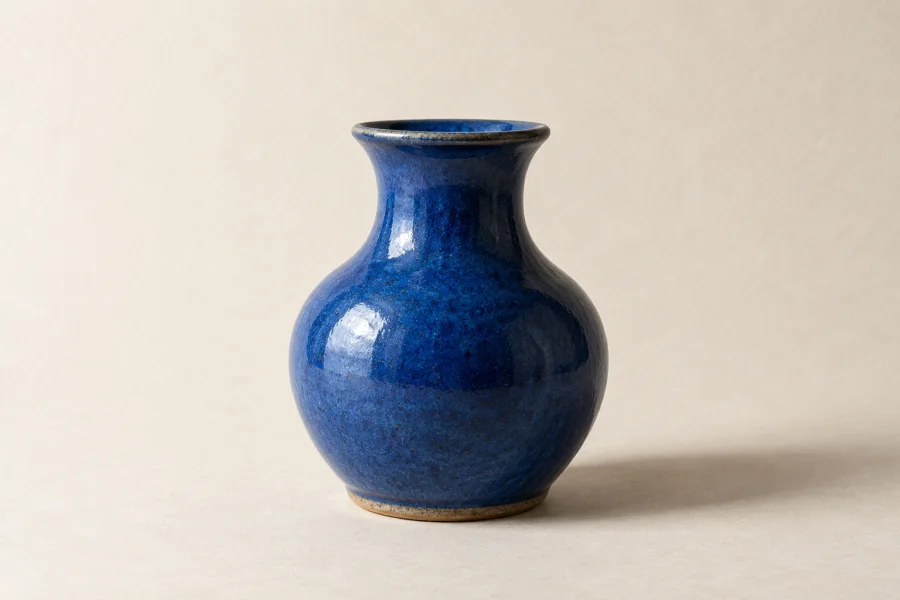
商品圖片
讓小幅商品圖適合更大的版面,使用前檢查標籤和邊緣。
一張圖片,不用提示詞
讓小圖適合更大的畫面。上傳一張圖片,選擇輸出尺寸,不用輸入文字即可放大。
登入後即可放大。4K 需要 Pro,使用受帳號額度限制。
按下開始後,圖片將上傳至 Felo。 隱私權政策
結果將在這裡顯示

上傳一張圖片即可開始,不用輸入文字。
效果取決於原圖,AI 可能改變細節。
從裝置選擇 JPG、PNG 或 WebP 圖片。
使用 2K,或透過 Pro 帳號選擇 4K。
開始處理後,開啟完整尺寸圖片並儲存。
拖曳滑塊,比較同一張示意圖的低解析度版與清晰版。這是模擬展示示例,並非真實 AI 放大效果實測。
 低解析度示意清晰示意
讓小幅商品圖適合更大的版面,使用前檢查標籤和邊緣。
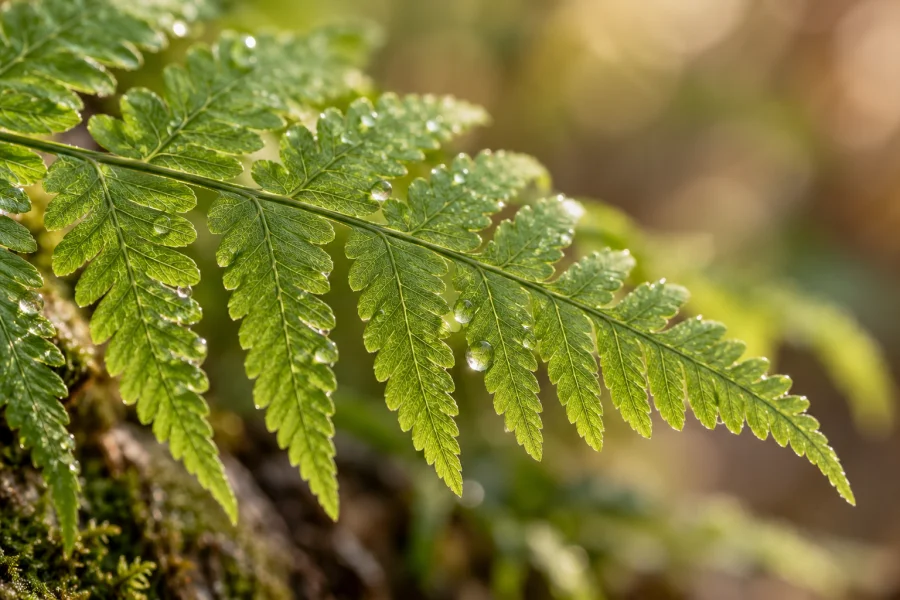
將照片放大用於新專案,發佈前檢查細緻紋理。

放大人像用於簡報或個人資料版面。檢查眼睛、皮膚紋理和髮絲,AI 可能改變臉部細節。

讓插畫適配更大的數位版面。對照原圖檢查輪廓、小圖案和文字。

讓喜歡的生活照片適配拼貼或相簿版面。檢查陰影、織物和其他細緻紋理。

讓房間或建築照片適配更大的版面。檢查直線、窗框和細緻的材質紋理。
圖片由 AI 生成,僅展示使用情境,並非實測放大前後比較。
一般縮放改變圖片的像素尺寸。AI 放大還可能重建邊緣和紋理,但可能改變細節,並不代表恢復了原圖中不存在的資訊。
網頁排版可先嘗試 2K;需要更多像素的版面可透過 Pro 選擇 4K。這是輸出尺寸選項,並非固定放大 2 倍或 4 倍,實際尺寸取決於圖片和模型。
開啟完整尺寸結果,檢查產品標籤、人臉、細緻紋理及 AI 生成圖片的邊緣。用於商品展示、簡報或更大版面前,請與原圖對照。
盡量上傳原始檔案,避免截圖或反覆壓縮的副本。產品圖和插畫應優先選擇文字可讀、邊緣清晰的圖片;放大無法可靠還原缺失的資訊。
不用。上傳一張圖片並按下「放大圖片」,工具會啟動自動放大。
本頁支援單張 JPG、PNG 或 WebP,最大 20 MB、4000 萬像素。不支援其他格式或批次上傳。
可以選擇 2K 或 4K,4K 需要 Felo Pro。實際輸出尺寸取決於圖片和模型。
需要登入,並受帳號使用額度限制。本頁不提供無限次免費處理,4K 需要 Pro。
不會。AI 可能重新處理細節、文字或紋理,使用前請檢查結果。裝置上的原始檔案不會改變。
支援上傳 PNG,但本工具目前不保證保留透明背景。將結果用於標誌、去背素材或疊加圖層前,請先檢查背景。
可能改善邊緣和紋理的觀感,但嚴重模糊、壓縮或缺失細節會限制效果。請仔細檢查人臉和文字;尺寸更大不代表內容更準確。