Discord GIF 製作器
Discord GIF 製作器:替聊天、表情或頭像做 GIF
為 Discord 聊天、自訂表情或動態頭像做一張 GIF。描述一個反應,就能得到符合該位置尺寸的短循環。
- 可免費開始
- 一句話就夠
- 聊天、表情與頭像 GIF
Felo 帳號內含的額度可免費開始;登入後即可生成與下載。
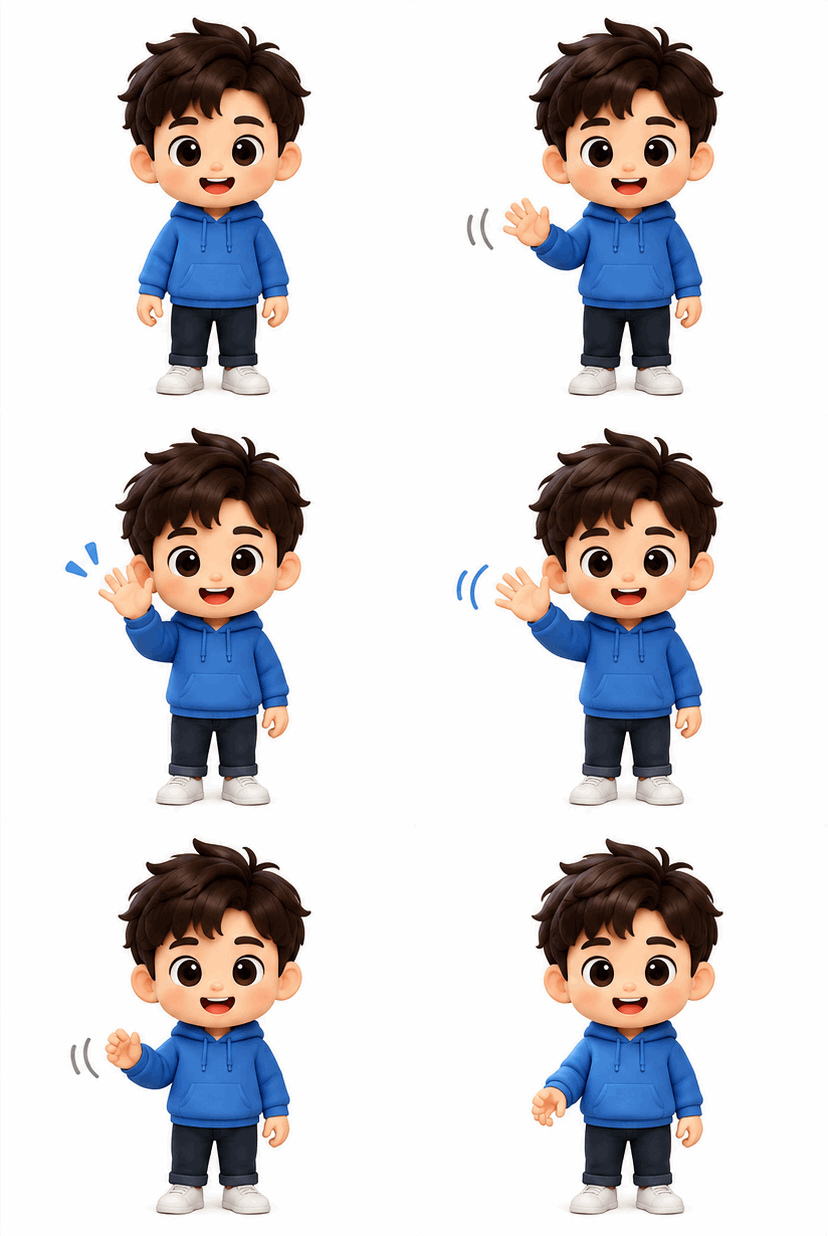 GIF
真實生成結果,未經修飾
表情揮手 · 用本工具和下方 01 號提示詞生成。
重點一覽
Discord GIF 製作器會把文字描述變成短循環 GIF,用在聊天訊息、自訂表情或動態頭像。它適合需要反應圖、又不想動剪輯軟體的伺服器管理員與社群經營者。Discord 對這三種位置各有不同的上傳上限,生成前請先確認目前的數字。
- 輸入
- 提示詞或現有圖片
- 輸出
- 對應單一位置的 GIF
- 模型
- GPT Image 2.6 Flare
- 限制
- 由 Discord 依位置規定
如何做出聊天、表情或頭像用的 Discord GIF
先選位置,再描述一個短反應。適合聊天訊息的 GIF 可能超出伺服器表情的大小,所以要從去處開始想。
 1
選定位置
決定要做聊天 GIF、自訂表情還是動態頭像。三者需要的裁切和檔案大小都不同。
 2
描述一個反應
寫出角色和單一動作,例如揮手或歡呼。加上裁切提示,例如頭像要在頭部周圍留空間。
 3
下載並在 Discord 上傳
儲存 GIF,跟上傳視窗顯示的上限比對,再在 Discord 加入。如果被拒絕,檢查大小限制和你在該位置的權限。
Discord GIF 靈感:表情、頭像與公告循環
表情需要一個大膽的手勢,頭像需要置中的頭部,公告需要寬幅的循環。點一張卡片載入提示詞,再改角色。
- GIF01
表情揮手
適合伺服器表情的單一清楚手勢。
提示詞動態表情:一個小角色揮手一次,單一主體,造型大膽,背景單純,置中,循環回第一格,縮小顯示時仍可辨識,畫面中不要出現文字。
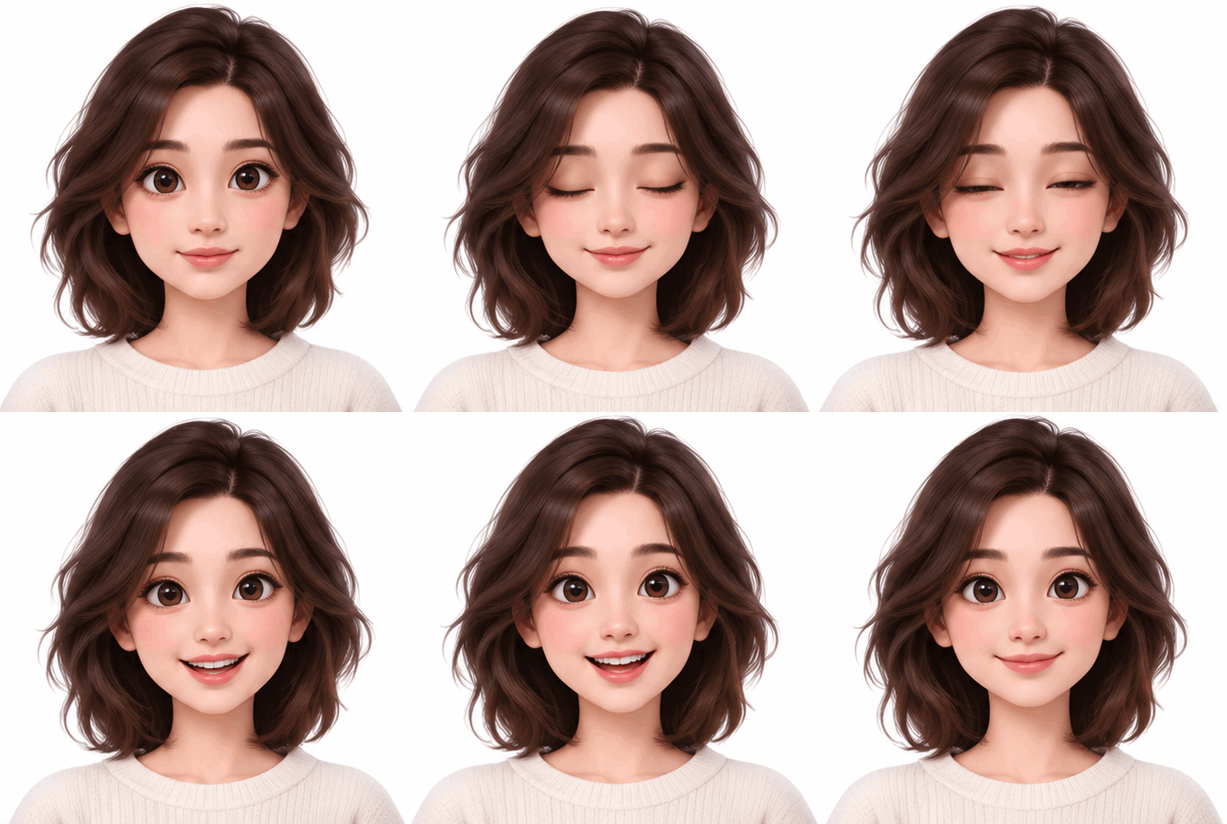 GIF02
頭像循環
適合頭像裁切的置中半身循環。
提示詞動態頭像:一個角色眨眼並微笑,頭與肩膀置中,頭部周圍留出圓形裁切的空間,背景單純,循環回第一格,畫面中不要出現文字。
 GIF03
公告循環
適合發布或活動貼文的寬幅慢速循環。
提示詞寬幅動態循環,用於伺服器公告,柔和漸層背景上有一個漂浮的小形狀,慢速動作,循環回第一格,畫面中不要出現文字。
Discord GIF 最適合用在哪裡
伺服器表情、頭像和公告貼文是三個常見位置,各自需要不同的裁切與大小。

伺服器表情
伺服器管理員可以為發布或勝利加上反應表情。在表情尺寸下,一個大膽手勢比複雜場景更好讀。

動態頭像
社群經營者可以把置中循環當成個人頭像。頭部周圍留空間,圓形裁切才不會切掉臉。

公告貼文
寬幅慢速循環適合發布公告或活動貼文。動作放輕,文字才保持可讀。
Felo 與傳統 GIF 編輯器比較
傳統編輯器只能重新排列你手上的影格,Felo 則依照你的描述畫出新的影格。
- 起點
- Felo: 一句話;工具需要時再附一張圖片或 GIF
- 傳統 GIF 編輯器: 一段影片或一組影格圖片
- 動作從哪來
- Felo: 模型依你的描述逐格繪製
- 傳統 GIF 編輯器: 手動剪裁、擷取並調整每格時間
- 換風格
- Felo: 改寫提示詞:像素、黏土、線稿或寫實
- 傳統 GIF 編輯器: 只能替現有素材套濾鏡
- 動圖裡的文字
- Felo: 在提示詞寫明文字,再放大檢查拼字
- 傳統 GIF 編輯器: 在影格上疊加文字圖層
- 使用門檻
- Felo: 登入後直接在瀏覽器使用
- 傳統 GIF 編輯器: 通常要安裝電腦或手機 App
Discord GIF 大小限制與上傳檢查
Discord 會為每個位置設定大小上限,上傳視窗會顯示目前的數字。上傳前先確認那個數字和裁切。
- 1
該位置的大小上限
把匯出檔跟聊天、表情或頭像上傳視窗顯示的上限比對。要在上傳前調整,而不是被拒絕後才改。
- 2
裁切
檢查 Discord 的圓形頭像裁切或小尺寸表情預覽。主體保持置中,周圍留空間。
- 3
小尺寸下的可讀性
把 GIF 縮到跟聊天中實際顯示一樣大。大膽的形狀和單一主體撐得住;細線和小字會消失。
- 4
權限與方案
確認你的身分組可以新增自訂表情,帳號也能使用頭像功能。檔案再正確,沒有權限一樣會失敗。
能放 GIF 的地方都能發
GIF 不需要播放器或外掛,同一個檔案就能用在聊天、文件和 Email。
- Discord
- Slack
- Telegram
- X
- Notion
- Google Slides
- Gmail
- iMessage
免費開始:額度與 Discord GIF 限制
可以免費開始:Felo 帳號內含免費額度,付費方案會再增加。
可免費開始
每個 Felo 帳號都有免費額度,第一張 Discord GIF 不用付費,也不用綁信用卡。
每次生成用額度
每張 GIF 都會用額度,付費方案提供更多。先選好位置,才不會把額度花在錯的裁切上。
仍受 Discord 限制
Discord 為每個位置設定大小上限。上傳視窗裡的數字,決定一張正確的 GIF 能不能被接受。
Discord GIF 常見問題:大小、上傳與頭像
Discord GIF 的大小上限是多少?
Discord 為每個位置設定不同上限,並顯示在上傳視窗。生成前先確認那個數字,因為同一張 GIF 可能放得進聊天訊息,卻過不了自訂表情的限制。
如何把 GIF 上傳成 Discord 表情?
自訂表情是加進你管理的伺服器,而不是在聊天中送出。打開伺服器的表情設定、上傳檔案並命名,前提是你的身分組有權限。
為什麼我的 GIF 被 Discord 拒絕?
最常見的原因是超過該位置的大小上限,或帳號在該位置沒有權限。把匯出大小跟上傳視窗的上限比對,再縮小或簡化 GIF。
可以用 AI 製作 Discord GIF 嗎?
可以。描述反應或姿勢,下載短循環後在 Discord 上傳。AI 輸出每次不同,先用小尺寸確認外觀。
可以做動態 Discord 頭像嗎?
可以,前提是你的帳號和目前規則允許動態頭像。生成置中循環、頭部周圍留空間,再檢查圓形裁切。
做 Discord GIF 需要 Nitro 嗎?
取決於位置和 Discord 目前的方案規則。生成一整組之前,先在 Discord 確認頭像與表情設定,以免做出用不了的檔案。
Felo 全部 GIF 工具
12 個工具都在瀏覽器裡用同一個輸入框完成,依你手上的素材挑一個就好。
 AI GIF 生成器用一句描述把一個畫面變成短循環 GIF,由 GPT Image 2.6 Flare 逐格描繪。
 圖片轉 GIF 工具描述一個小動作,把一張靜態照片變成短循環 GIF。
 多圖轉 GIF 工具用 AI 從參考圖把靜態照片變成循環 GIF,或自己精確排出影格順序。
 GIF 迷因製作器描述一個反應,做出可在聊天裡循環播放的迷因 GIF;每個字都必須正確時,再自己加上字幕。
 動態文字 GIF 生成器描述文字和動作,取得適合標題、問候與倒數的循環動態文字 GIF。
 動態貼圖製作器用角色、寵物或照片做一張動態貼圖 GIF,再把循環送進聊天。
 Logo 動畫 GIF 生成器用 GPT Image 2.6 Flare 替現有的 Logo 加上一段短 GIF 動畫。
 AI 像素 GIF 生成器把一個像素角色做成待機、走路或攻擊的動畫循環,再下載 GIF 當預覽。
 GIF 反轉工具用一張參考影格,做出一段正著播、再倒著播的 GIF 循環。
 GIF 去背工具用一張參考影格,替 GIF 換上乾淨的去背背景。
 GIF 放大工具用 AI 重繪把過小或模糊的 GIF 放大,在更大尺寸補上細節。